Giao diện tối Bật theo mặc định
Chuyển toàn bộ YouTube sang nền tối, kể cả trang xung quanh trình phát.
 ytbud
Thêm vào Chrome
ytbud
Thêm vào Chrome
Tiện ích Chrome · miễn phí 7 ngày
Xem YouTube theo cách của bạn. Cho trình phát diện mạo bạn yêu thích với 22 giao diện, bỏ qua đoạn tài trợ, xem lượt không thích, xem nhanh hơn 2×, đọc bản ghi lời thoại, giữ sự tập trung. 49 công cụ, một lần cài đặt, và mỗi công cụ tắt đi khi bạn dùng xong.
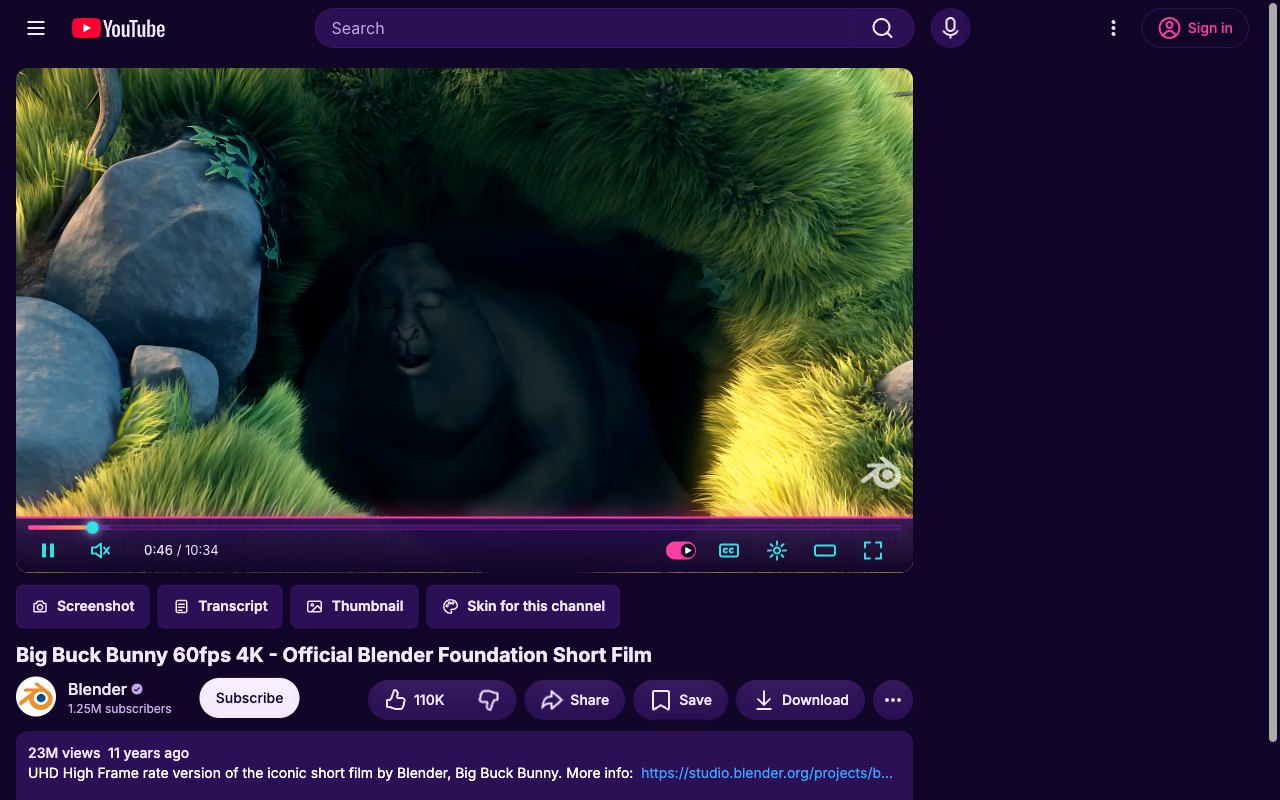
Ảnh chụp màn hình thật của YouTube khi cài ytbud.

Miễn phí 7 ngày từ Cửa hàng Chrome trực tuyến, sau đó trả một lần 5 USD cho một trình duyệt hoặc 10 USD cho ba. Hoạt động trên Chrome ở Windows, macOS, Linux và ChromeOS, cũng như Edge, Brave, Opera và Vivaldi.
Ảnh chụp màn hình · giao diện
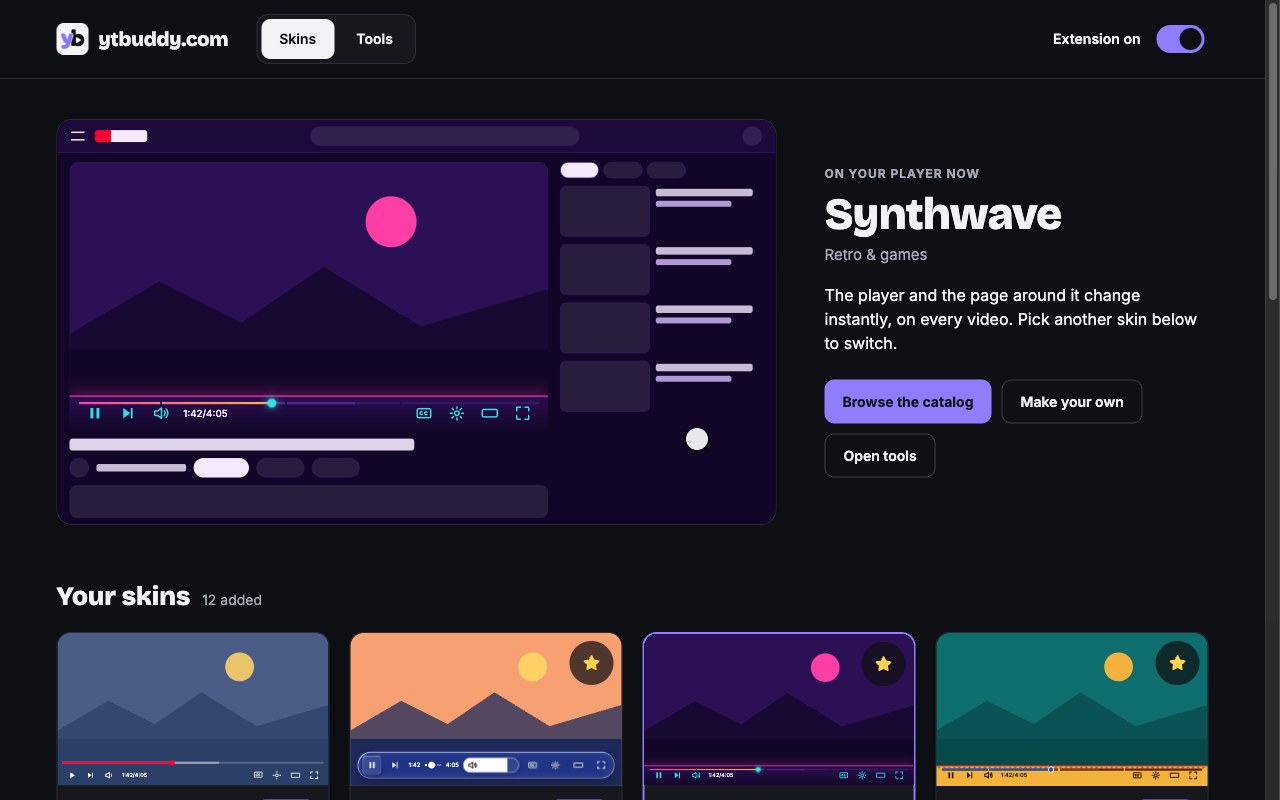
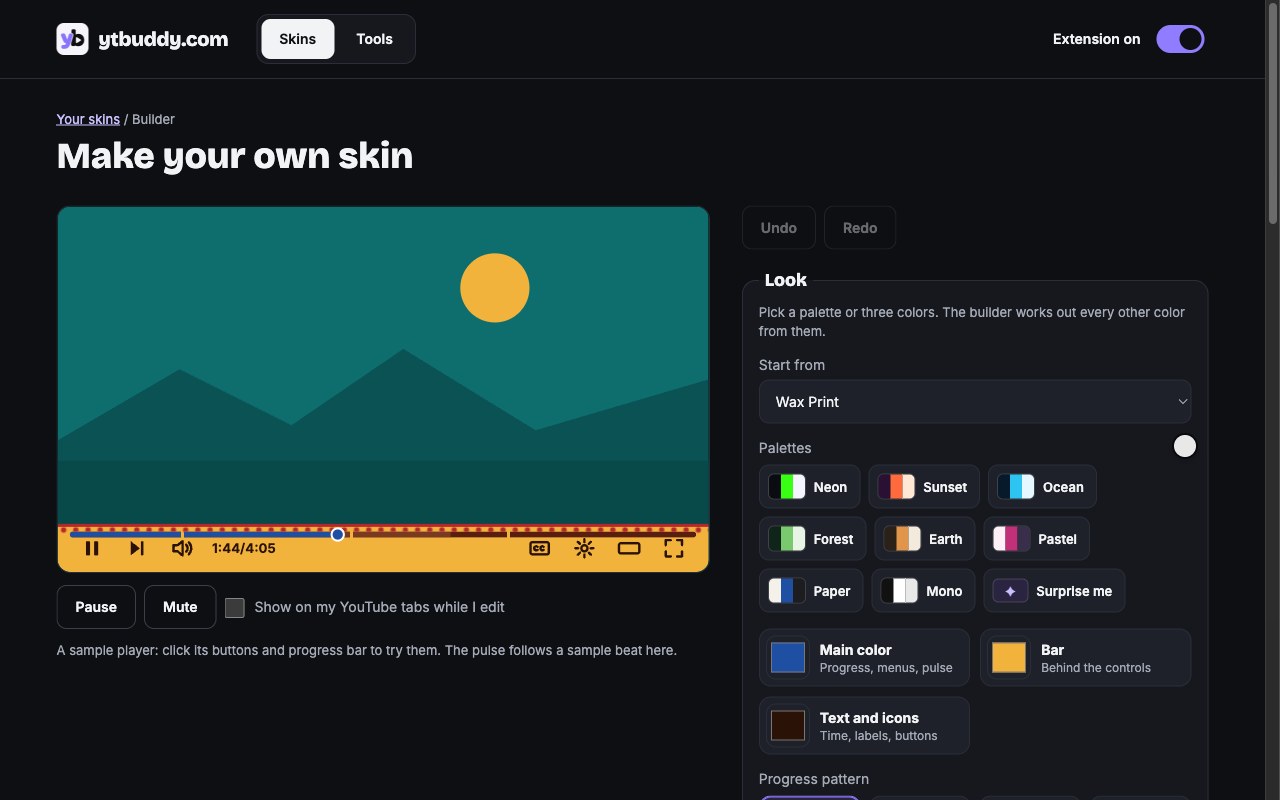
Chọn một giao diện ở trang Giao diện và mọi thẻ YouTube đang mở đổi cùng lúc. Đánh dấu yêu thích, nhận giao diện mới cho mỗi video, tặng một kênh giao diện riêng, hoặc tự tạo giao diện của bạn.
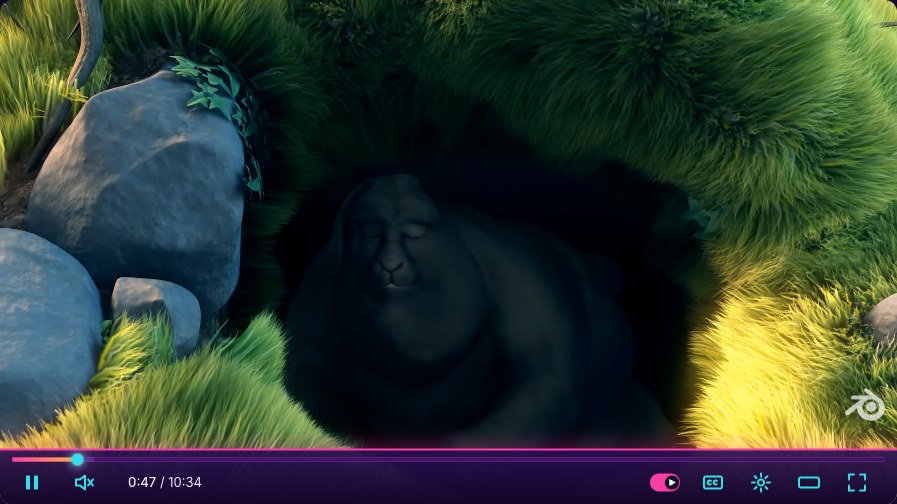
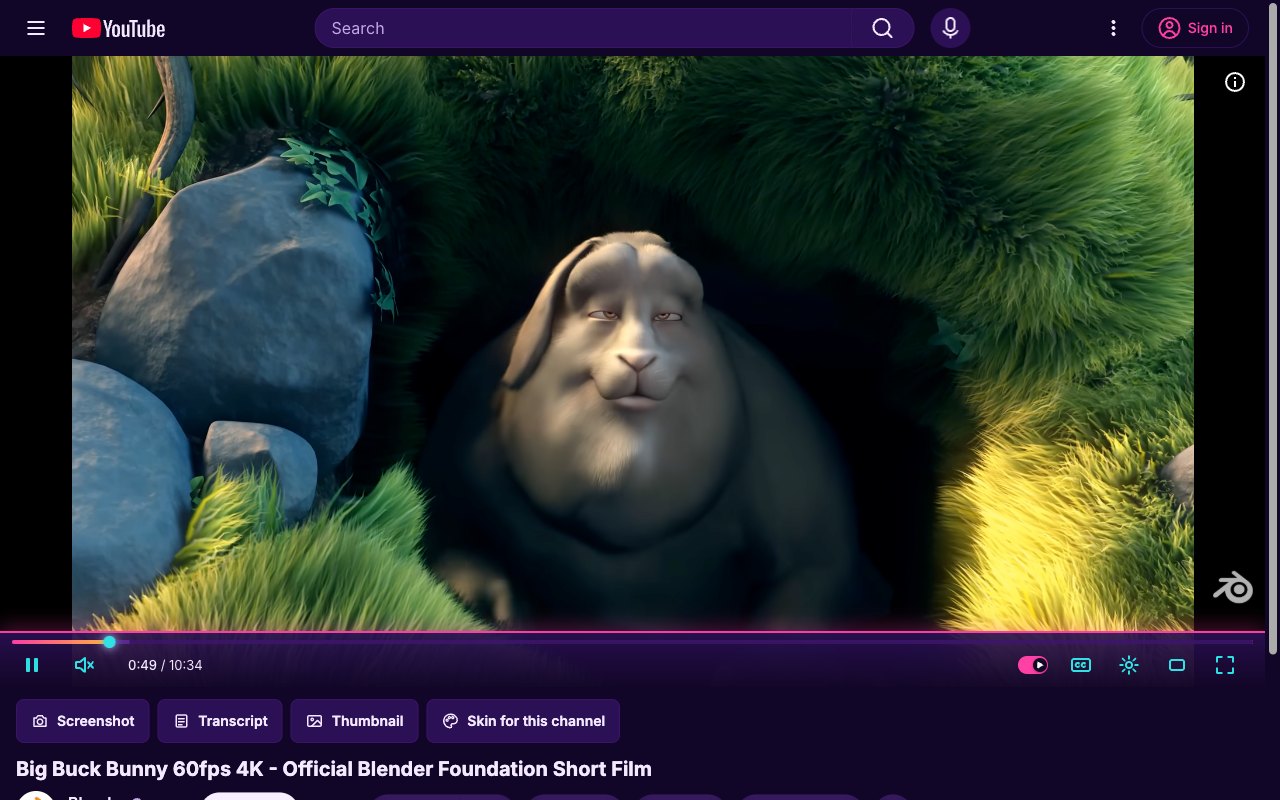
Synthwave. Hoàng hôn neon, ánh hồng crôm và một trang chìm vào chạng vạng.
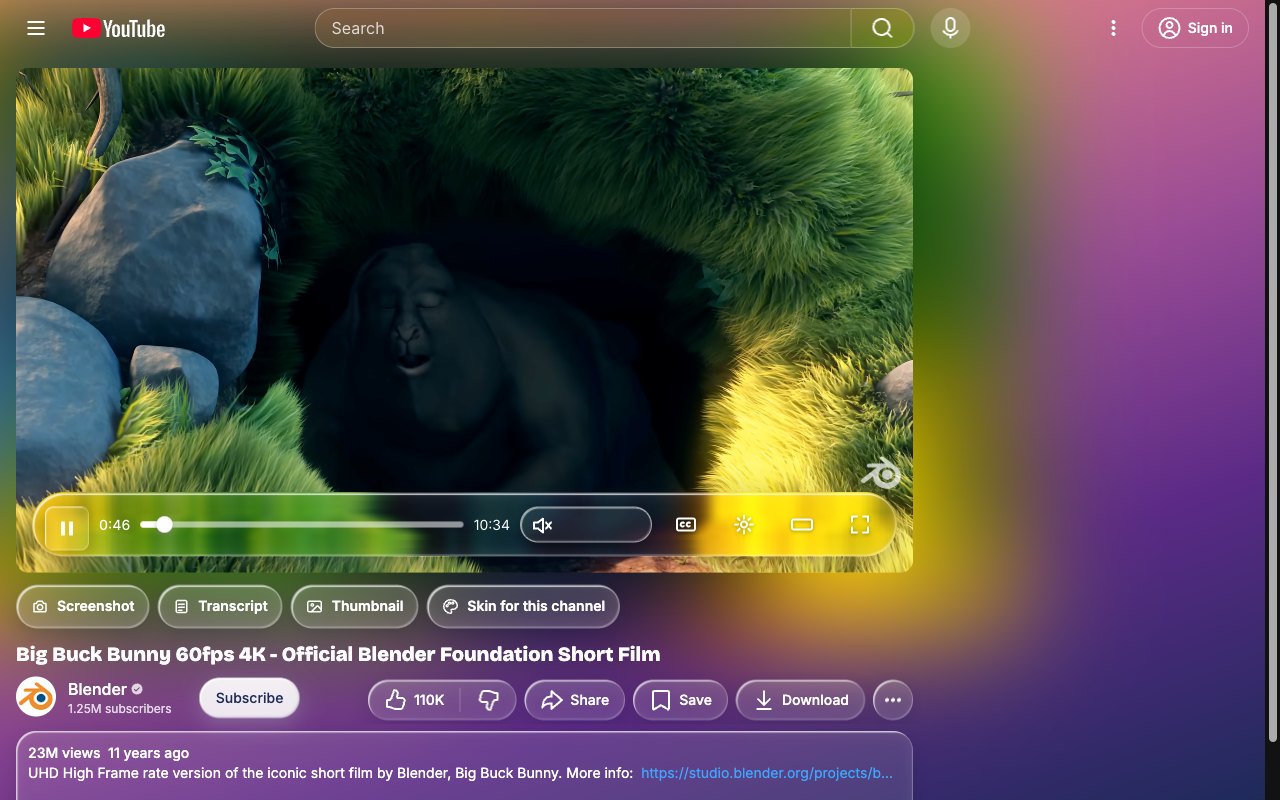
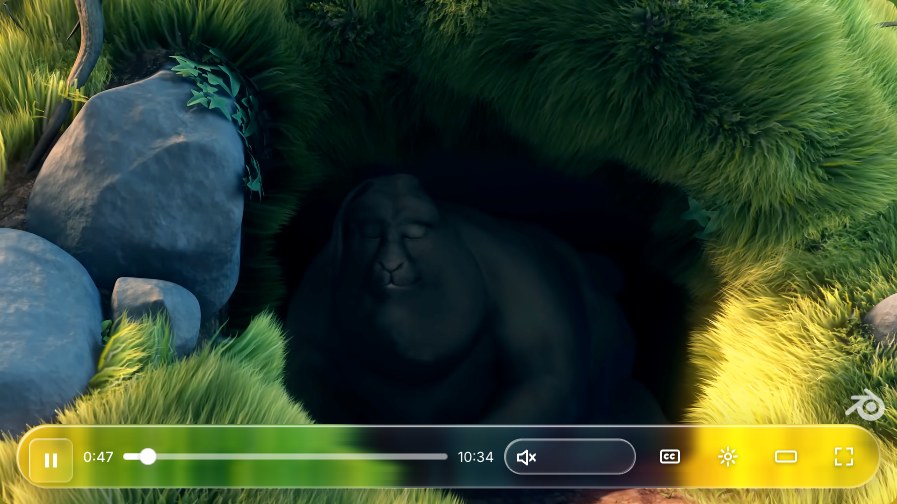
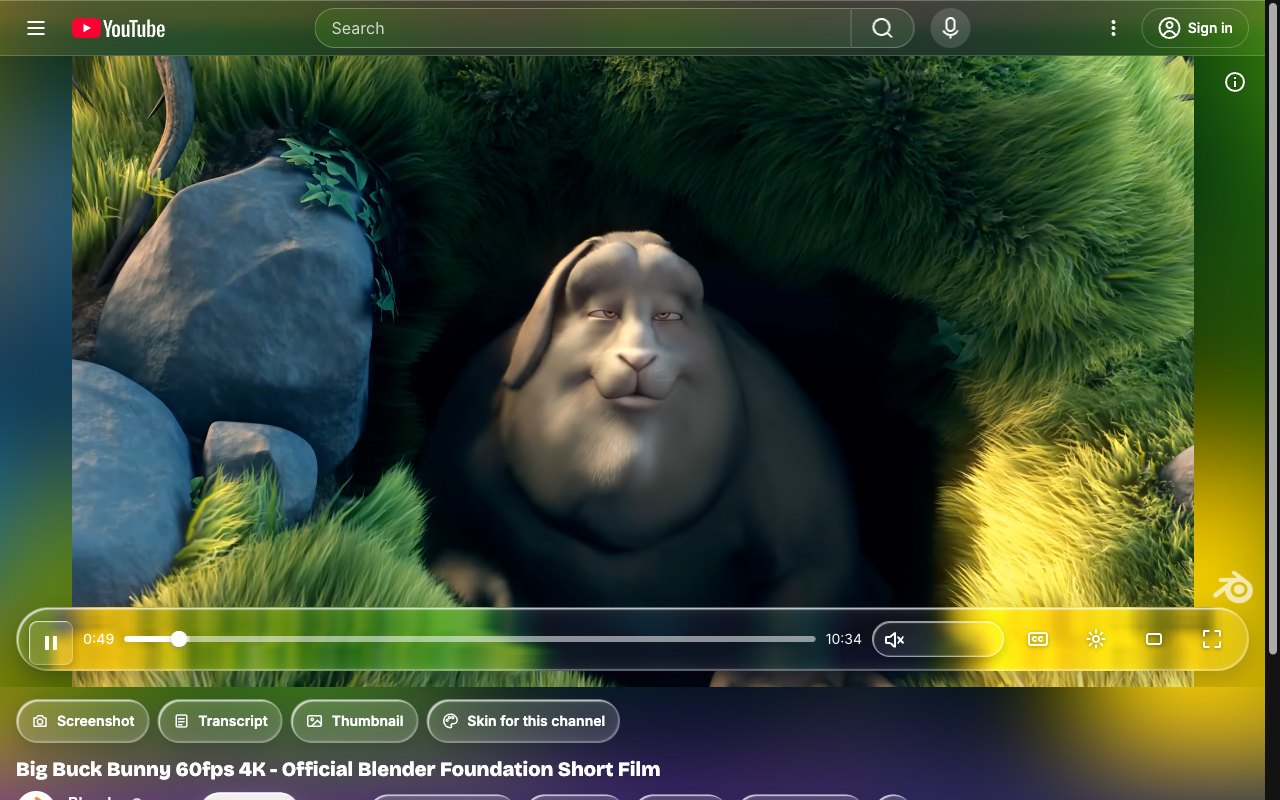
Liquid Glass. Một viên thuốc kính mờ lơ lửng, nút điều khiển bắt lấy màu của video.
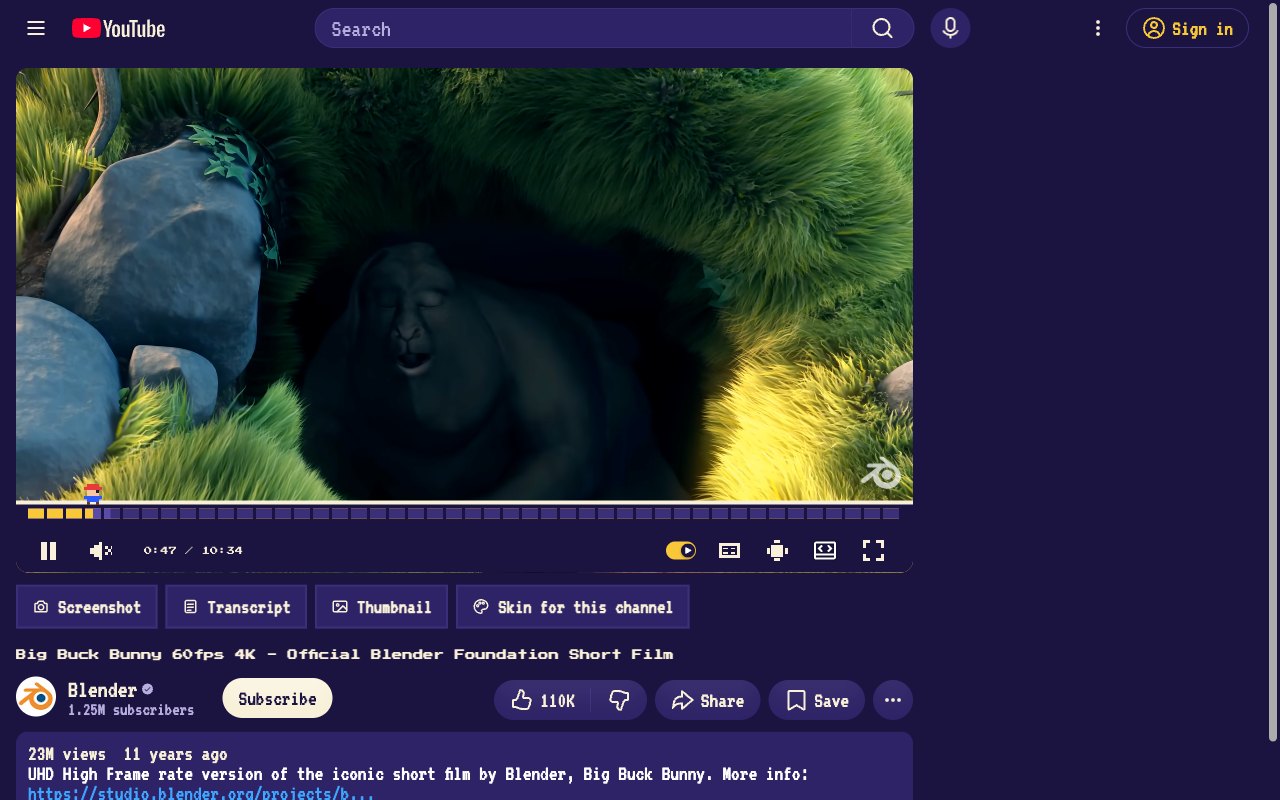
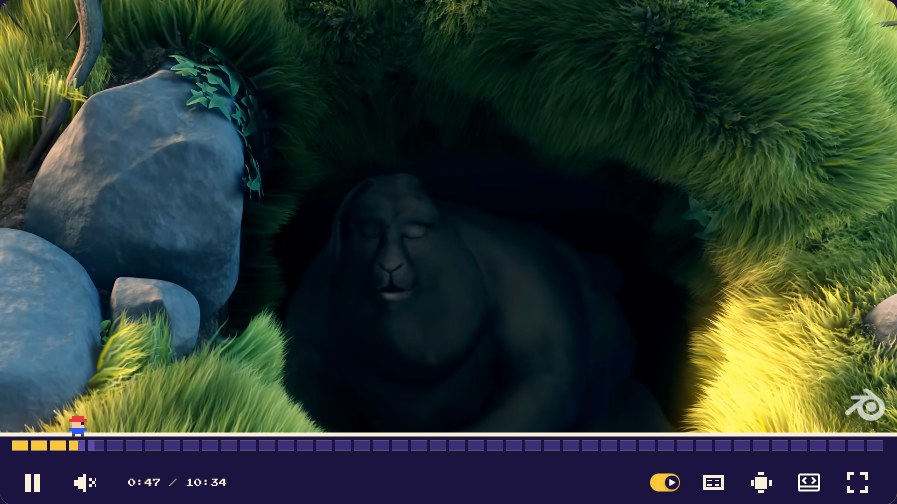
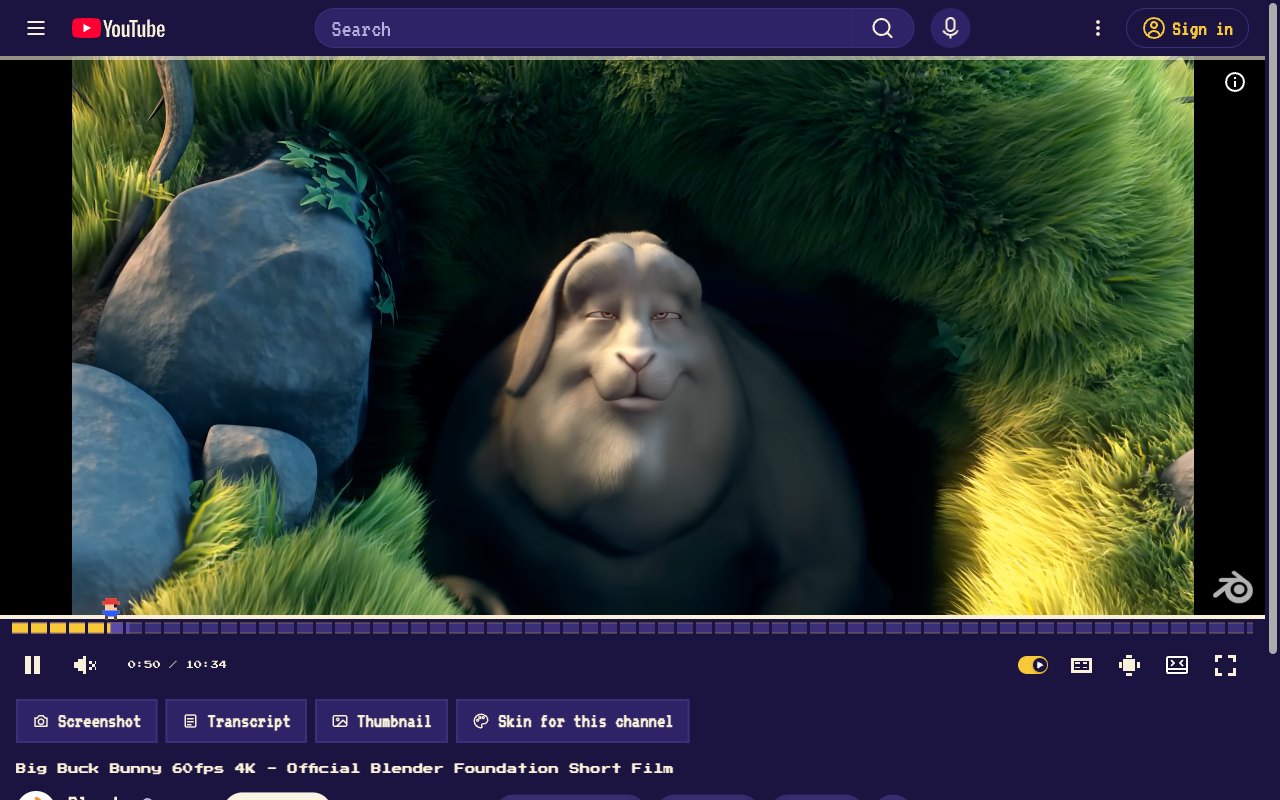
16-bit Quest. Tiến trình bằng khối xu, anh hùng pixel làm đầu phát và tiếng nhấp chiptune.
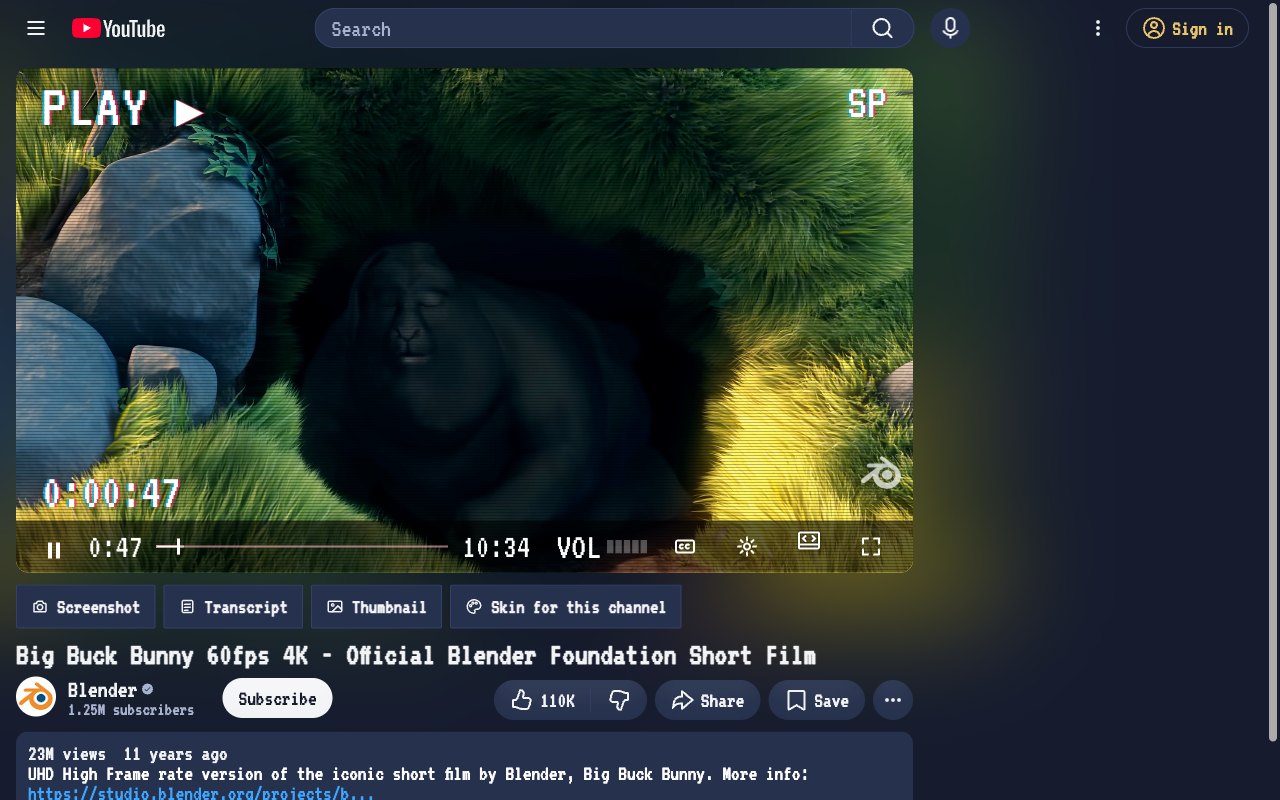
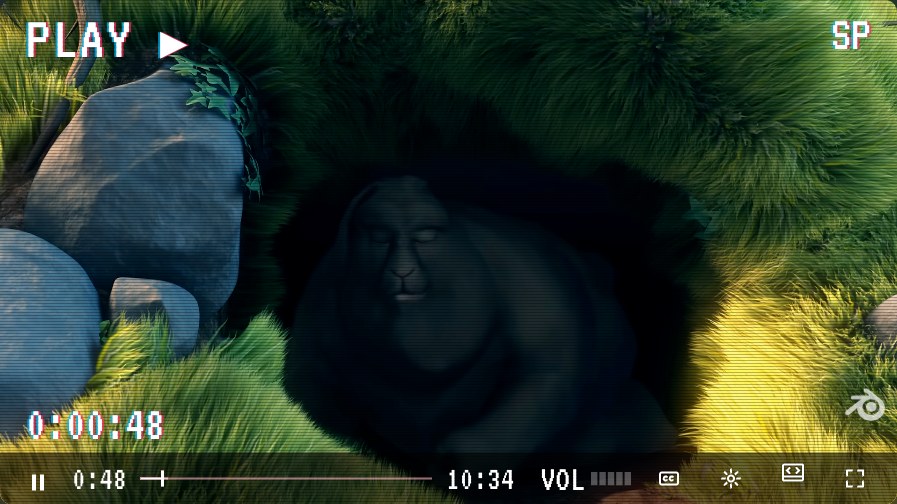
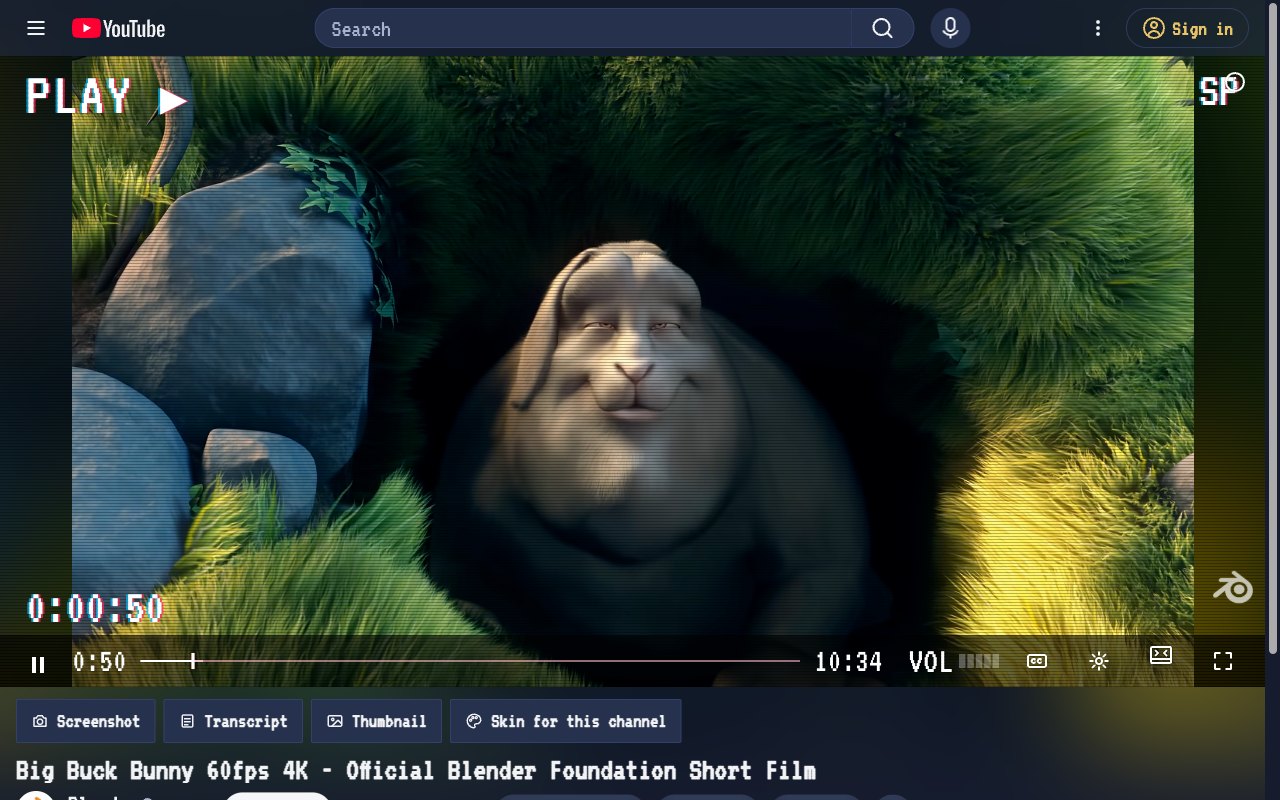
VHS Tape. Phông chữ hiển thị trên màn hình, đường tracking và PLAY ▶ ở góc.
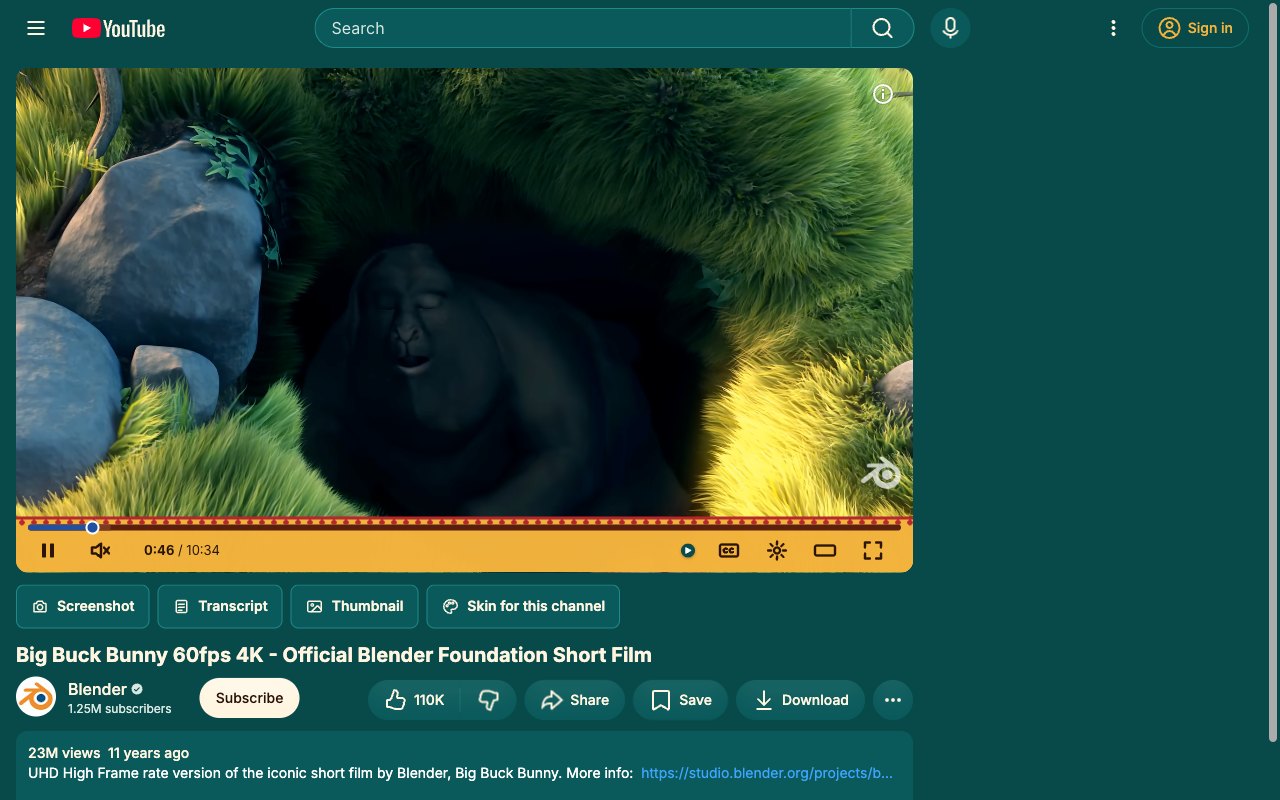
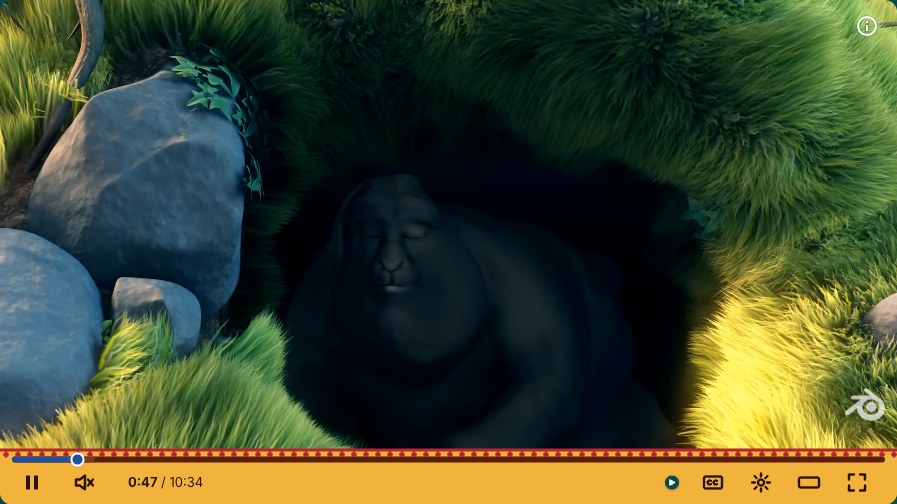
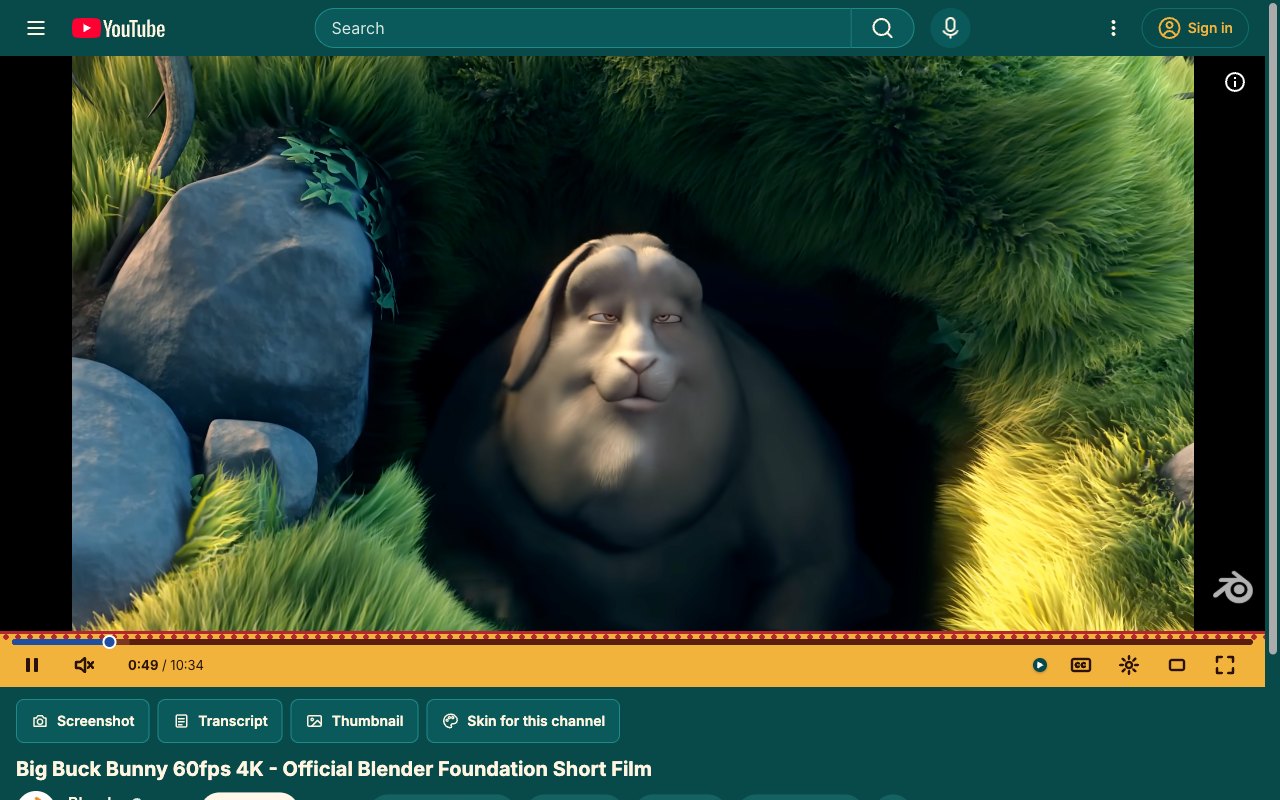
Wax Print. Chấm tròn lấy cảm hứng từ Ankara và vàng ấm, đủ táo bạo để mặc lên người.
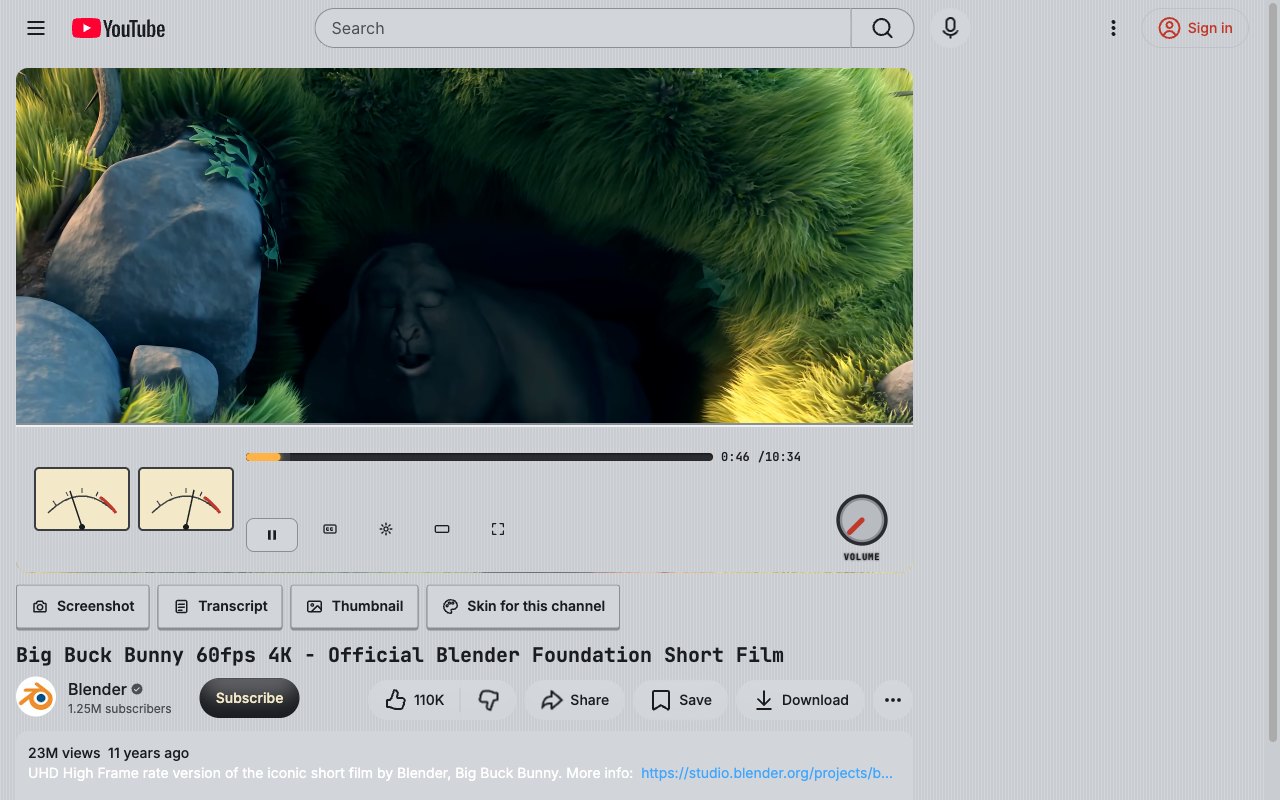
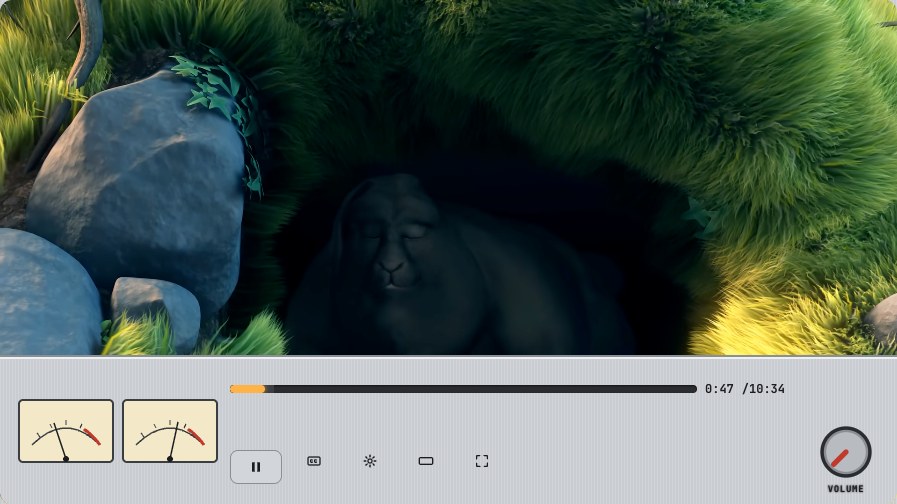
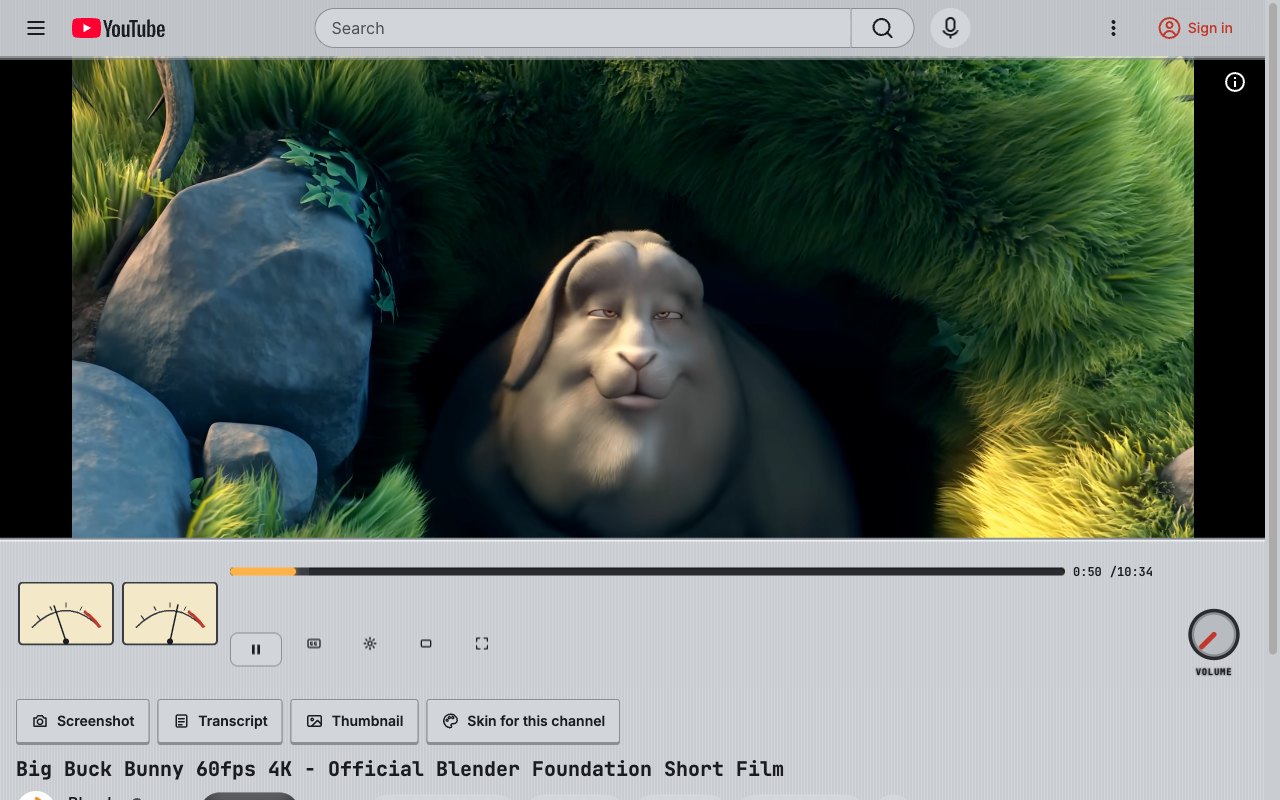
Hi-Fi Amp. Nhôm xước, thanh VU màu hổ phách phát sáng và những núm xoay khiến bạn muốn vặn.
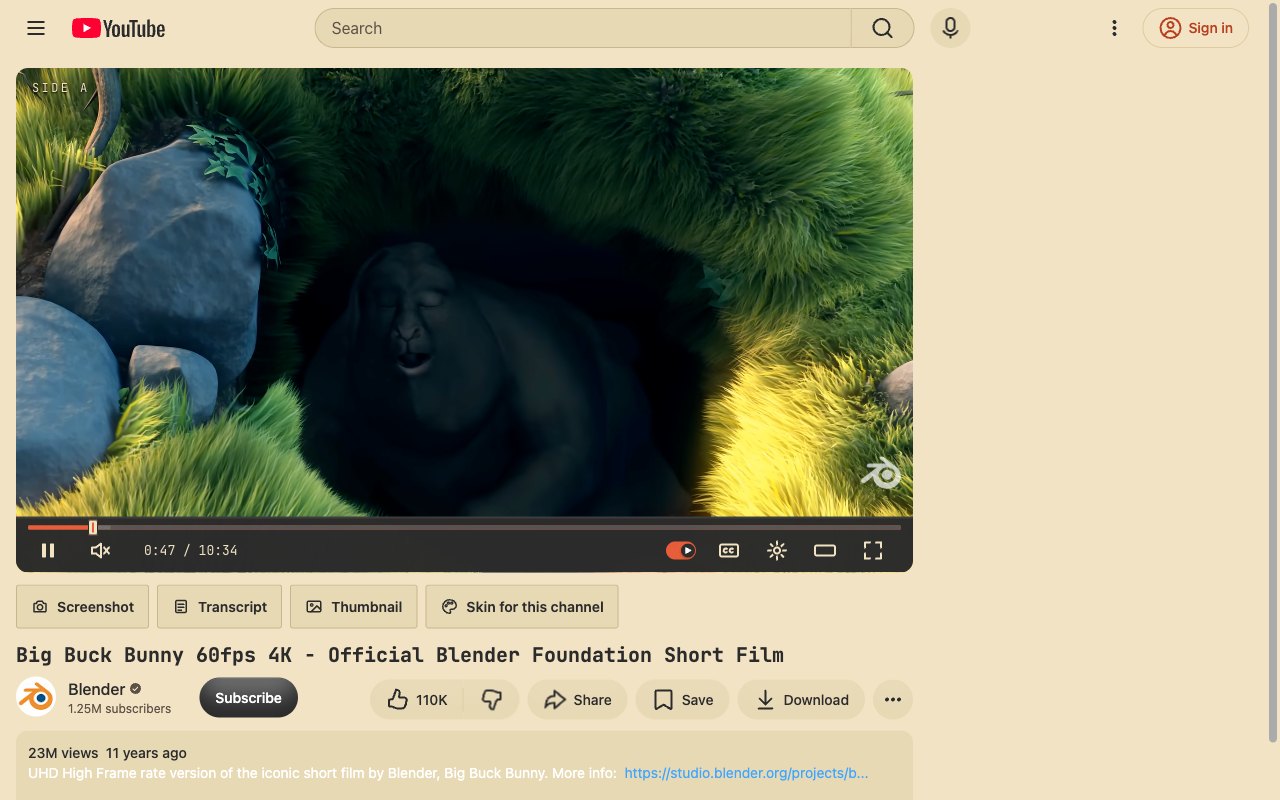
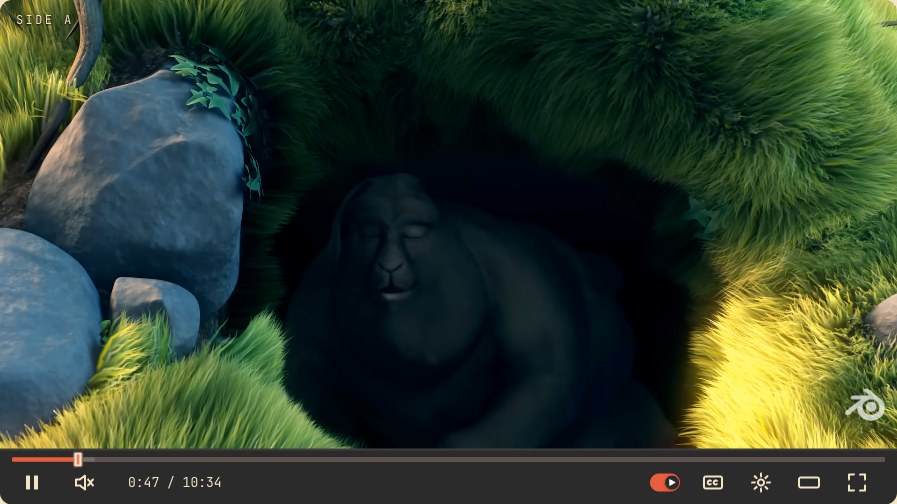
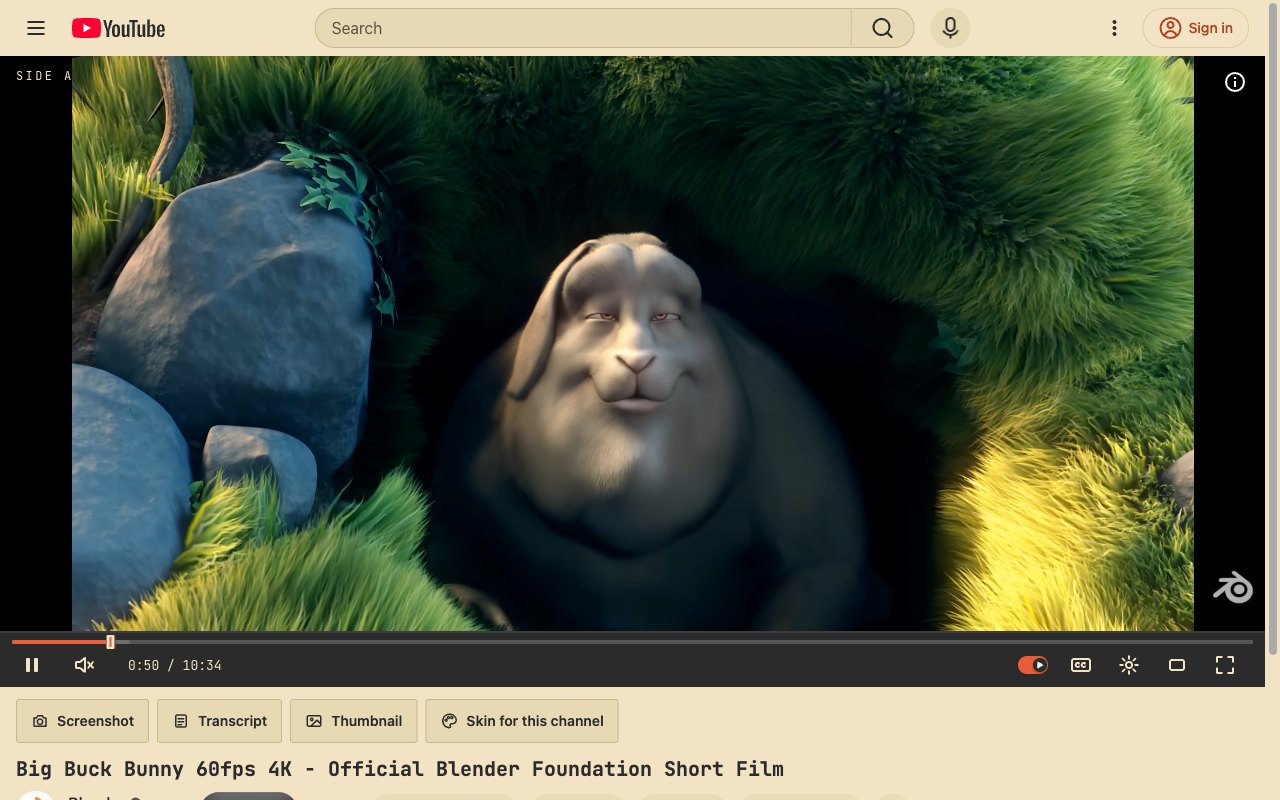
Cassette. Nhãn băng mixtape, nút của đầu băng cassette và một vệt ghi âm đỏ.
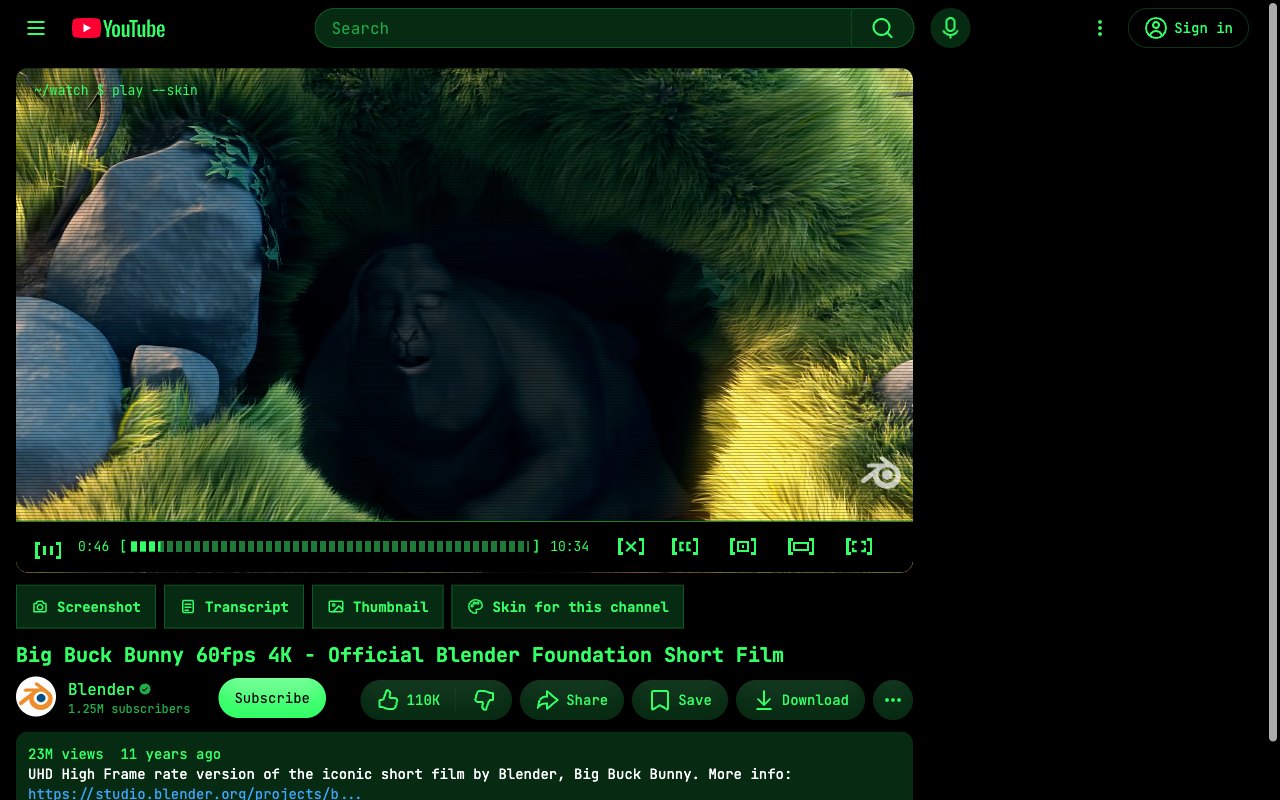
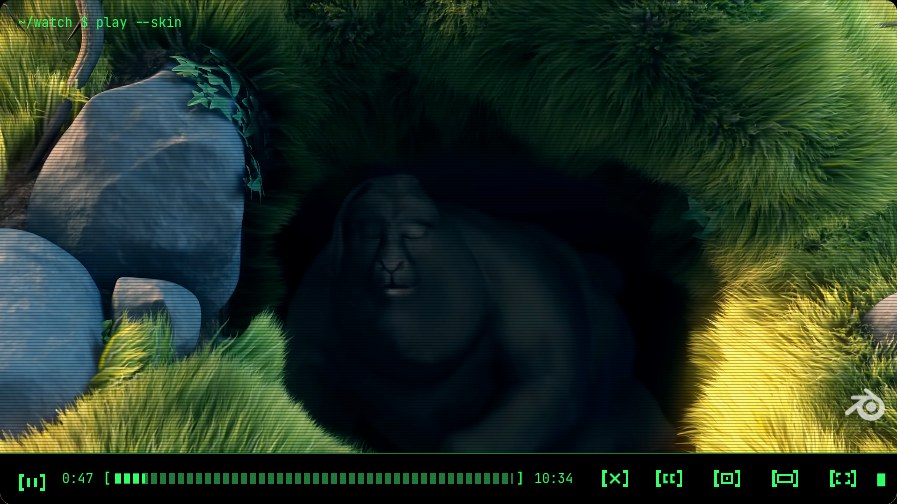
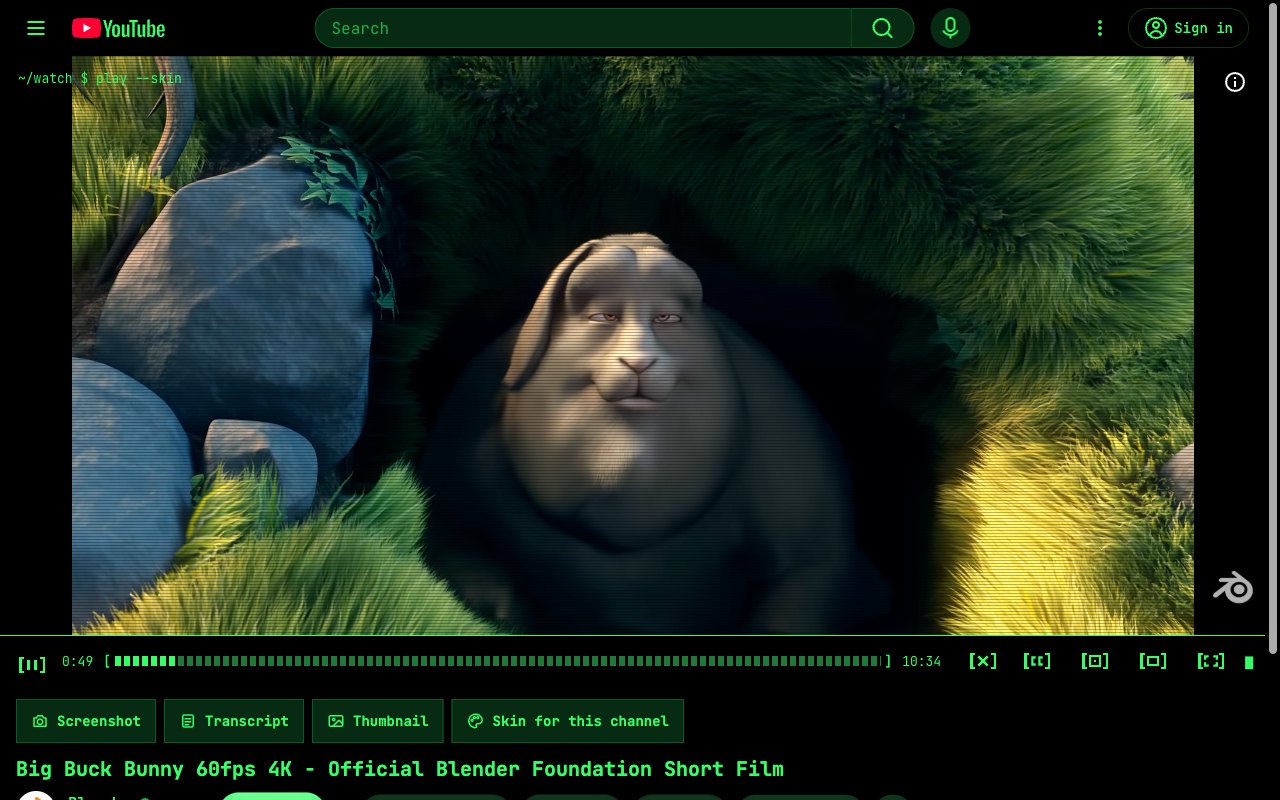
Terminal. Xanh phốt pho trên nền đen, toàn bộ phông monospace và con trỏ khối nhấp nháy.
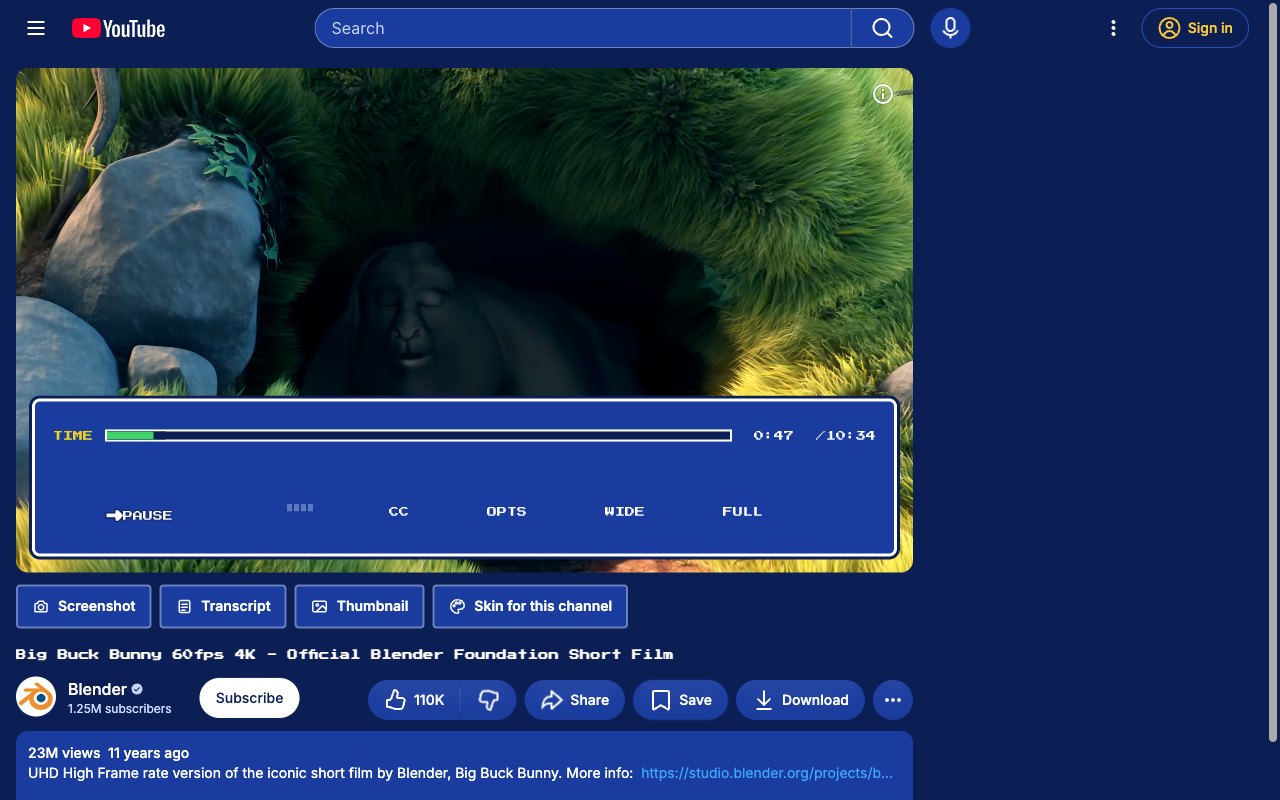
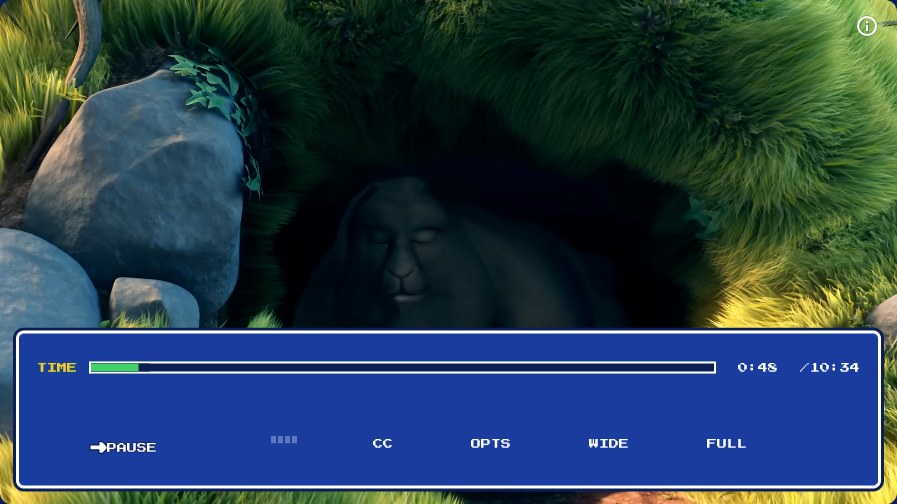
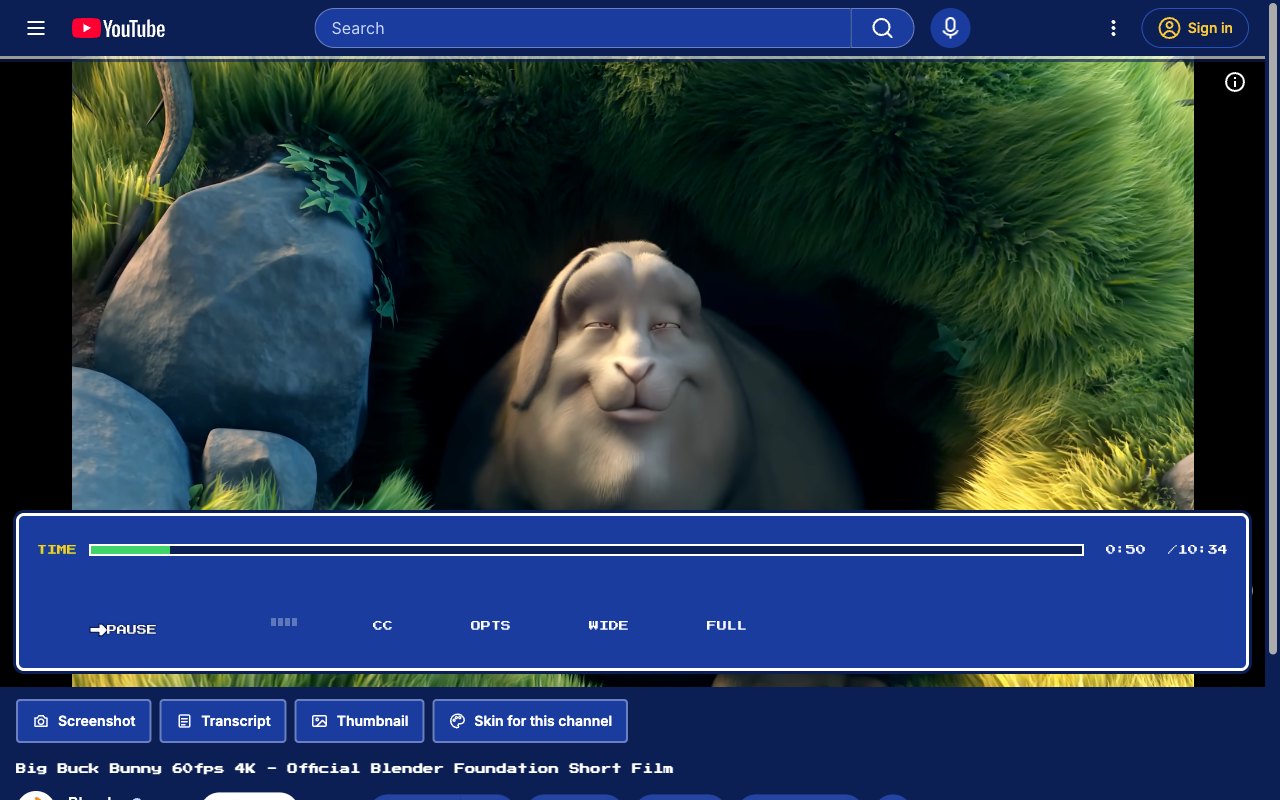
RPG Menu. Hộp thoại JRPG làm nút điều khiển. Thanh HP của bạn chính là video.
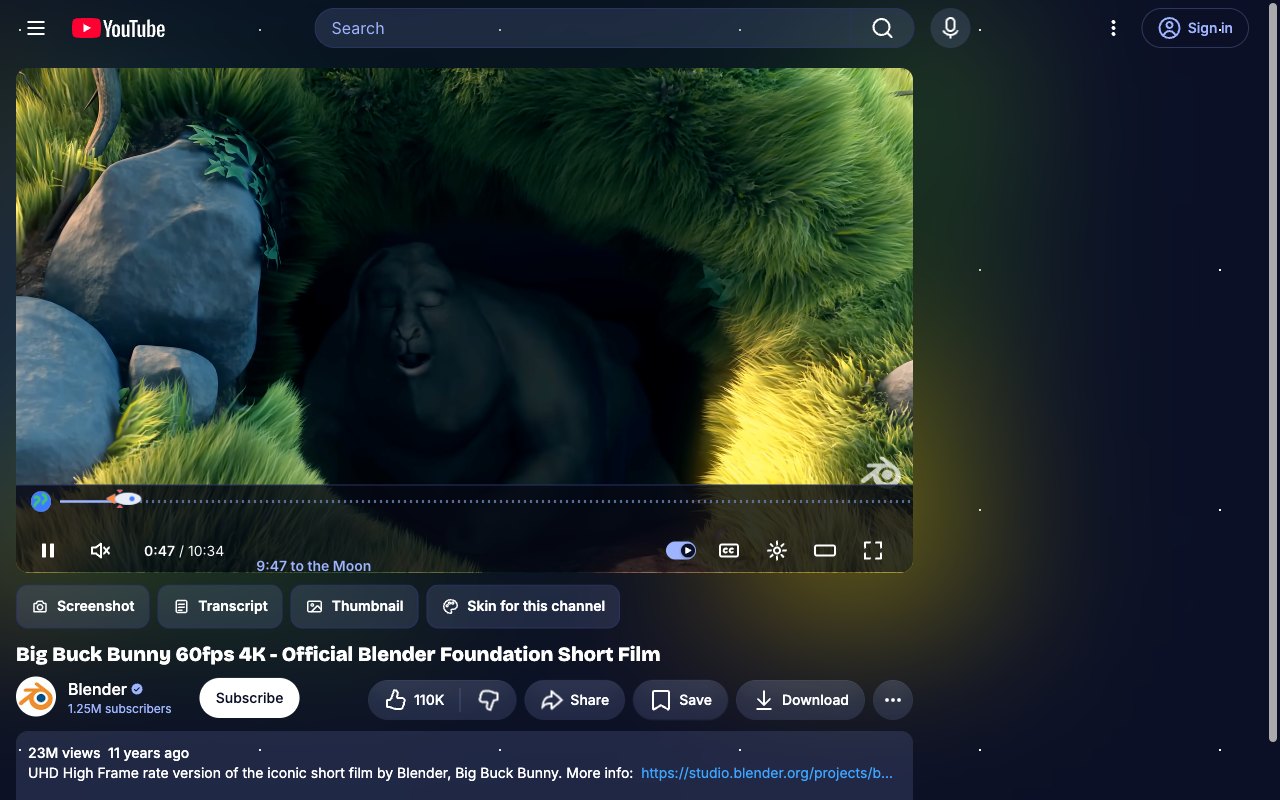
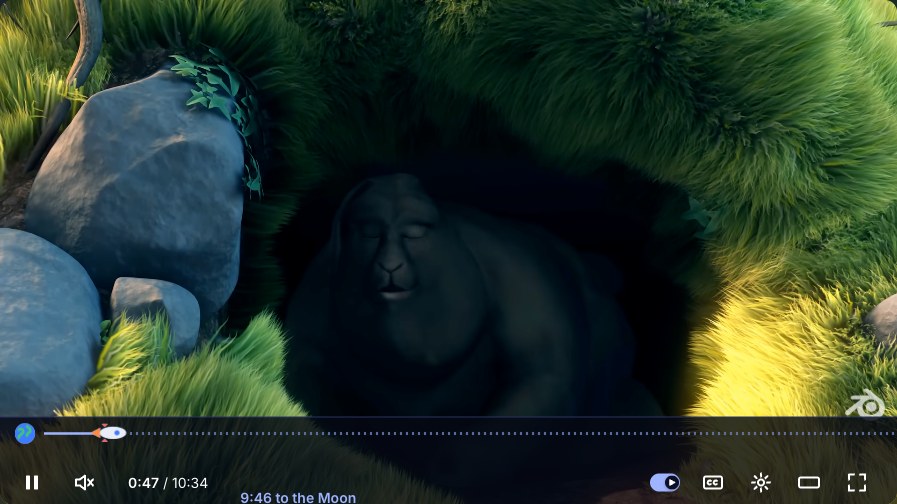
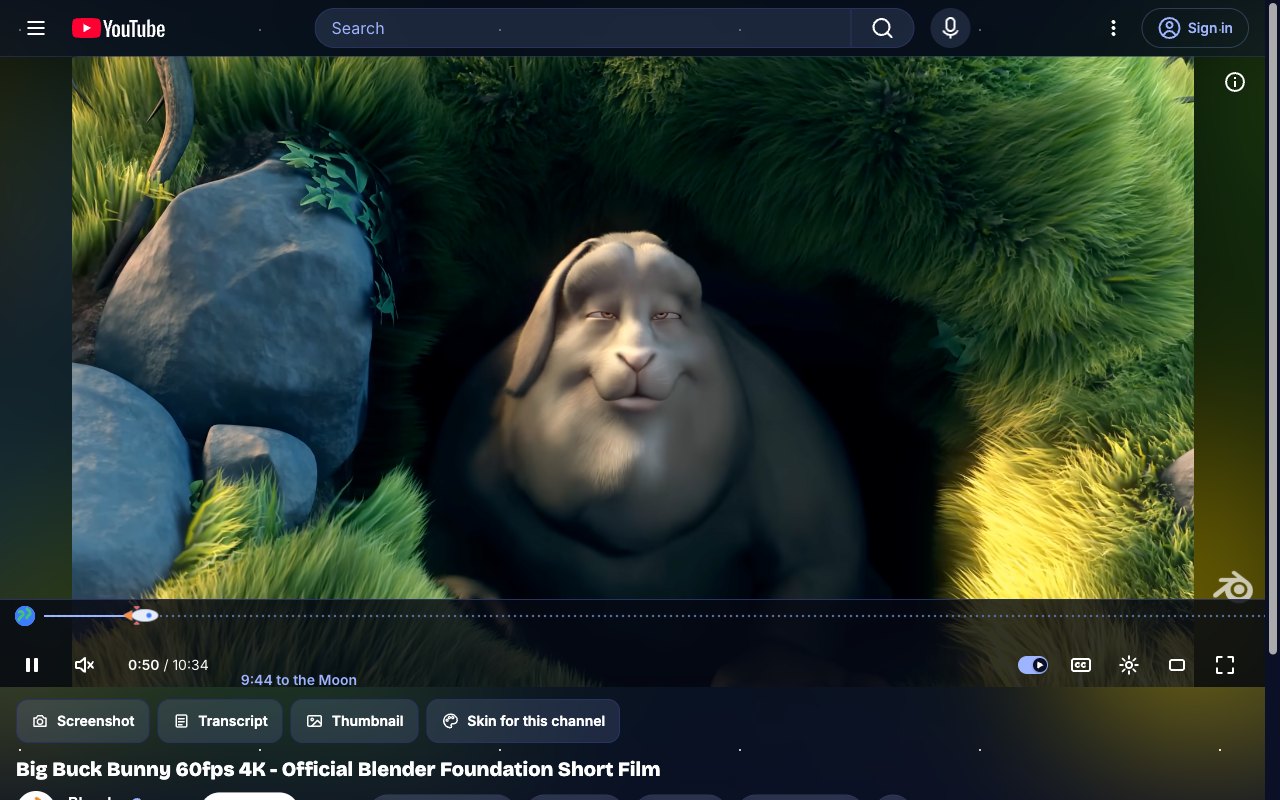
Space Run. Một tên lửa bay từ Trái Đất lên Mặt Trăng khi video chạy.
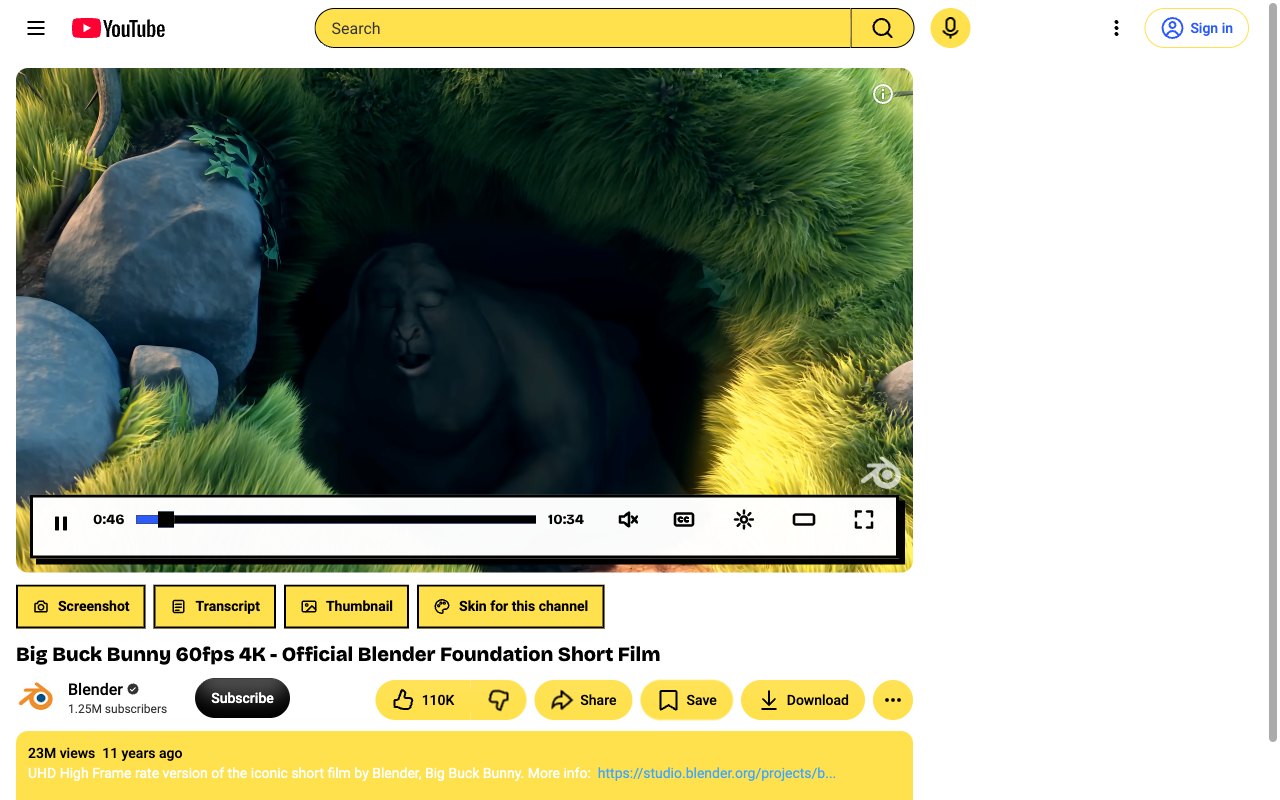
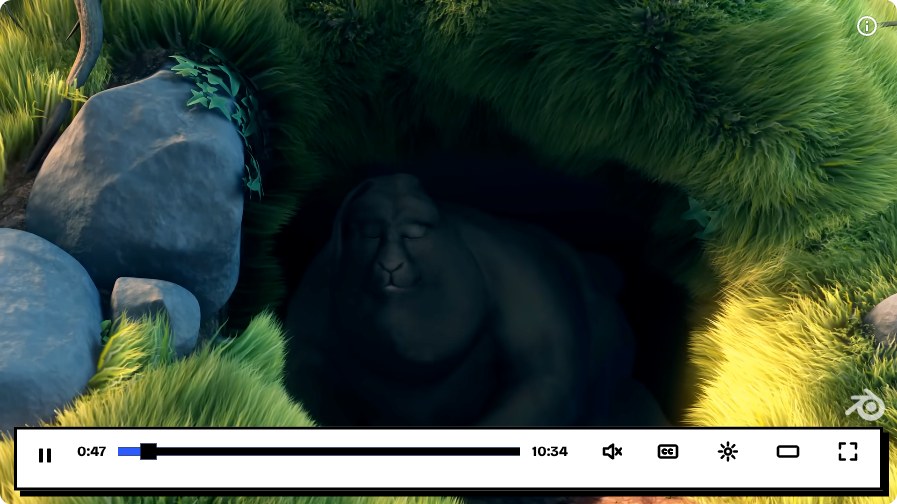
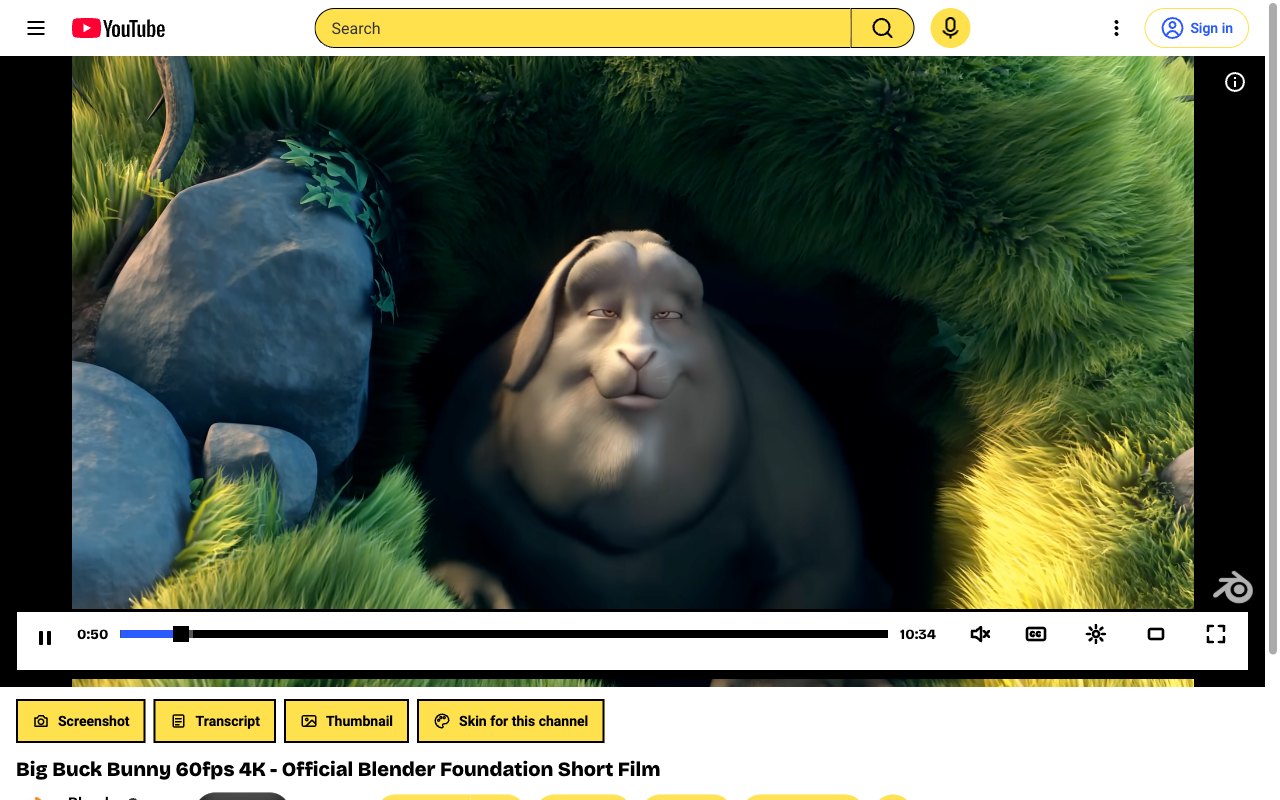
Brutalist. Bóng cứng, viền dày, xanh điện. Cố tình ồn ào.
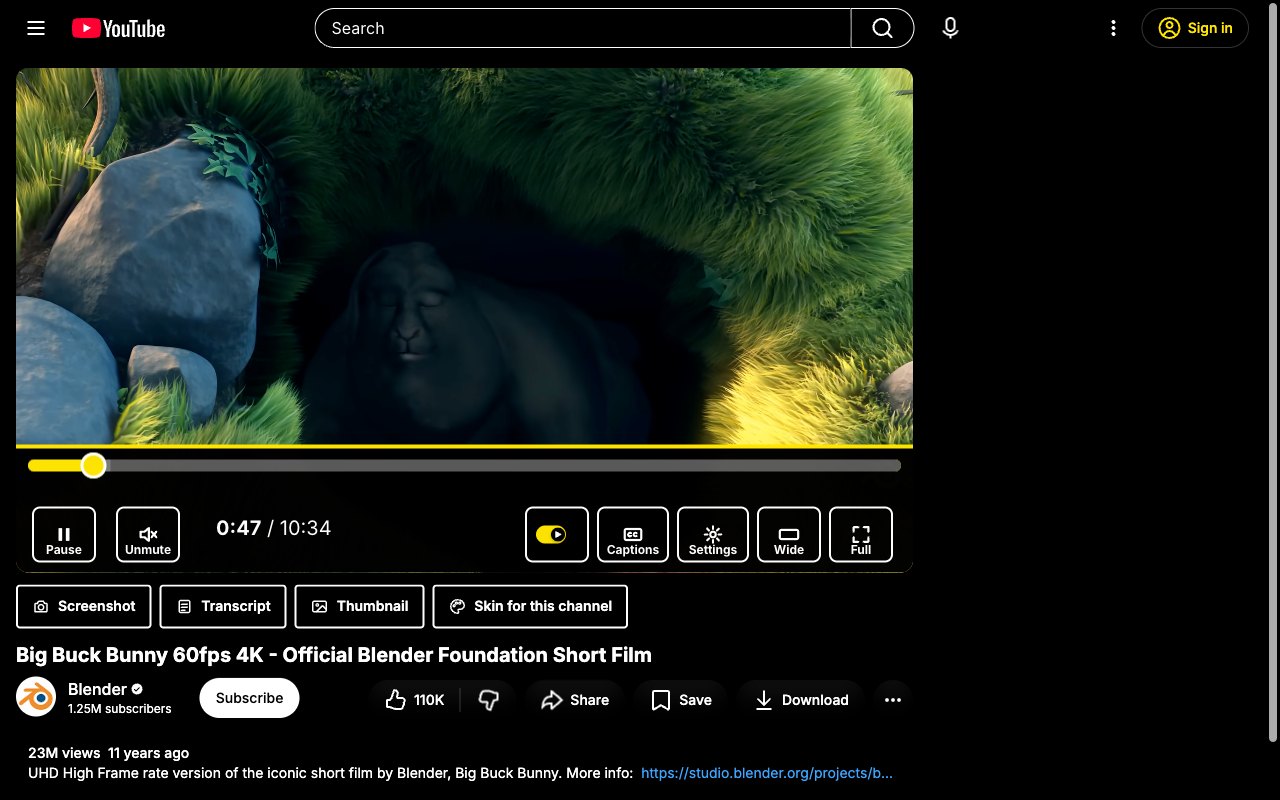
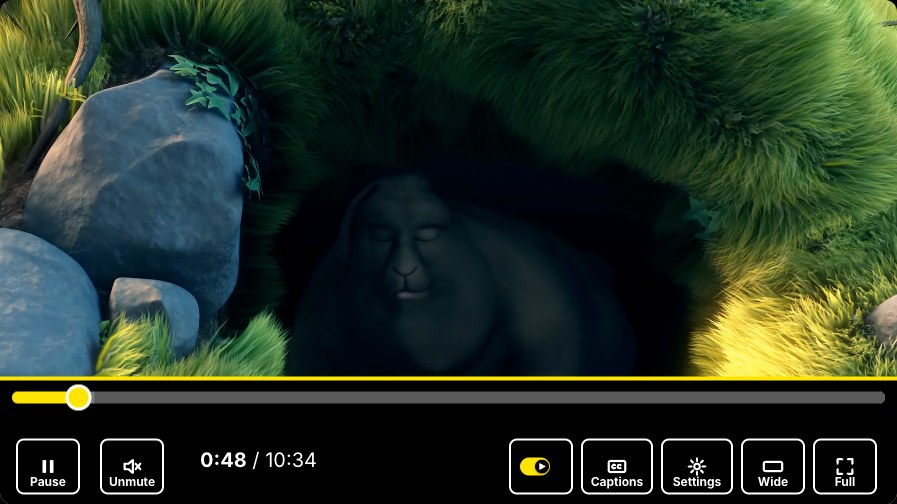
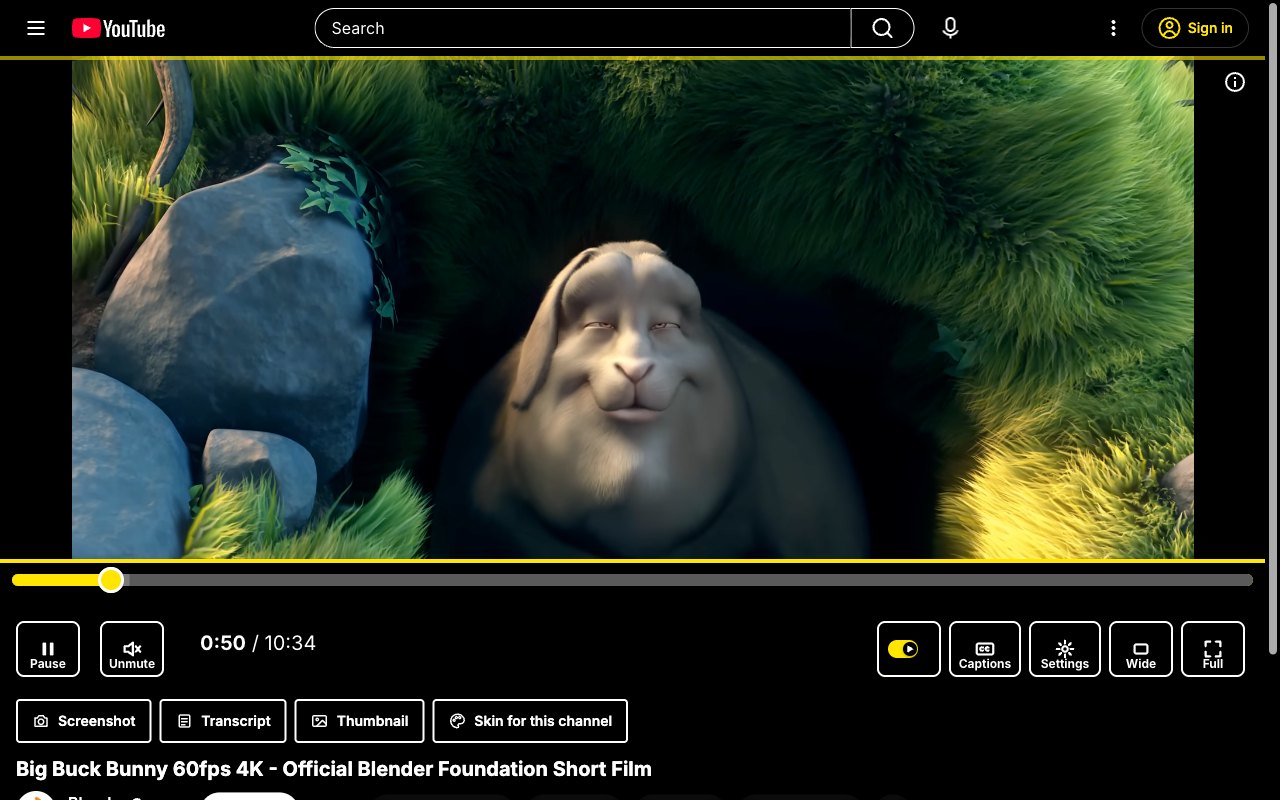
High Contrast. Nút điều khiển lớn có nhãn, vàng trên nền đen, cho thị lực kém và phòng sáng.
Ảnh chụp màn hình · công cụ
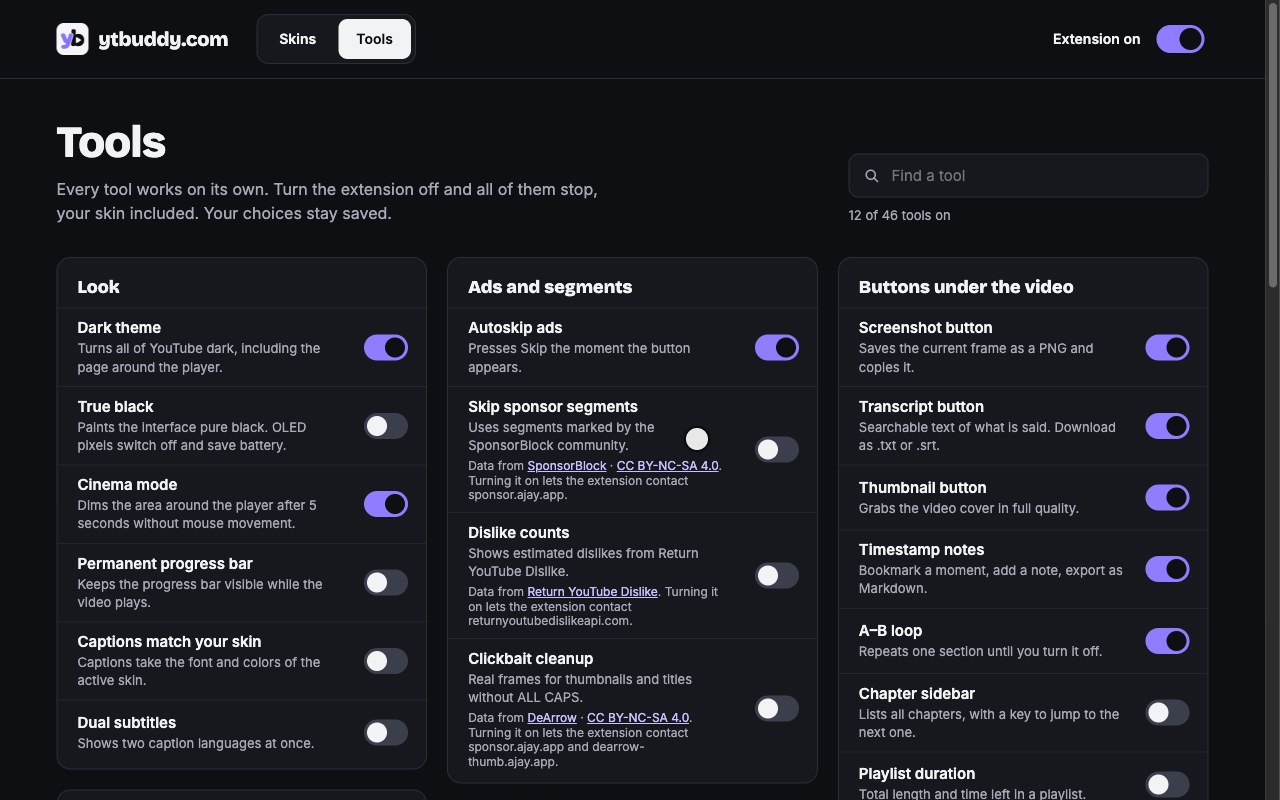
Phần lớn bắt đầu ở trạng thái tắt. Bật một công cụ và nó hoạt động từ video kế tiếp; tắt đi và YouTube trở lại đúng như cũ. Mỗi đoạn clip bên dưới là tiện ích thật chạy trên YouTube.
Chuyển toàn bộ YouTube sang nền tối, kể cả trang xung quanh trình phát.
Giữ thanh tiến trình hiển thị khi video đang phát.
Hướng dẫnPhụ đề dùng phông chữ và màu của giao diện đang bật.
Tiếng nổ nhỏ hơn, lời thoại rõ hơn.
Cả hai kênh trong mỗi tai. Tiện khi chỉ đeo một tai nghe.
Cuộn trên trình phát để đổi âm lượng.
Bắt đầu một video sẽ tạm dừng YouTube ở các tab khác của bạn.
Giới hạn chất lượng ở 480p.
Lưu âm lượng và tốc độ cho từng kênh.
Hiện thời gian còn lại theo tốc độ hiện tại của bạn.
Tạm dừng khi bạn rời tab và phát tiếp khi quay lại.
Ẩn hình ảnh phía sau giao diện của bạn. Tiết kiệm CPU và GPU, không tiết kiệm dữ liệu.
Tách trình phát ra cửa sổ riêng, kèm giao diện của bạn.
Nhấn Bỏ qua ngay khi nút xuất hiện.
Khung hình thật cho hình thu nhỏ và tiêu đề không viết HOA TOÀN BỘ.
Mọi liên kết Shorts đều phát với đầy đủ nút điều khiển.
Video tiếp theo không bao giờ tự bắt đầu.
Gỡ phần bình luận bên dưới video.
Gỡ các thẻ che những giây cuối.
Gỡ khỏi bảng tin những video bạn đã xem xong.
Sắp xếp các kênh đăng ký vào thư mục, mỗi thư mục có một thẻ riêng.
Văn bản có thể tìm kiếm của những gì được nói. Tải về dạng .txt hoặc .srt.
Hướng dẫnĐánh dấu một khoảnh khắc, thêm ghi chú, xuất dưới dạng Markdown.
Liệt kê mọi chương, kèm phím để nhảy sang chương kế tiếp.
Bình luận nhắc đến một mốc thời gian sẽ bay ngang video đúng lúc đó.
Phát danh sách phát theo thứ tự ngẫu nhiên, không lặp lại.
Lật hình ảnh cho video hướng dẫn nhảy và guitar.
Thanh trượt độ sáng, độ tương phản và độ bão hòa.
Ít ánh sáng xanh hơn khi xem khuya.
Tiến hoặc lùi một khung hình.
Đặt phím riêng cho bất kỳ công cụ nào.
Mỗi ngày bạn xem bao lâu.
Cách hoạt động
Một cú nhấp trong Cửa hàng Chrome trực tuyến. Miễn phí 7 ngày, không cần tài khoản, không có gì để thiết lập.
Biểu tượng trên thanh công cụ mở các giao diện của bạn. Nhấp Dùng và trình phát đổi trên mọi thẻ YouTube.
Cả 49 công cụ nằm trên một trang có tìm kiếm. Phần lớn tắt cho đến khi bạn bật, và tắt nghĩa là biến mất.
Hướng dẫn
Cách làm trên chính YouTube, rồi cách ytbud làm chỉ bằng một công tắc.
Câu hỏi thường gặp
Miễn phí 7 ngày với mọi thứ được bật. Sau đó trả một lần 5 USD cho một trình duyệt hoặc 10 USD cho ba, không có gói đăng ký. “Bỏ qua đoạn tài trợ” và “Dọn dẹp tiêu đề câu view” vẫn miễn phí. Không tài khoản, không quảng cáo.
Nhấp biểu tượng ytbud, chọn một giao diện, nhấp Dùng. Mọi thẻ YouTube đang mở đổi cùng lúc.
Có. Mỗi giao diện có thanh riêng, và “Thanh tiến trình luôn hiện” giữ nó hiển thị khi video đang phát.
Bật “Đen thật”. Trang chuyển thành #000 thay vì màu xám đậm của YouTube.
Bật “Số lượt không thích”. Ước tính từ Return YouTube Dislike hiện trong nút.
Có, dùng mốc thời gian của cộng đồng SponsorBlock, kèm nút Hoàn tác ở mỗi lần nhảy.
Được: từ 0,25× đến 4× theo bước 0,05, cùng 5×, 8× và 16×, từ menu bánh răng của trình phát.
Bật “Ẩn Shorts”. Chúng biến mất khỏi trang chủ, tìm kiếm, kênh đăng ký, thanh bên và các thẻ của kênh.
Được, dưới dạng .txt, .srt hoặc Markdown có liên kết mốc thời gian, từ nút Bản ghi lời thoại.
YouTube hạ âm lượng các video lớn tiếng. “Tối ưu âm lượng” giúp 100% là mức gốc.
Không phân tích, không tài khoản. Cài đặt, ghi chú và thống kê ở lại trong trình duyệt của bạn. Dịch vụ cộng đồng chỉ được gọi khi công tắc của chúng đang bật.
Chrome trên Windows, macOS, Linux và ChromeOS, cùng các trình duyệt Chromium cài từ Cửa hàng Chrome trực tuyến: Edge, Brave, Opera, Vivaldi.
22 giao diện, 49 công cụ, không cần tài khoản. Hoàn tác mọi thứ bằng một công tắc.
Thêm vào Chrome: miễn phí 7 ngày