Tema oscuro Activada por defecto
Pone todo YouTube en oscuro, incluida la página alrededor del reproductor.
 ytbud
Añadir a Chrome
ytbud
Añadir a Chrome
Extensión de Chrome · 7 días gratis
Mira YouTube a tu manera. Dale al reproductor un aspecto que te encante con 22 skins, salta los segmentos de patrocinio, ve los «No me gusta», supera la velocidad 2×, lee una transcripción, mantén la concentración. 49 herramientas, una sola instalación, y todas se apagan cuando termines.
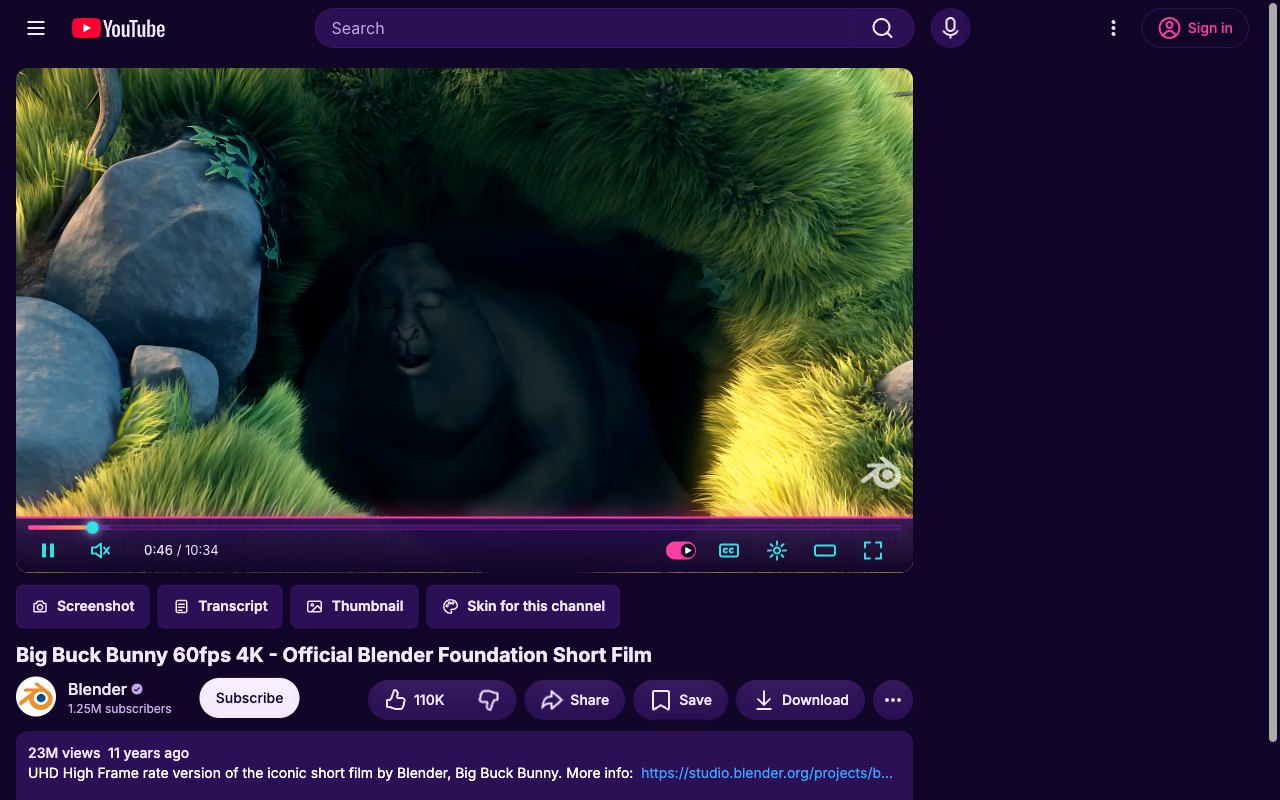
Capturas reales de YouTube con ytbud instalado.
Gratis 7 días desde Chrome Web Store, luego 5 $ una vez por un navegador o 10 $ por tres. Funciona en Chrome en Windows, macOS, Linux y ChromeOS, y en Edge, Brave, Opera y Vivaldi.
Capturas · skins
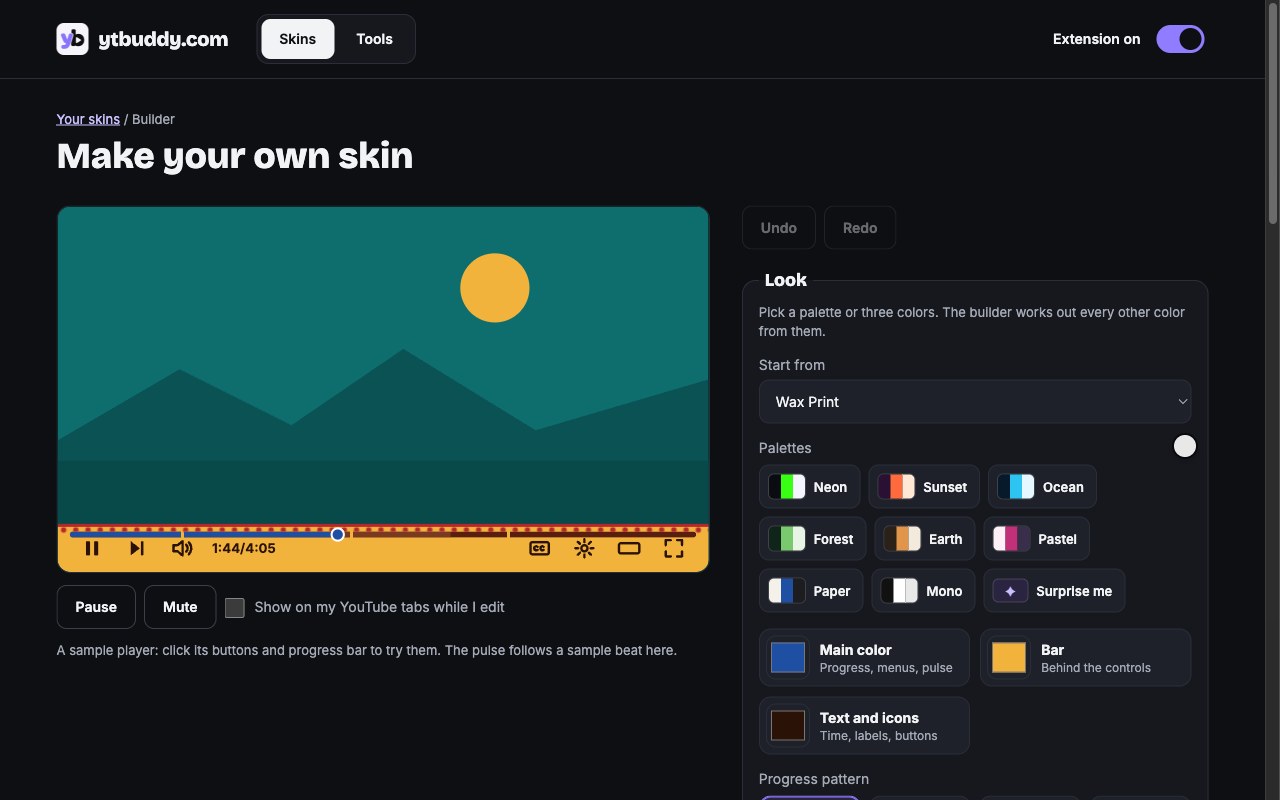
Elige uno en la página Skins y cada pestaña de YouTube abierta cambia al instante. Marca favoritos, recibe un skin nuevo en cada vídeo, dale uno propio a un canal o crea el tuyo.
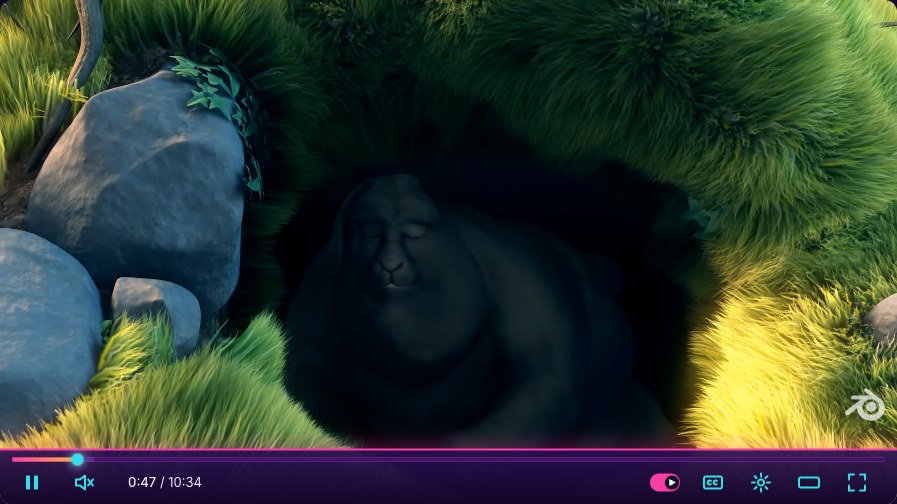
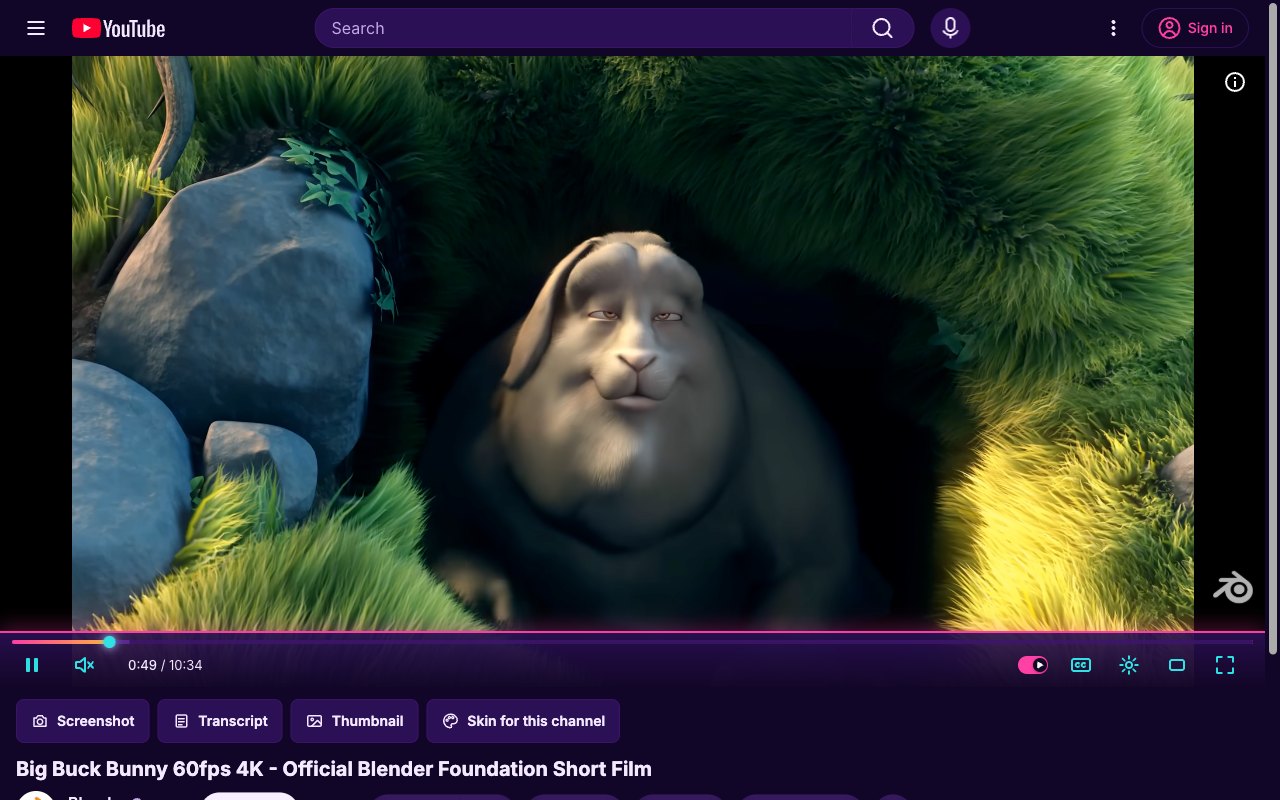
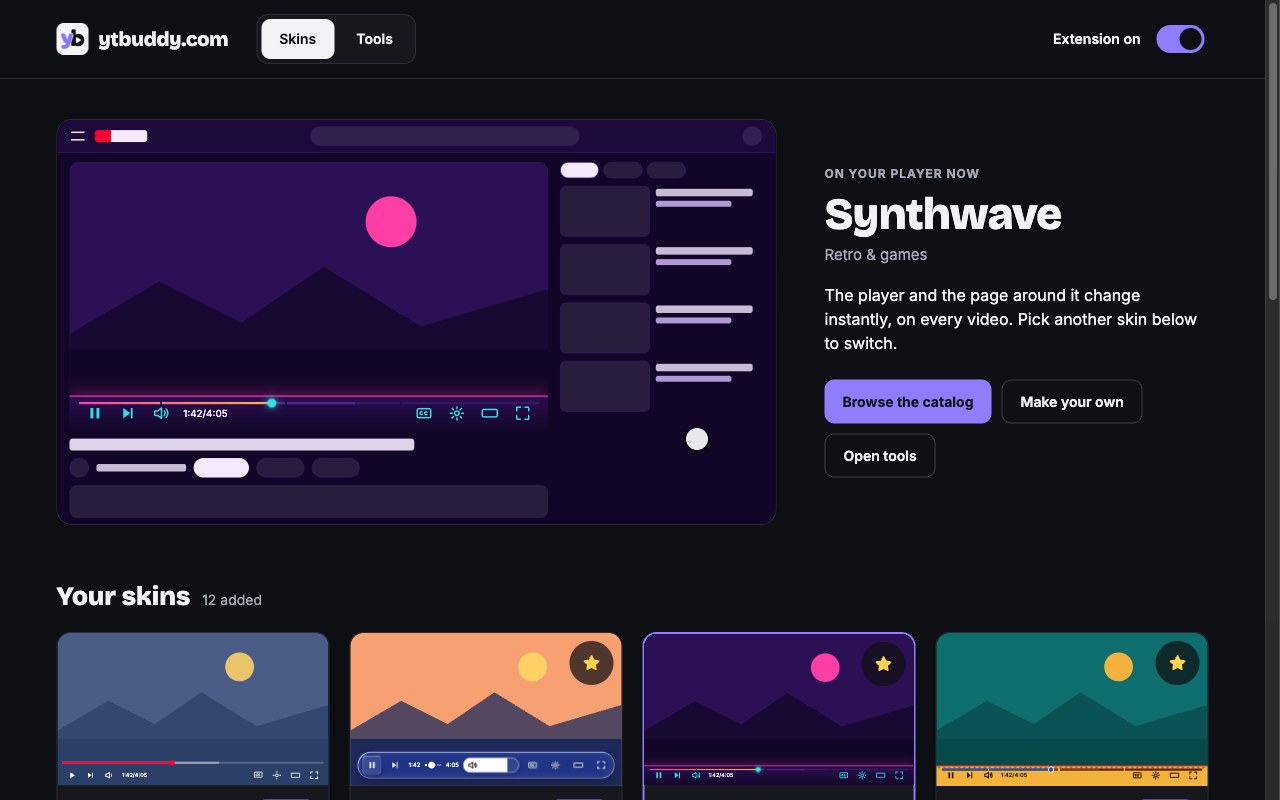
Synthwave. Atardecer de neón, resplandor rosa cromado y una página que se vuelve crepúsculo.
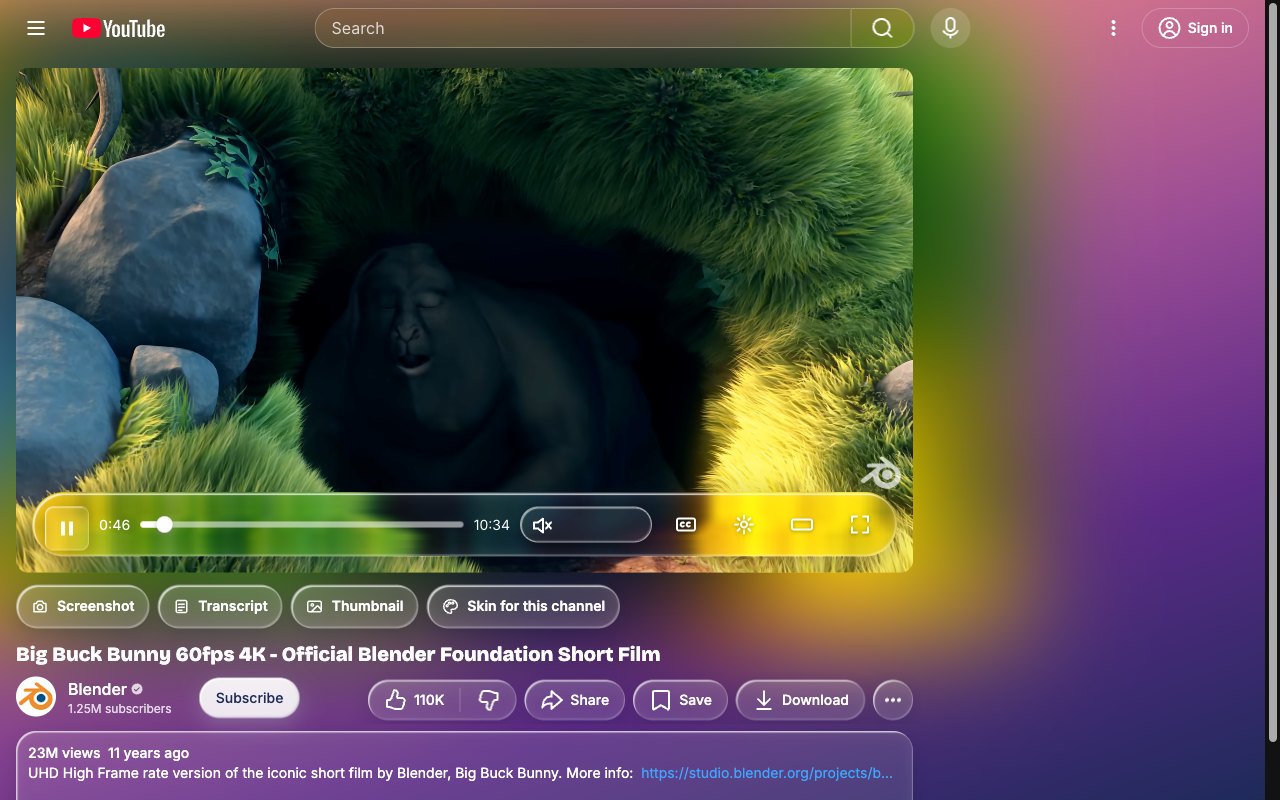
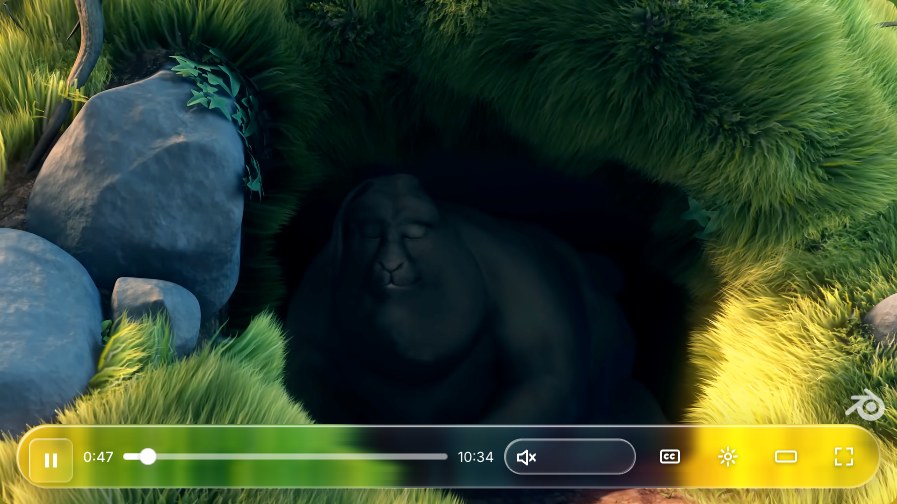
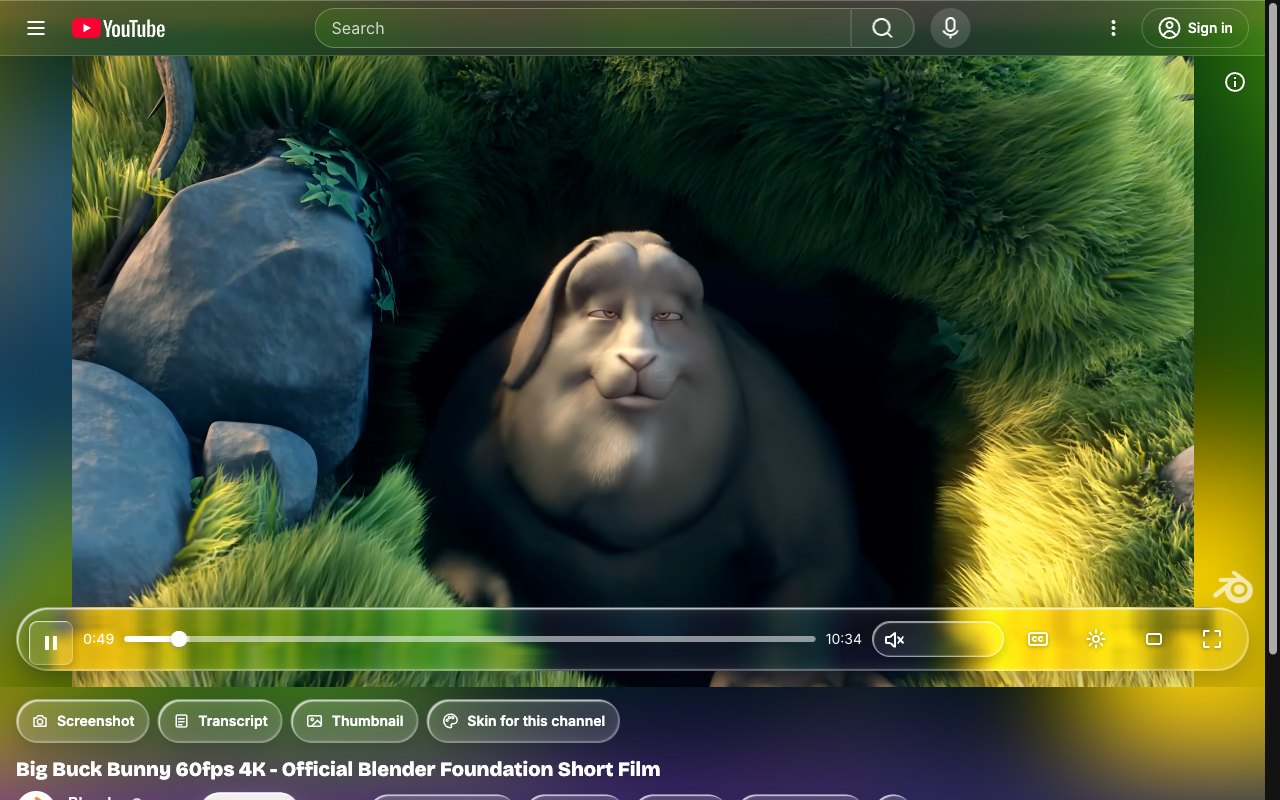
Liquid Glass. Una píldora flotante de cristal esmerilado que toma los colores del vídeo.
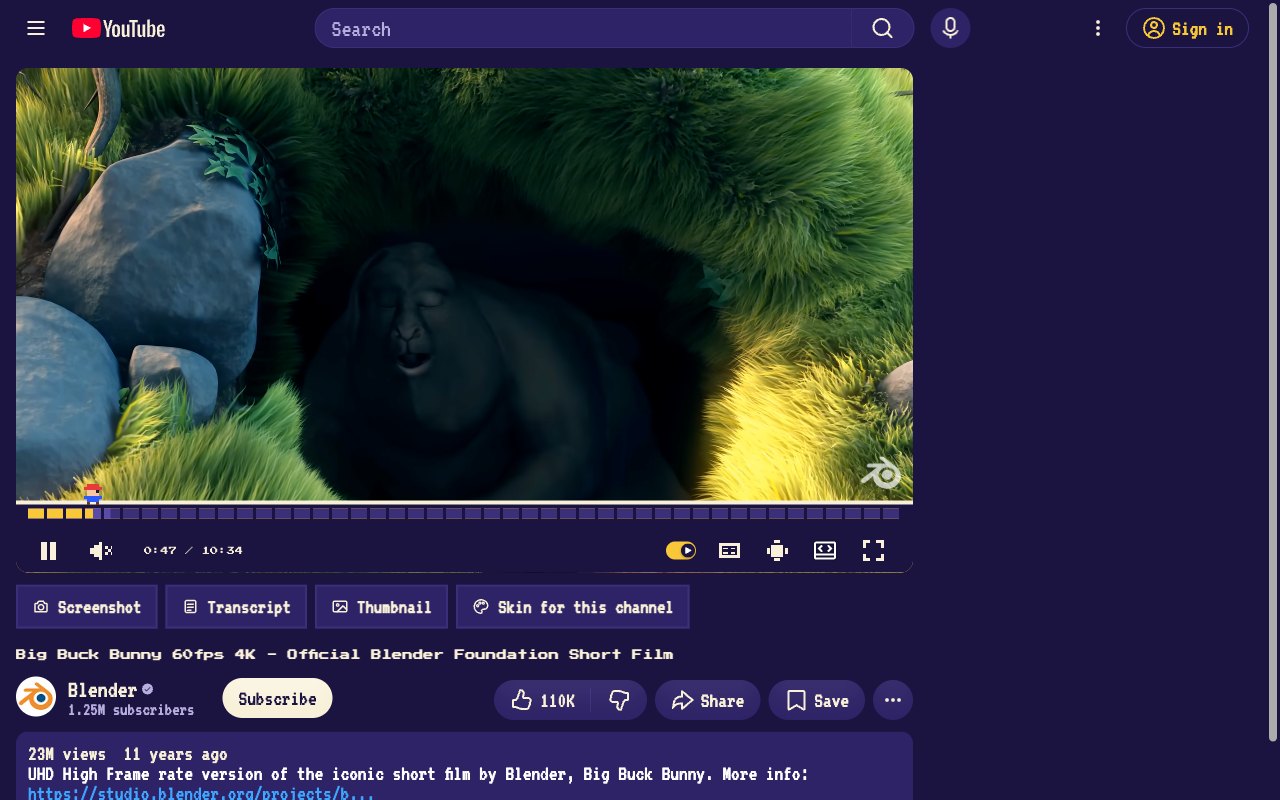
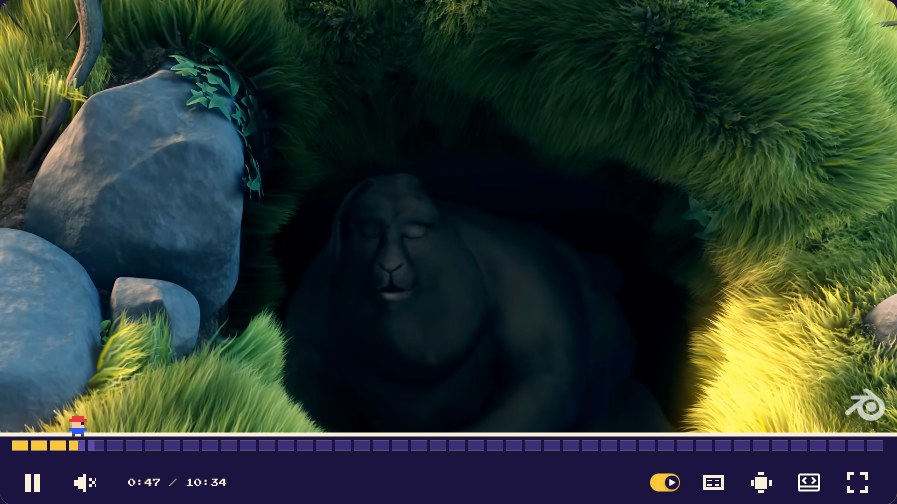
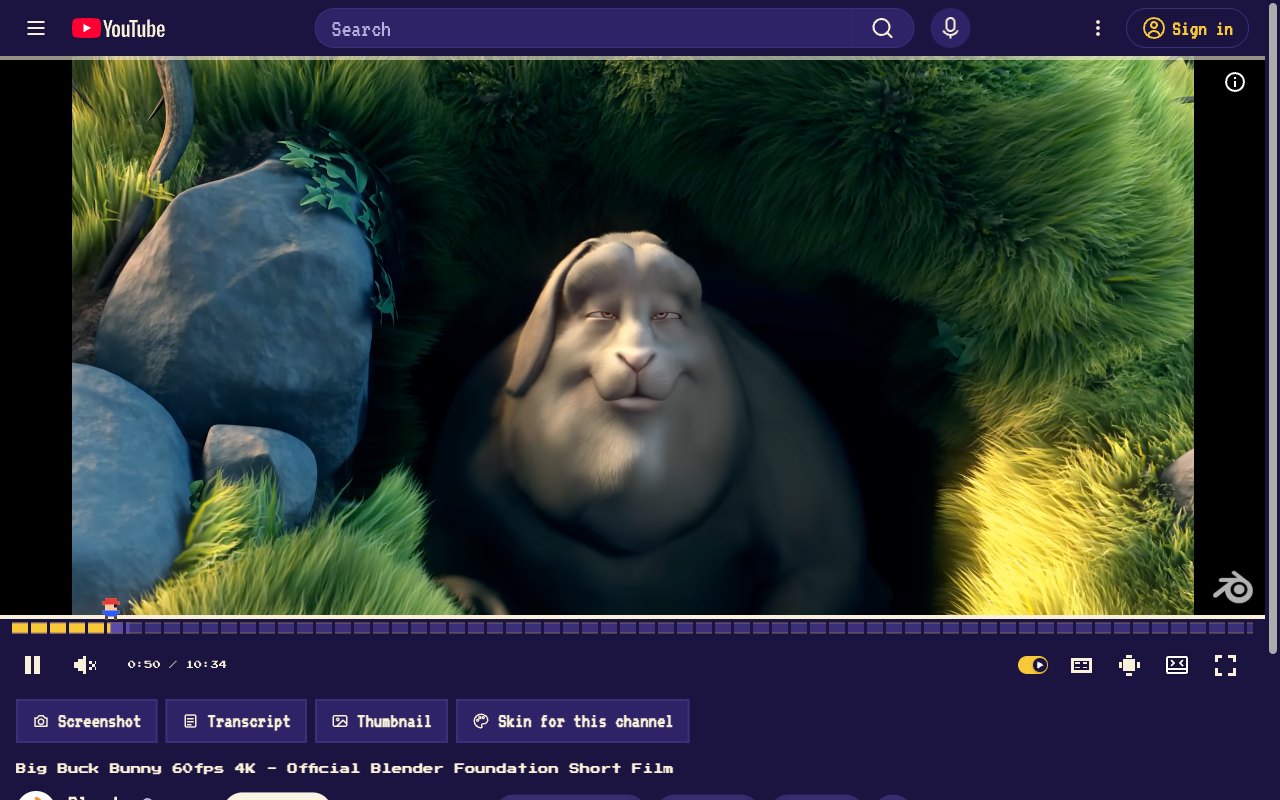
16-bit Quest. Progreso de bloques de monedas, un héroe de píxeles como cabezal y clics chiptune.
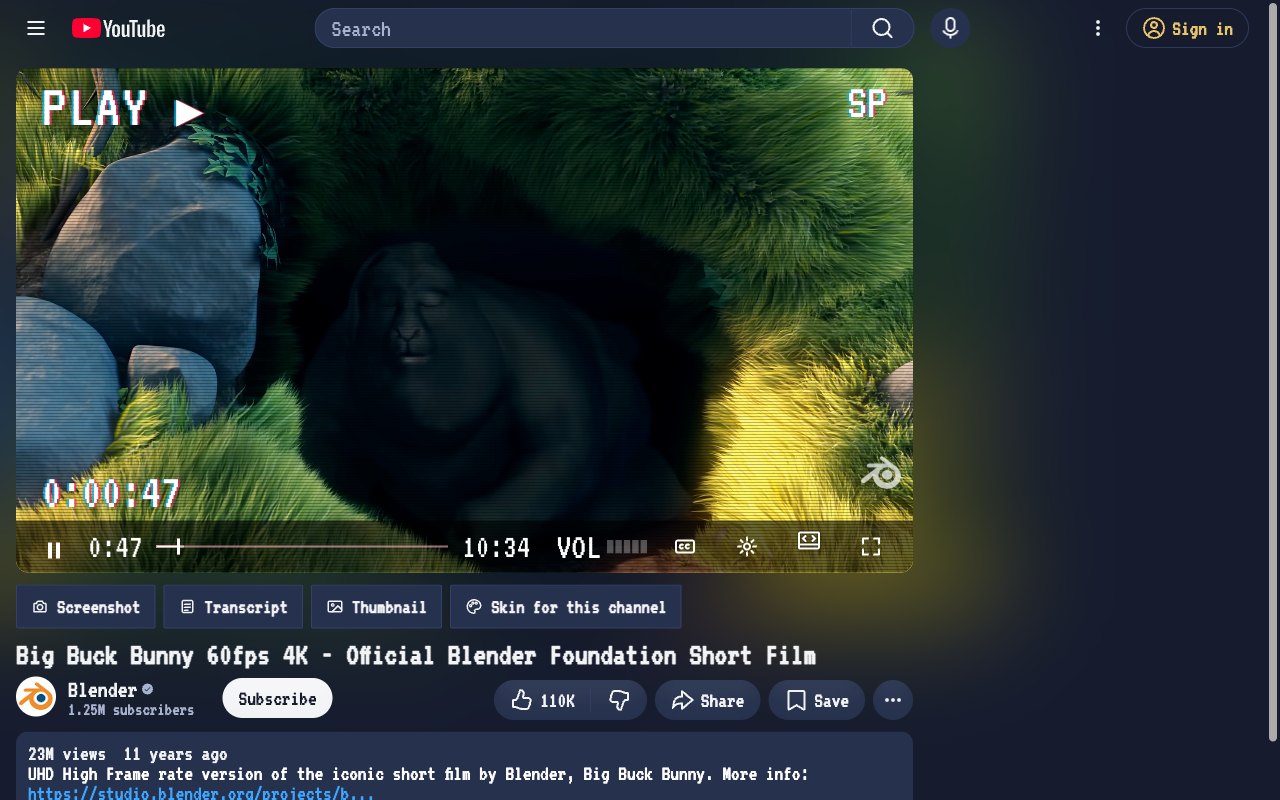
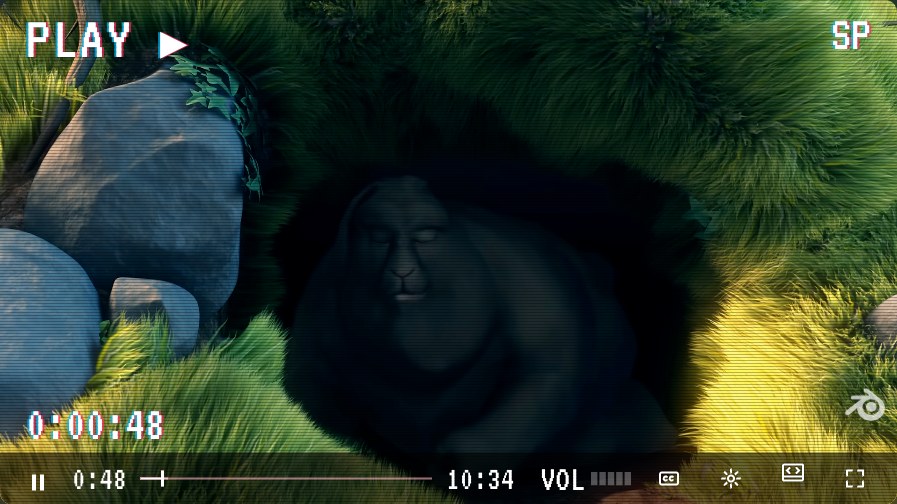
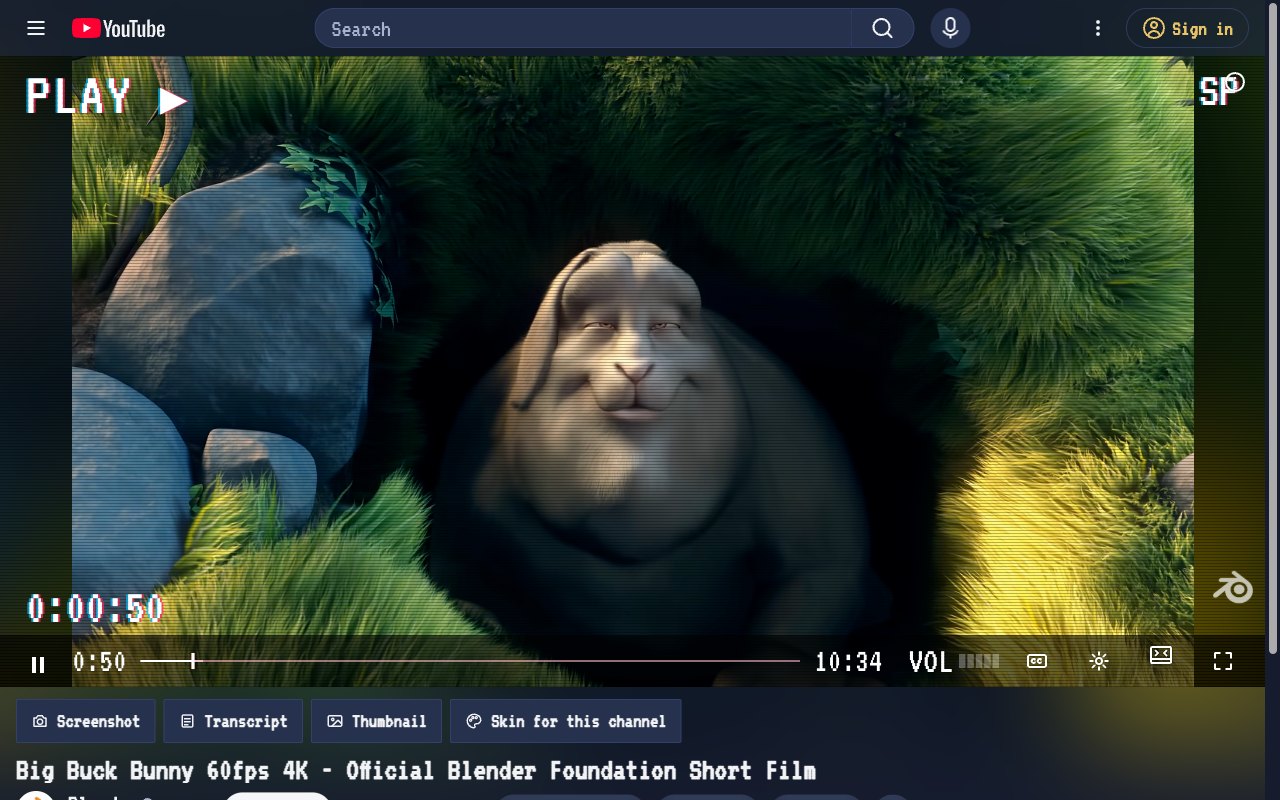
VHS Tape. Tipografía de menú en pantalla, líneas de tracking y PLAY ▶ en la esquina.
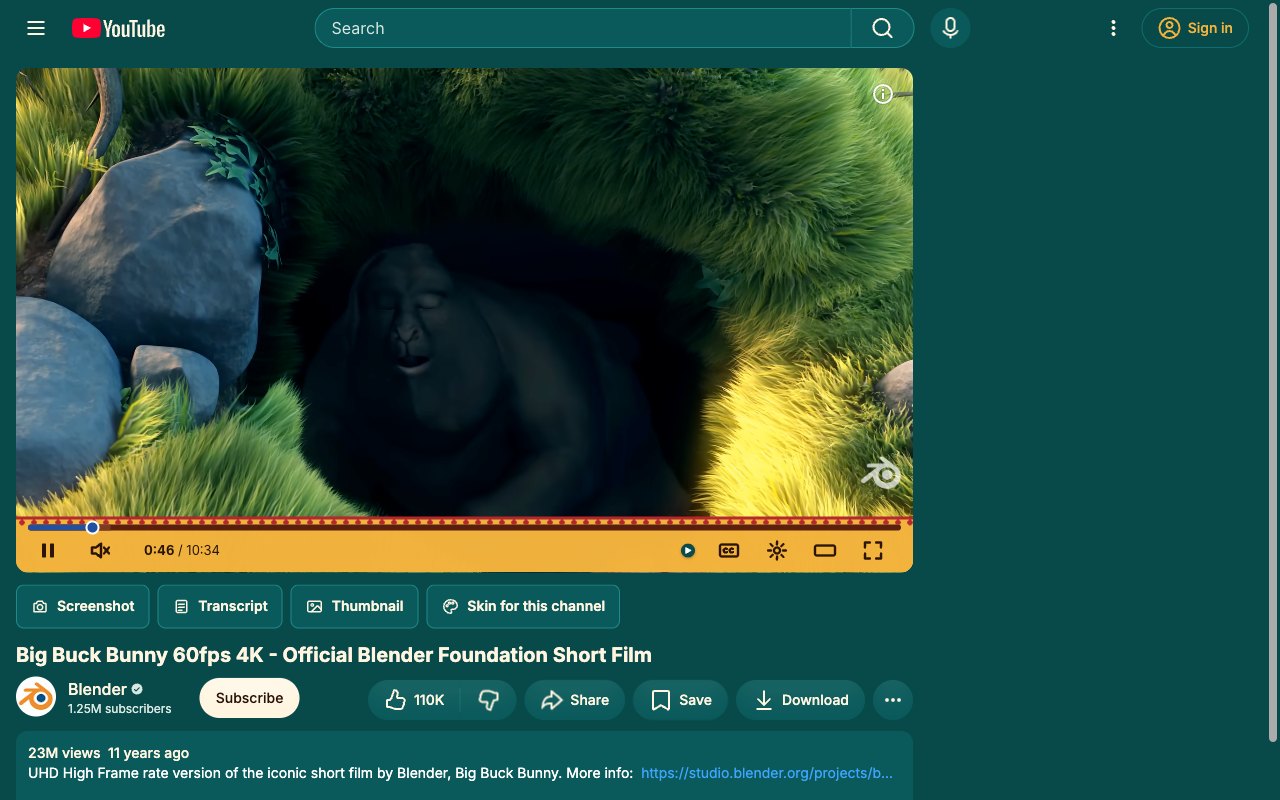
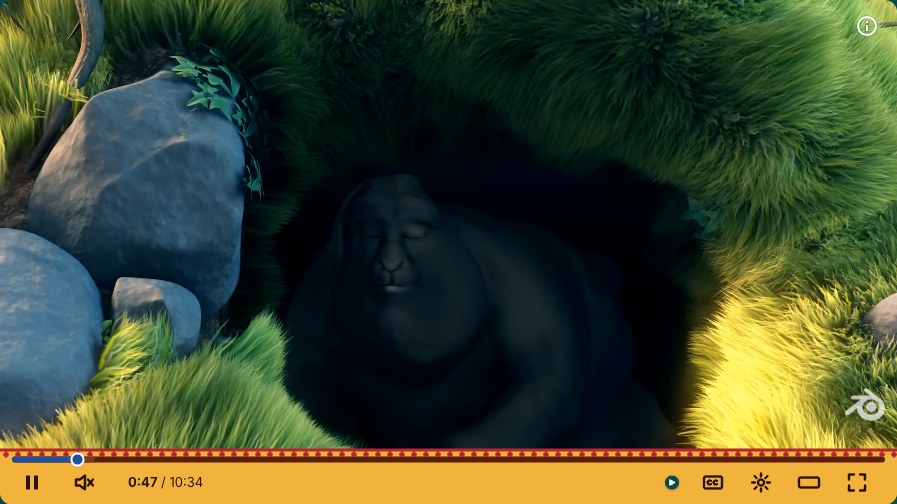
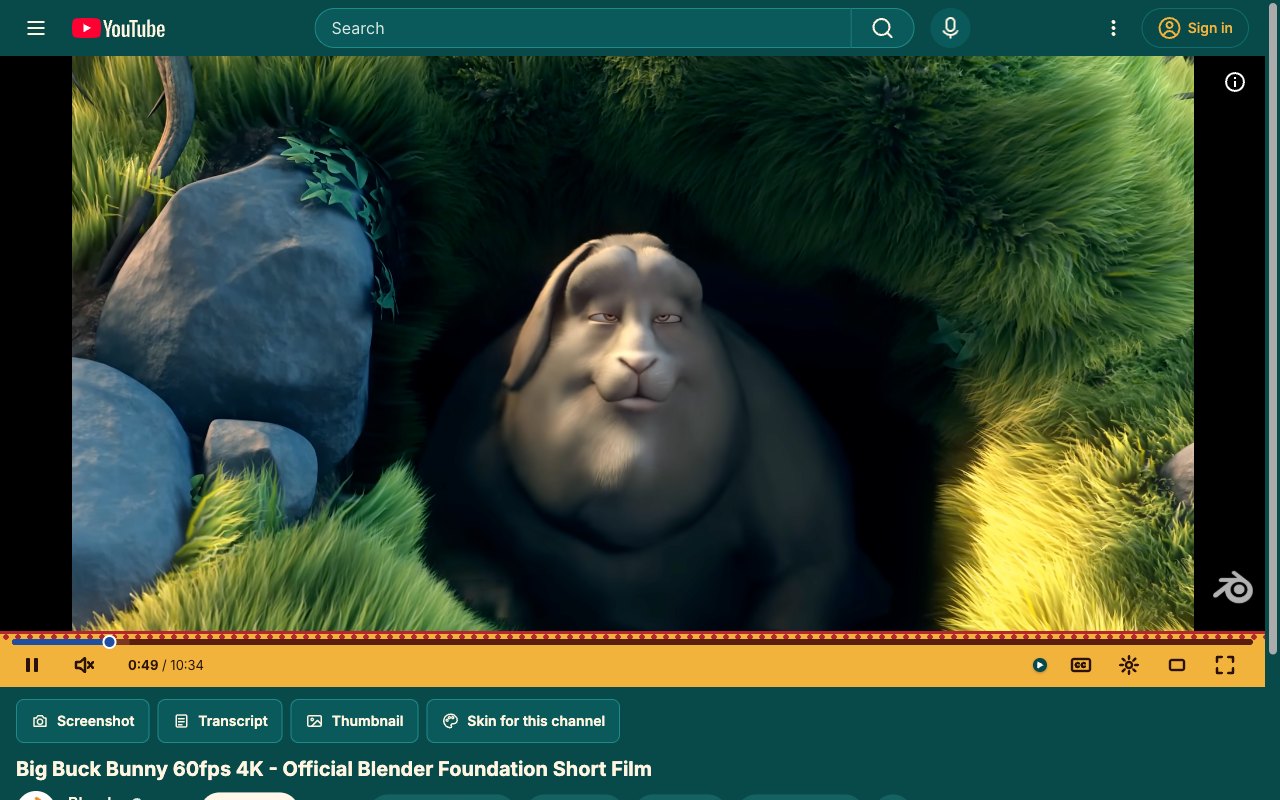
Wax Print. Puntos inspirados en Ankara y un dorado cálido, lo bastante atrevido para llevarlo puesto.
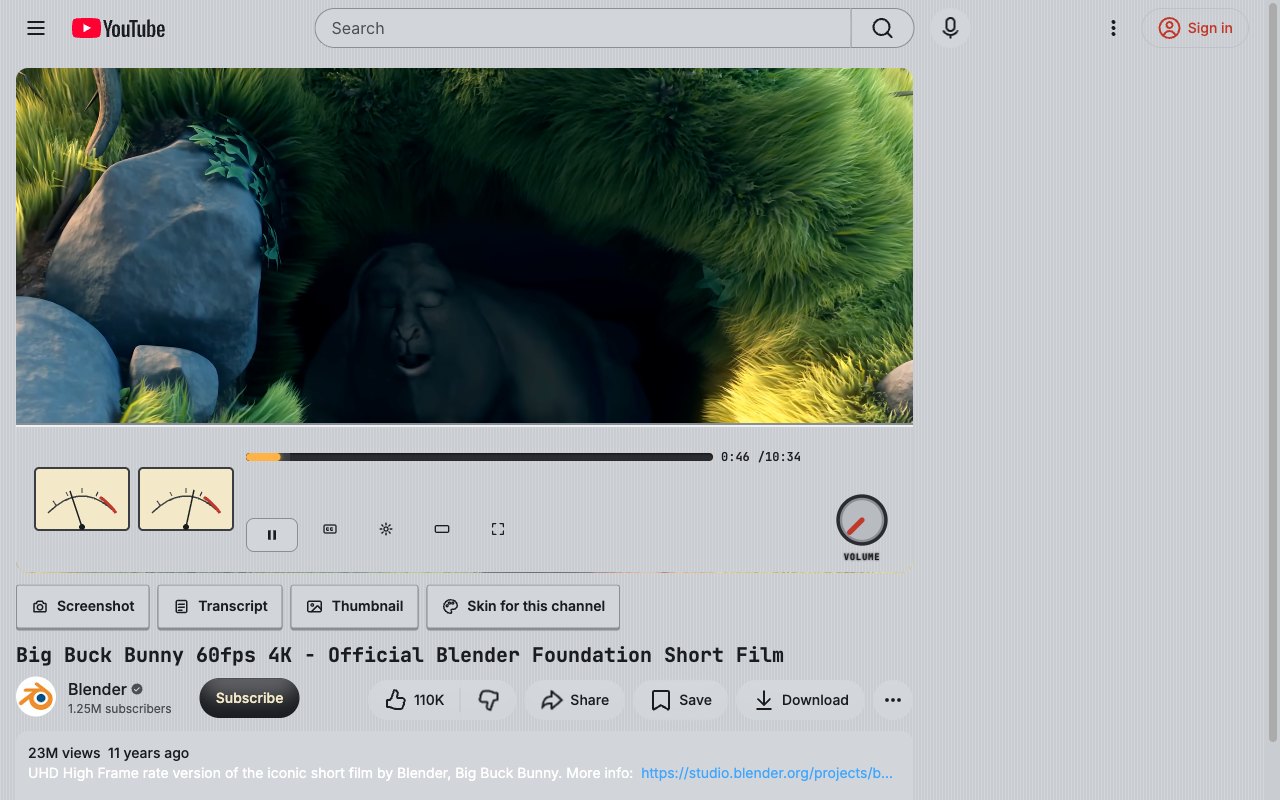
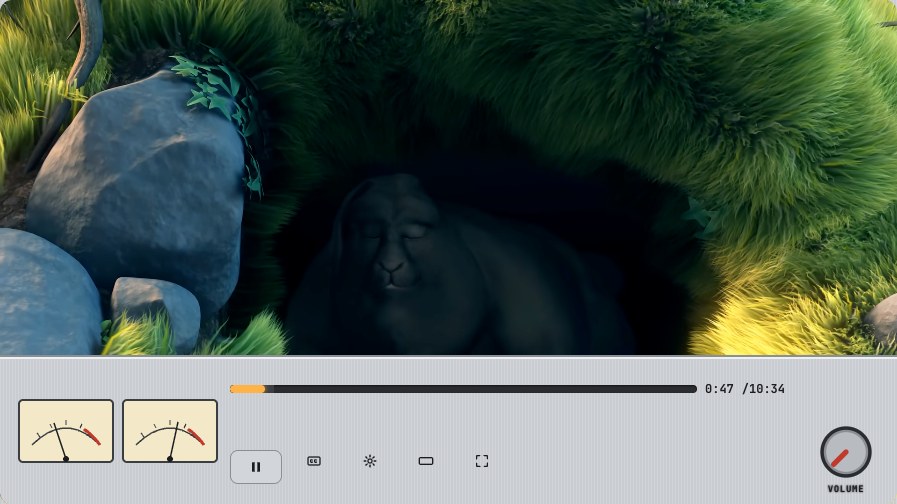
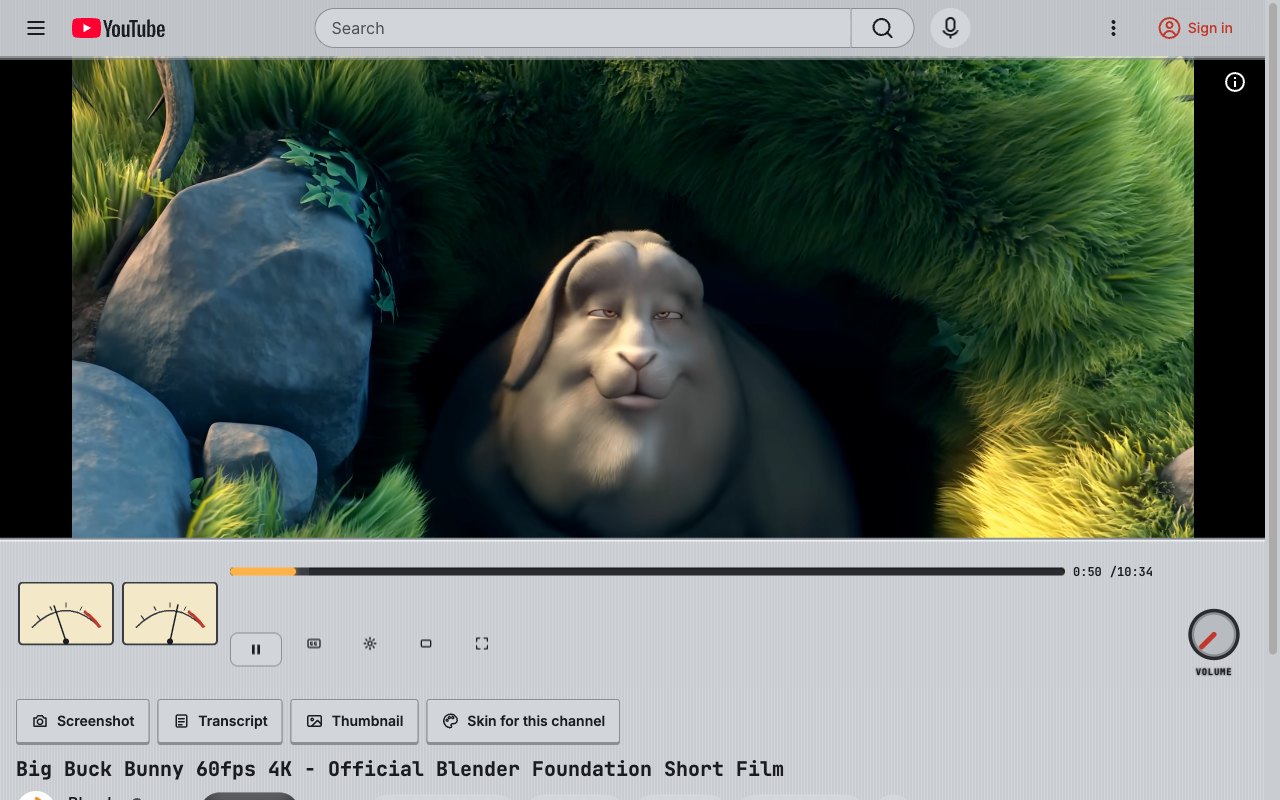
Hi-Fi Amp. Aluminio cepillado, una barra VU ámbar brillante y botones que dan ganas de girar.
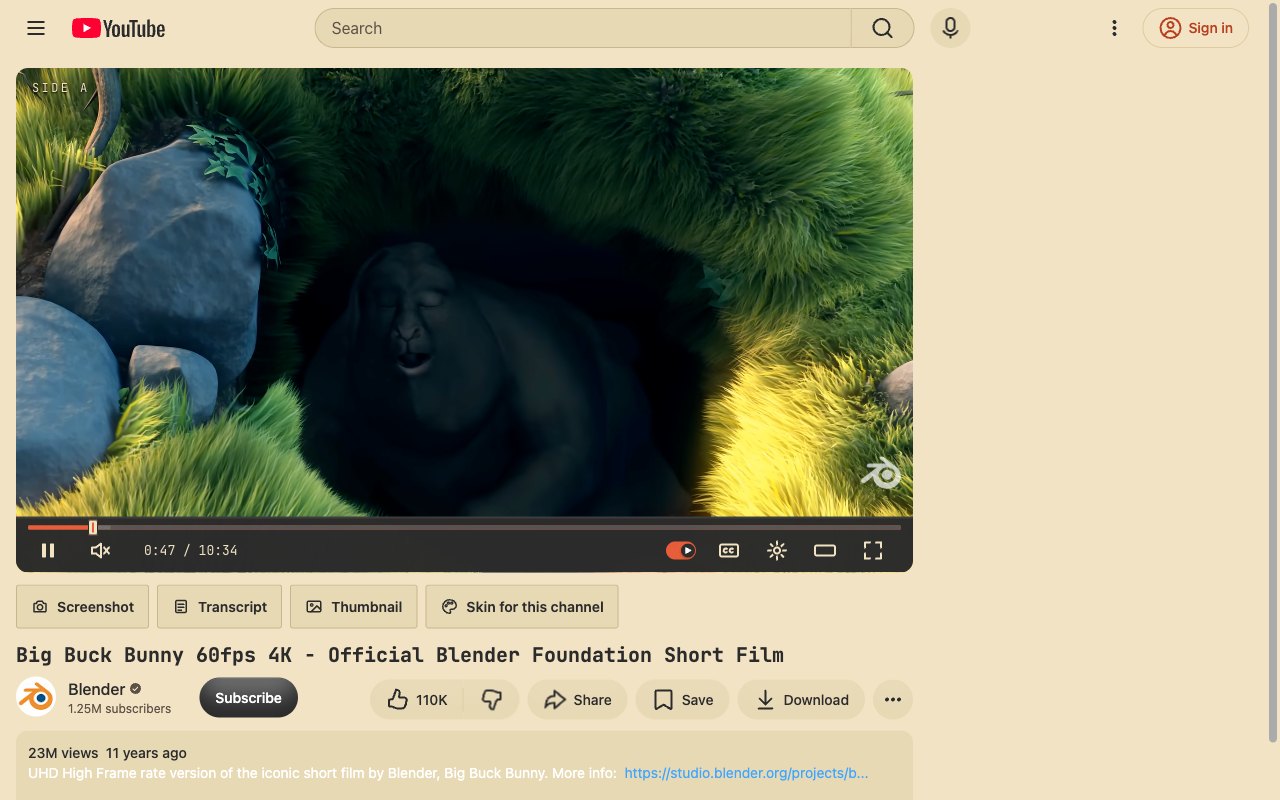
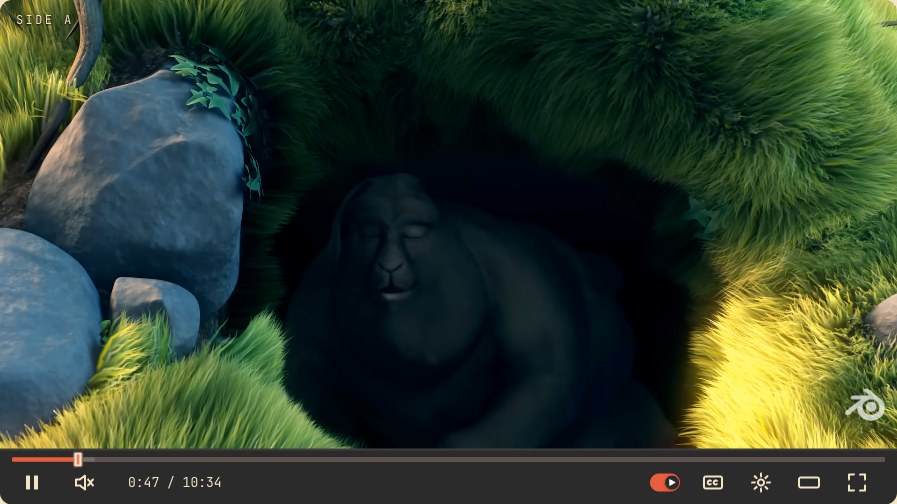
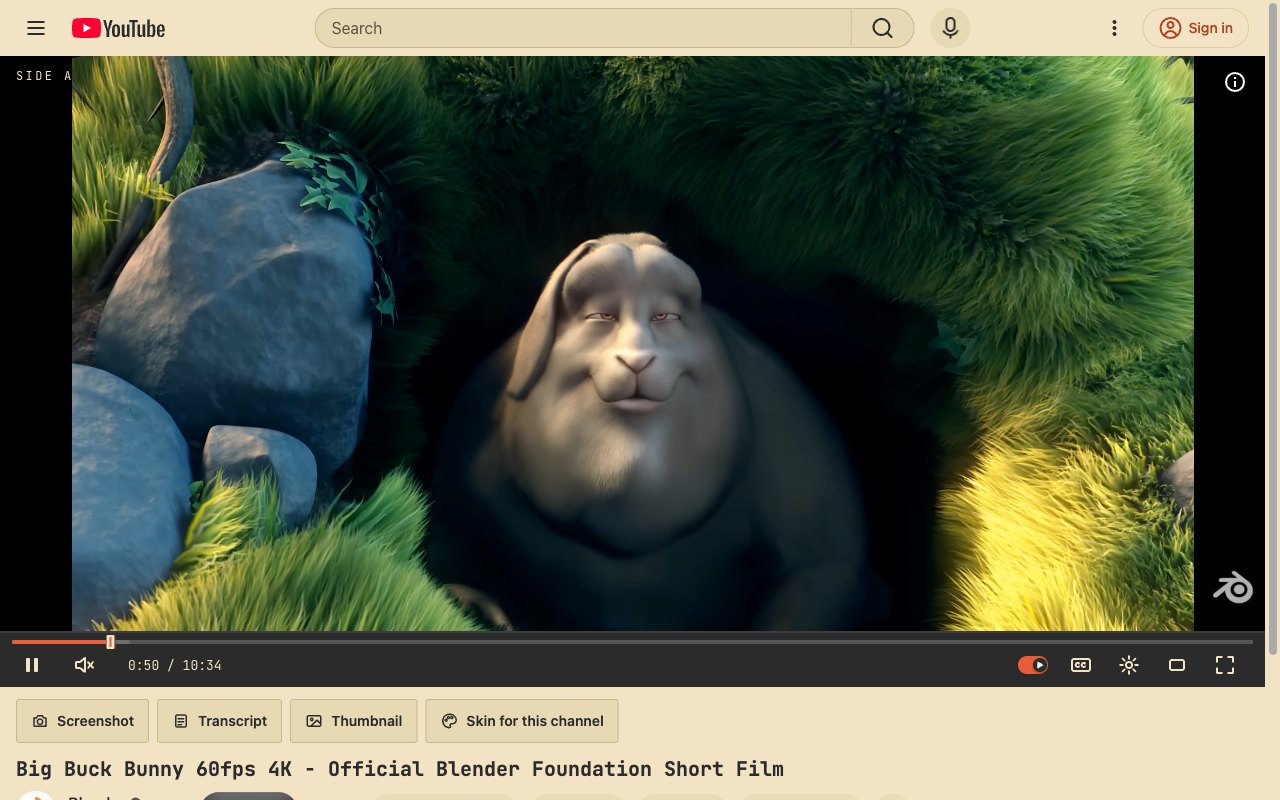
Cassette. Etiqueta de mixtape, botones de pletina y una franja roja de grabación.
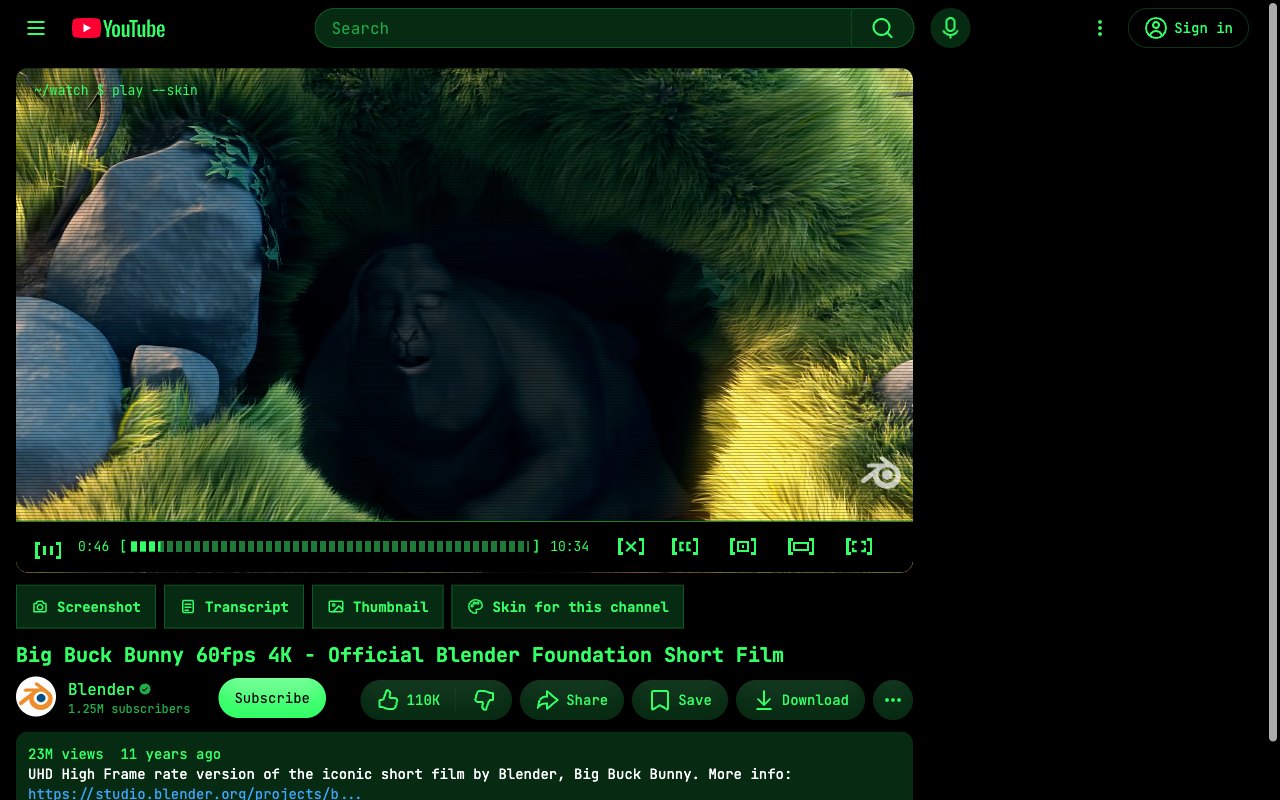
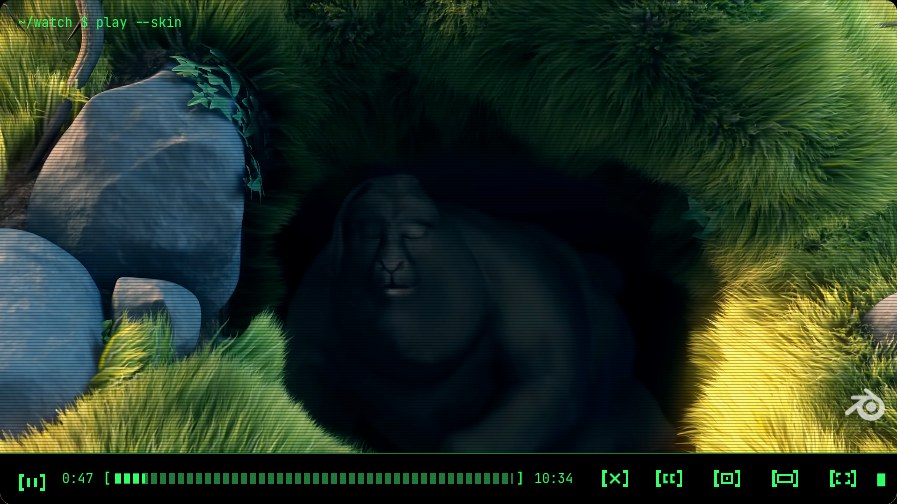
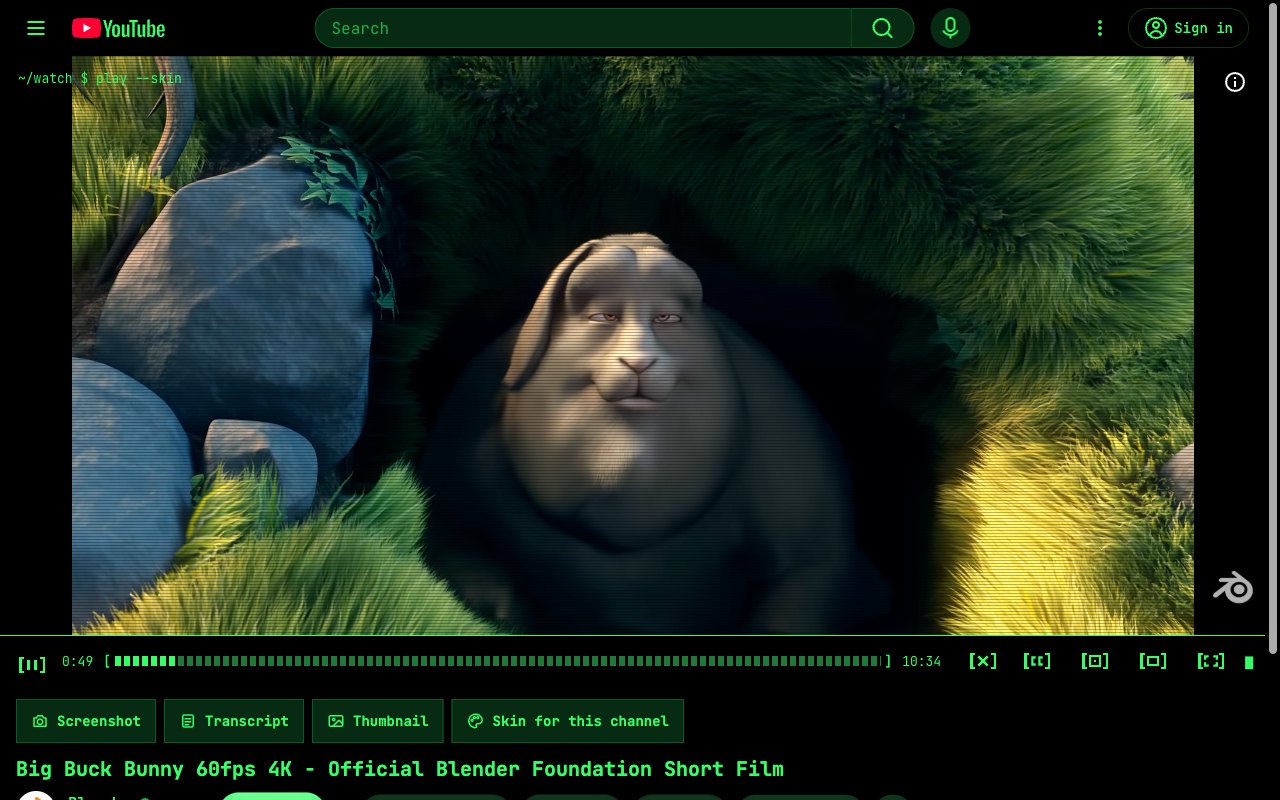
Terminal. Verde fósforo sobre negro, todo en monoespaciada y un cursor de bloque parpadeante.
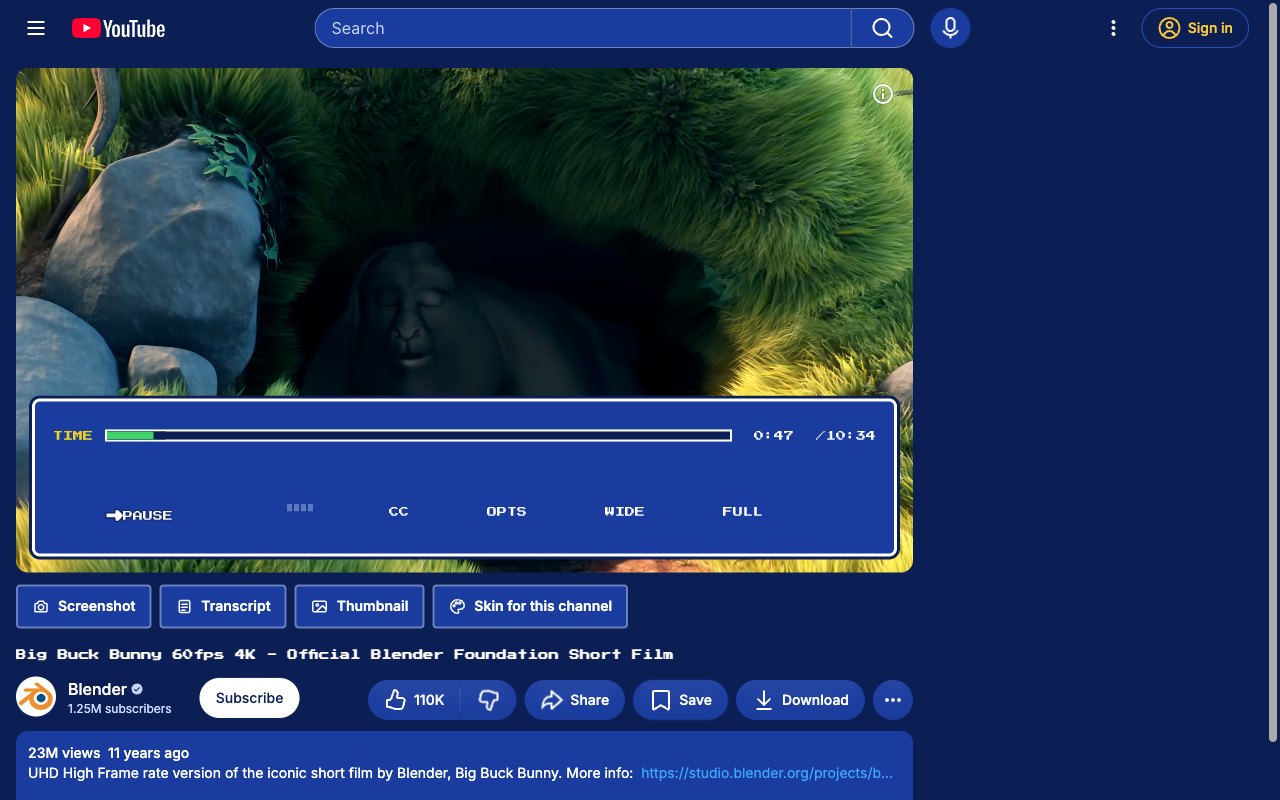
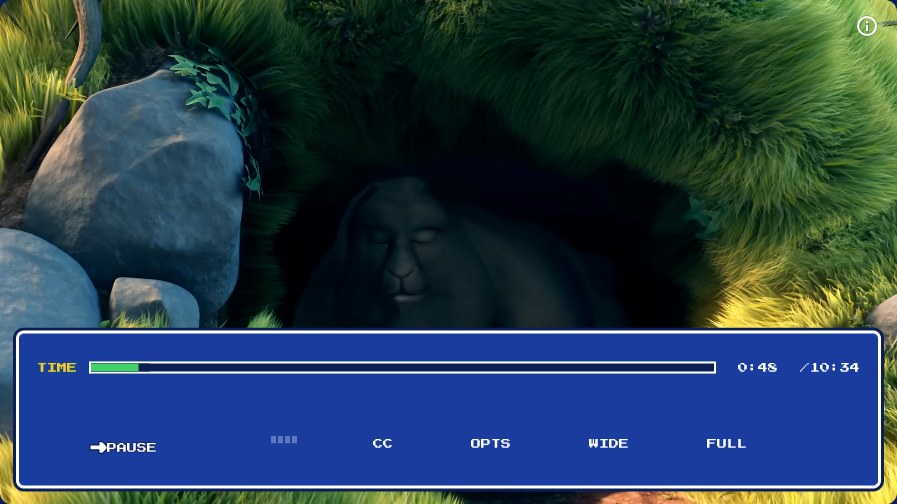
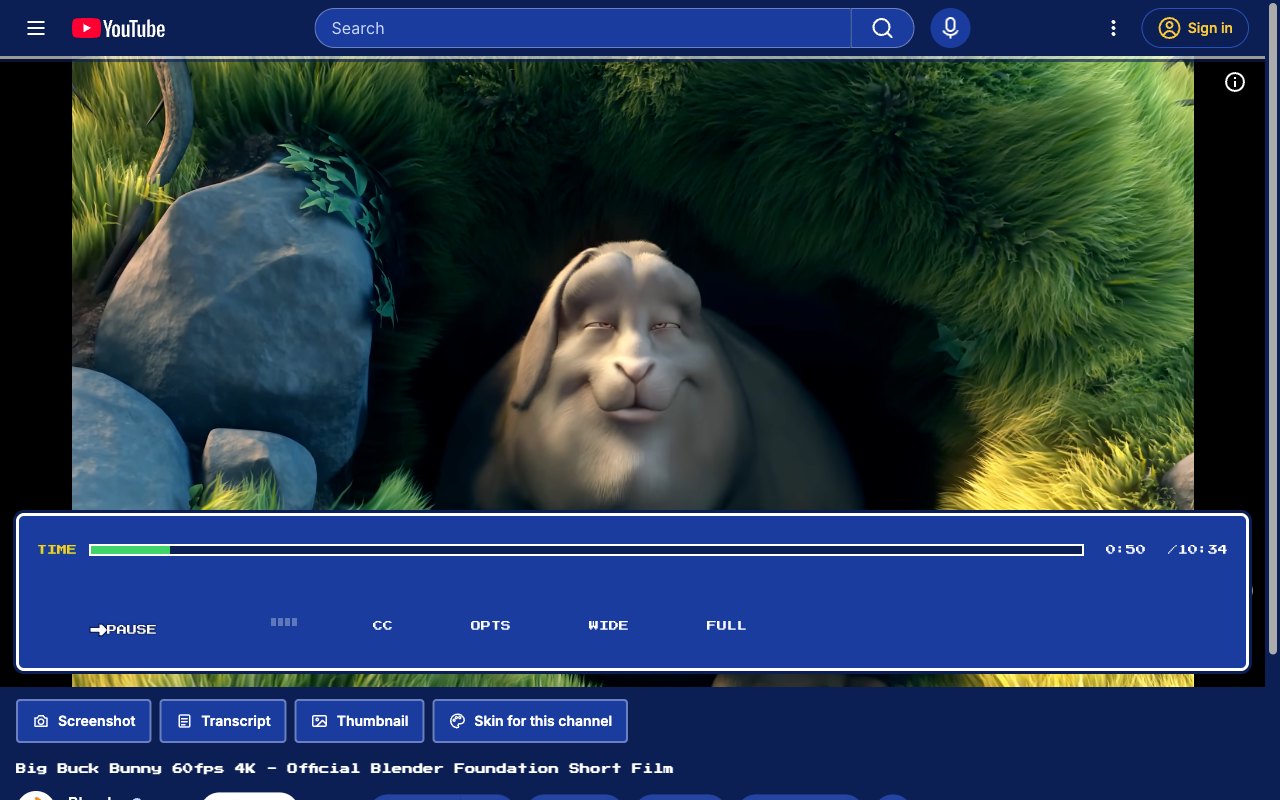
RPG Menu. Un cuadro de diálogo de JRPG para los controles. Tu barra de vida es el vídeo.
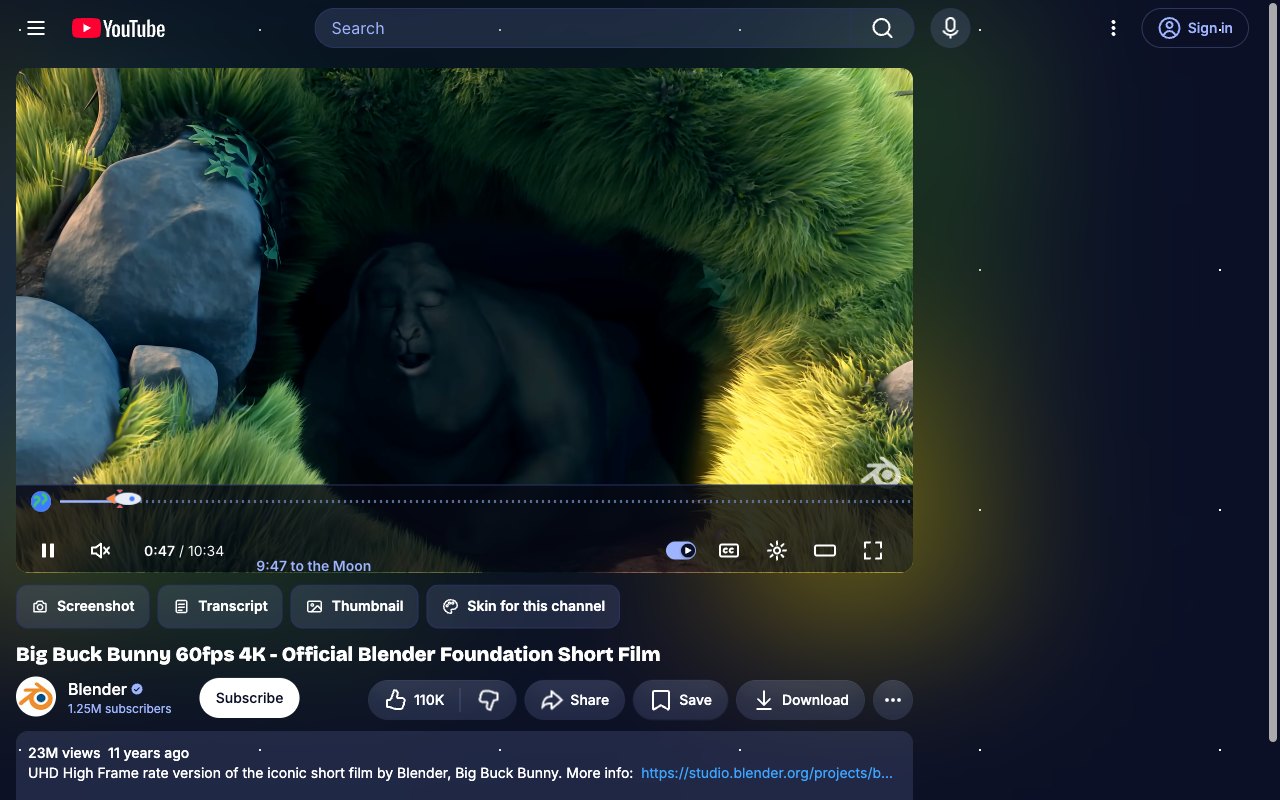
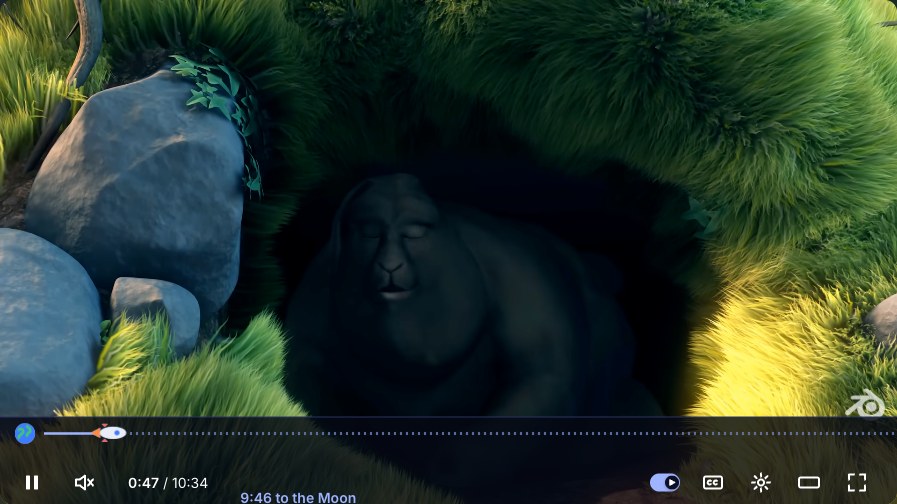
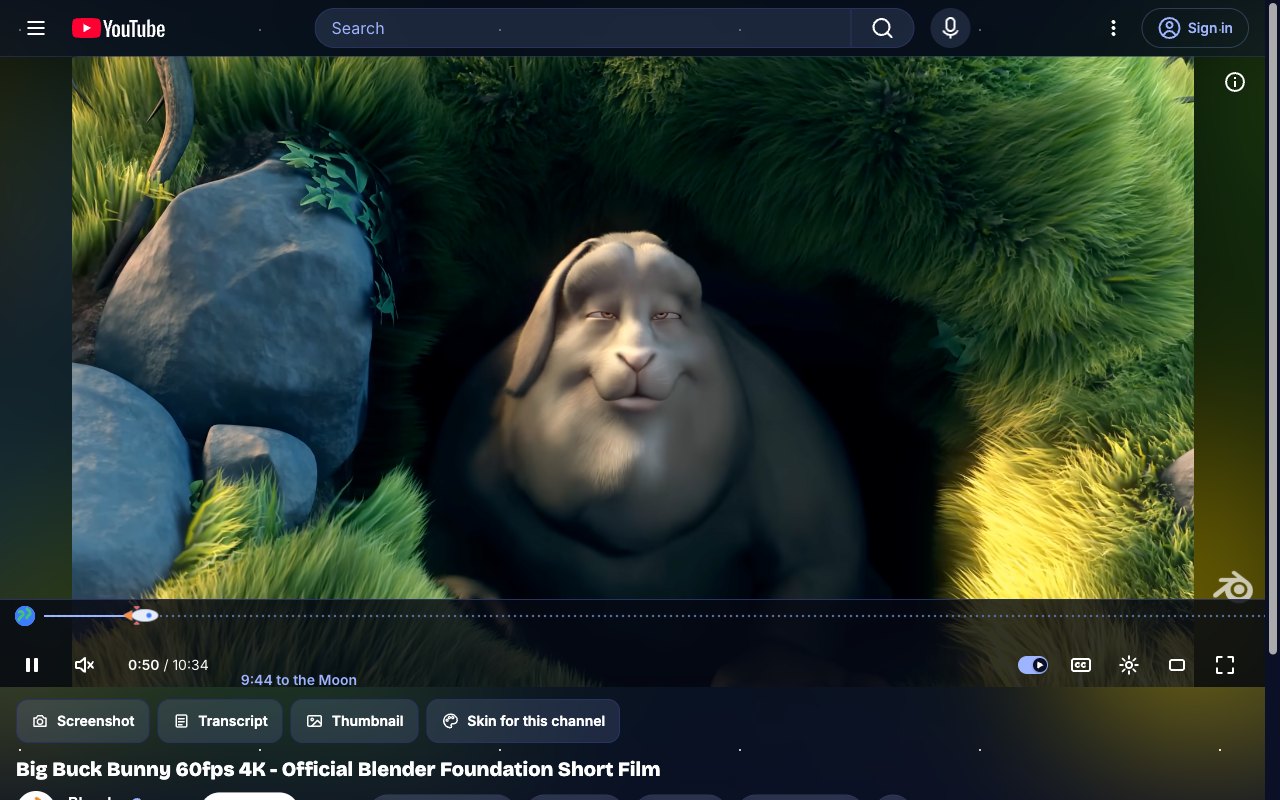
Space Run. Un cohete vuela de la Tierra a la Luna mientras se reproduce el vídeo.
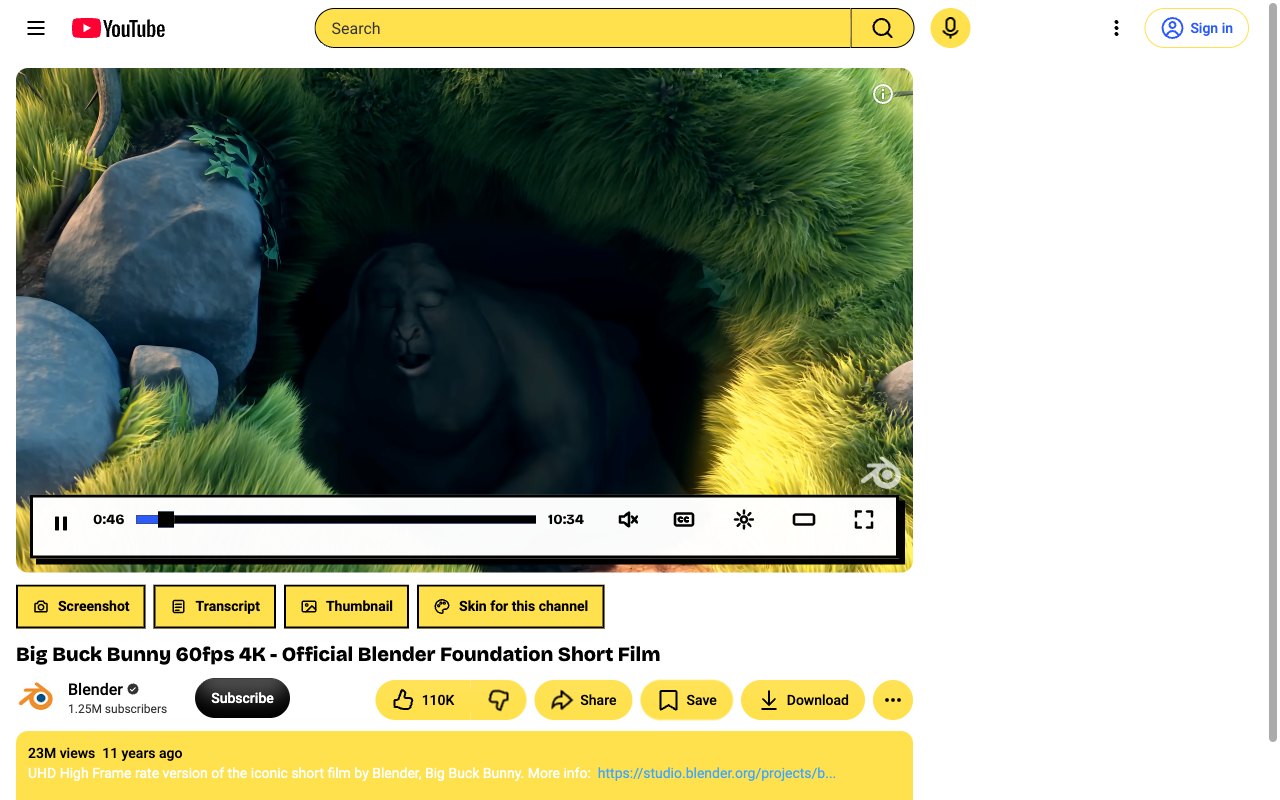
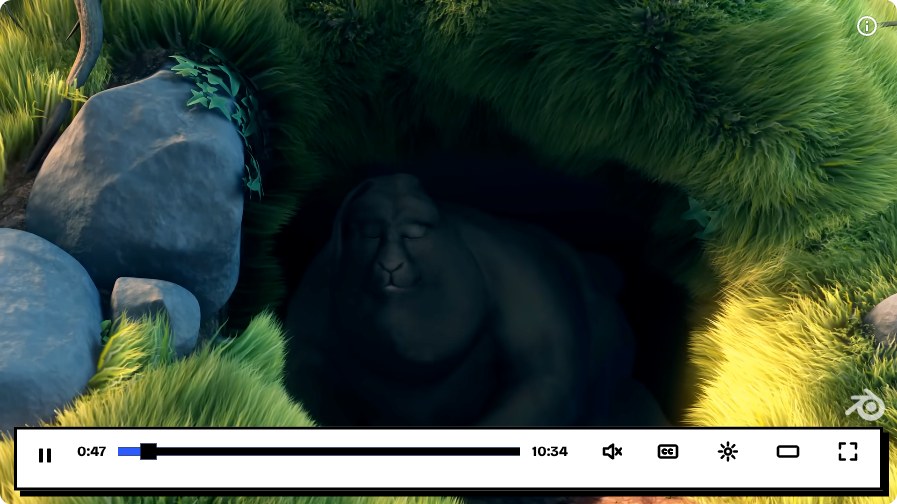
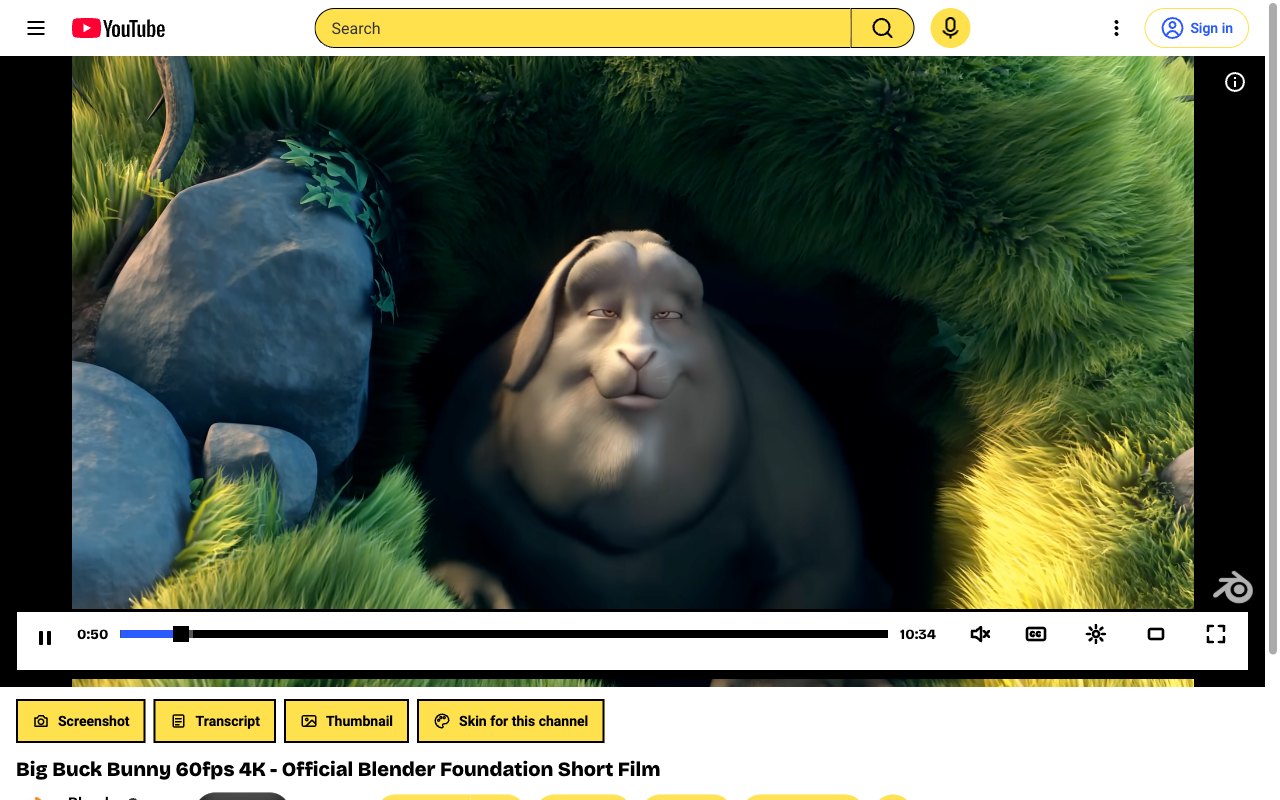
Brutalist. Sombras duras, bordes gruesos, azul eléctrico. Ruidoso a propósito.
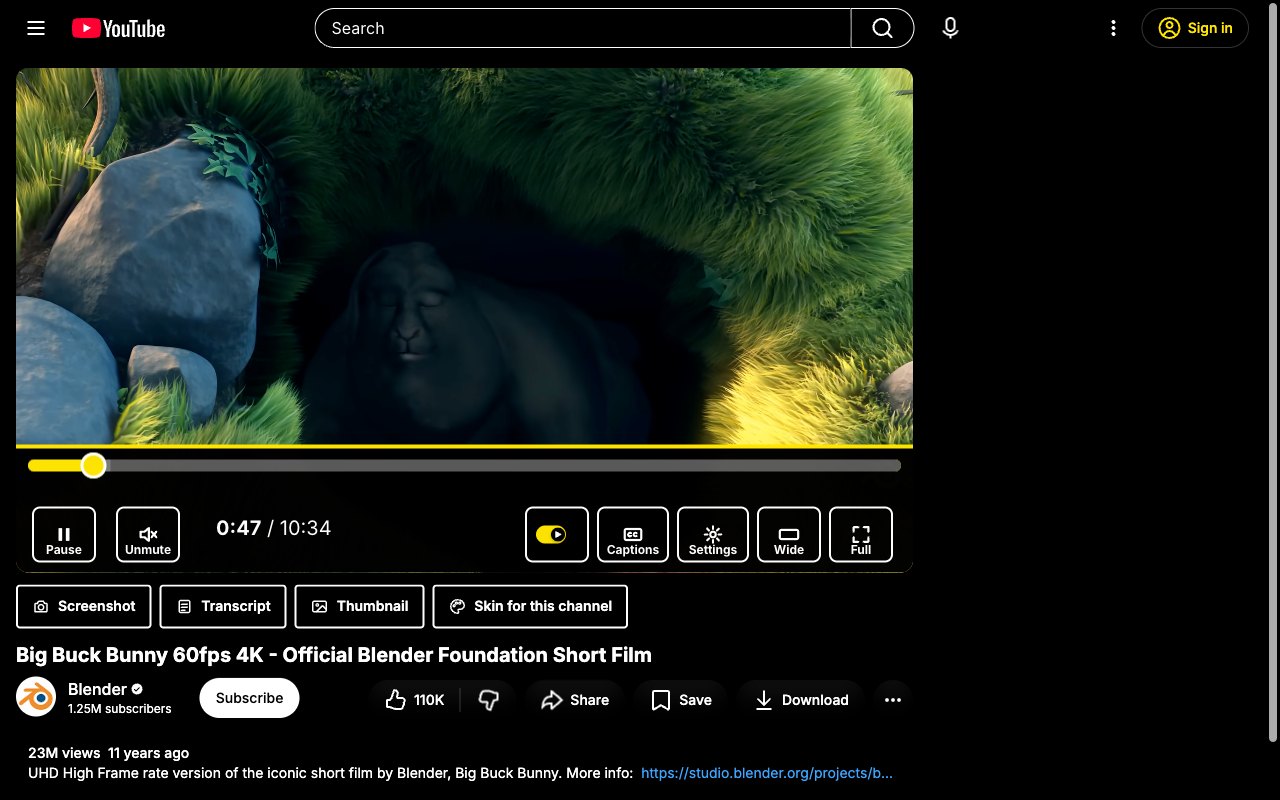
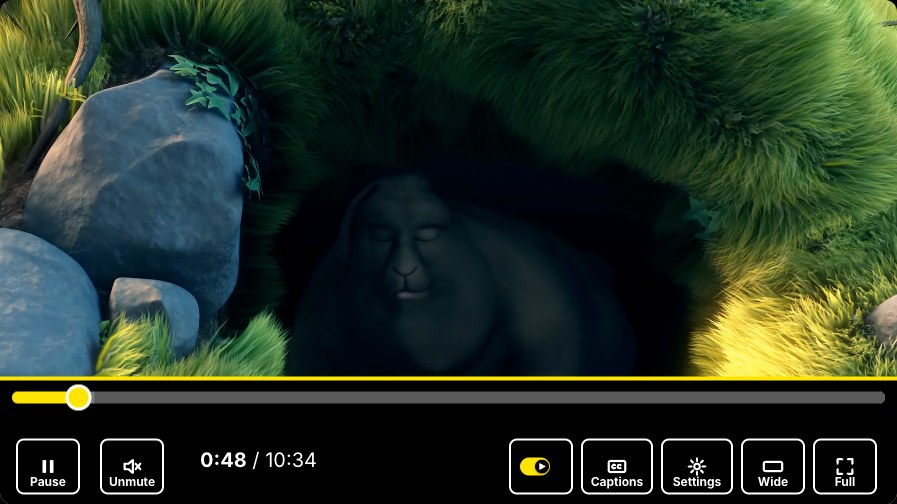
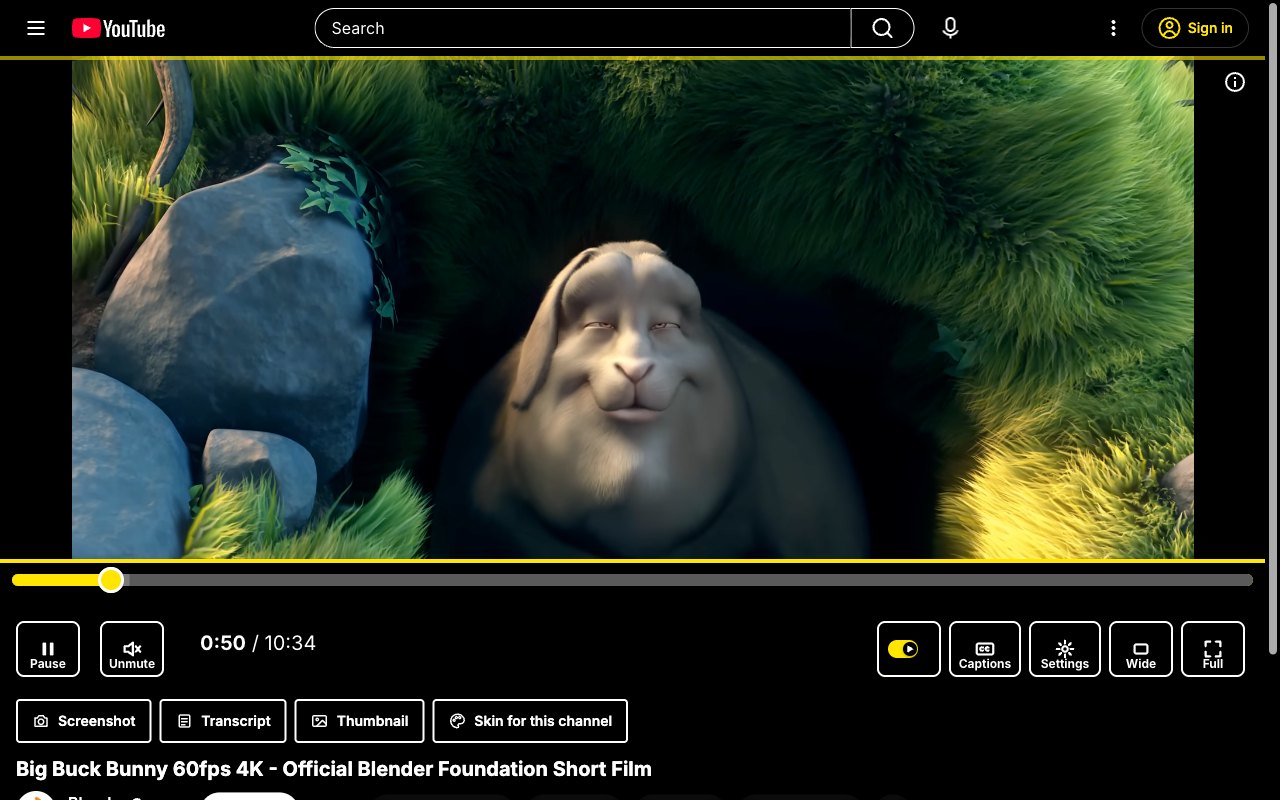
High Contrast. Controles grandes con etiquetas en amarillo sobre negro, para baja visión y habitaciones luminosas.
Capturas · herramientas
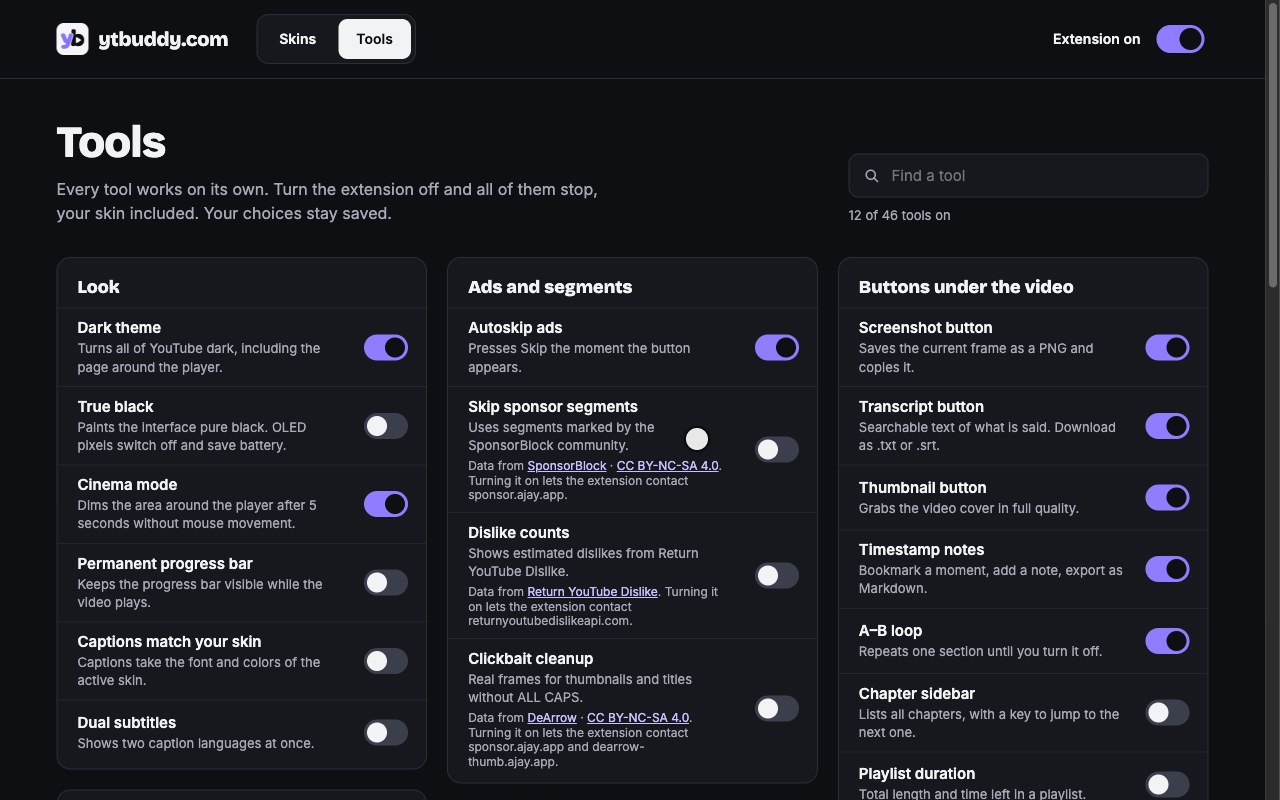
La mayoría empieza apagada. Enciende una y funciona en el siguiente vídeo; apágala y YouTube queda exactamente como estaba. Cada clip de abajo es la extensión real en YouTube.
Pone todo YouTube en oscuro, incluida la página alrededor del reproductor.
Mantiene visible la barra de progreso mientras se reproduce el vídeo.
GuíaLos subtítulos adoptan la fuente y los colores del skin activo.
El 100 % del control deslizante equivale al 100 % del sonido original.
GuíaExplosiones más suaves, diálogos más claros.
Los dos canales en cada oído. Ideal si usas un solo auricular.
Desplázate sobre el reproductor para cambiar el volumen.
Al iniciar un vídeo se pausa YouTube en tus otras pestañas.
Limita la calidad a 480p.
Conserva el volumen y la velocidad de cada canal.
Muestra el tiempo que queda a tu velocidad actual.
Pausa al salir de la pestaña y reanuda al volver.
Oculta la imagen detrás de tu skin. Ahorra CPU y GPU, no datos.
Saca el reproductor a una ventana, con tu skin puesto.
Pulsa «Saltar» en cuanto aparece el botón.
Muestra una estimación de los «No me gusta» de Return YouTube Dislike.
GuíaFotogramas reales en las miniaturas y títulos sin MAYÚSCULAS.
Cualquier enlace de Shorts se reproduce con todos los controles.
El siguiente vídeo nunca empieza solo.
Quita la sección de comentarios bajo los vídeos.
Quita las tarjetas que tapan los últimos segundos.
Quita de tus feeds los vídeos que ya terminaste.
Ordena tus suscripciones en carpetas, con una pestaña para cada una.
Guarda el fotograma actual como PNG y lo copia.
GuíaTexto con búsqueda de lo que se dice. Descarga como .txt o .srt.
GuíaMarca un momento, añade una nota y expórtala como Markdown.
Lista todos los capítulos, con una tecla para saltar al siguiente.
Los comentarios que mencionan un momento cruzan el vídeo en ese instante.
Reproduce una lista en orden aleatorio, sin repeticiones.
Voltea la imagen para tutoriales de baile y guitarra.
Controles de brillo, contraste y saturación.
Menos luz azul para ver vídeos por la noche.
Avanza o retrocede un fotograma.
Define tus propias teclas para cualquier herramienta.
Cuánto tiempo ves cada día.
Cómo funciona
Un clic desde Chrome Web Store. 7 días gratis, sin cuenta, nada que configurar.
El icono de la barra de herramientas abre tus skins. Pulsa Usar y el reproductor cambia en todas las pestañas de YouTube.
Las 49 están en una sola página con búsqueda. La mayoría están apagadas hasta que las enciendes, y apagado significa desaparecido.
Guías
Cómo hacerlo en YouTube tal como es y luego cómo lo hace ytbud con un solo interruptor.
Preguntas
Gratis durante 7 días con todo activado. Después, un pago único de 5 $ por un navegador o 10 $ por tres, sin suscripción. «Saltar segmentos de patrocinio» y «Limpieza de clickbait» siguen siendo gratis. Sin cuenta, sin anuncios.
Haz clic en el icono de ytbud, elige un skin y pulsa Usar. Todas las pestañas de YouTube abiertas cambian a la vez.
Sí. Cada skin trae su propia barra, y «Barra de progreso permanente» la mantiene visible mientras se reproduce el vídeo.
Activa «Negro puro». La página pasa a #000, no al gris oscuro de YouTube.
Activa «Recuento de «No me gusta»». Las estimaciones de Return YouTube Dislike aparecen en el botón.
Sí, con las marcas de tiempo de la comunidad de SponsorBlock y un botón Deshacer en cada salto.
Sí: de 0,25× a 4× en pasos de 0,05, además de 5×, 8× y 16×, desde el menú de ajustes del reproductor.
Activa «Ocultar Shorts». Desaparecen de la página de inicio, la búsqueda, las suscripciones, la barra lateral y las pestañas de canal.
Sí, como .txt, .srt o Markdown con enlaces de marca de tiempo, desde el botón Transcripción.
YouTube baja los vídeos fuertes. «Optimizar el volumen» hace que el 100 % signifique el nivel original.
Sin analíticas ni cuenta. Los ajustes, las notas y las estadísticas se quedan en tu navegador. Los servicios de la comunidad solo se contactan mientras su interruptor está activado.
Chrome en Windows, macOS, Linux y ChromeOS, y los navegadores Chromium que instalan desde Chrome Web Store: Edge, Brave, Opera, Vivaldi.
22 skins, 49 herramientas, sin cuenta. Deshaz cualquier cosa con un interruptor.
Añadir a Chrome: 7 días gratis