Sötét téma Alapból bekapcsolva
Az egész YouTube-ot sötétre állítja, a lejátszó körüli oldalt is beleértve.
 ytbud
Hozzáadás a Chrome-hoz
ytbud
Hozzáadás a Chrome-hoz
Chrome-bővítmény · 7 nap ingyen
Nézd a YouTube-ot a magad módján. Adj a lejátszónak általad kedvelt megjelenést 22 témával, hagyd ki a szponzorált részeket, nézd a nem tetszéseket, nézz 2×-nél gyorsabban, olvass átiratot, maradj összpontosított. 49 eszköz, egyetlen telepítés, és mindegyiket kikapcsolhatod, ha végeztél.
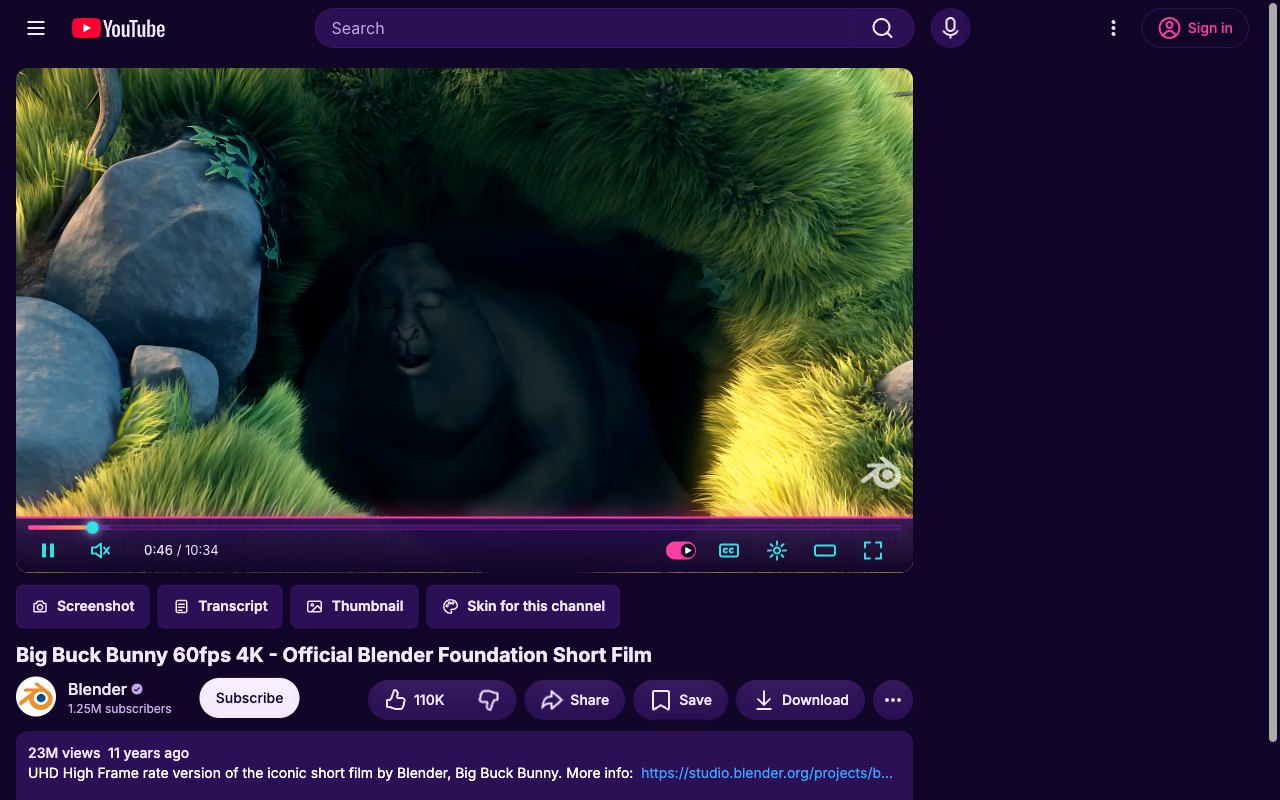
Valódi képernyőképek a YouTube-ról telepített ytbuddal.

7 nap ingyen a Chrome Internetes áruházból, utána egyszeri 5 $ egy böngészőre vagy 10 $ háromra. Működik Chrome-ban Windowson, macOS-en, Linuxon és ChromeOS-en, valamint Edge-ben, Braveben, Operában és Vivaldiban.
Képernyőképek · témák
Válassz egyet a Témák oldalon, és minden megnyitott YouTube-lap egyszerre vált. Jelöld a kedvenceket, kapj új témát minden videóhoz, adj egy csatornának saját témát, vagy készítsd el a sajátodat.
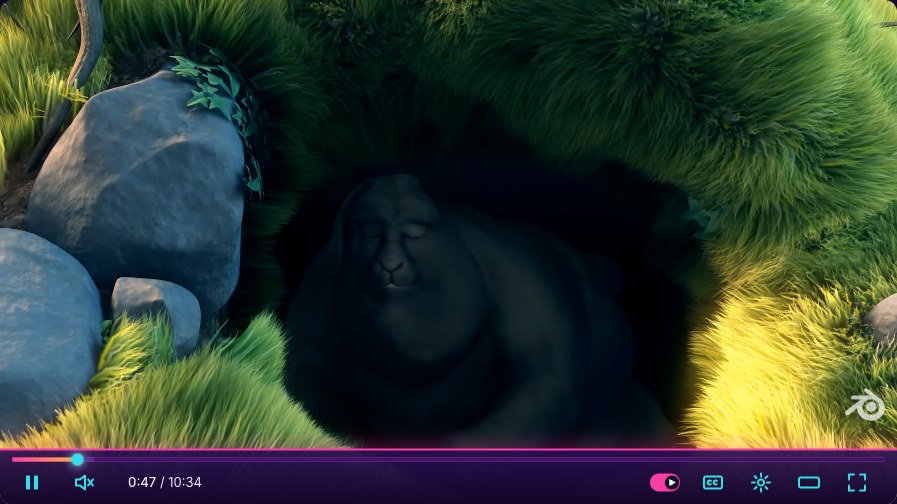
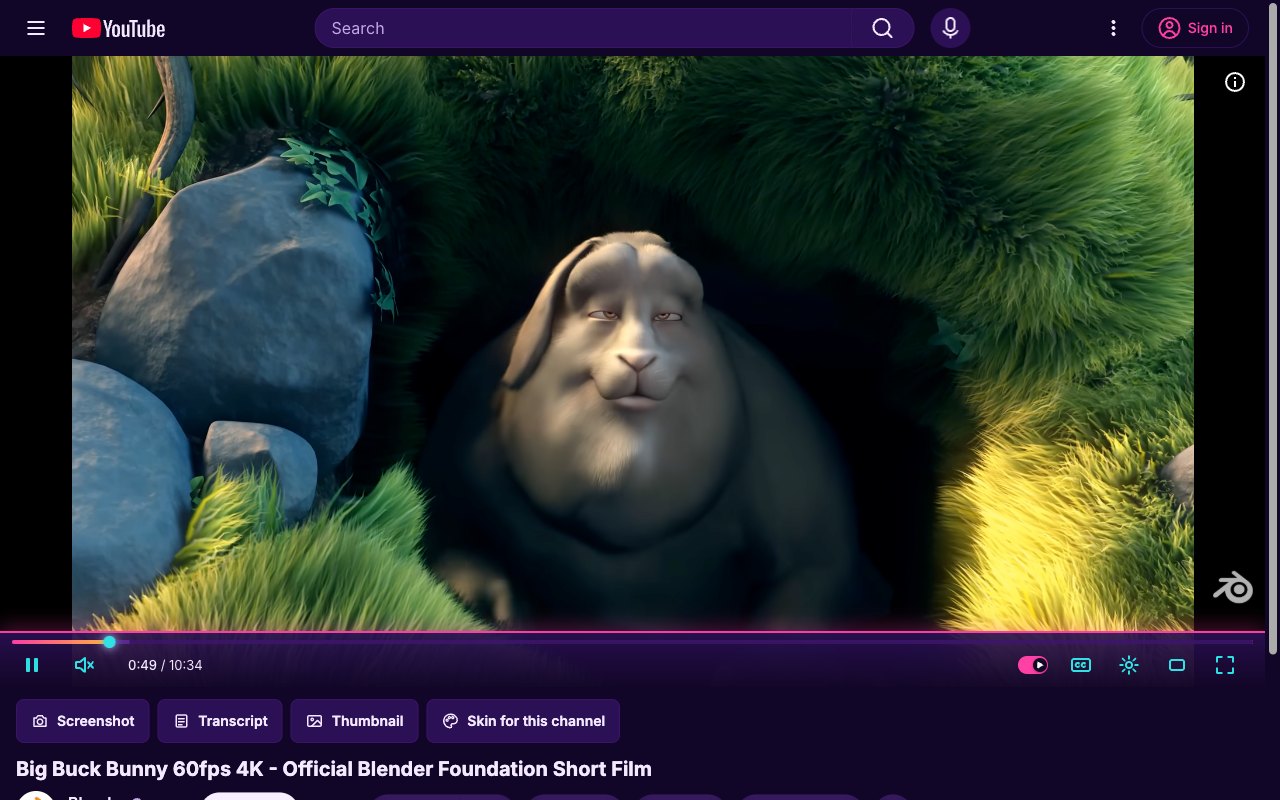
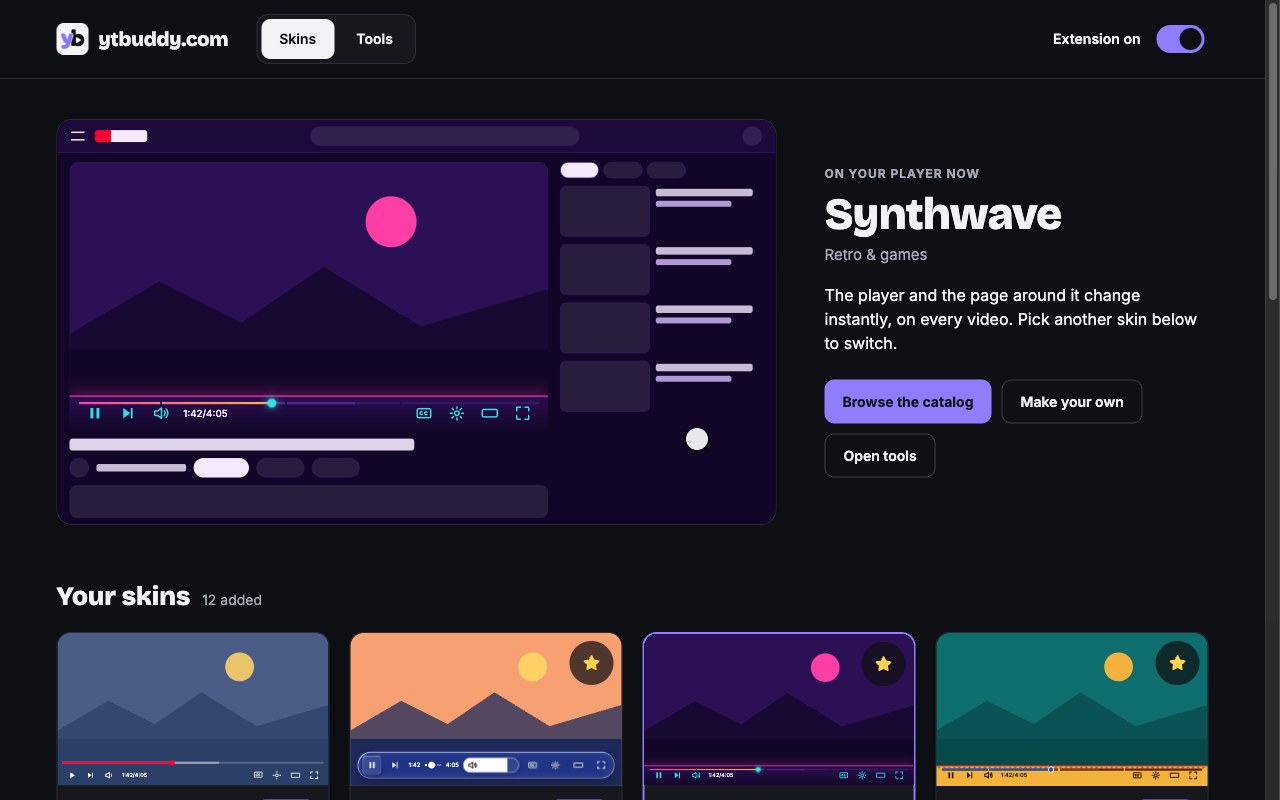
Synthwave. Neonos naplemente, krómrózsaszín fény és egy oldal, amely alkonyba süllyed.
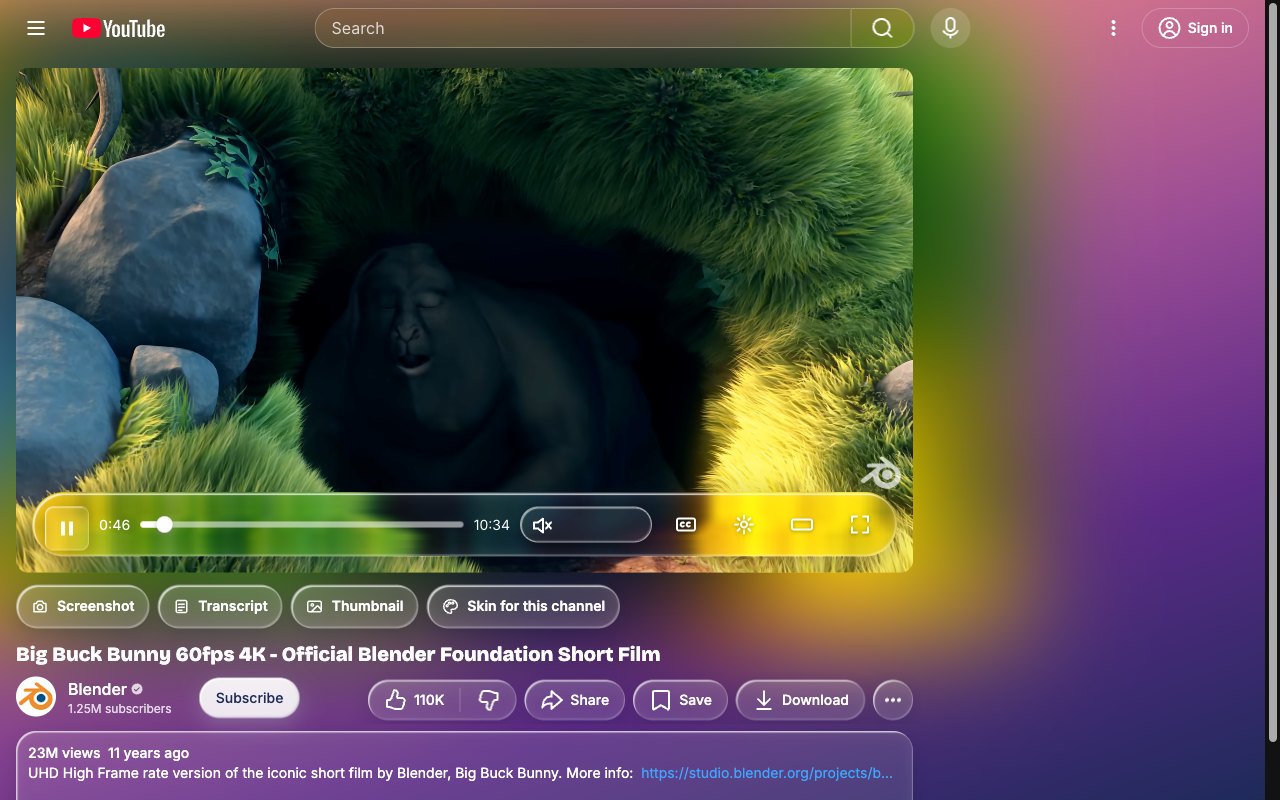
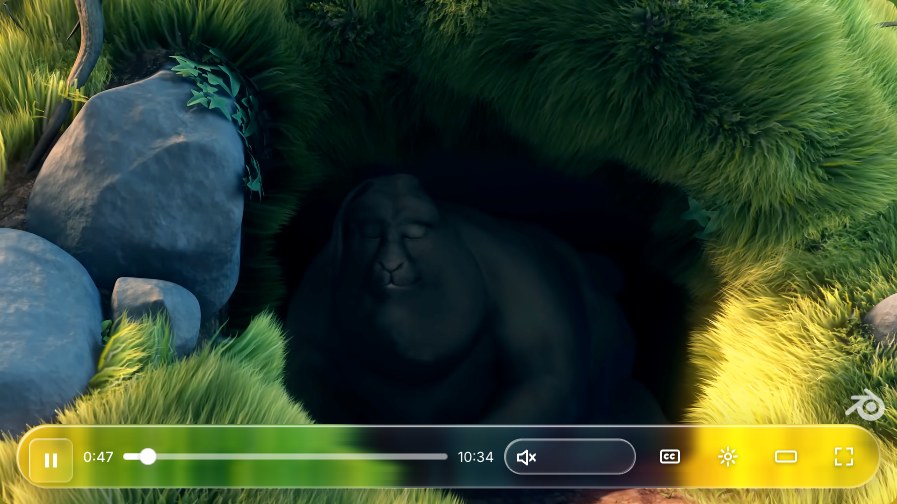
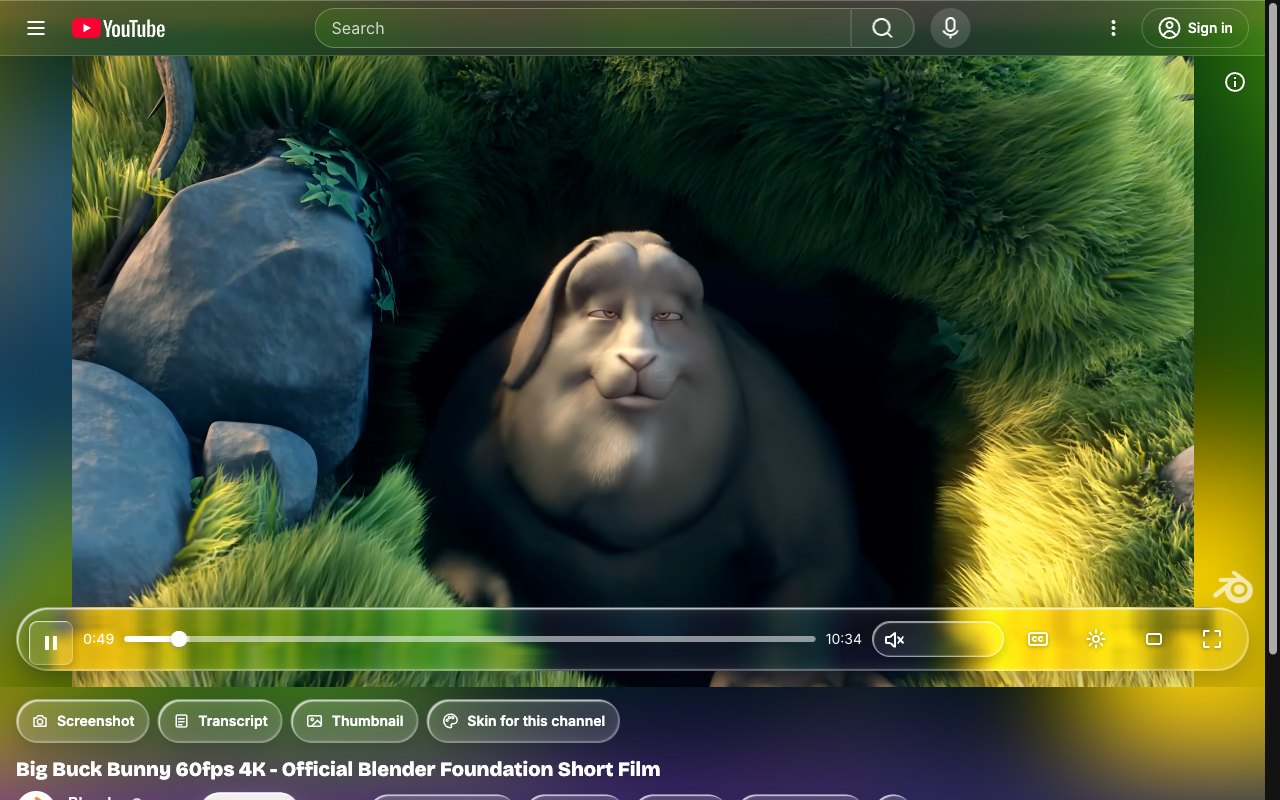
Liquid Glass. Lebegő, matt üvegtabletta, amelynek vezérlői átveszik a videó színeit.
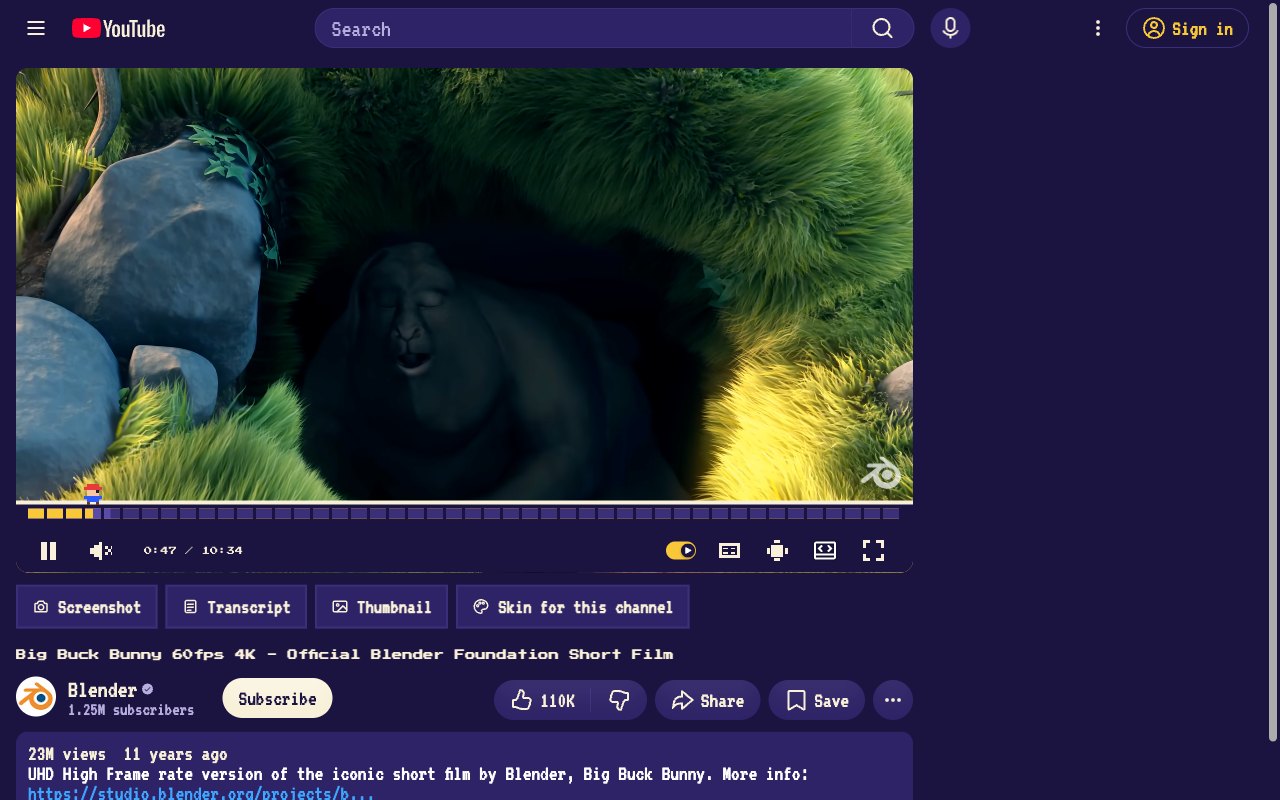
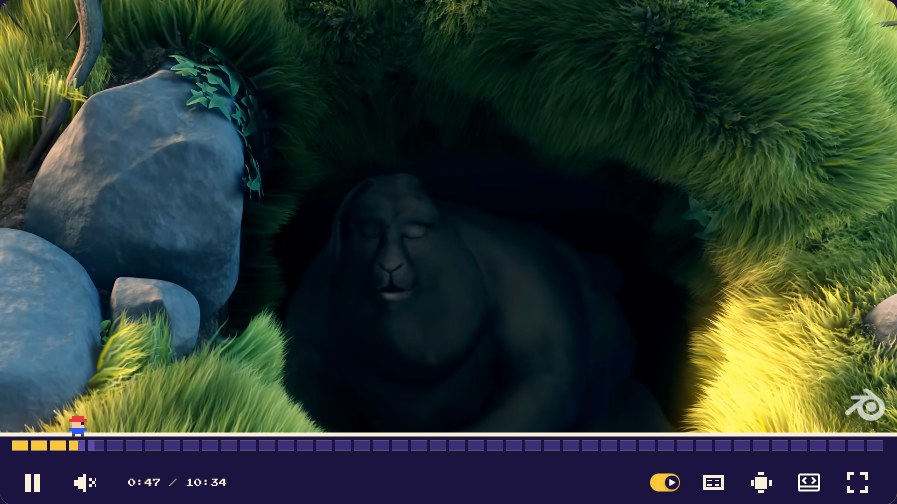
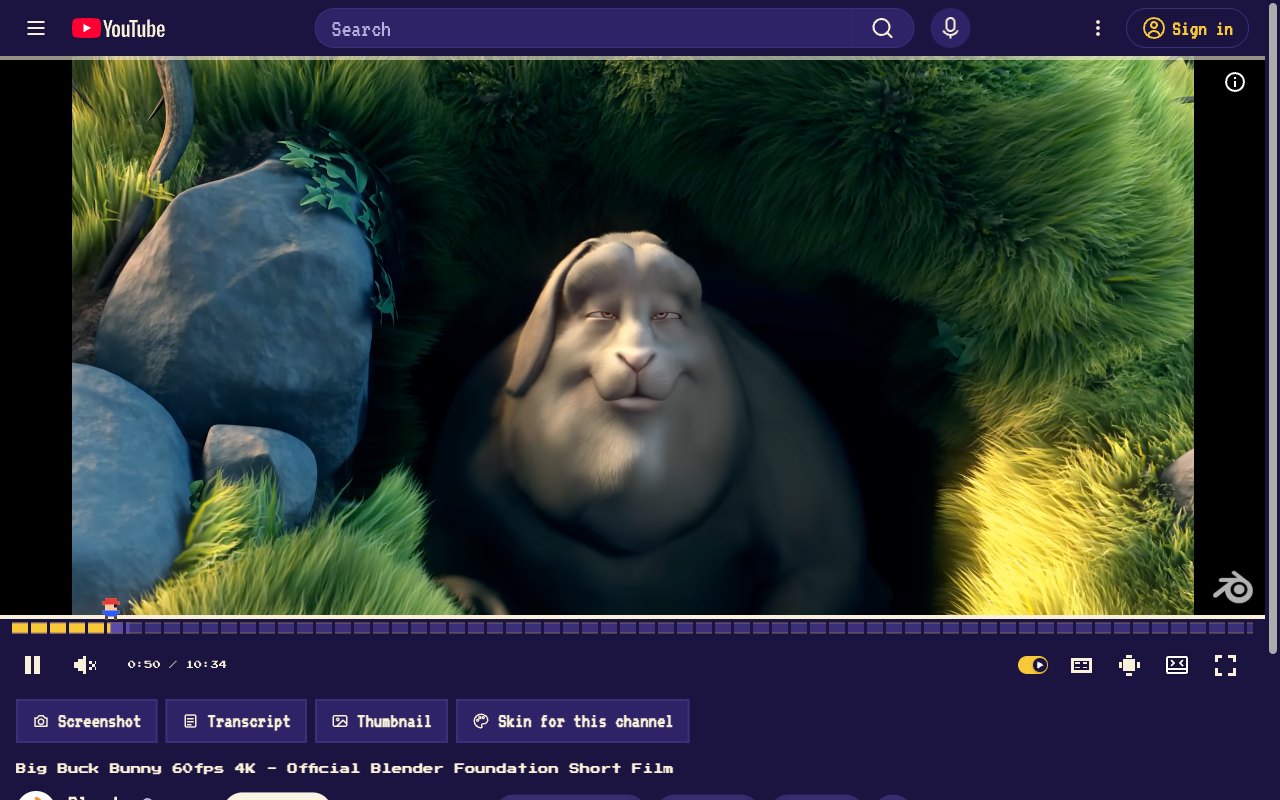
16-bit Quest. Érmeblokkos haladás, pixelhős a lejátszófej helyén és chiptune kattogás.
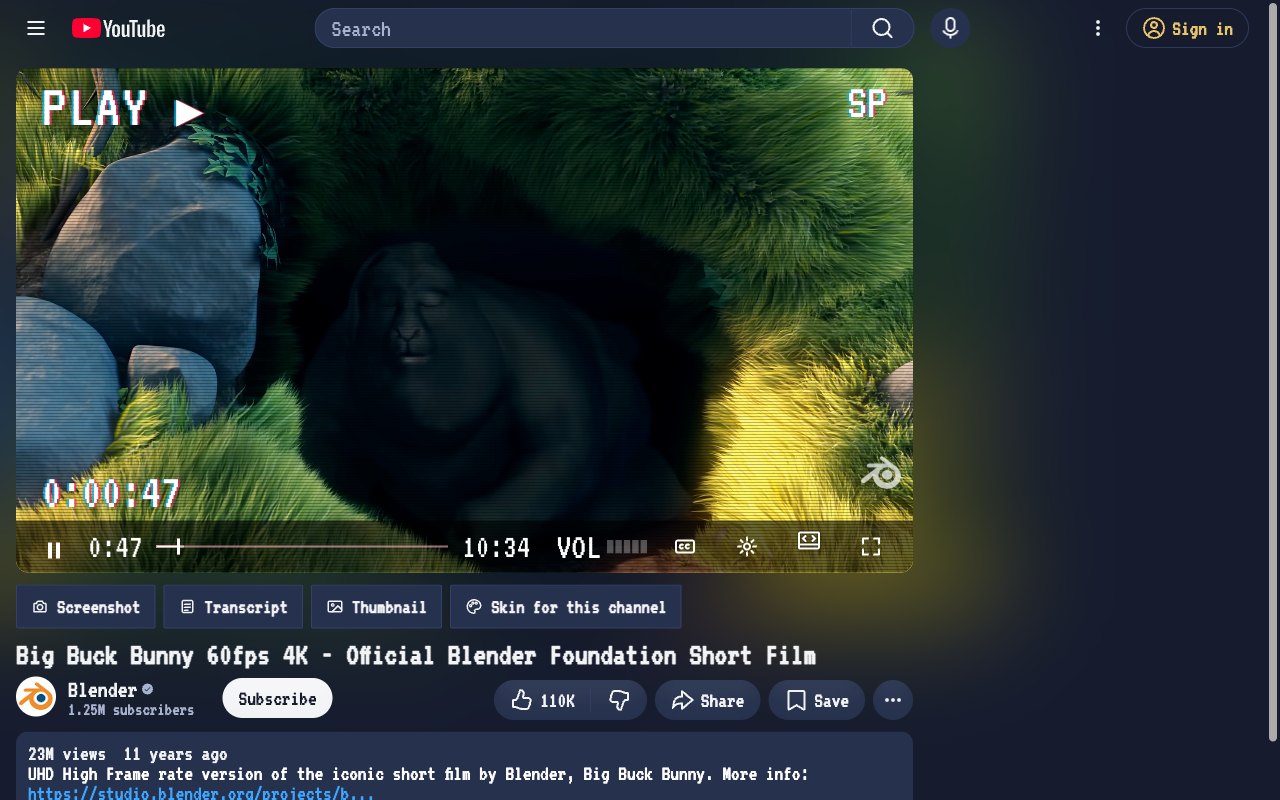
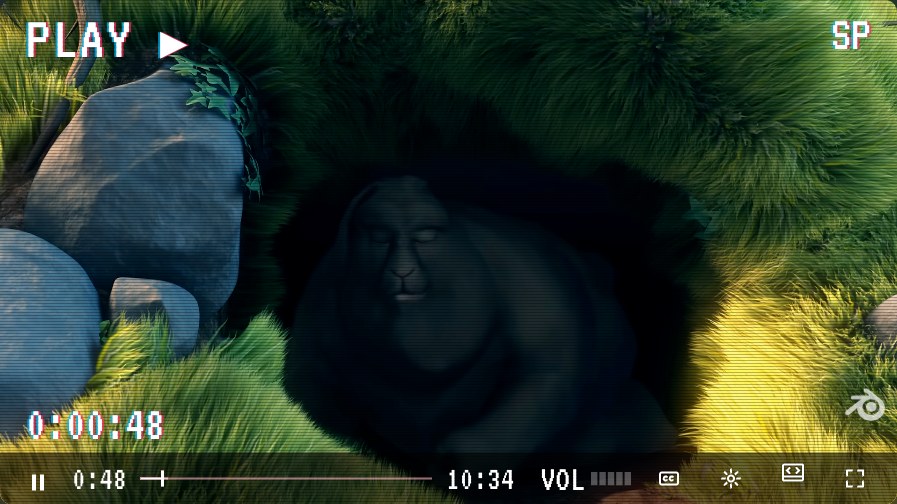
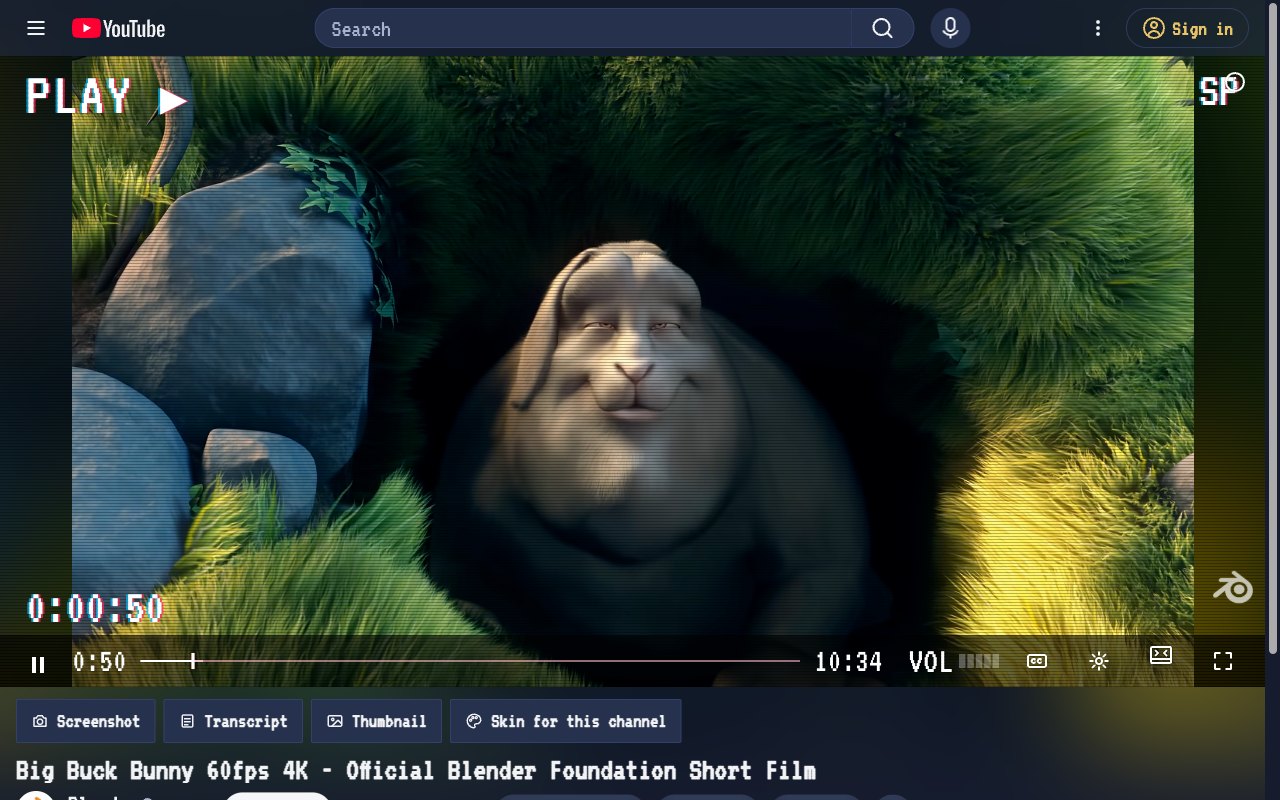
VHS Tape. Képernyőmenü-betűtípus, követési vonalak és PLAY ▶ a sarokban.
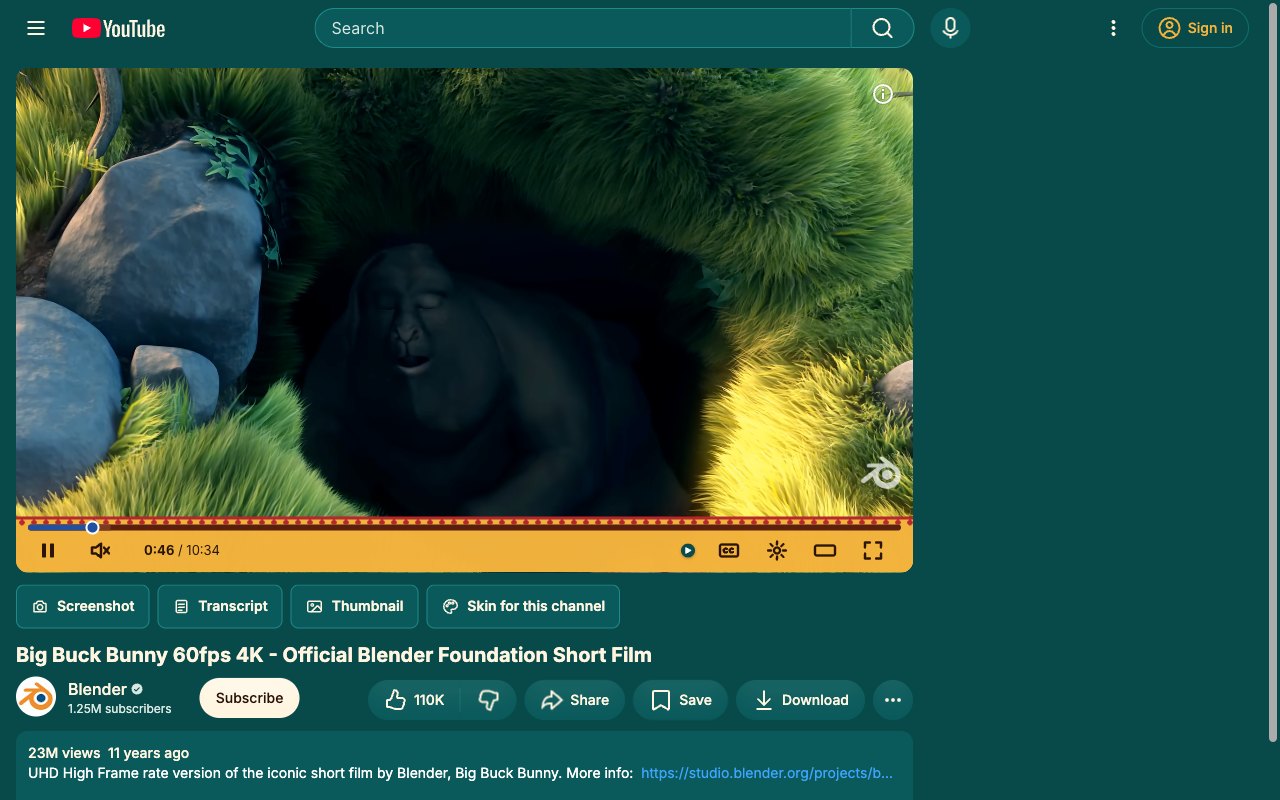
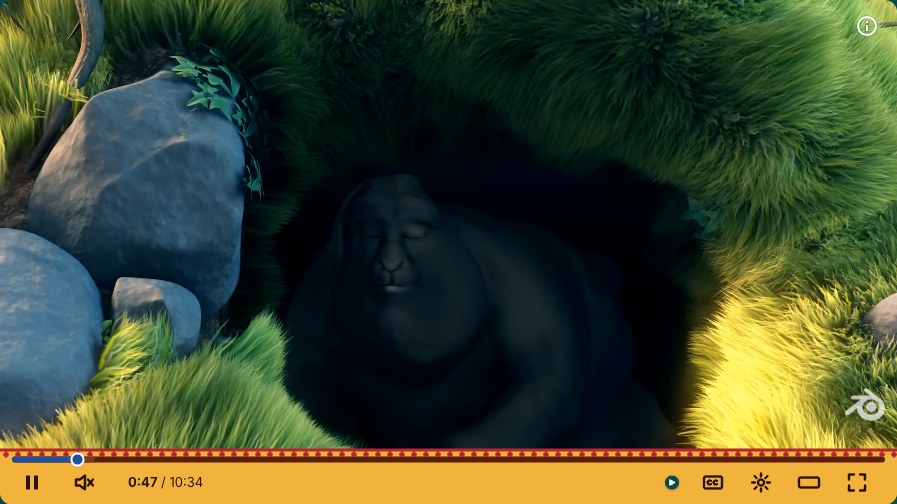
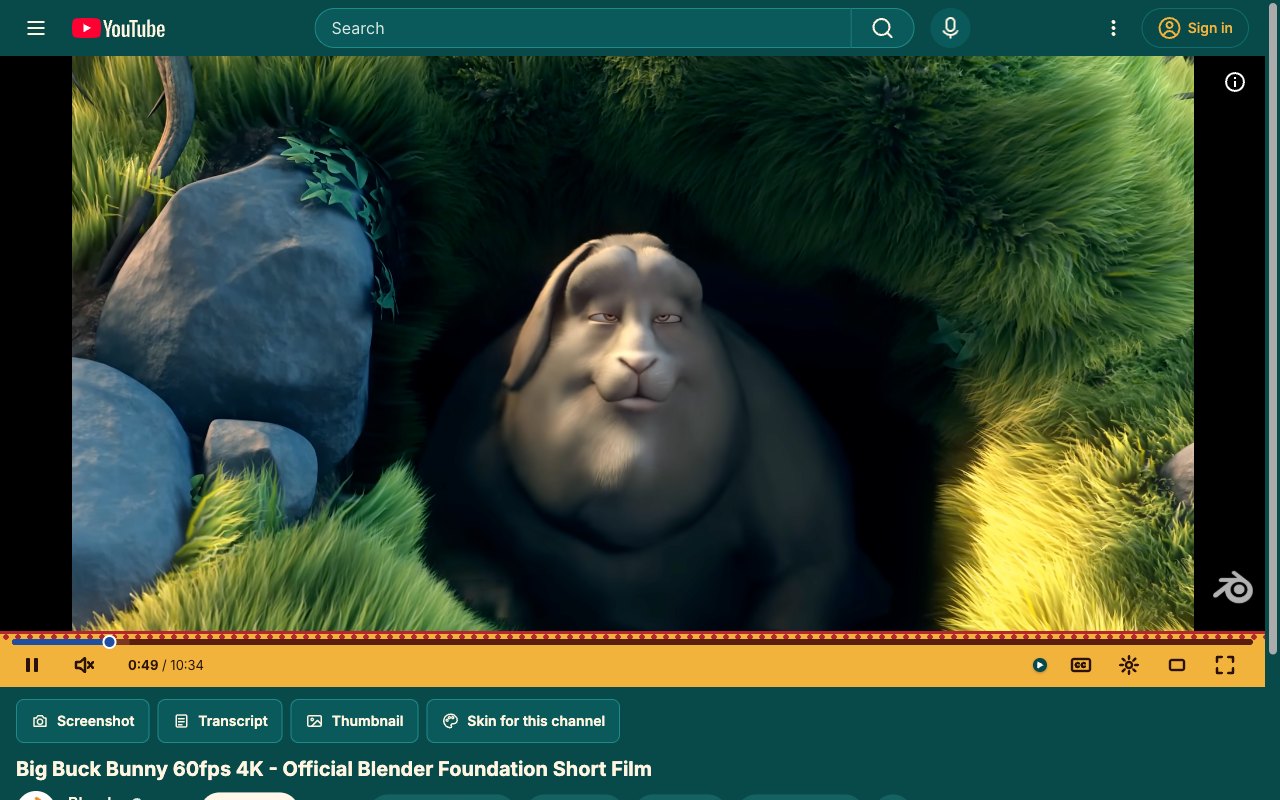
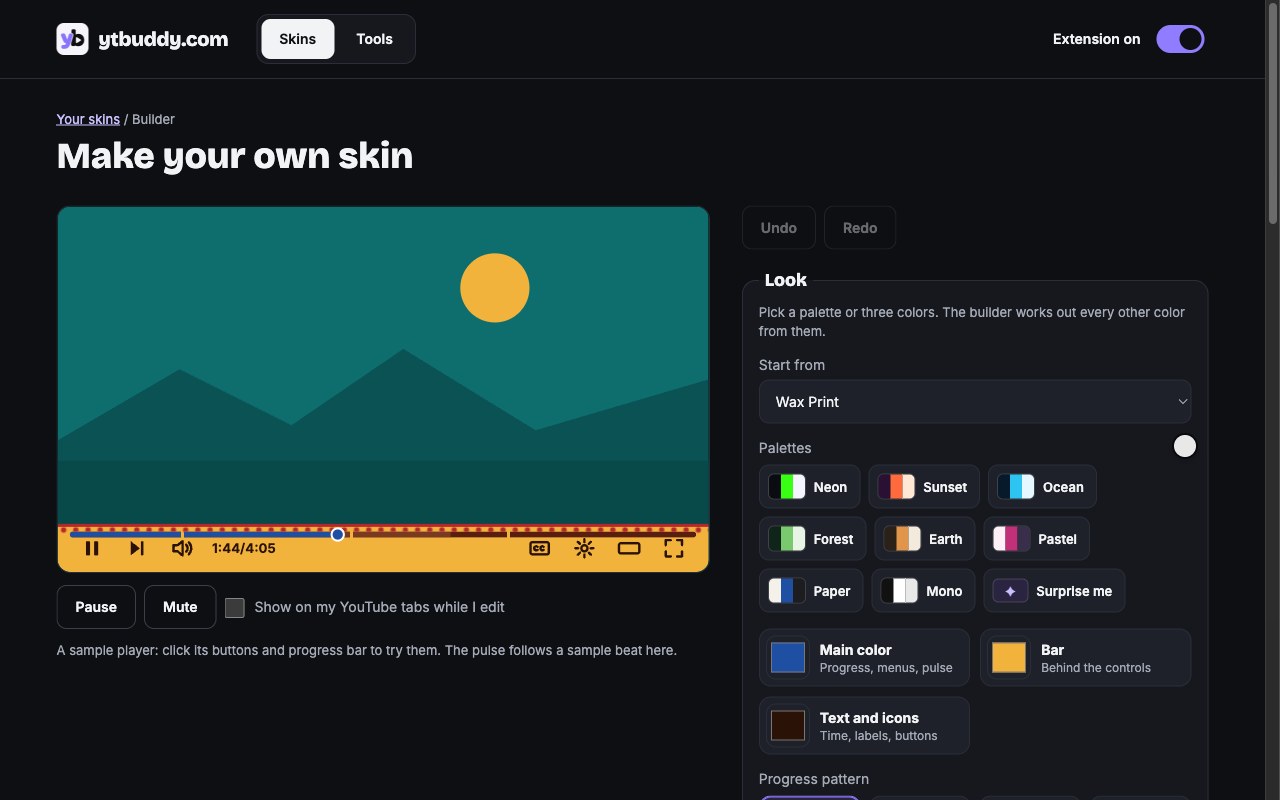
Wax Print. Ankara ihlette pöttyök és meleg arany, elég merész ahhoz, hogy viselje az ember.
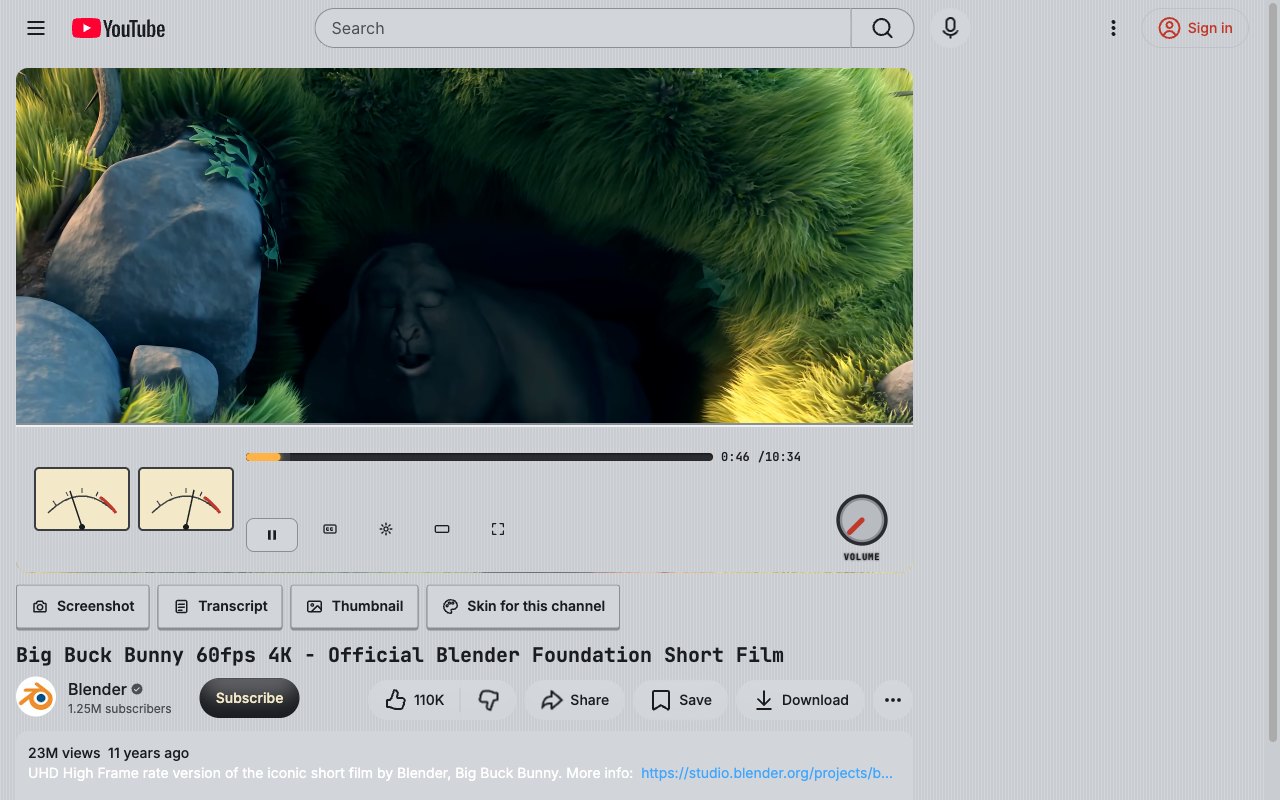
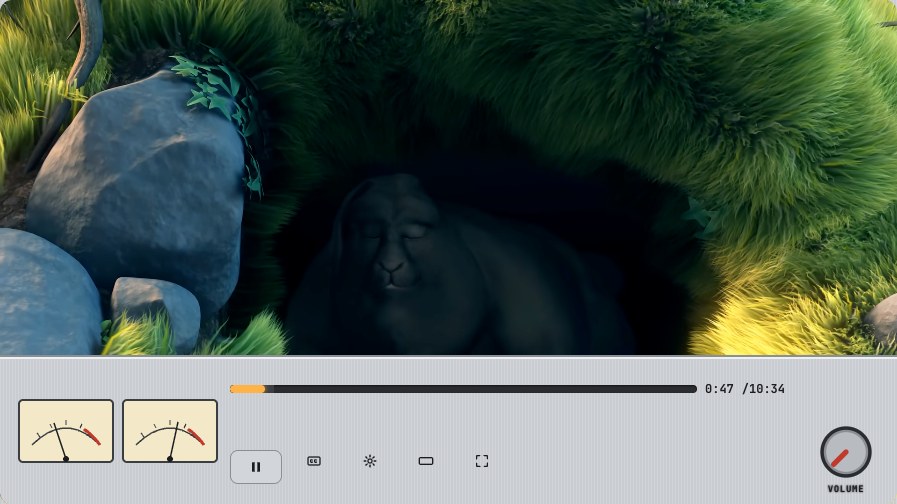
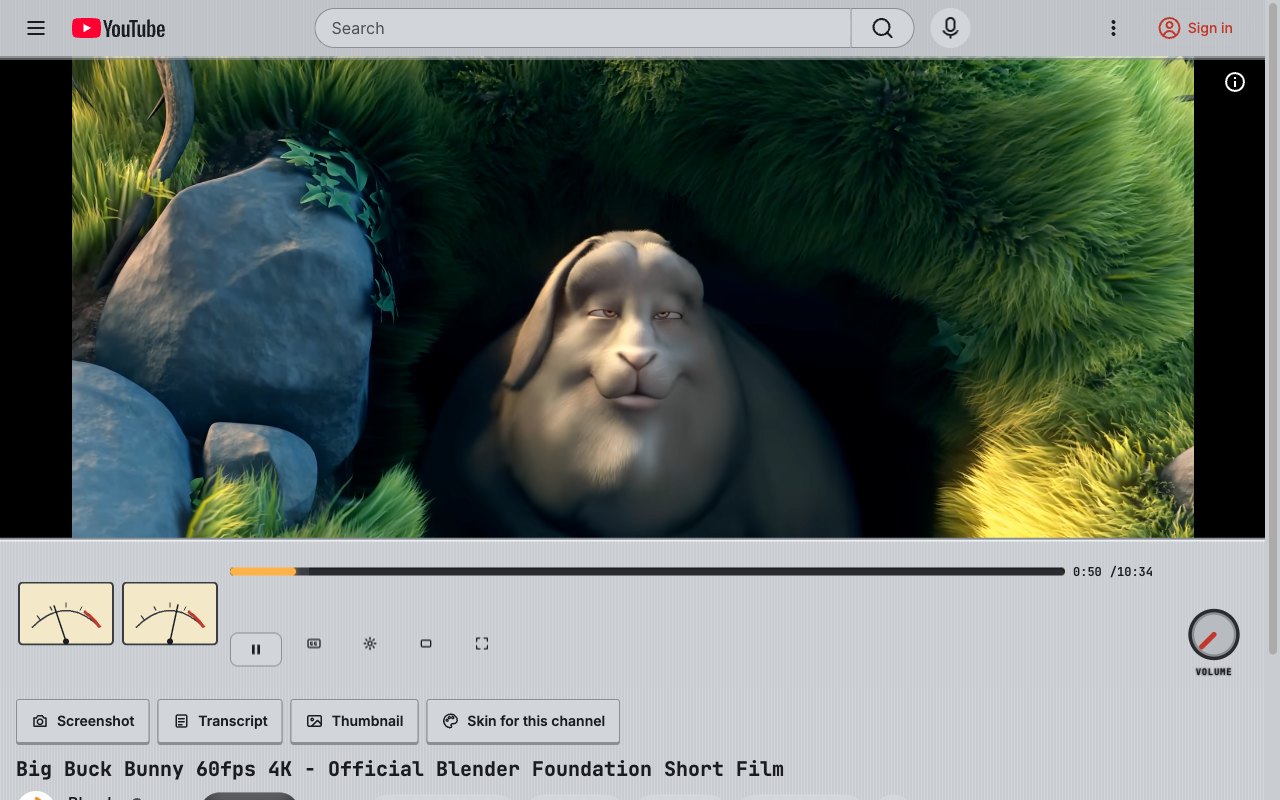
Hi-Fi Amp. Csiszolt alumínium, izzó borostyánsárga VU-sáv és gombok, amiket kedve támad tekerni.
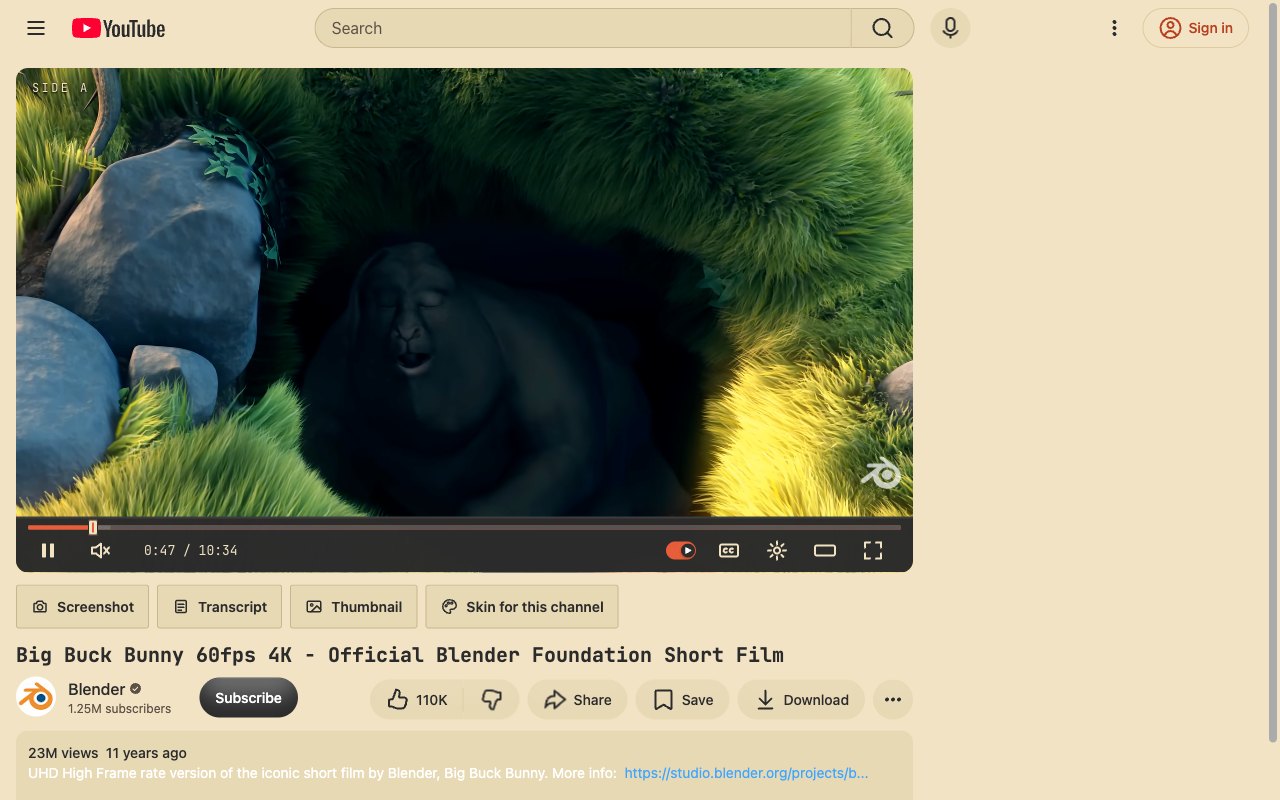
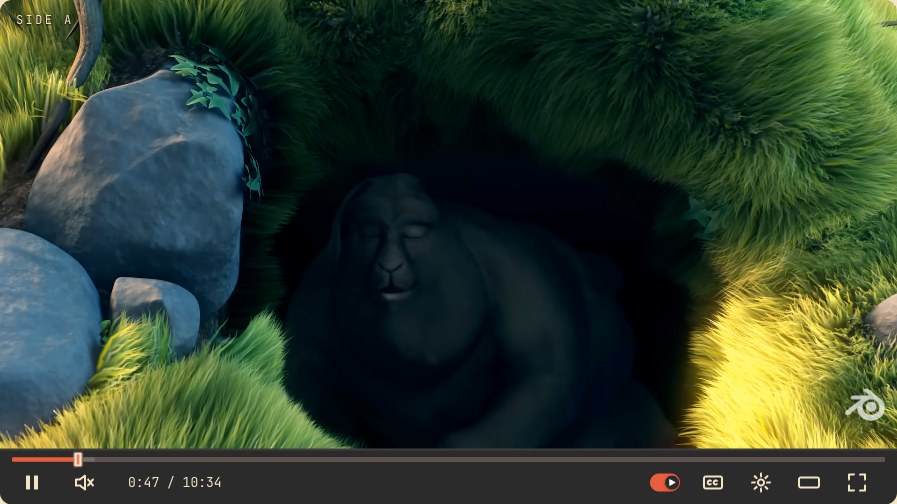
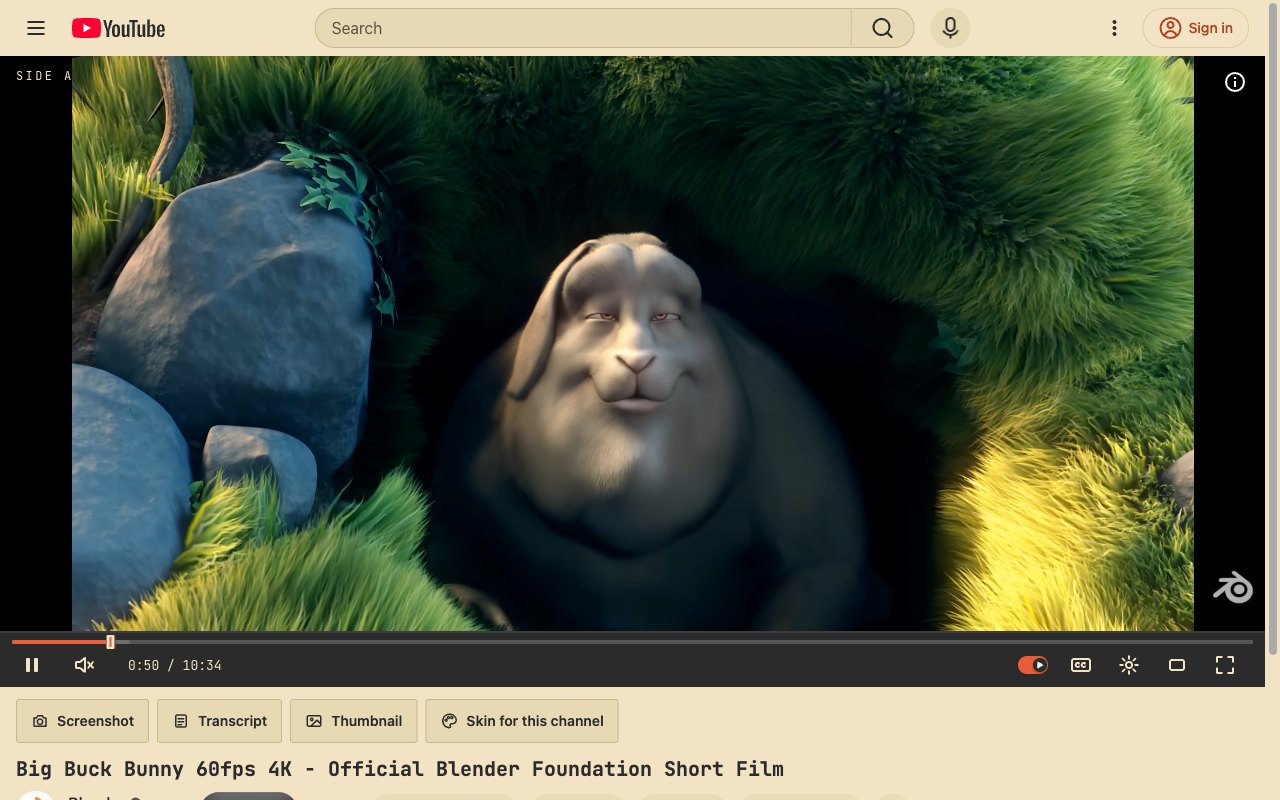
Cassette. Mixtape-címke, kazettás magnó gombjai és egy piros felvételcsík.
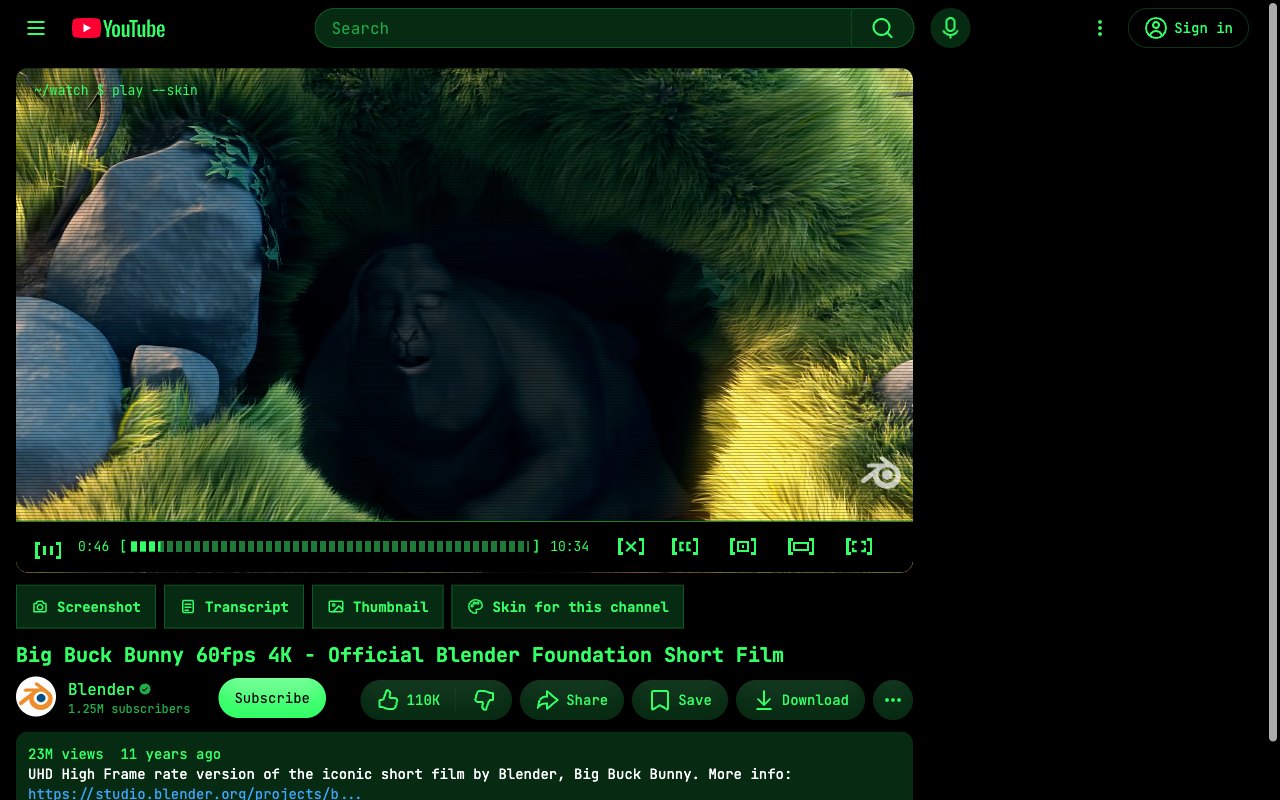
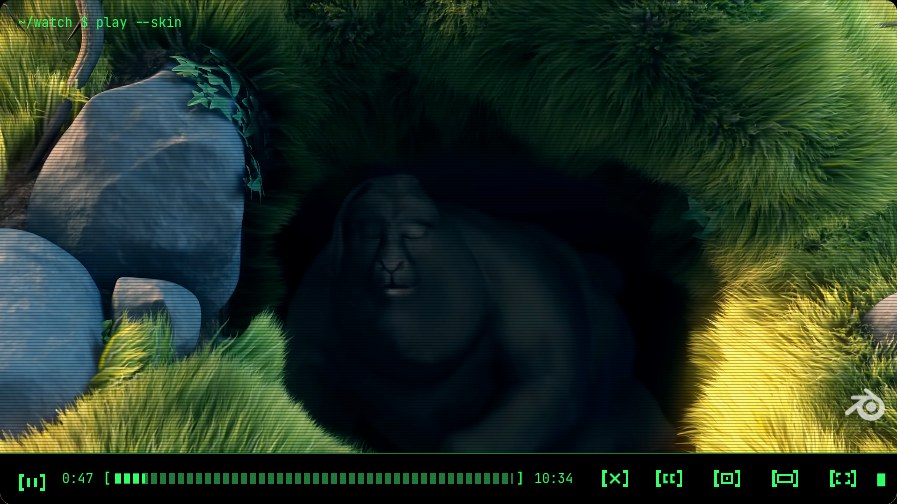
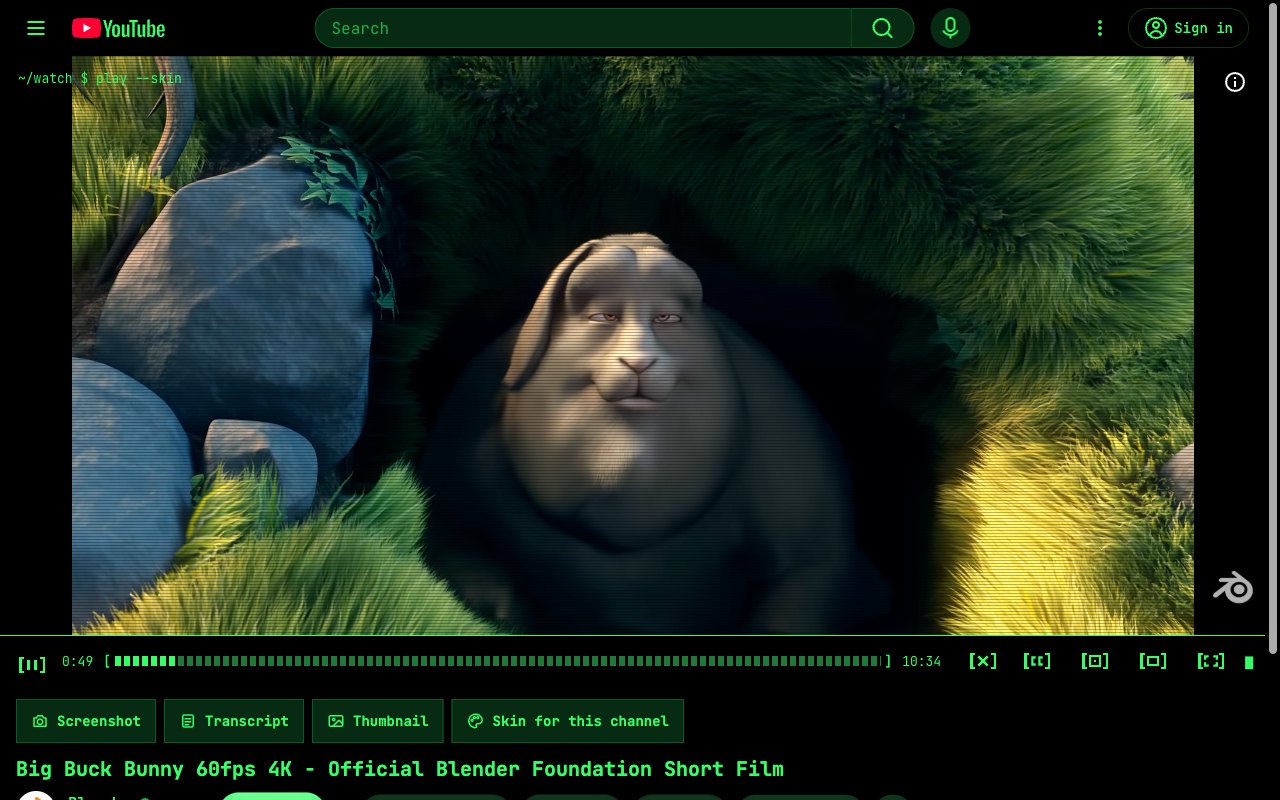
Terminal. Foszforzöld feketén, minden fix szélességű betűvel és villogó blokk-kurzor.
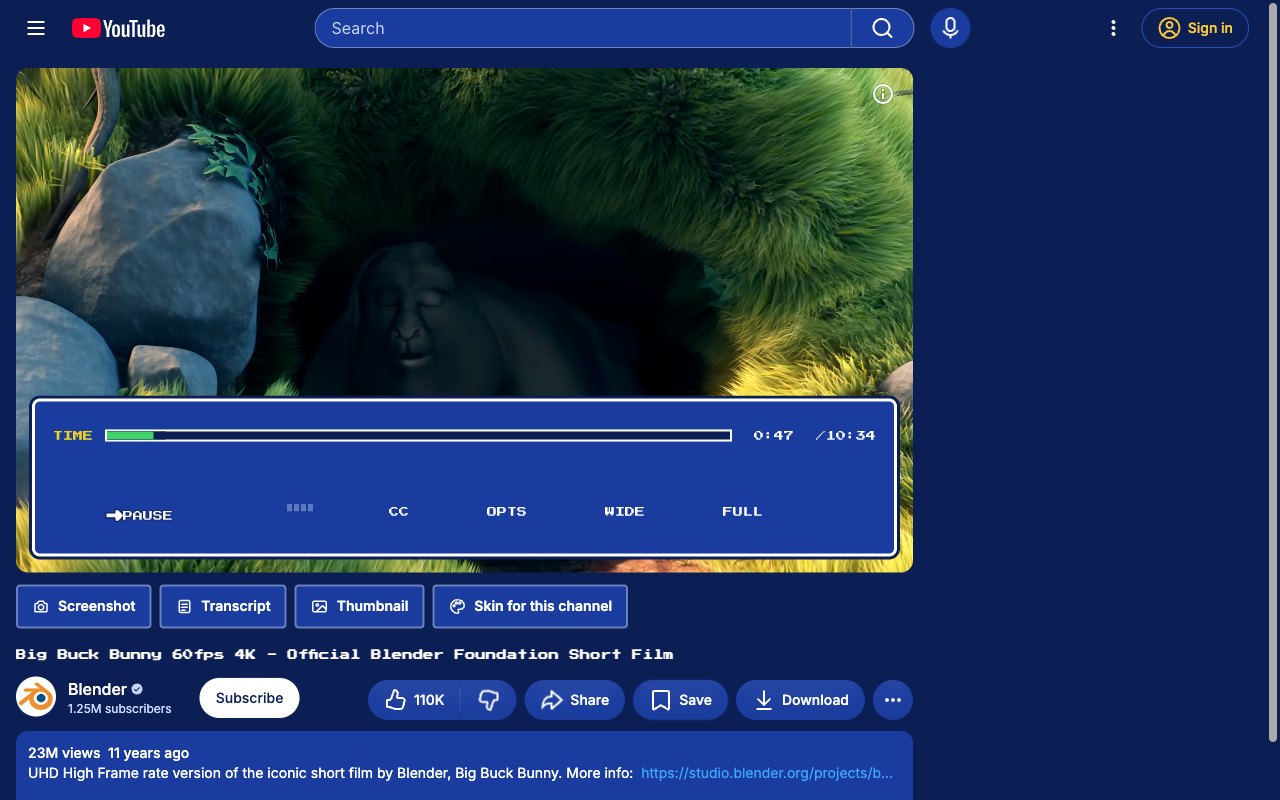
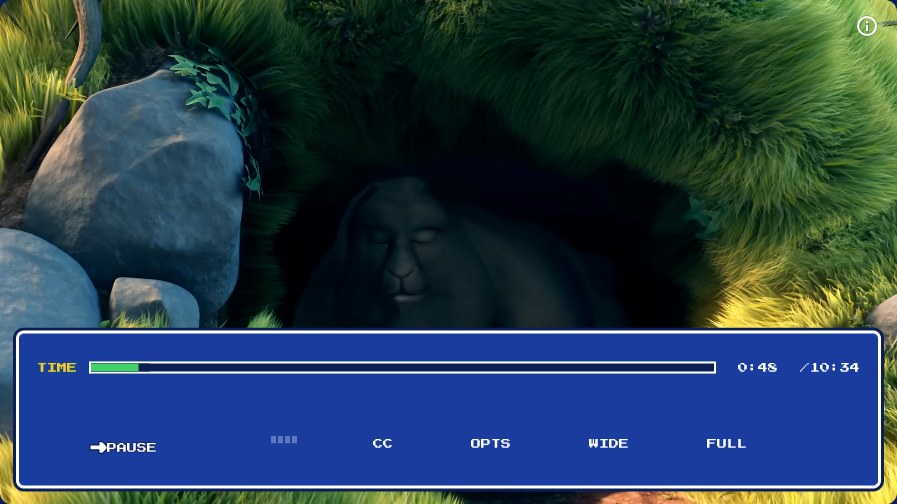
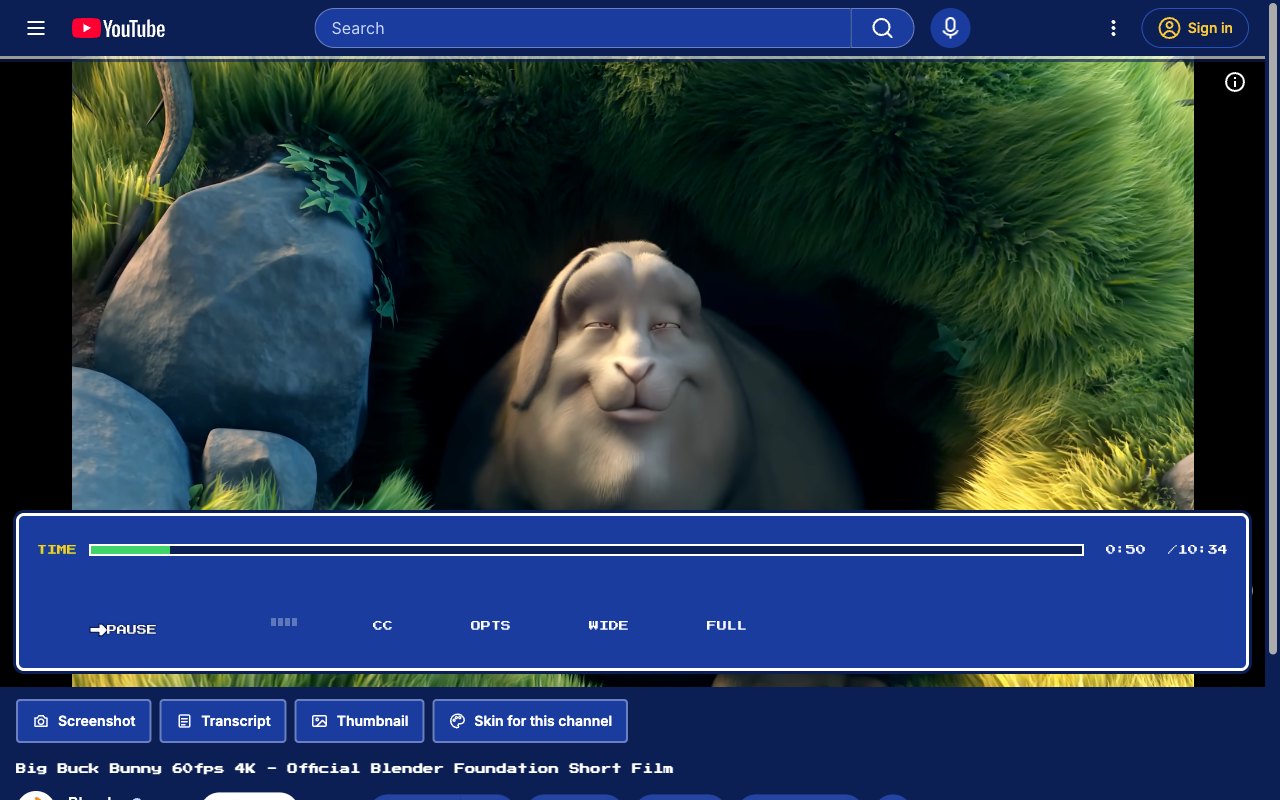
RPG Menu. JRPG párbeszédablak vezérlőként. A HP-sávod maga a videó.
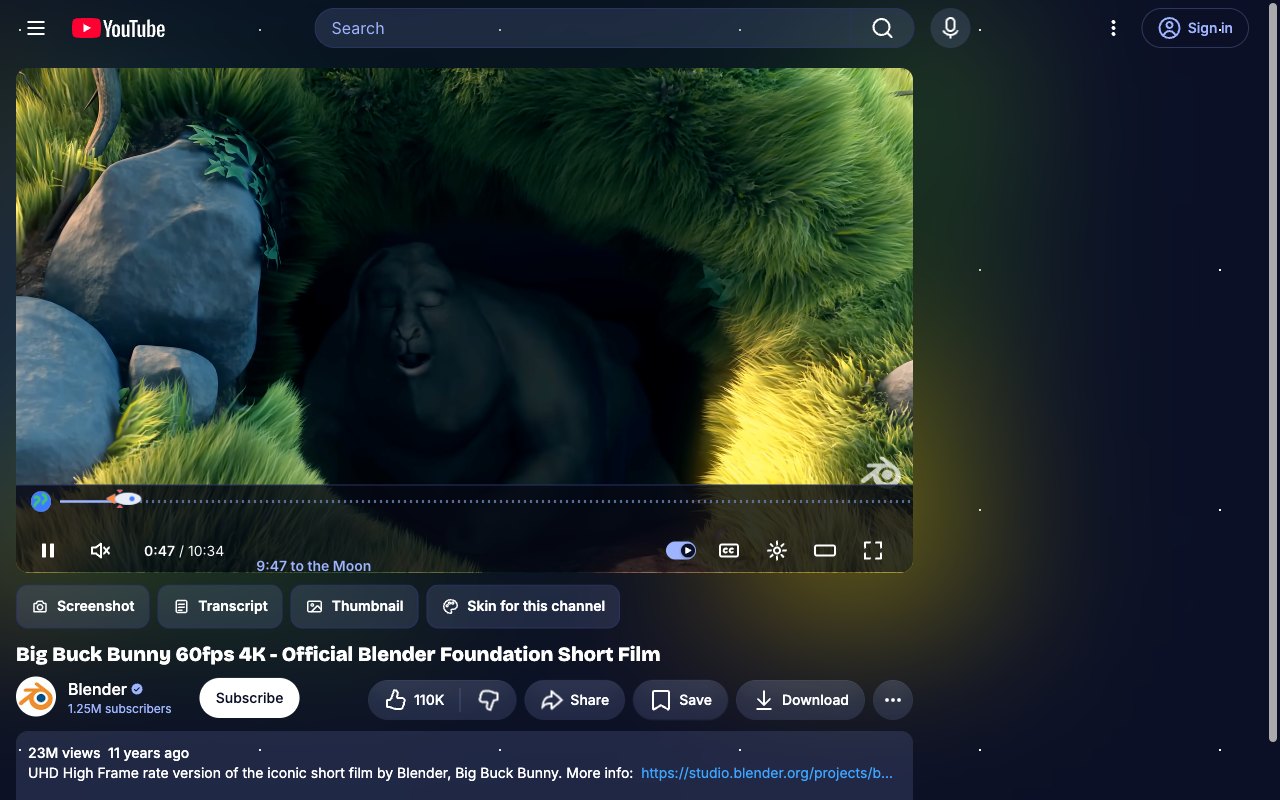
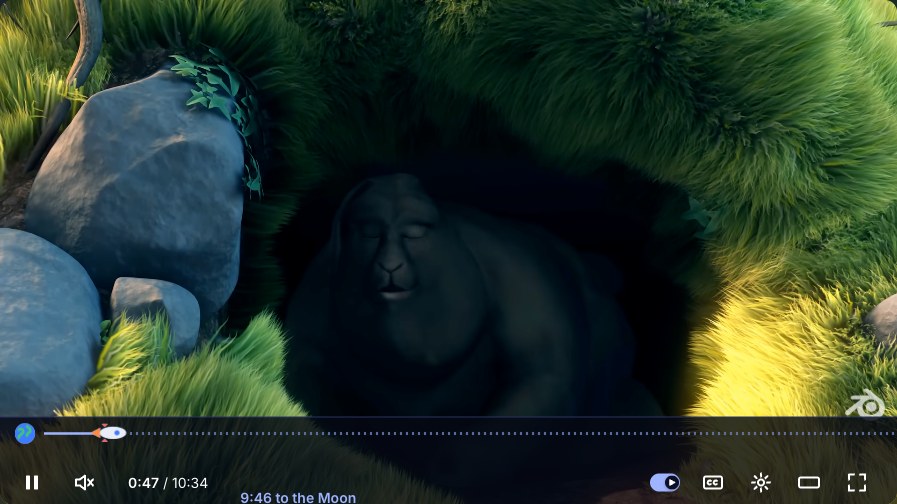
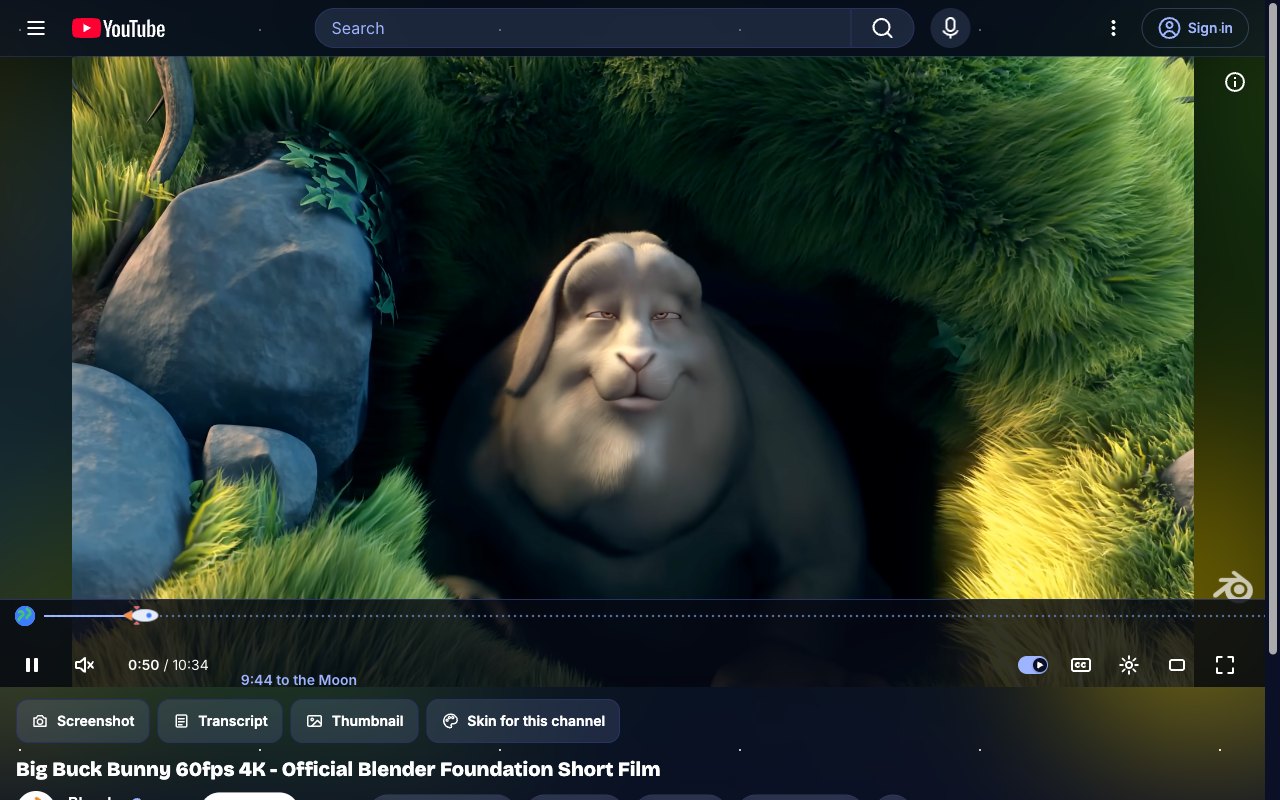
Space Run. Egy rakéta repül a Földről a Holdra, miközben a videó játszik.
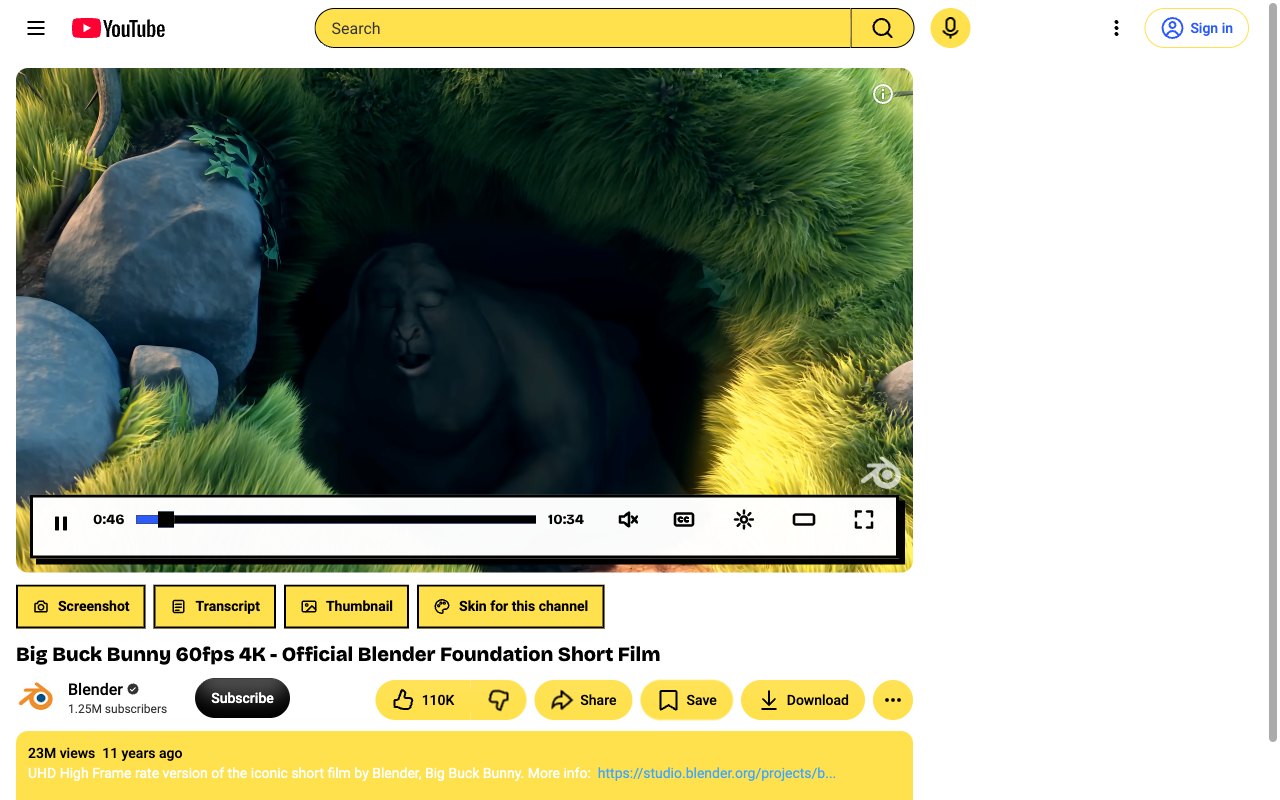
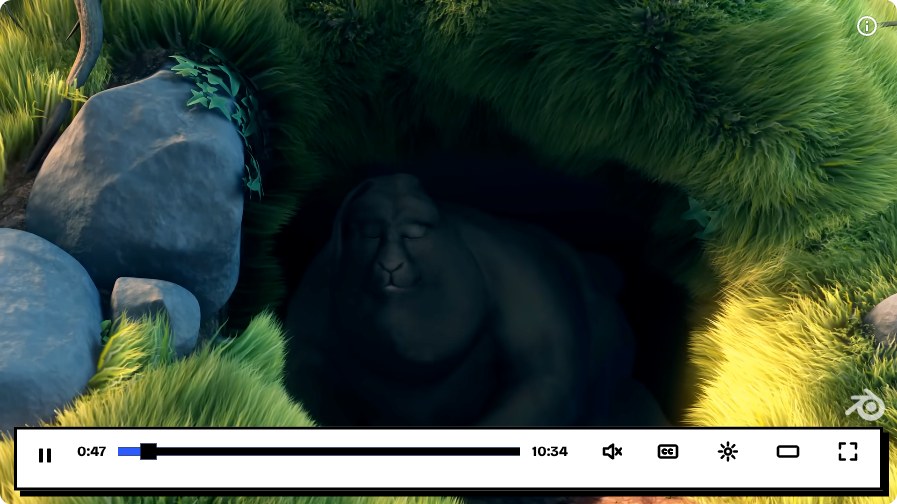
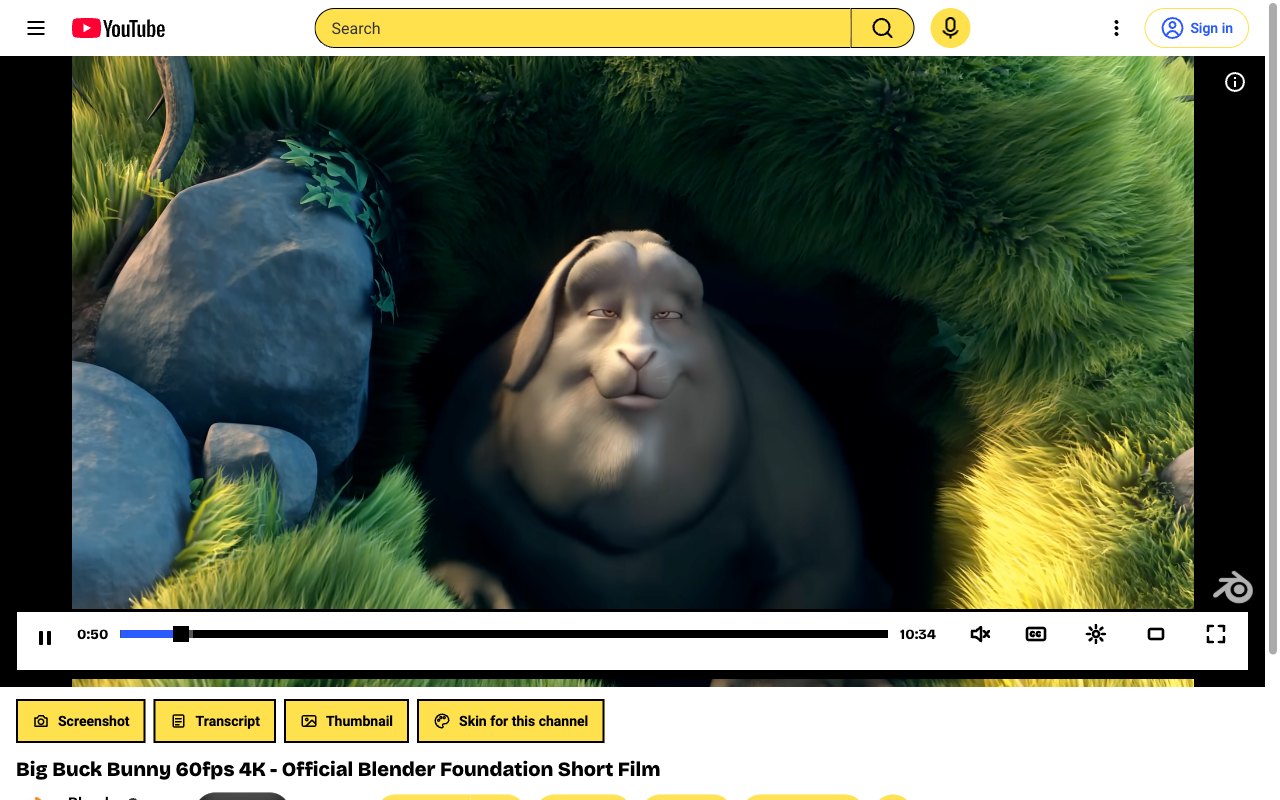
Brutalist. Kemény árnyékok, vastag szegélyek, elektromos kék. Szándékosan hangos.
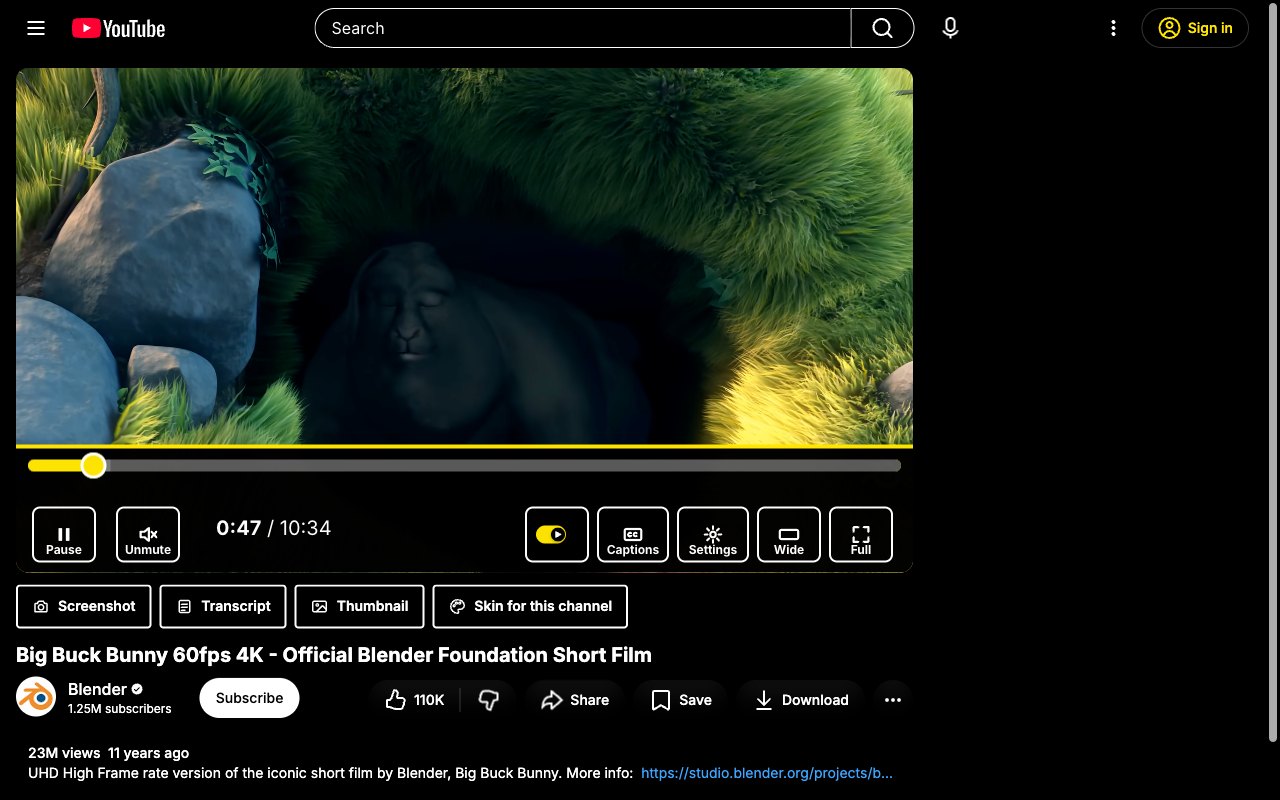
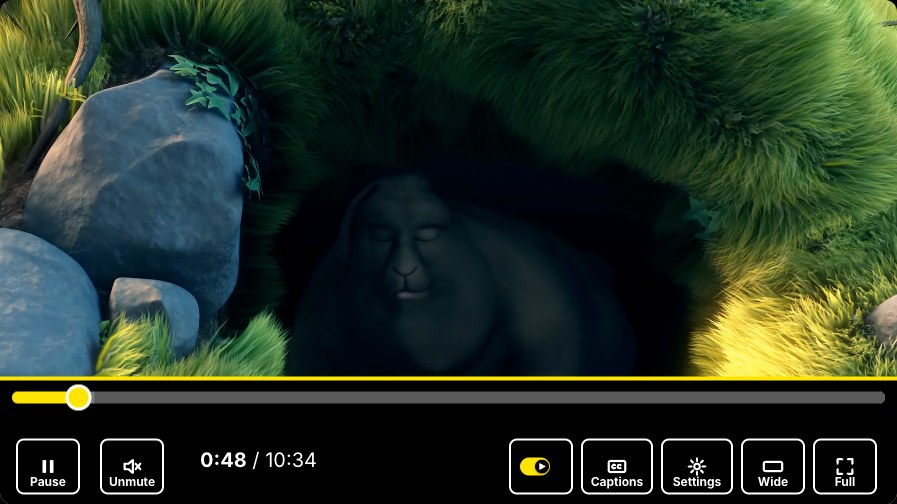
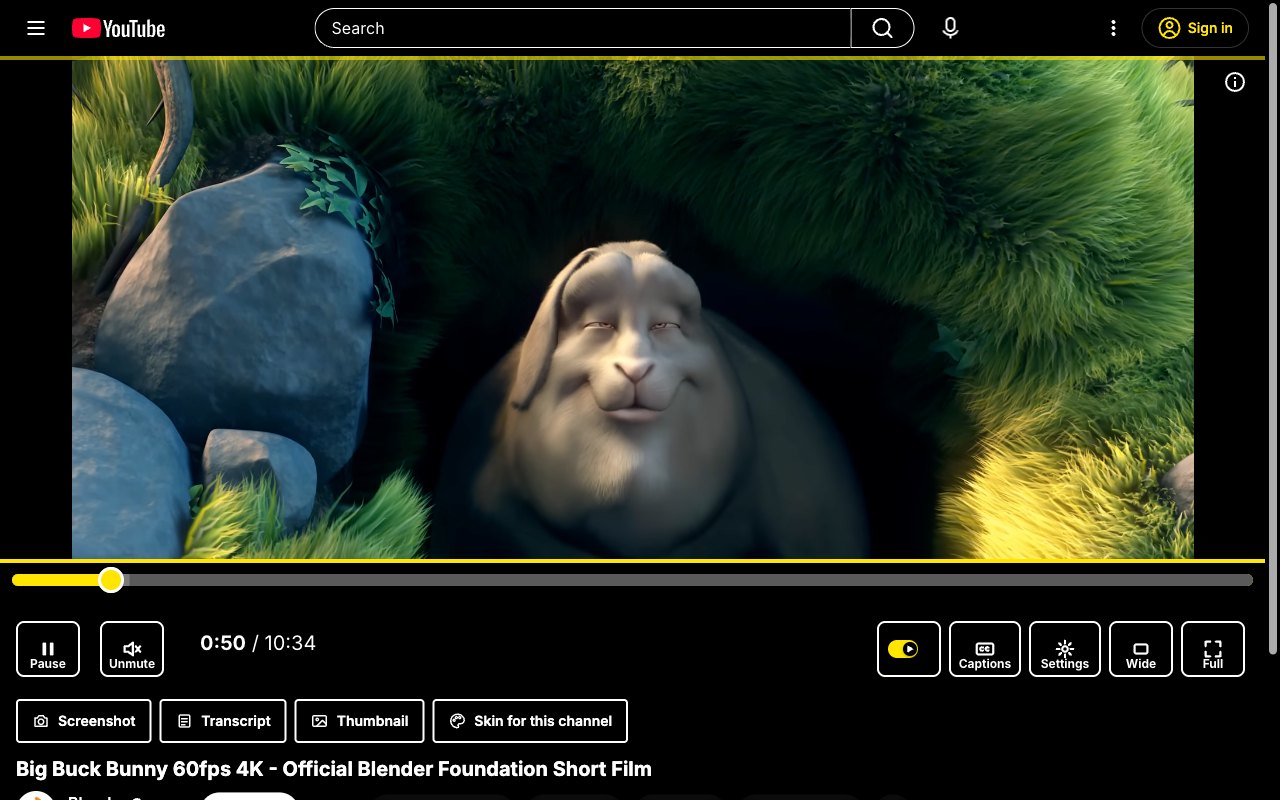
High Contrast. Nagy, feliratozott vezérlők sárgával feketén, gyengénlátóknak és világos helyiségekhez.
Képernyőképek · eszközök
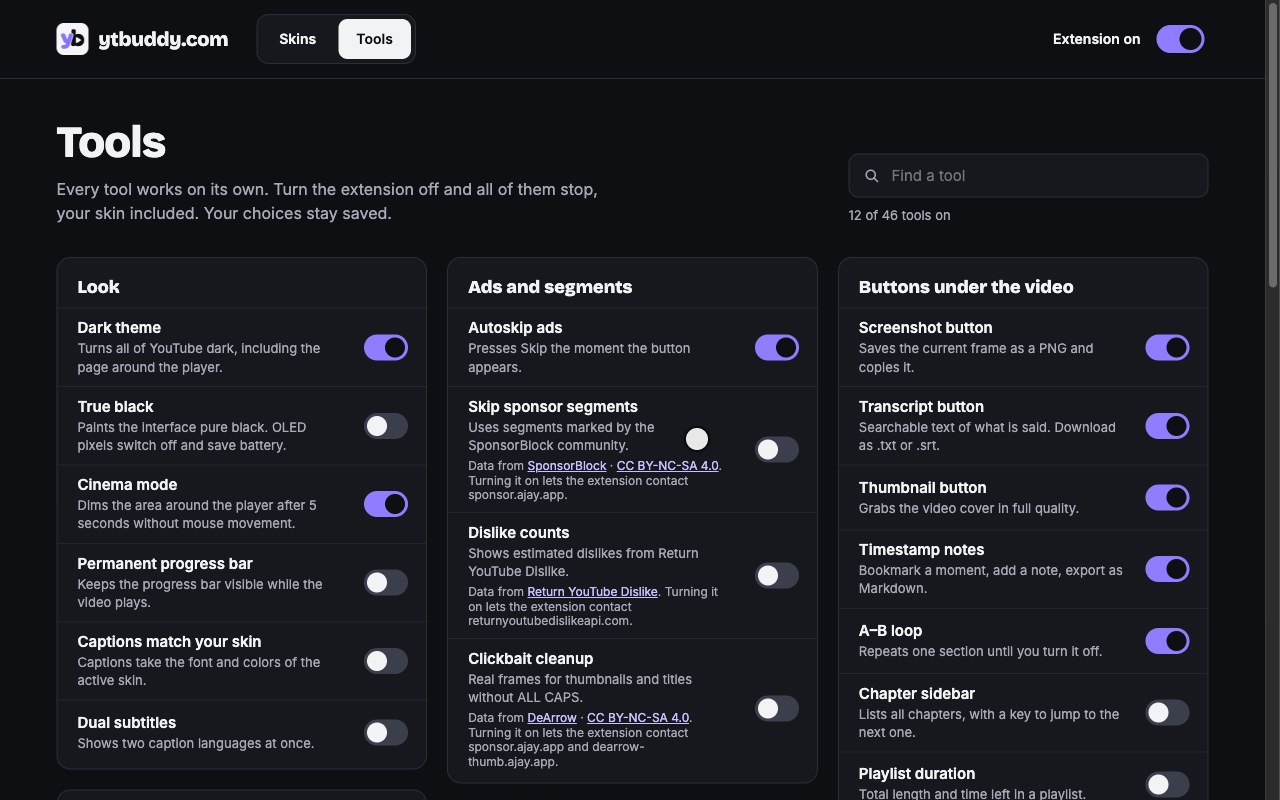
A legtöbb kikapcsolva indul. Kapcsolj be egyet, és a következő videótól működik; kapcsold ki, és a YouTube pontosan olyan, mint volt. Az alábbi klipek mind a valódi bővítményt mutatják a YouTube-on.
Az egész YouTube-ot sötétre állítja, a lejátszó körüli oldalt is beleértve.
A felületet tiszta feketére festi. Az OLED-pixelek kikapcsolnak, és spórolják az akkumulátort.
Útmutató5 másodpercnyi egérmozgás nélküli idő után elsötétíti a lejátszó körüli területet.
ÚtmutatóLátható marad a folyamatjelző sáv, amíg a videó játszik.
ÚtmutatóA feliratok az aktív téma betűtípusát és színeit használják.
A csúszkán a 100% az eredeti hang 100%-át jelenti.
ÚtmutatóHalkabb robbanások, érthetőbb párbeszédek.
Mindkét csatorna mindkét fülben. Jó, ha csak az egyik fülhallgatót használod.
Görgess a lejátszó fölött a hangerő módosításához.
Egy videó indításakor szünetel a YouTube a többi lapodon.
480p-re korlátozza a minőséget.
Csatornánként megőrzi a hangerőt és a sebességet.
A jelenlegi sebességeden mutatja a hátralévő időt.
Szünetel, ha elhagyod a lapot, és folytatódik, ha visszatérsz.
A képet a témád mögé rejti. Processzort és videokártyát spórol, adatot nem.
Különálló ablakba emeli ki a lejátszót, a témáddal együtt.
Megnyomja az Átugrás gombot, amint megjelenik.
A SponsorBlock közösség által megjelölt szakaszokat használja.
ÚtmutatóValódi képkockák a miniatűrökhöz és NAGYBETŰK nélküli címek.
Eltávolítja a Shortsot a kezdőlapról, a keresésből és a feliratkozásokból.
ÚtmutatóMinden Shorts-hivatkozás teljes vezérlőkkel játszik le.
A következő videó soha nem indul el magától.
Eltávolítja a hozzászólások részt a videók alól.
Eltávolítja az utolsó másodperceket eltakaró kártyákat.
Eltávolítja a hírfolyamaidból az általad végignézett videókat.
Rendezd a feliratkozásaidat mappákba, mindegyikhez külön fül tartozik.
Az elhangzottak kereshető szövege. Letöltés .txt vagy .srt formátumban.
ÚtmutatóJelölj meg egy pillanatot, adj hozzá jegyzetet, exportáld Markdownként.
Felsorolja az összes fejezetet, a következőre ugráshoz használható billentyűvel.
Az időpontot említő kommentek abban a pillanatban átrepülnek a videón.
Egy lejátszási listát véletlenszerű sorrendben játszik le, ismétlés nélkül.
Megfordítja a képet tánc- és gitároktatóvideókhoz.
Fényerő-, kontraszt- és telítettségcsúszkák.
Kevesebb kék fény a késő esti nézéshez.
Egy képkockát lép előre vagy hátra.
Állítsd be a saját billentyűidet bármelyik eszközhöz.
Mennyi ideig nézel naponta.
Hogyan működik
Egy kattintás a Chrome Internetes áruházban. 7 nap ingyen, fiók nélkül, semmit nem kell beállítani.
Az eszköztár ikonja megnyitja a témáidat. Kattints a Használat gombra, és a lejátszó minden YouTube-lapon megváltozik.
Mind a(z) 49 eszköz egyetlen, kereséssel ellátott oldalon van. A legtöbb kikapcsolva marad, amíg be nem kapcsolod, és a kikapcsolt azt jelenti, eltűnt.
Útmutatók
Hogyan csináld magán a YouTube-on, majd hogyan csinálja az ytbud egyetlen kapcsolóval.
GYIK
7 nap ingyen, mindennel bekapcsolva. Utána egyszeri 5 $ egy böngészőre vagy 10 $ háromra, előfizetés nélkül. A „Szponzorált részek kihagyása” és a „Clickbait-tisztítás” ingyenes marad. Fiók nélkül, hirdetések nélkül.
Kattints az ytbud ikonjára, válassz egy témát, és kattints a Használat gombra. Minden megnyitott YouTube-lap egyszerre vált.
Igen. Minden témának saját sávja van, és az „Állandó folyamatsáv” láthatóan tartja lejátszás közben.
Kapcsold be az „Igazi fekete” opciót. Az oldal #000 lesz, nem a YouTube sötétszürkéje.
Kapcsold be a „Nem tetszések száma” opciót. A Return YouTube Dislike becslései megjelennek a gombban.
Igen, a SponsorBlock közösség időbélyegei alapján, minden ugrásnál Visszavonás gombbal.
Igen: 0,25×-tól 4×-ig 0,05-ös lépésekkel, plusz 5×, 8× és 16×, a lejátszó fogaskerék menüjéből.
Kapcsold be a „Shorts elrejtése” opciót. Eltűnnek a kezdőlapról, a keresésből, a feliratkozásokból, az oldalsávról és a csatornafülekről.
Igen, .txt, .srt vagy időbélyeg-hivatkozásokat tartalmazó Markdown formátumban, az Átirat gombbal.
A YouTube lehalkítja a hangos videókat. A „Hangerő optimalizálása” azt eredményezi, hogy a 100% az eredeti szintet jelenti.
Elemzés és fiók nélkül. A beállítások, jegyzetek és statisztikák a böngésződben maradnak. A közösségi szolgáltatásokat csak akkor hívja, amíg a kapcsolójuk be van kapcsolva.
Chrome Windowson, macOS-en, Linuxon és ChromeOS-en, valamint a Chrome Internetes áruházból telepítő Chromium-böngészők: Edge, Brave, Opera, Vivaldi.
22 téma, 49 eszköz, fiók nélkül. Vond vissza az egészet egyetlen kapcsolóval.
Hozzáadás a Chrome-hoz: 7 nap ingyen