Dunkles Design Standardmäßig an
Schaltet ganz YouTube auf dunkel, auch die Seite um den Player.
 ytbud
Zu Chrome hinzufügen
ytbud
Zu Chrome hinzufügen
Chrome-Erweiterung · 7 Tage gratis
Schau YouTube auf deine Art. Gib dem Player mit 22 Skins einen Look, den du liebst, überspringe Sponsorensegmente, sieh die Dislikes, schau schneller als 2×, lies ein Transkript, bleib fokussiert. 49 Tools, eine Installation, und jedes lässt sich wieder ausschalten.
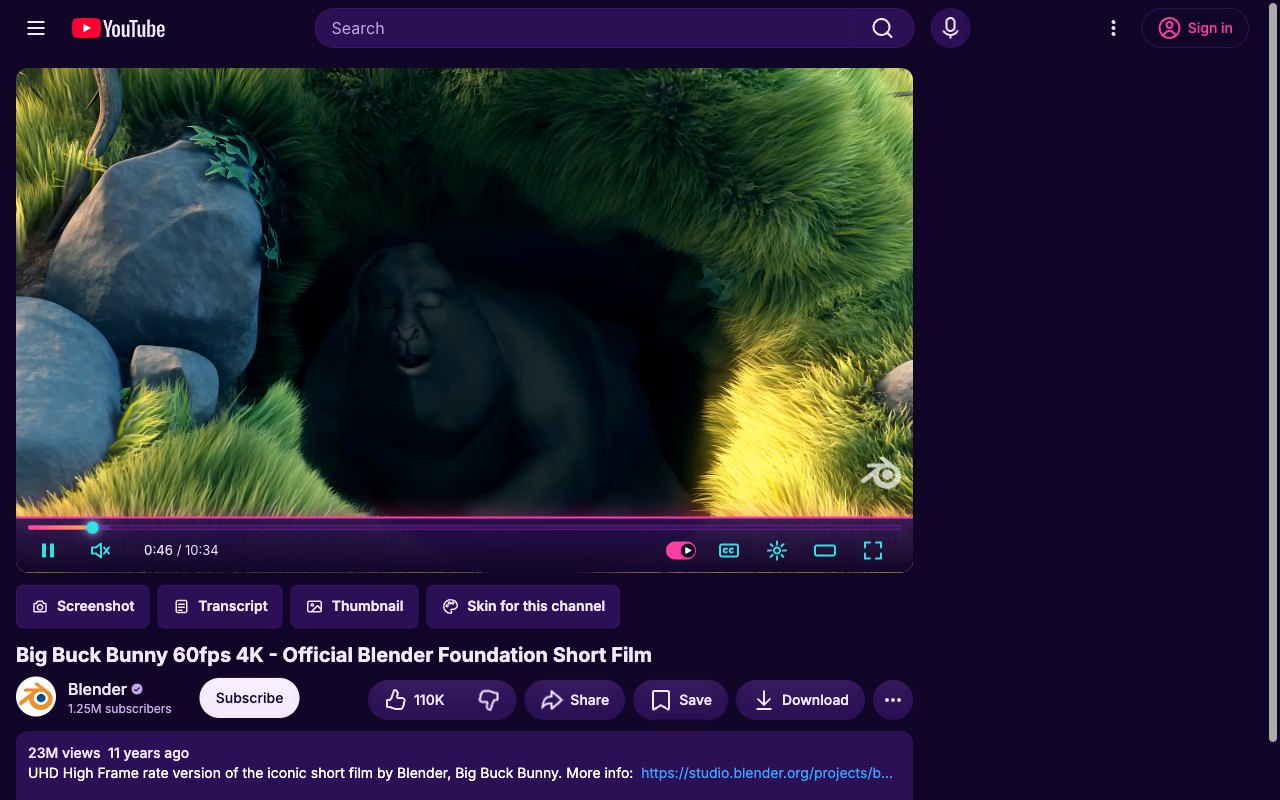
Echte Screenshots von YouTube mit installiertem ytbud.
7 Tage gratis aus dem Chrome Web Store, danach einmalig 5 $ für einen Browser oder 10 $ für drei. Funktioniert in Chrome unter Windows, macOS, Linux und ChromeOS sowie in Edge, Brave, Opera und Vivaldi.
Screenshots · Skins
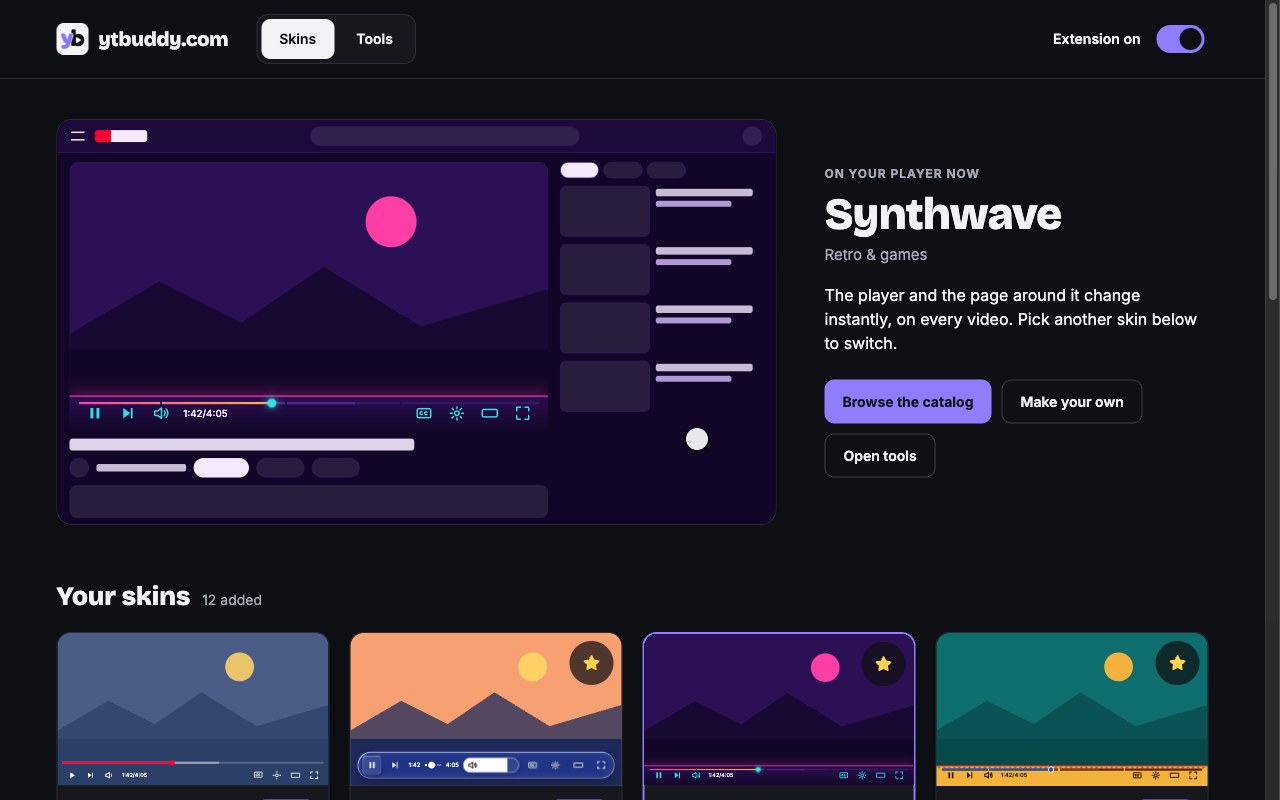
Wähle einen auf der Skins-Seite, und jeder offene YouTube-Tab ändert sich sofort. Markiere Favoriten, bekomme bei jedem Video einen neuen Skin, gib einem Kanal seinen eigenen oder baue deinen.
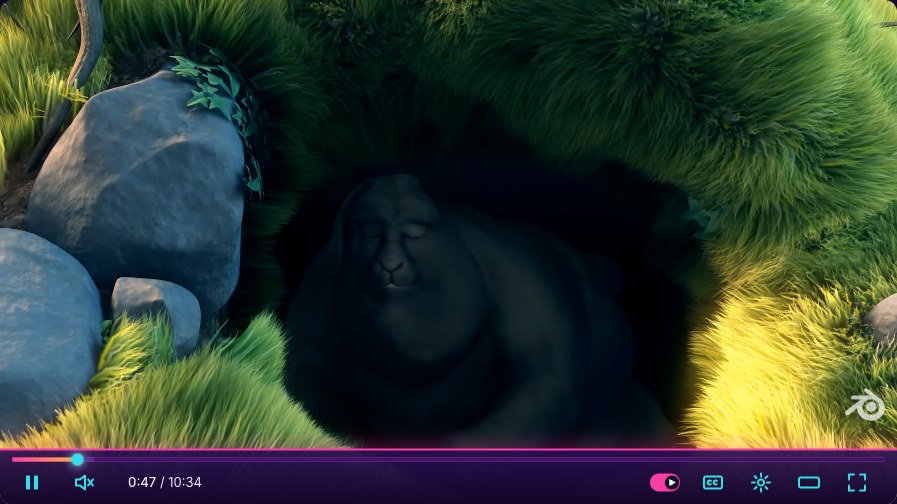
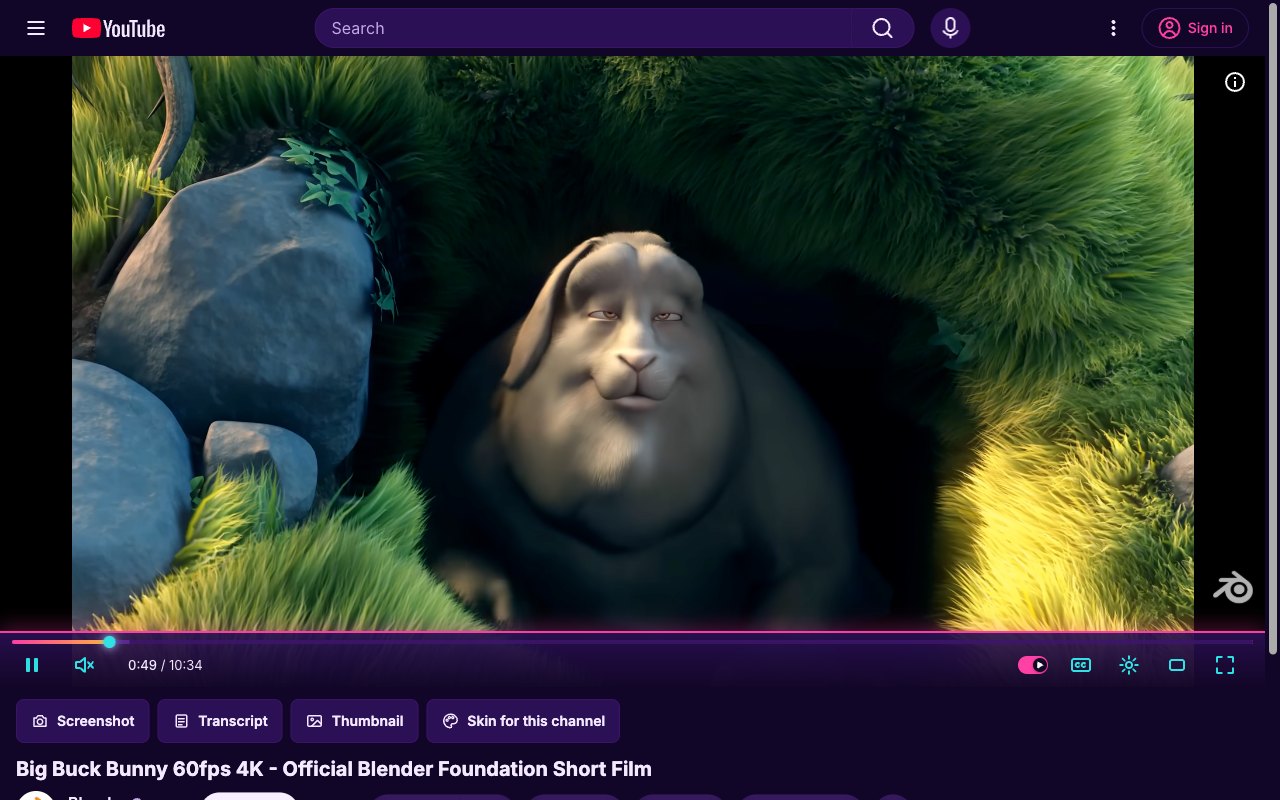
Synthwave. Neon-Sonnenuntergang, chromrosa Leuchten und eine Seite, die in die Dämmerung kippt.
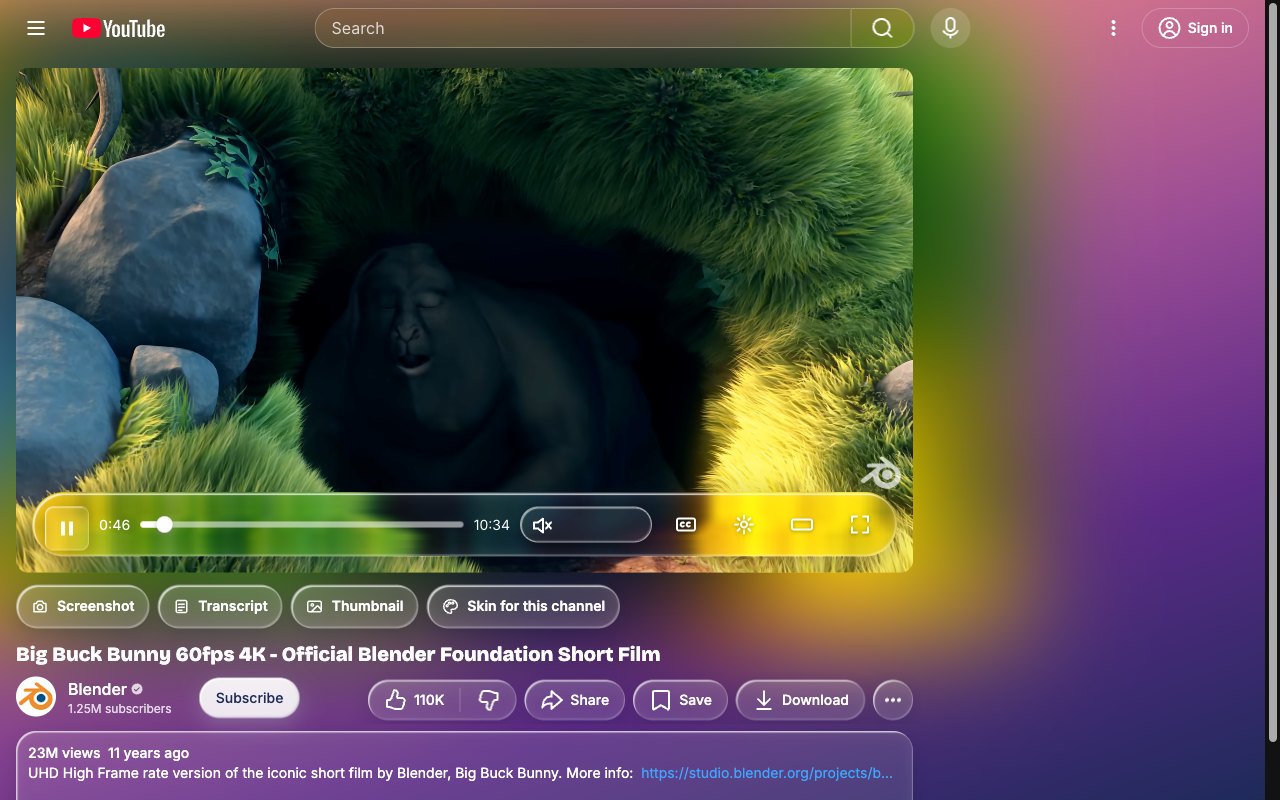
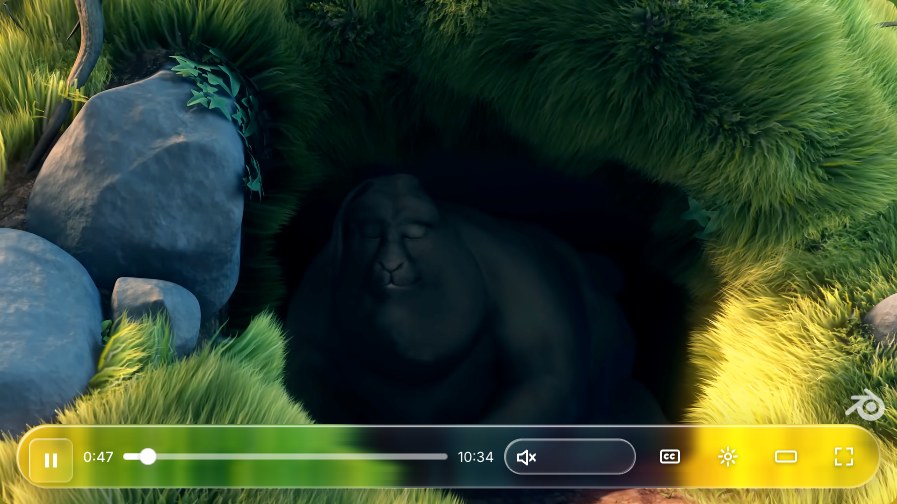
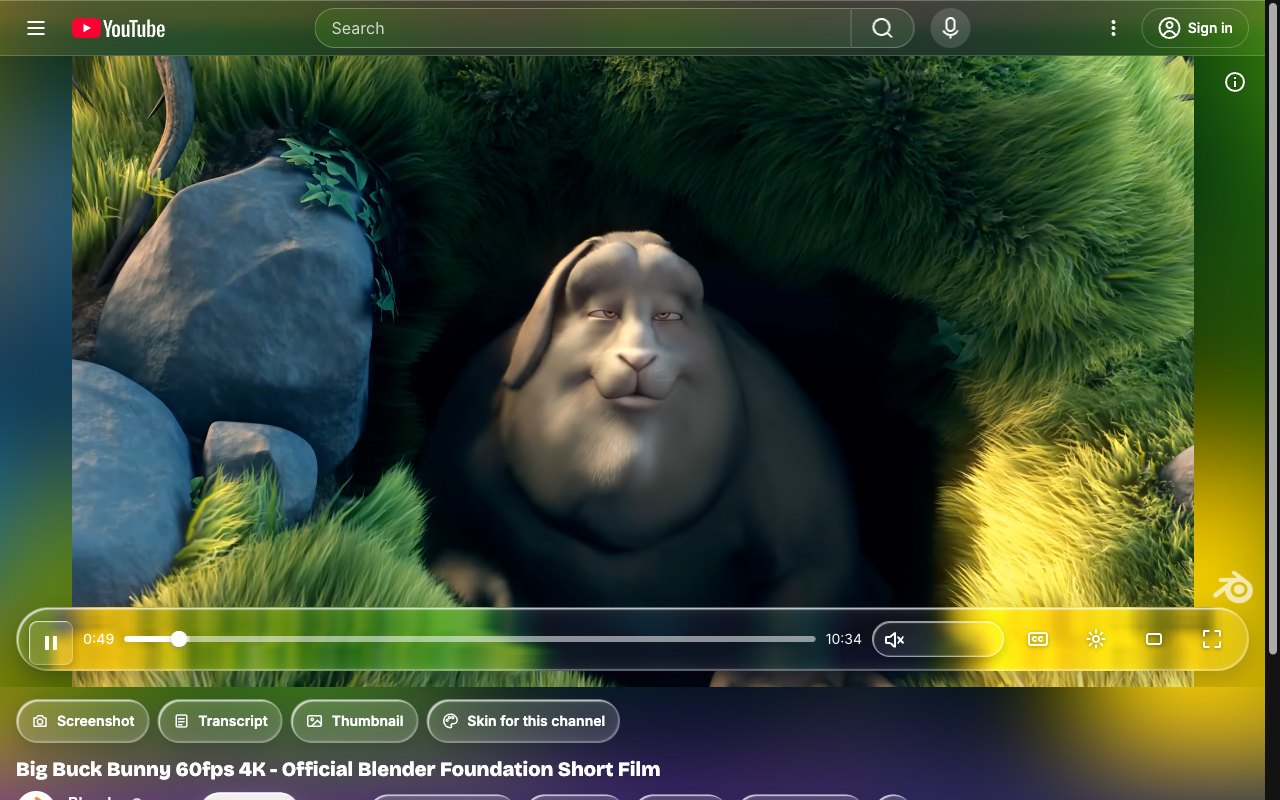
Liquid Glass. Eine schwebende, mattierte Kapsel mit Bedienelementen, die die Farben des Videos aufnimmt.
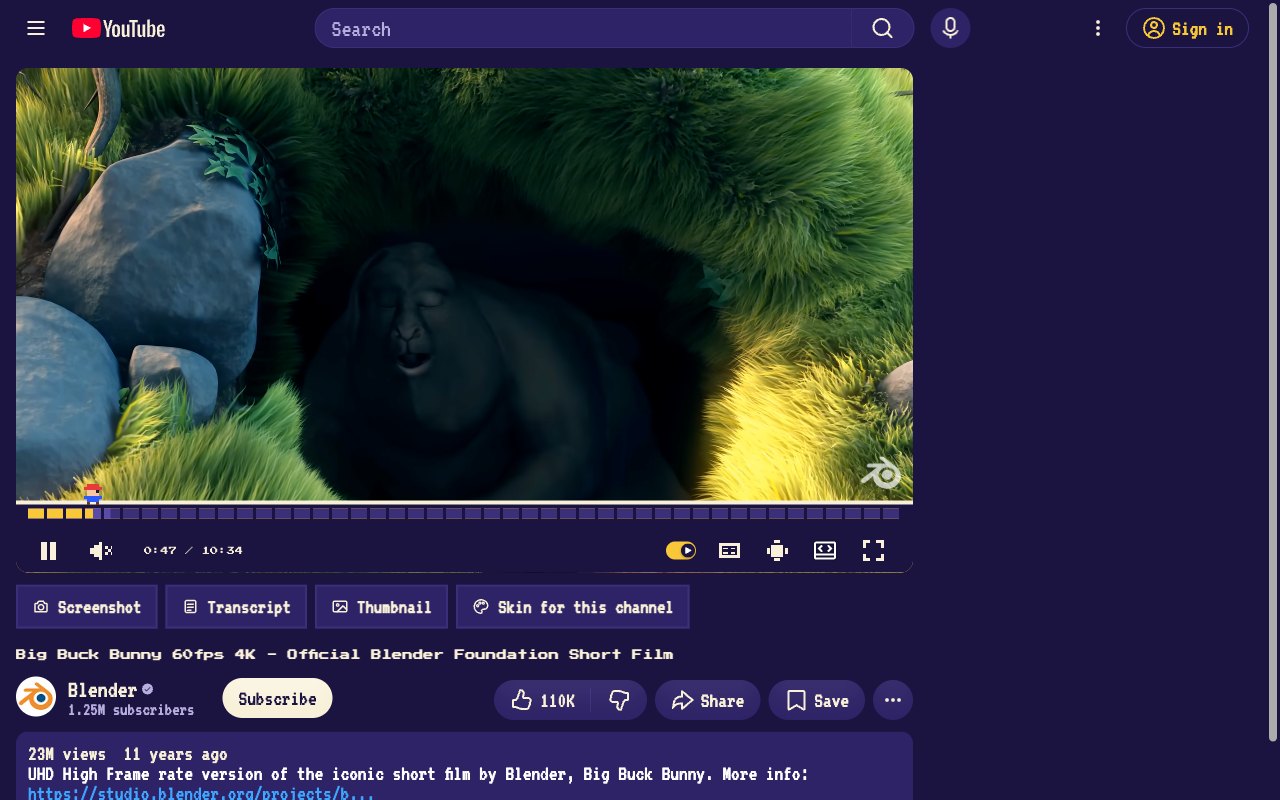
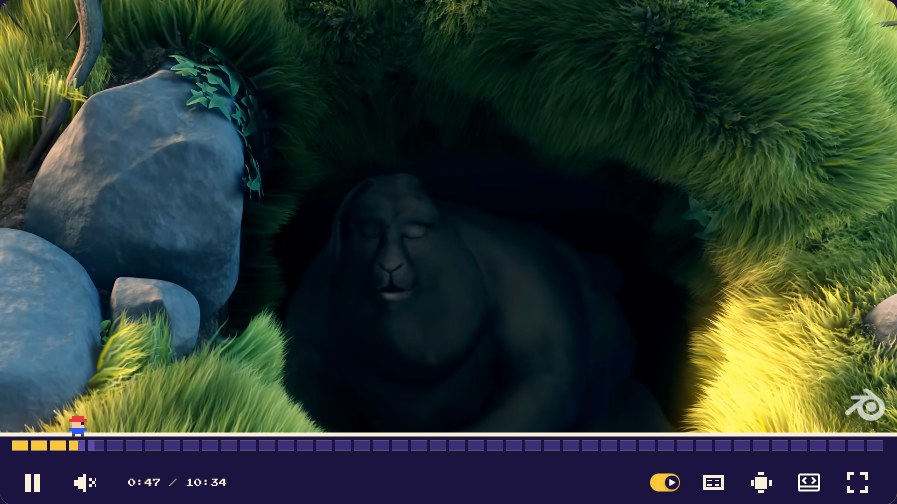
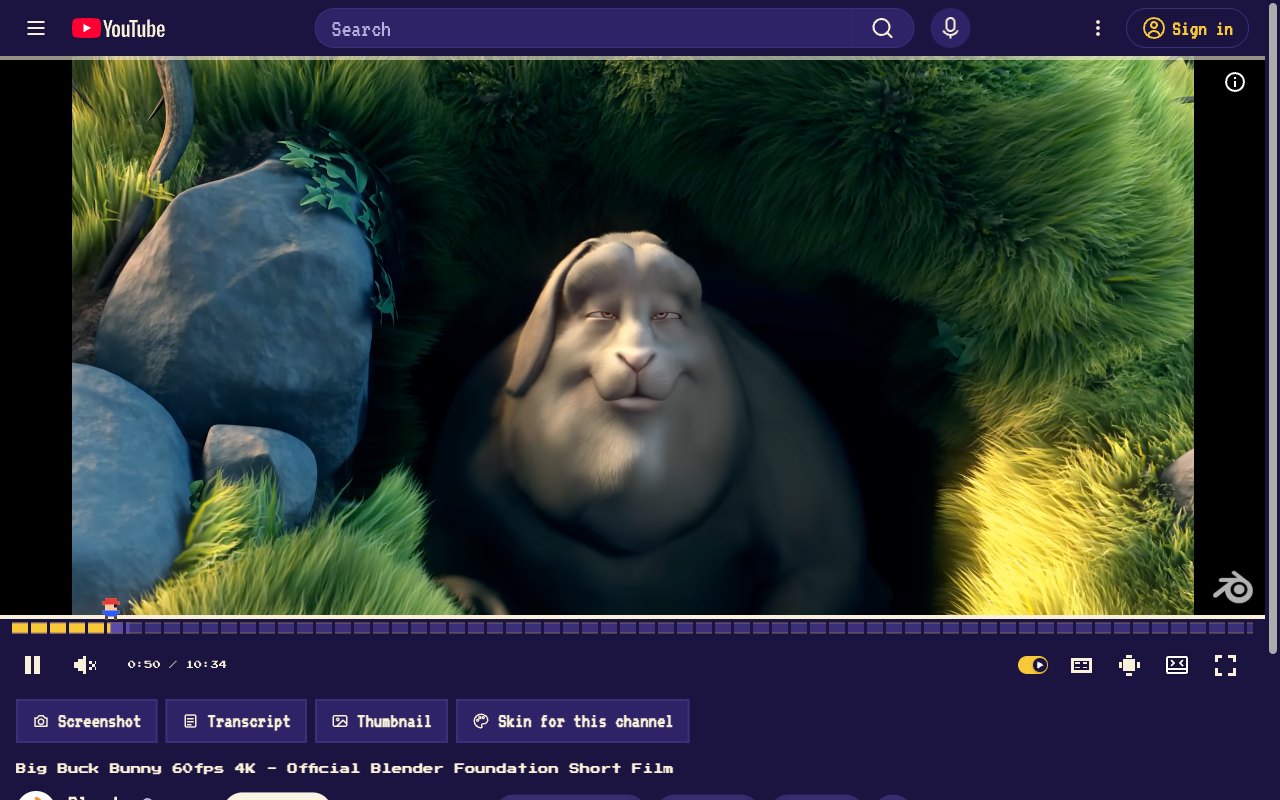
16-bit Quest. Münzblock-Fortschritt, ein Pixelheld als Abspielposition und Chiptune-Klicks.
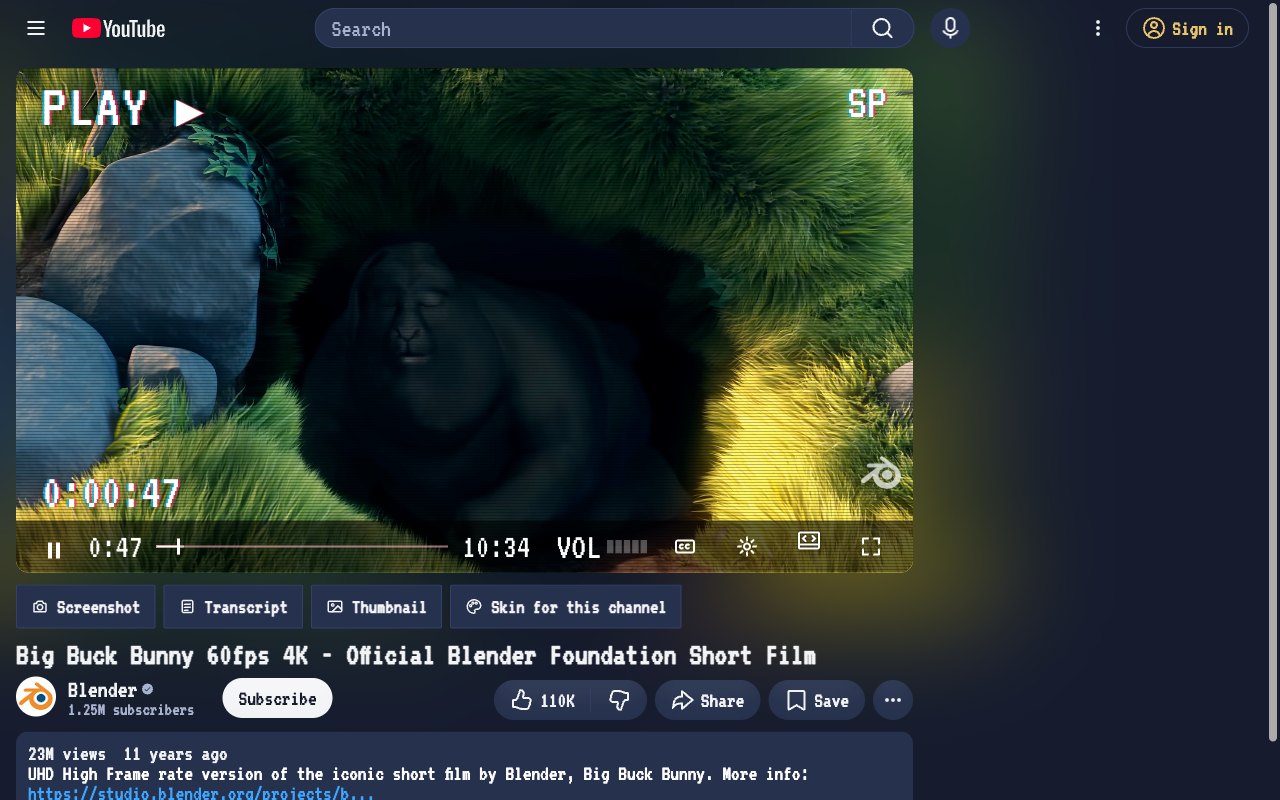
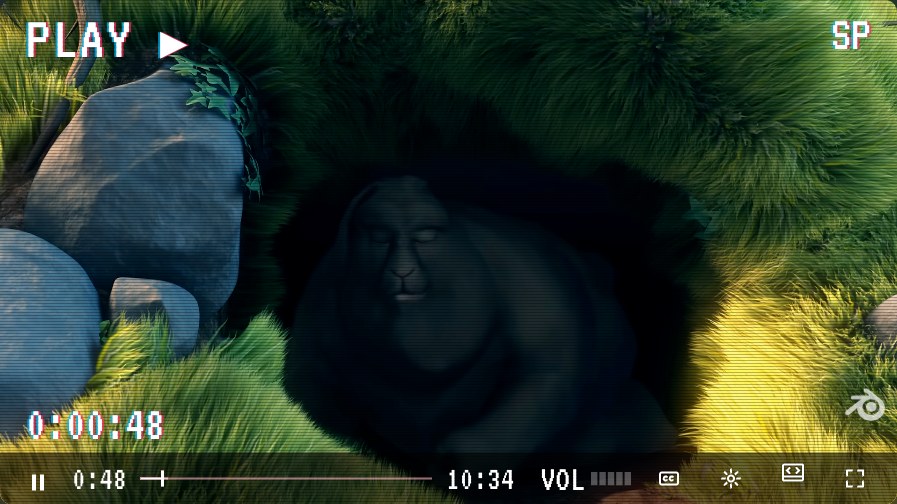
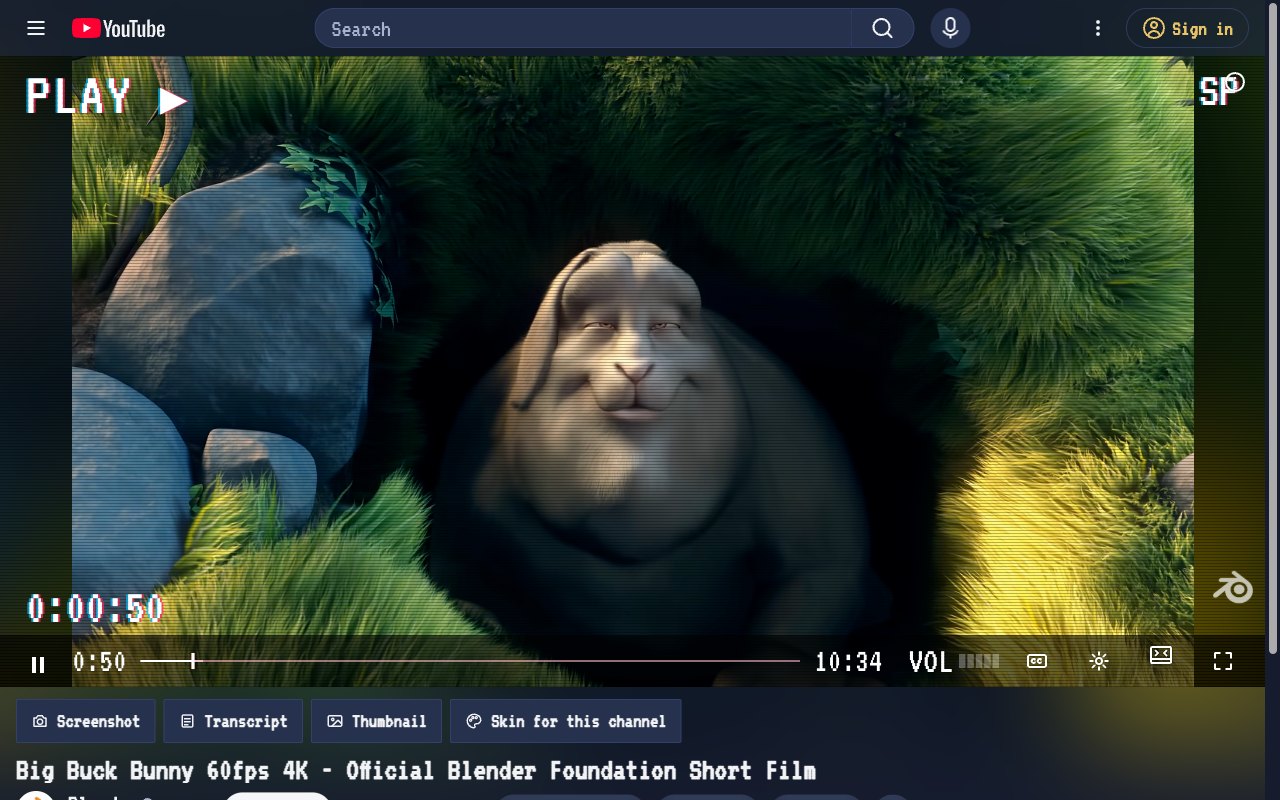
VHS Tape. Bildschirmanzeige-Schrift, Tracking-Linien und PLAY ▶ in der Ecke.
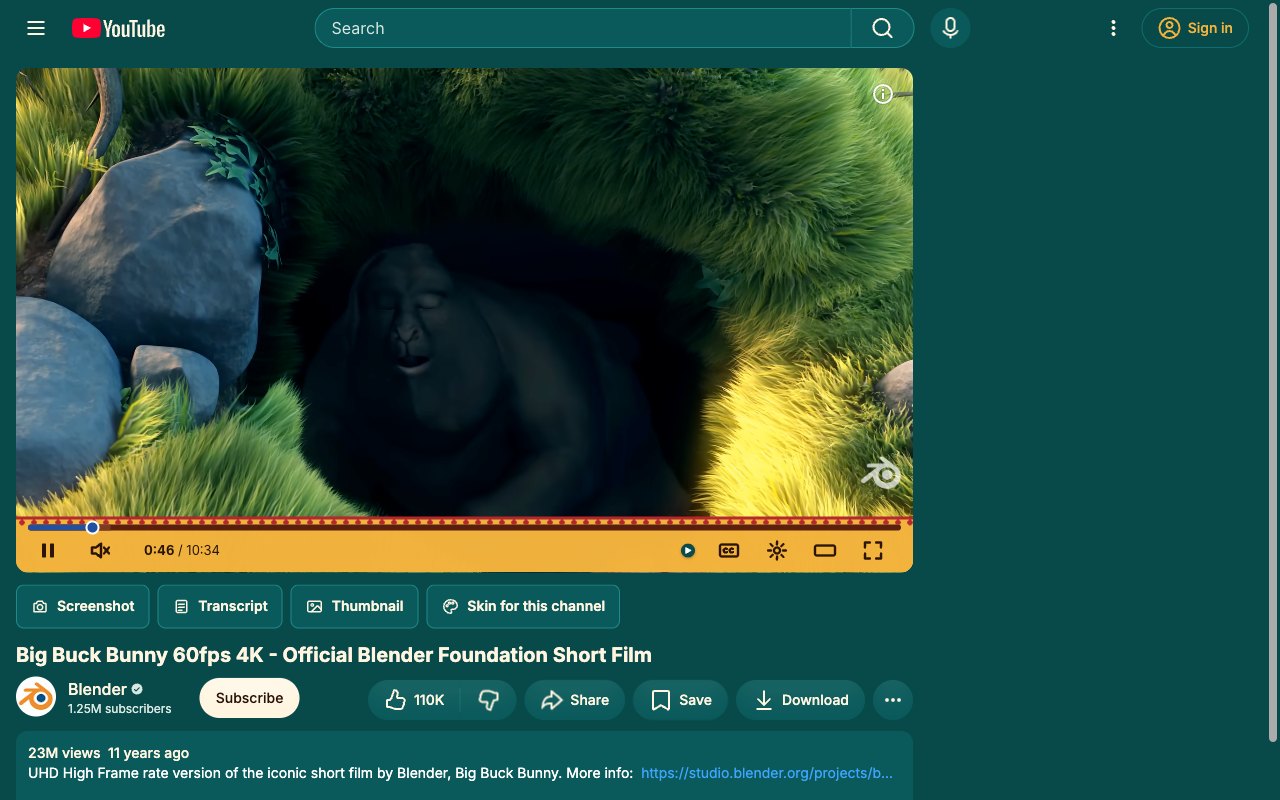
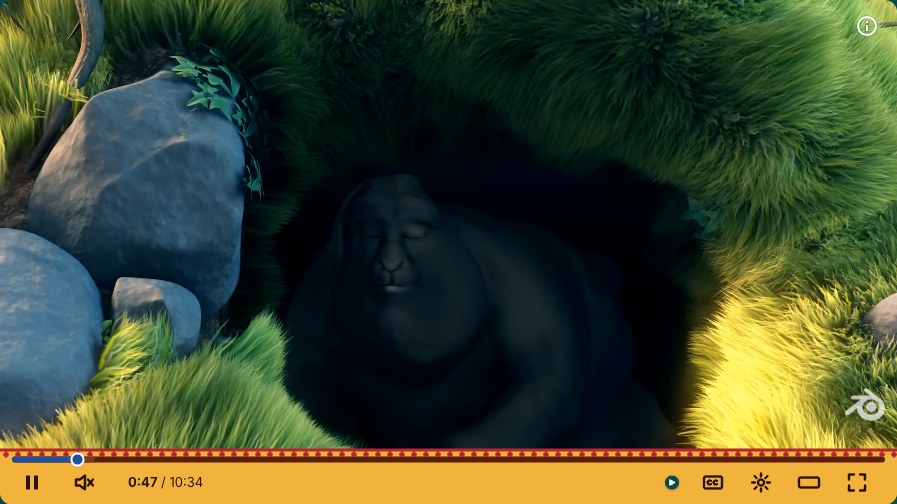
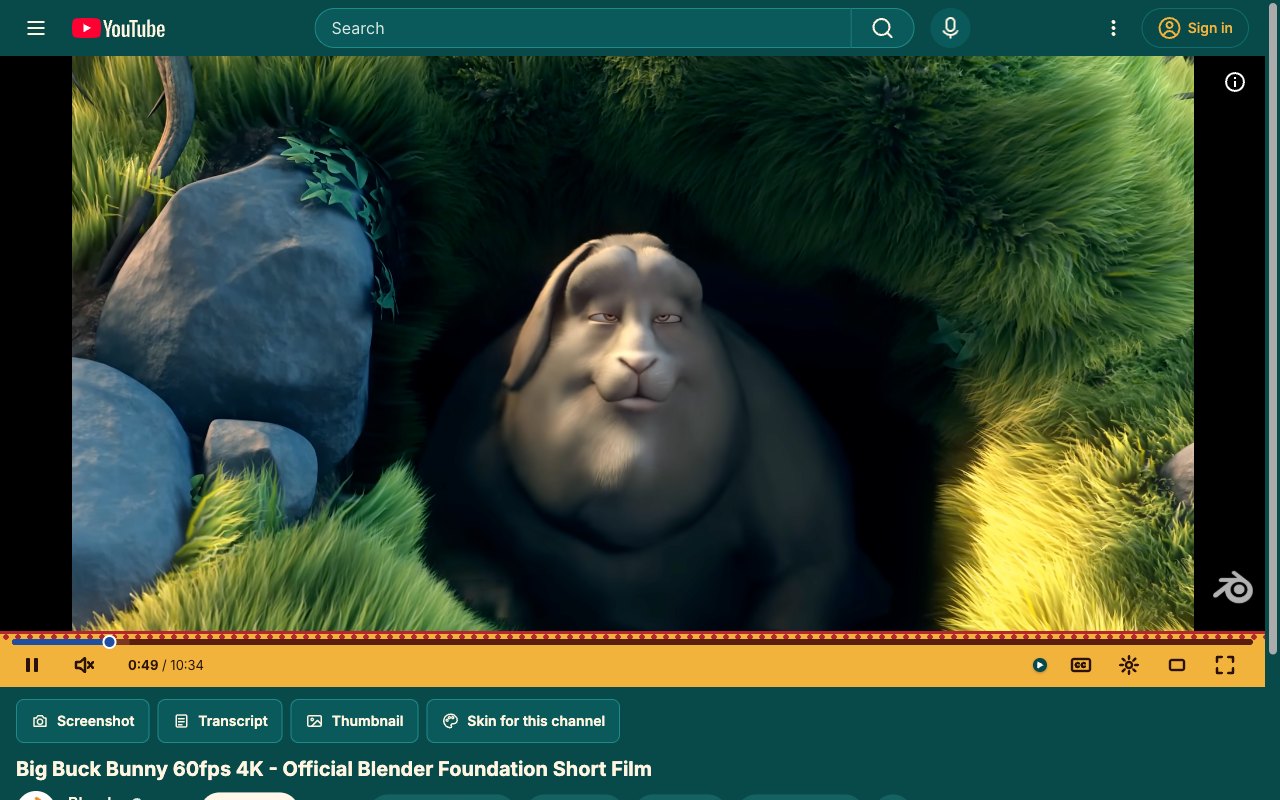
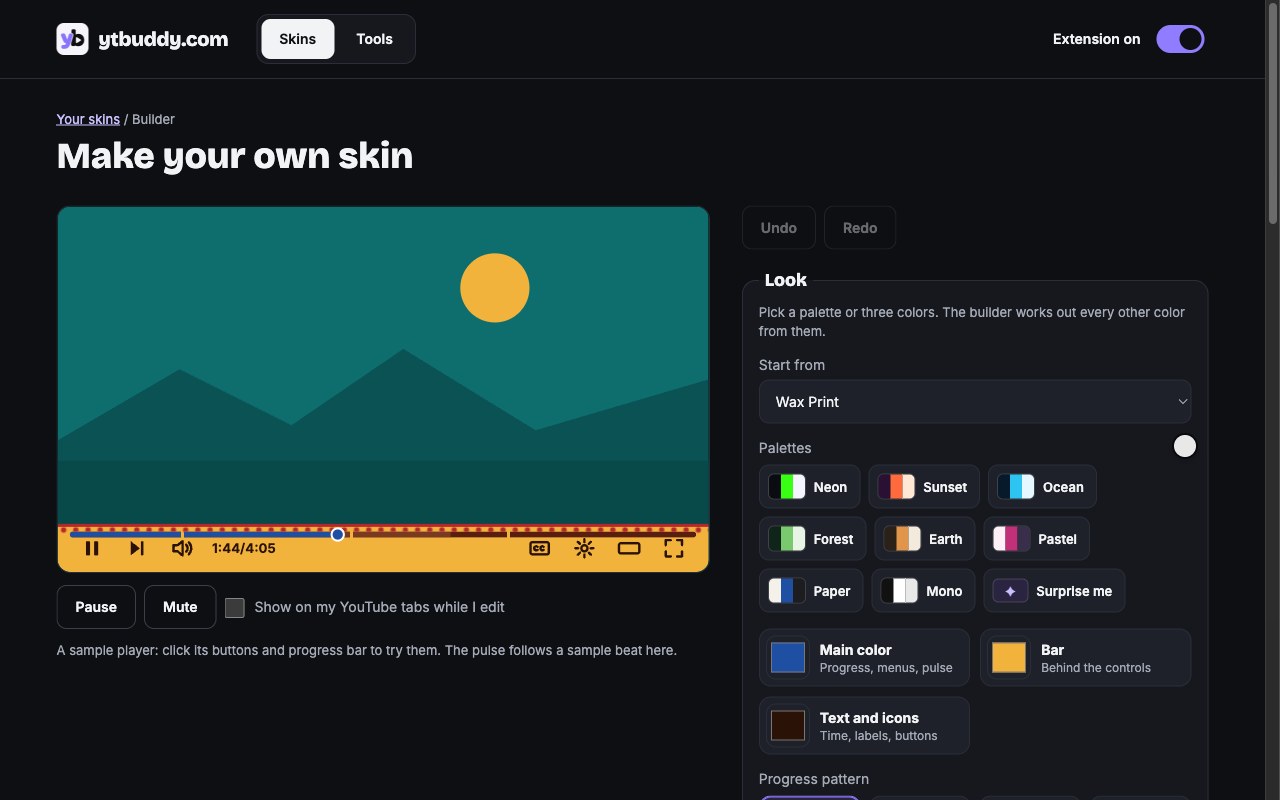
Wax Print. Von Ankara inspirierte Punkte und warmes Gold, mutig genug zum Tragen.
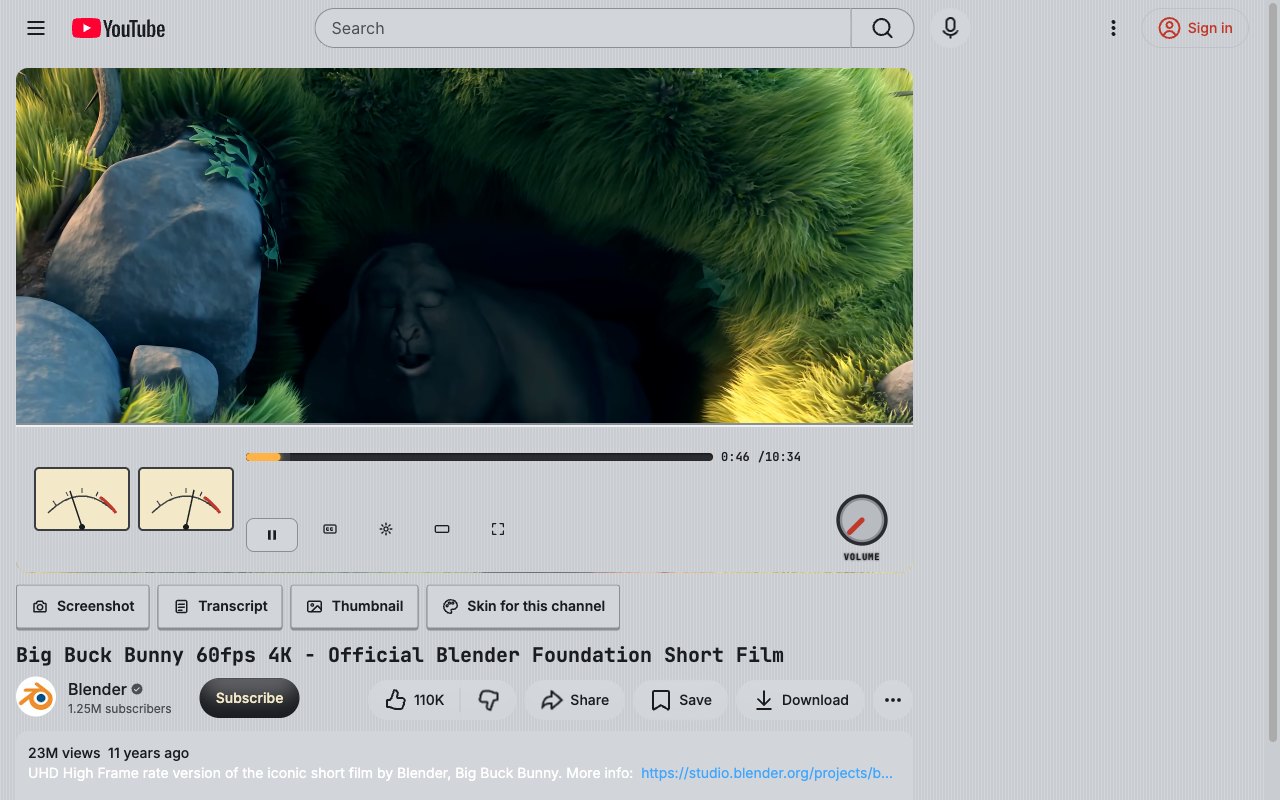
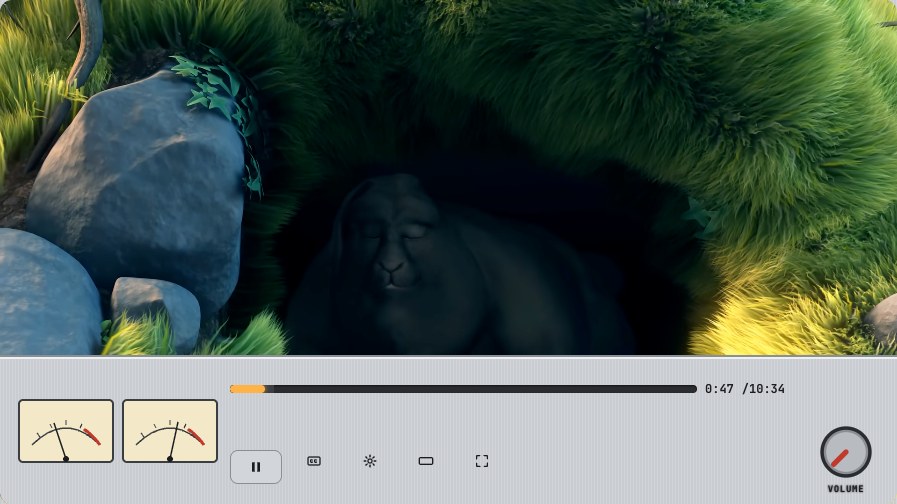
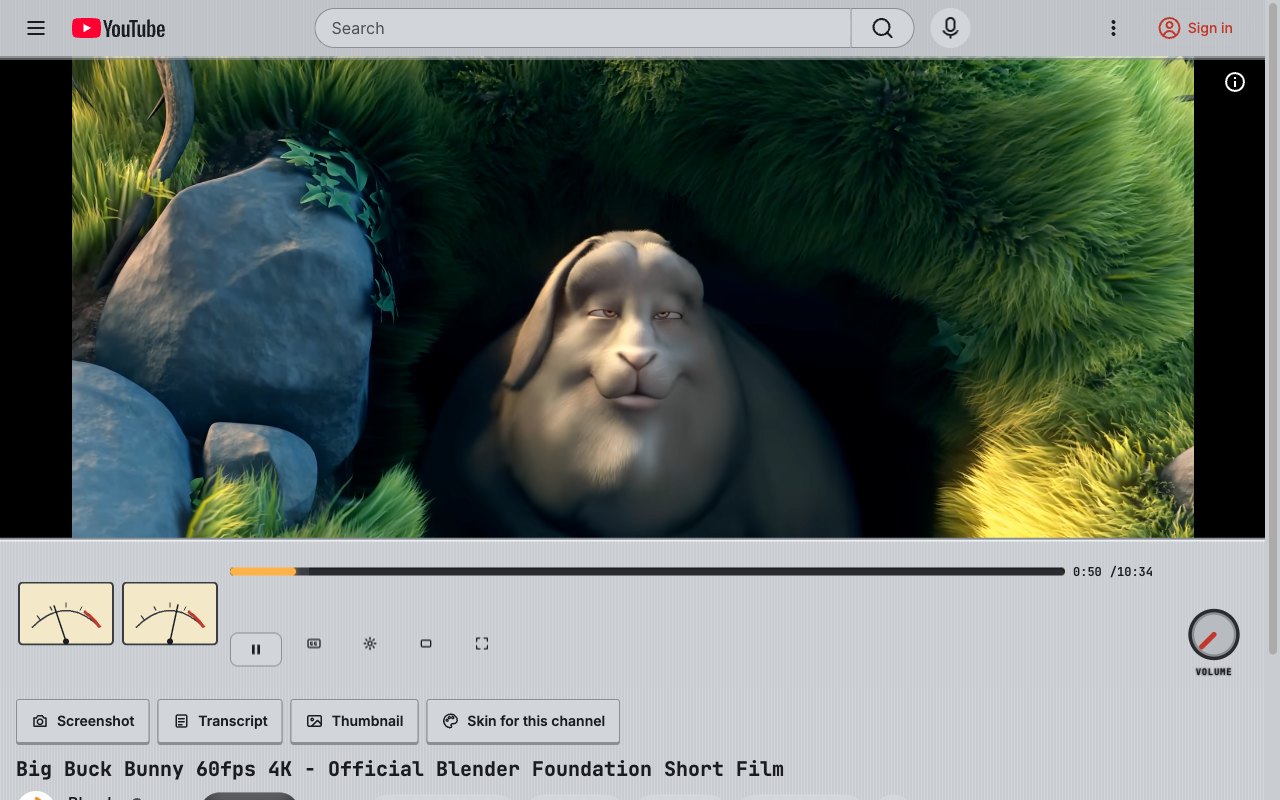
Hi-Fi Amp. Gebürstetes Aluminium, eine leuchtende bernsteinfarbene VU-Leiste, Knöpfe zum Drehen.
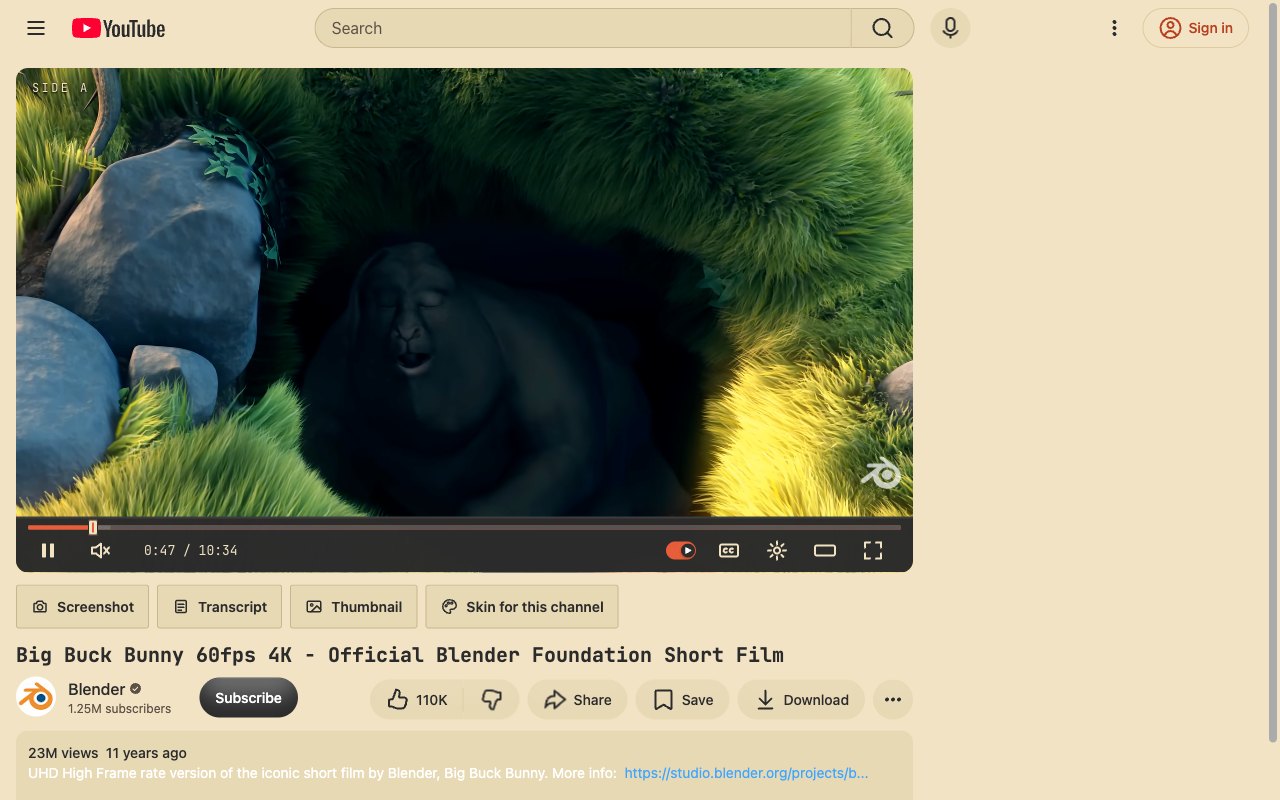
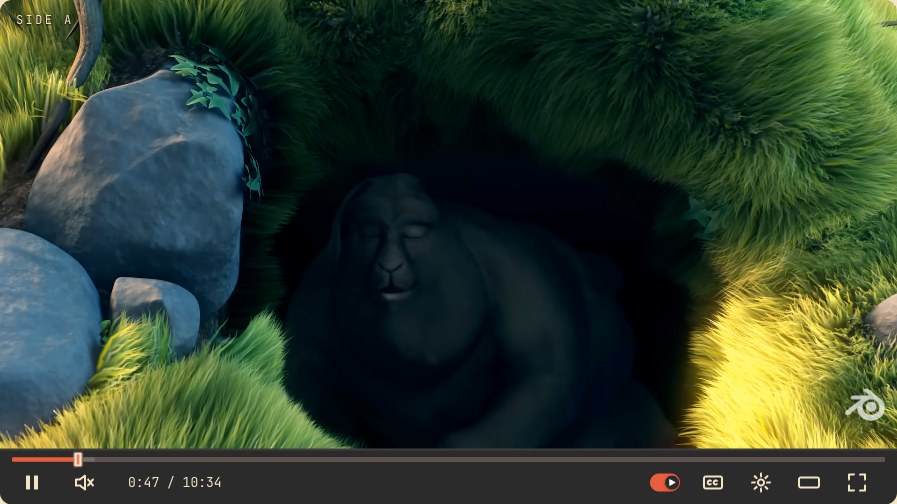
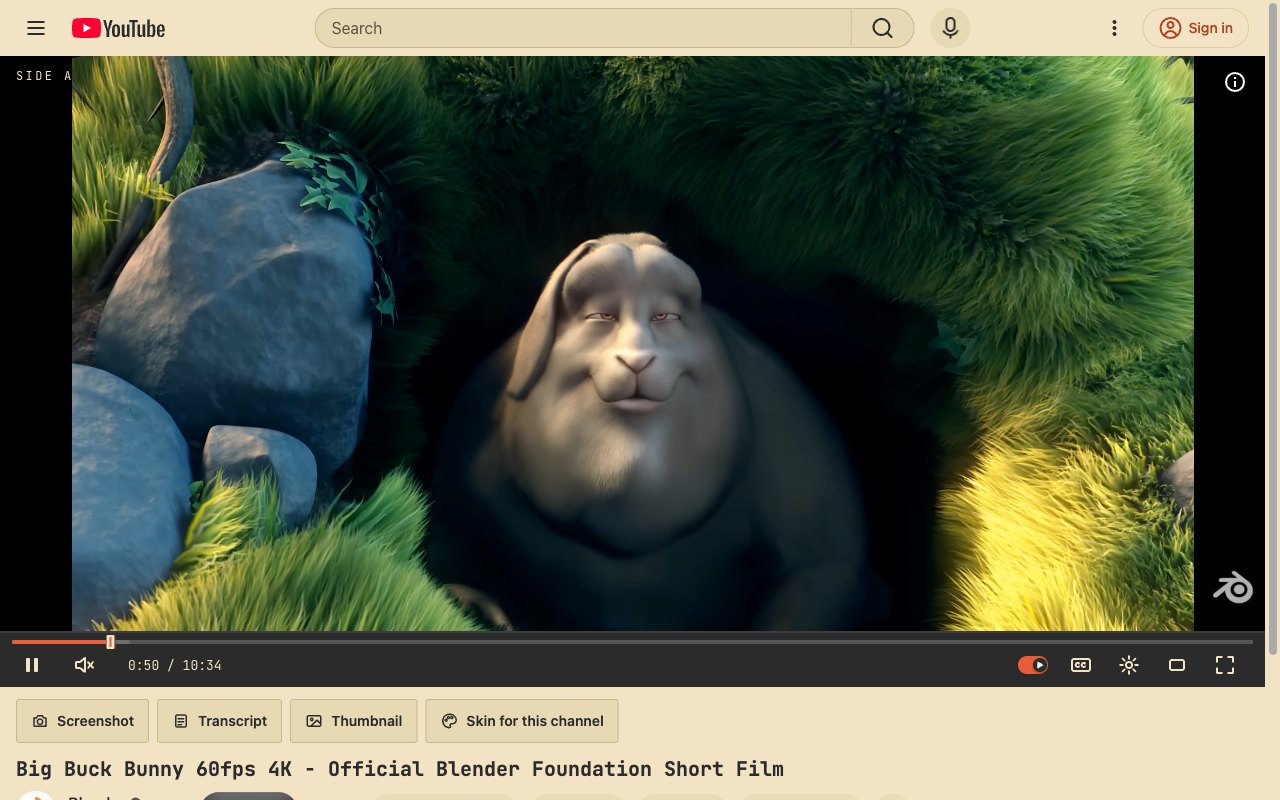
Cassette. Mixtape-Etikett, Kassettendeck-Tasten, ein roter Aufnahmestreifen.
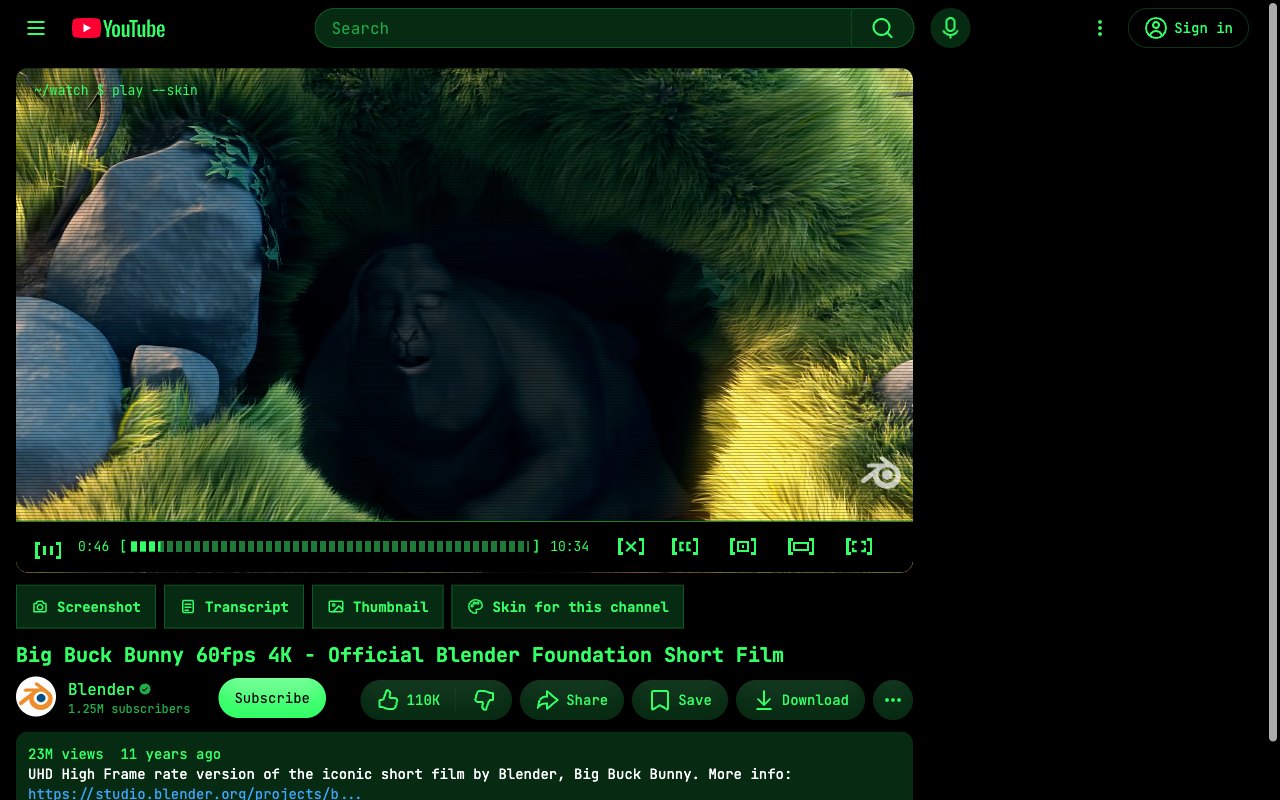
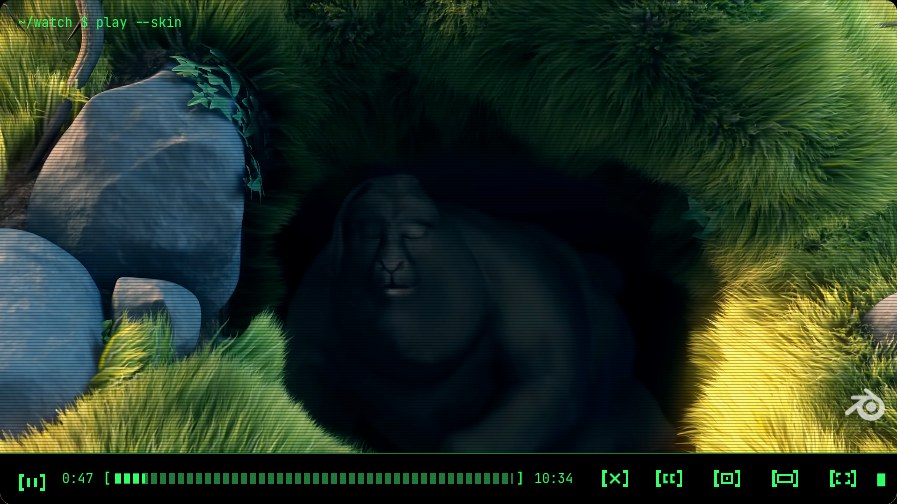
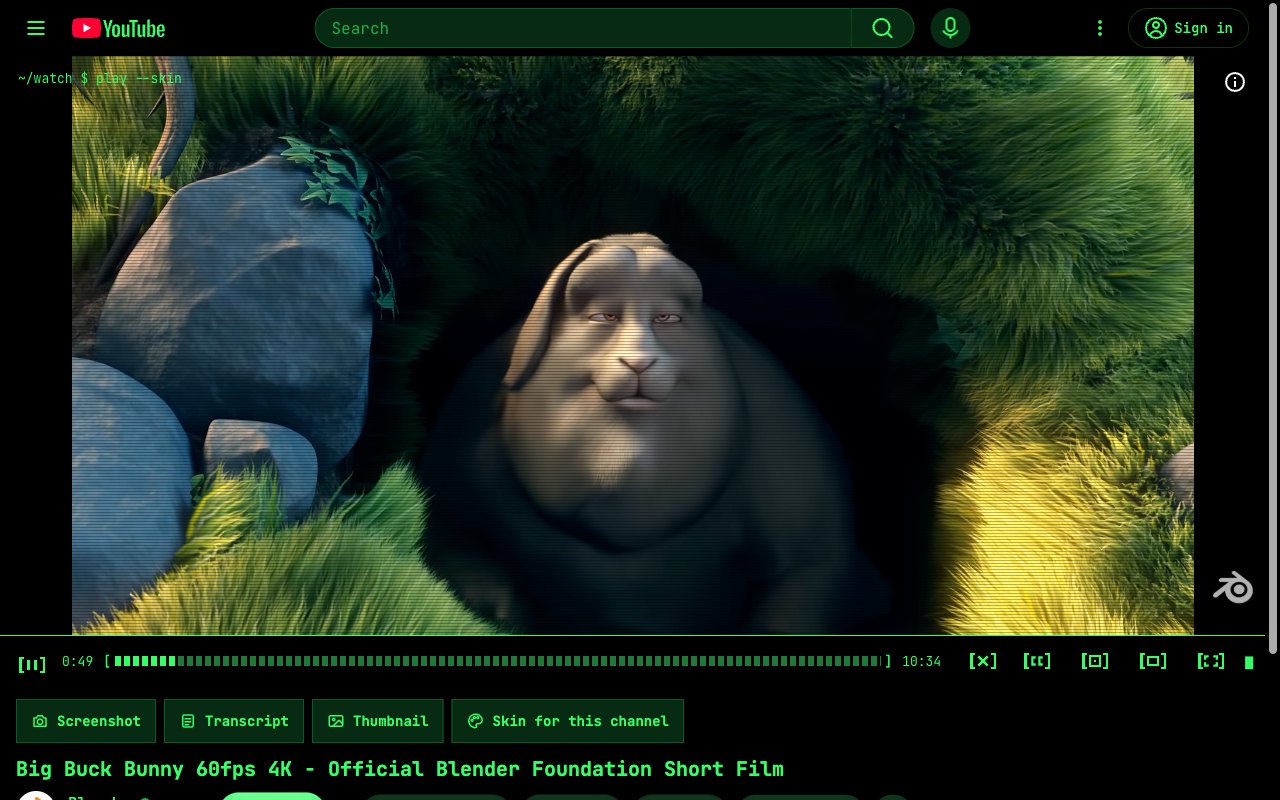
Terminal. Phosphorgrün auf Schwarz, alles in Monospace, ein blinkender Blockcursor.
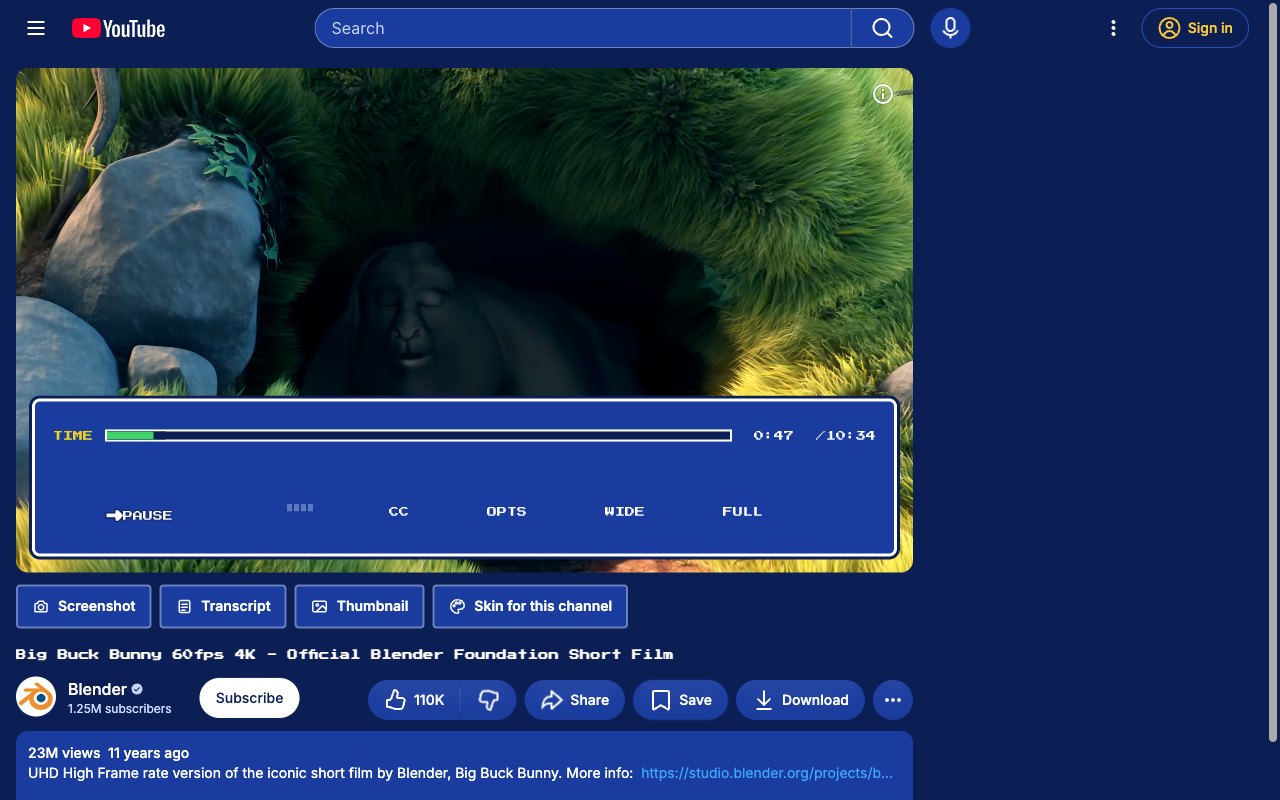
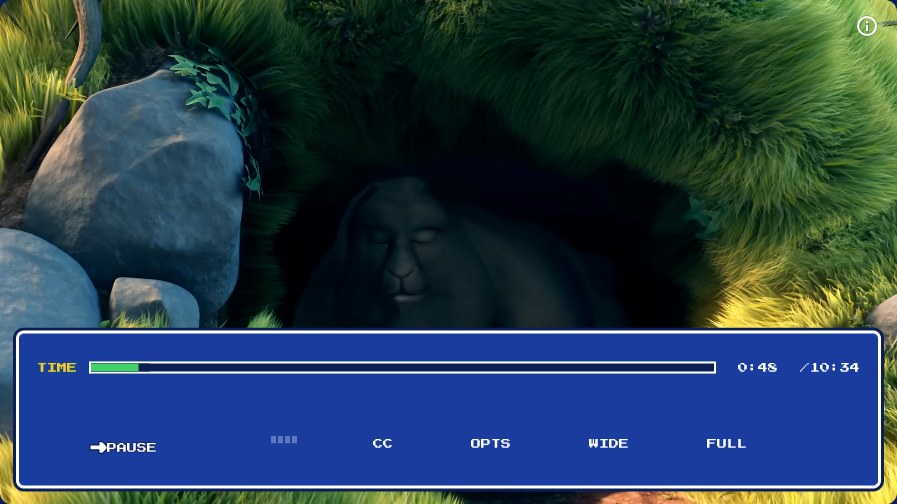
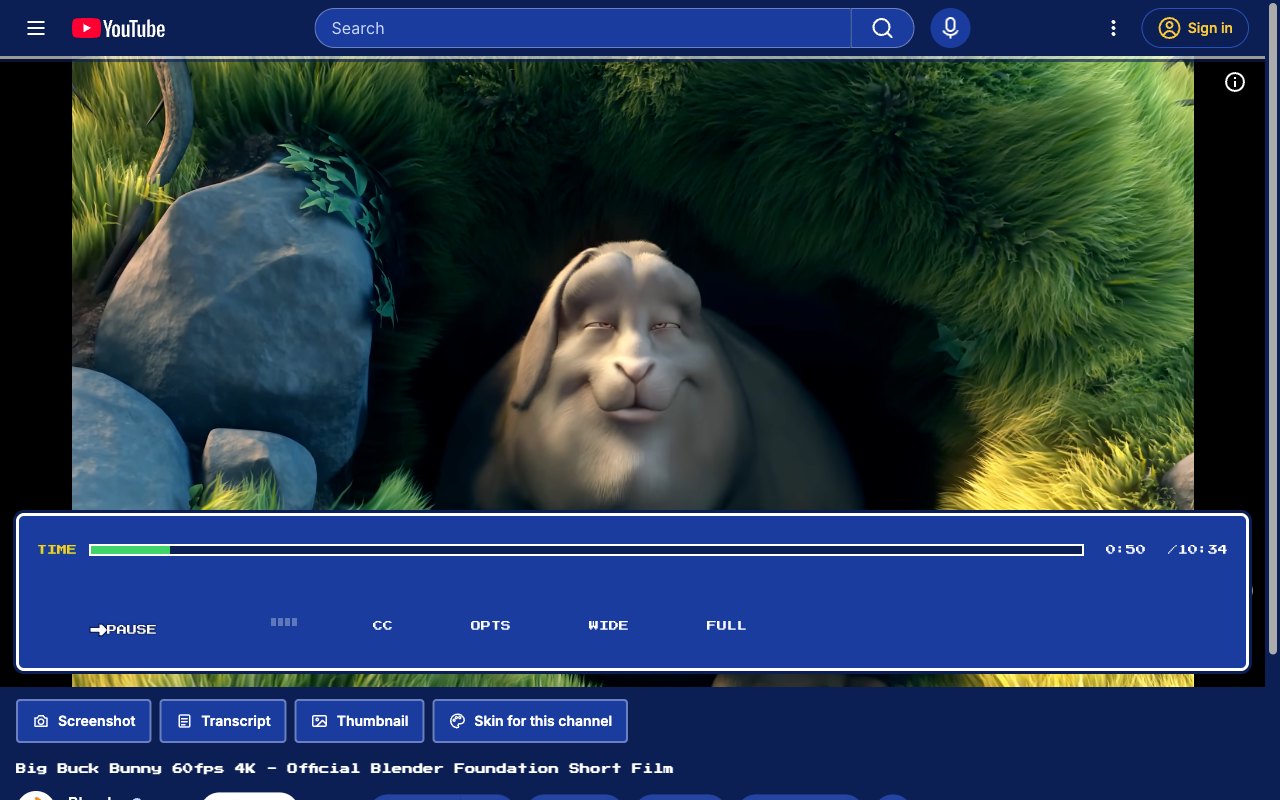
RPG Menu. Ein JRPG-Dialogfeld als Bedienelemente. Deine HP-Leiste ist das Video.
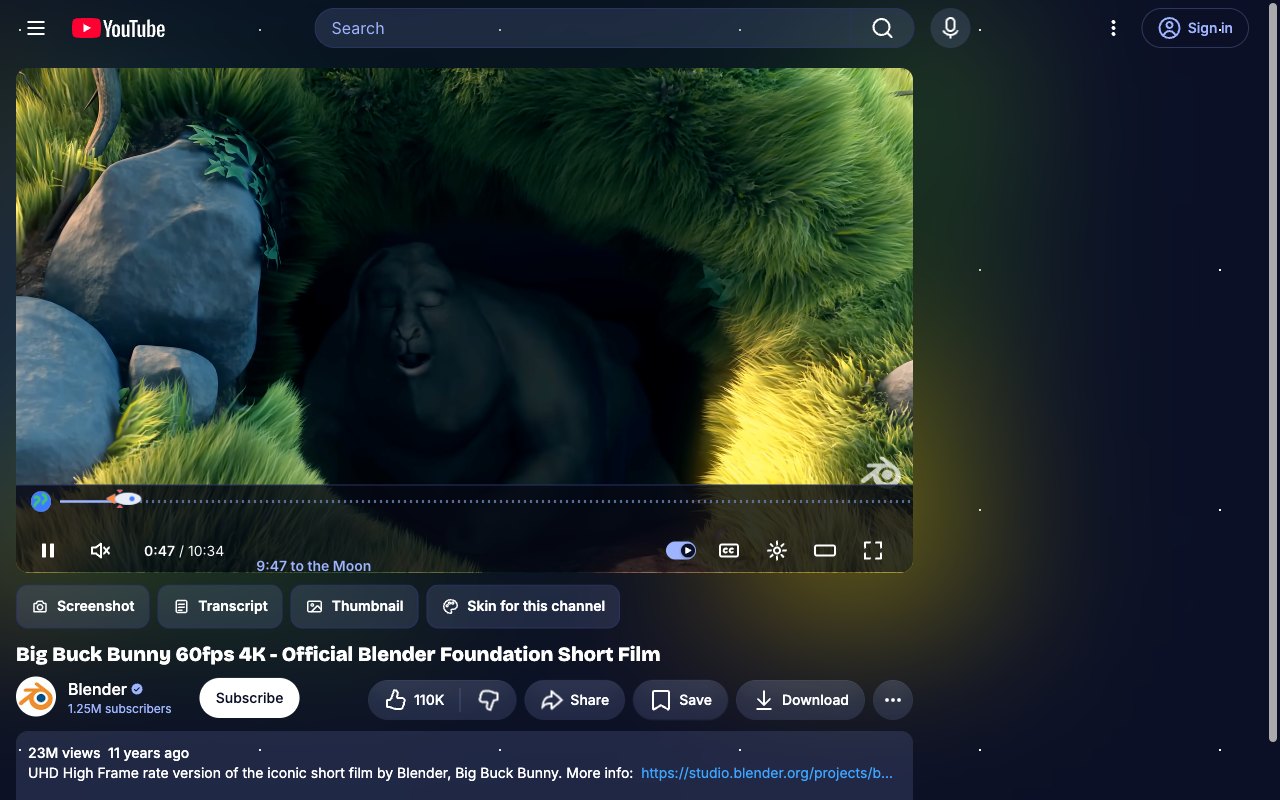
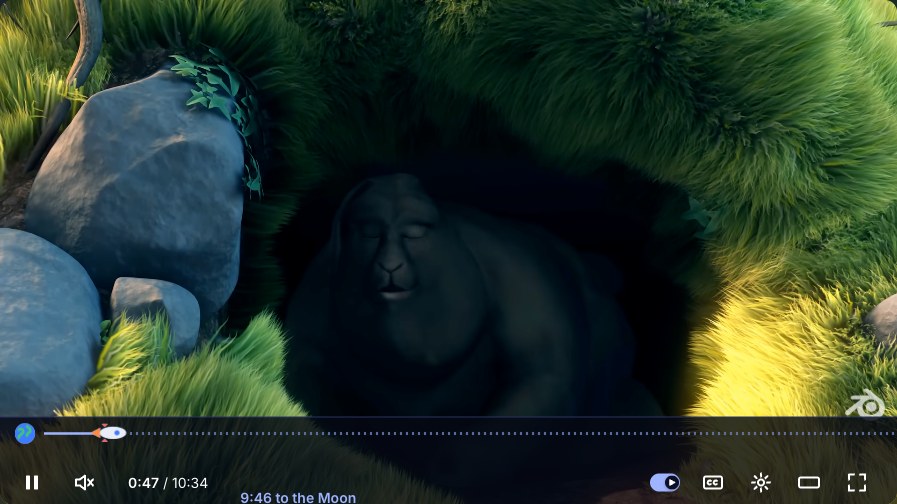
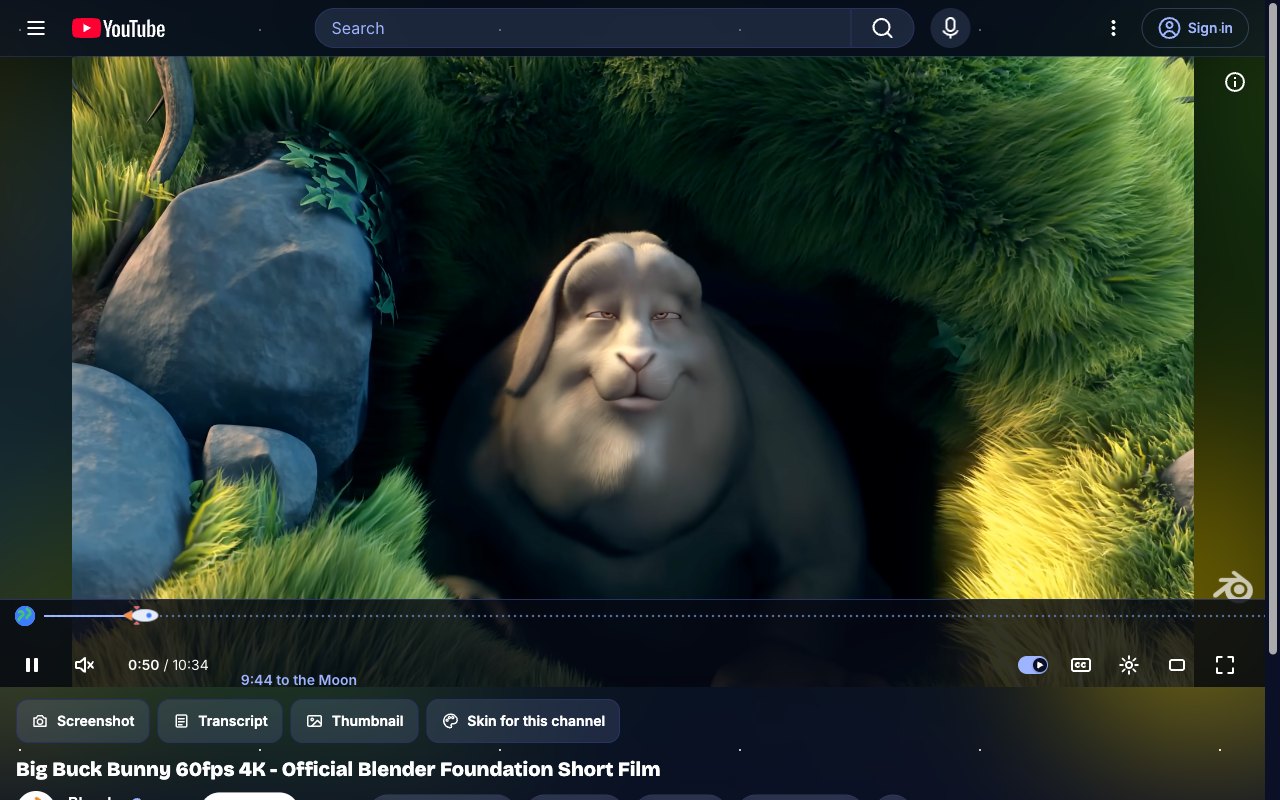
Space Run. Eine Rakete fliegt von der Erde zum Mond, während das Video läuft.
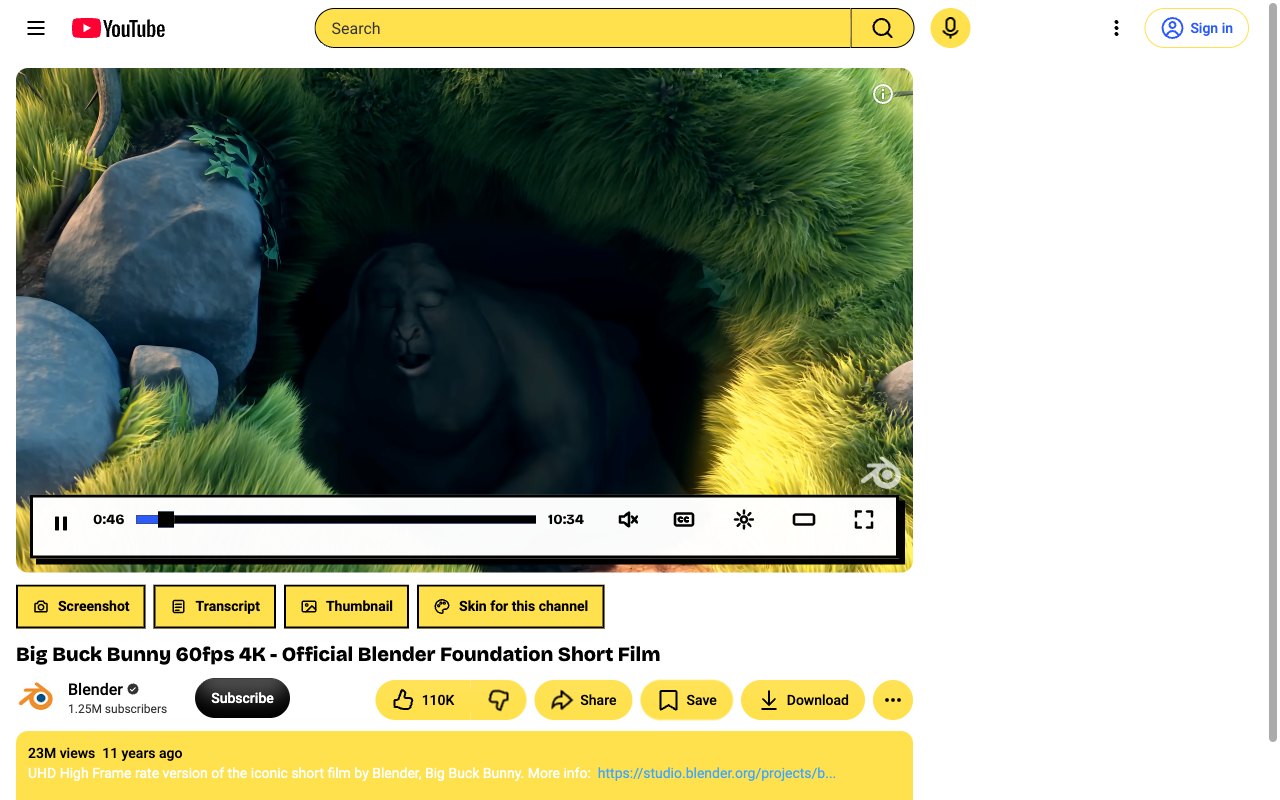
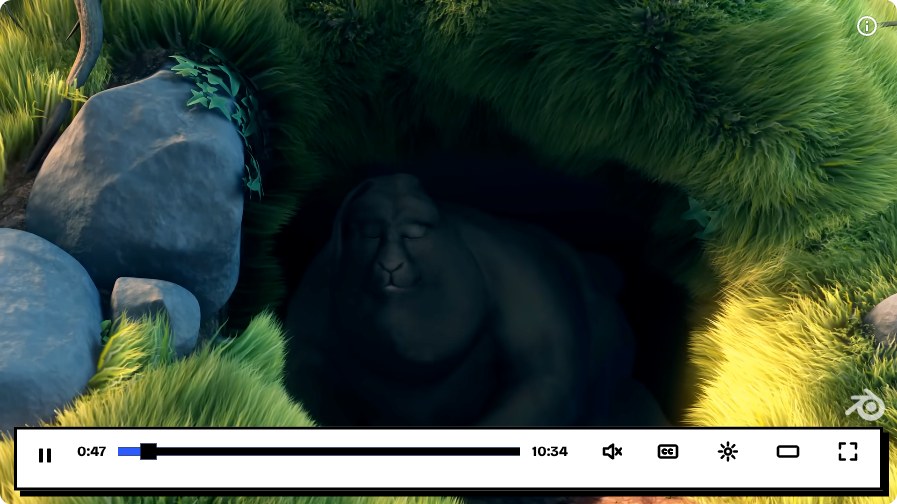
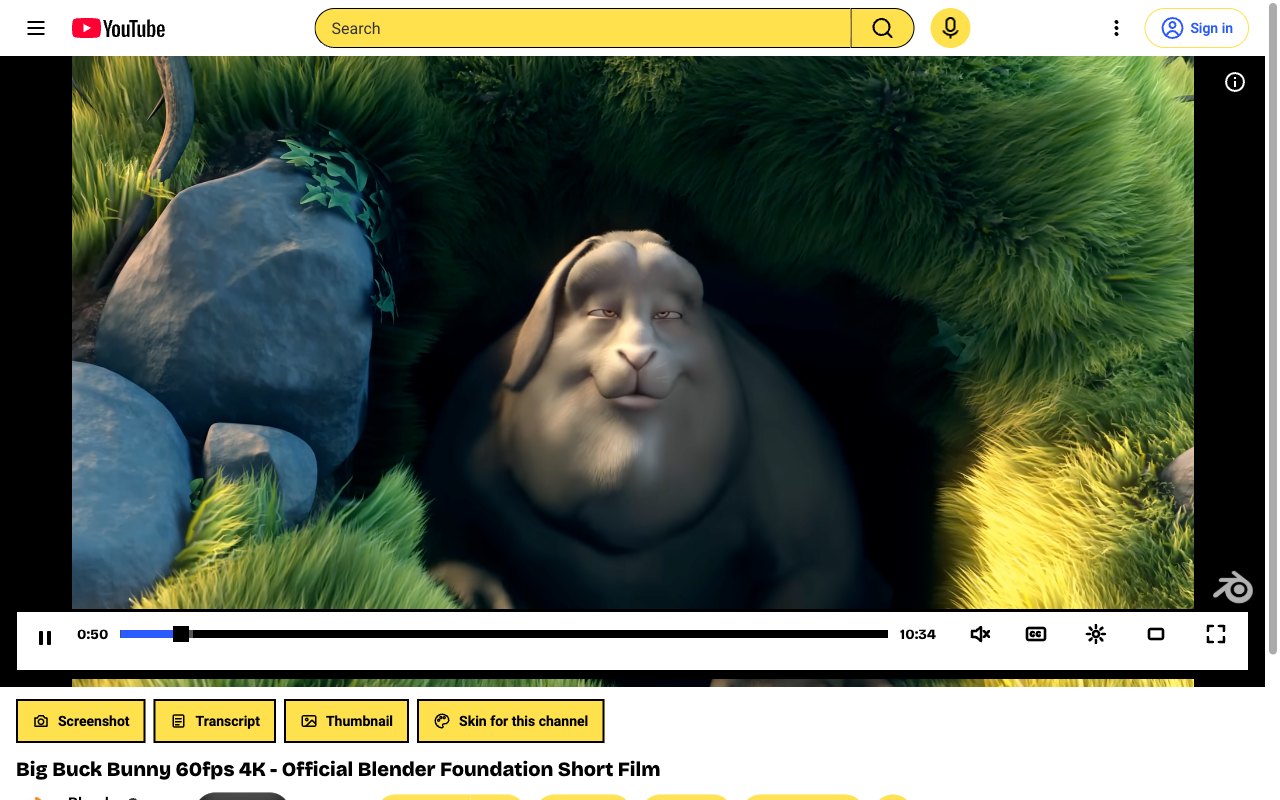
Brutalist. Harte Schatten, dicke Rahmen, elektrisches Blau. Absichtlich laut.
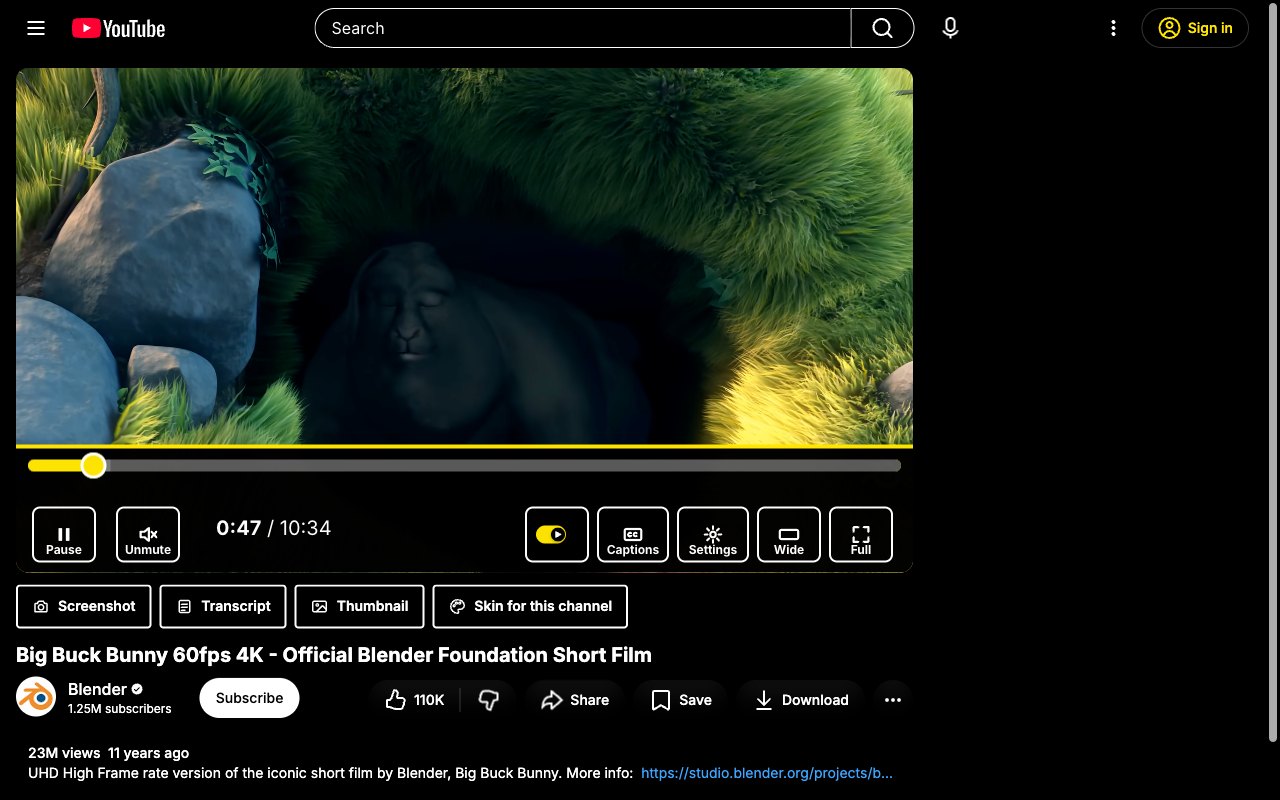
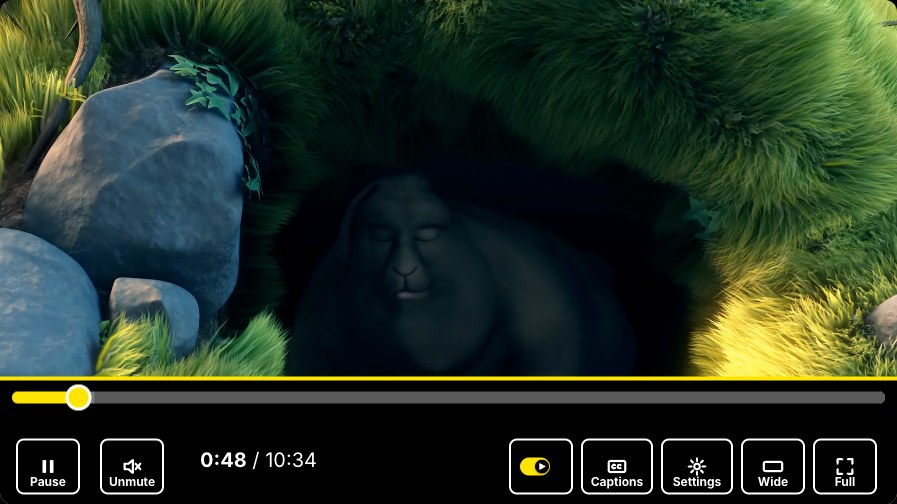
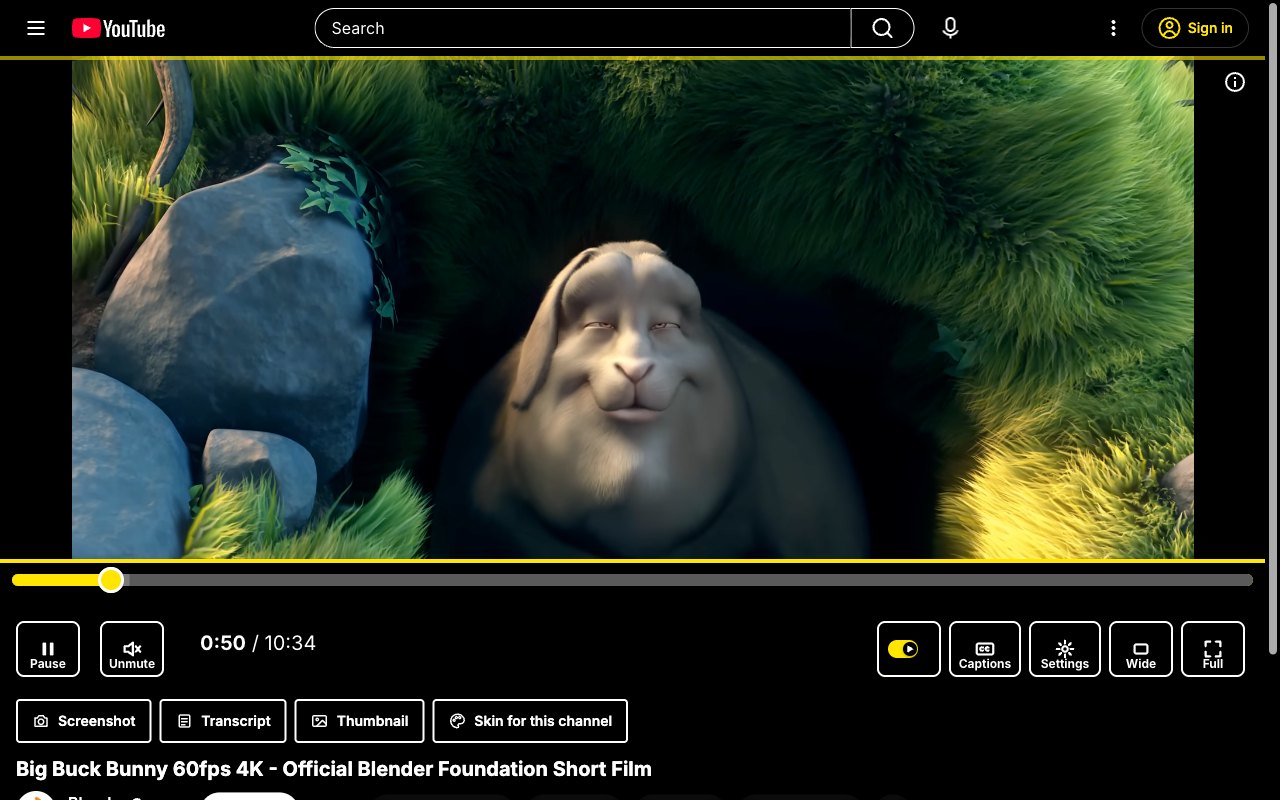
High Contrast. Große beschriftete Bedienelemente in Gelb auf Schwarz, für schwaches Sehen und helle Räume.
Screenshots · Tools
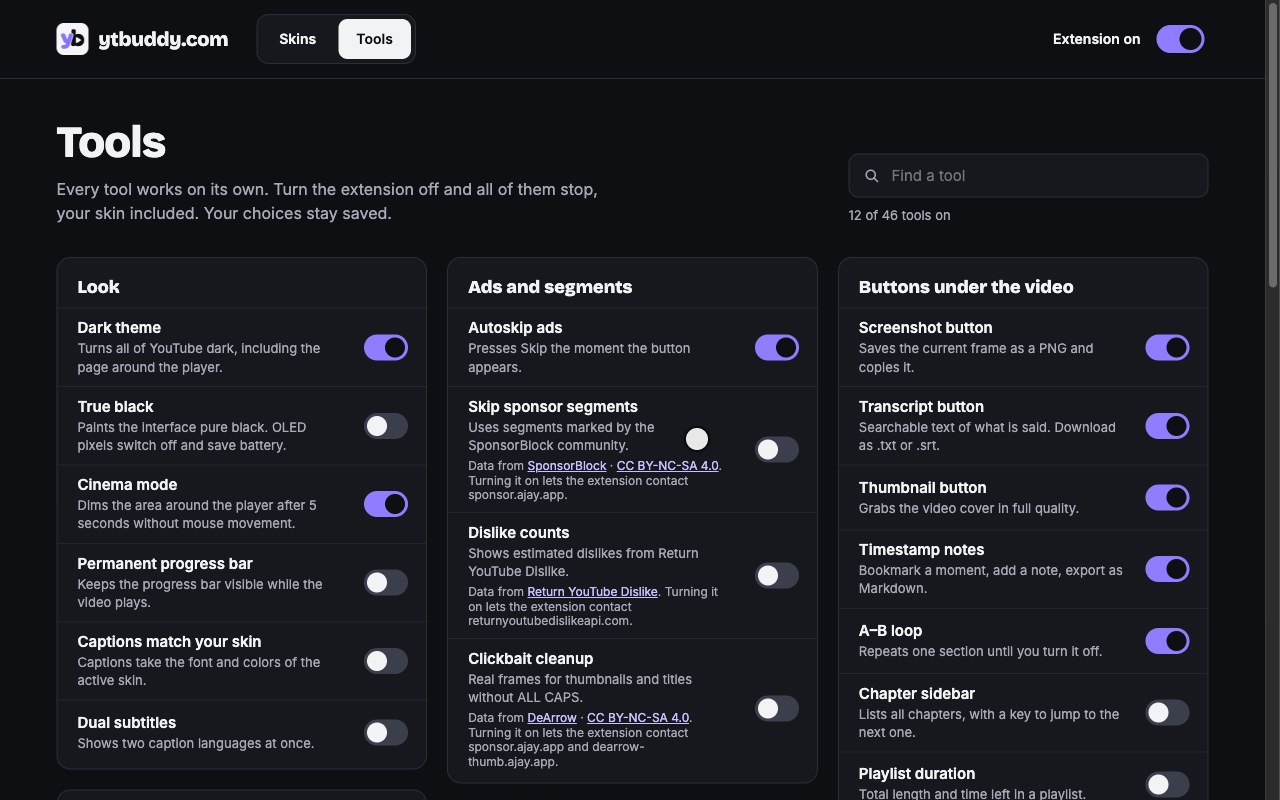
Die meisten sind zunächst aus. Schalte eines ein, und es wirkt beim nächsten Video; schalte es aus, und YouTube ist genau wie vorher. Jeder Clip unten zeigt die echte Erweiterung auf YouTube.
Schaltet ganz YouTube auf dunkel, auch die Seite um den Player.
Färbt die Oberfläche tiefschwarz. OLED-Pixel schalten sich aus und sparen Akku.
RatgeberHält die Fortschrittsleiste sichtbar, solange das Video läuft.
RatgeberUntertitel übernehmen Schrift und Farben des aktiven Skins.
Leisere Explosionen, klarere Dialoge.
Beide Kanäle auf jedem Ohr. Praktisch mit nur einem Ohrhörer.
Über dem Player scrollen, um die Lautstärke zu ändern.
Beim Start eines Videos wird YouTube in deinen anderen Tabs pausiert.
Begrenzt die Qualität auf 480p.
Behält Lautstärke und Geschwindigkeit für jeden Kanal.
Zeigt die verbleibende Zeit bei deiner aktuellen Geschwindigkeit.
Pausiert, wenn du den Tab verlässt, und läuft weiter, wenn du zurückkommst.
Blendet das Bild hinter deinem Skin aus. Spart CPU und GPU, keine Daten.
Löst den Player in ein eigenes Fenster, mit deinem Skin darauf.
Klickt auf „Überspringen“, sobald die Schaltfläche erscheint.
Nutzt Segmente, die von der SponsorBlock-Community markiert wurden.
RatgeberEchte Bilder für Vorschaubilder und Titel ohne GROSSBUCHSTABEN.
Jeder Shorts-Link wird mit allen Bedienelementen abgespielt.
Das nächste Video startet nie von selbst.
Entfernt den Kommentarbereich unter Videos.
Entfernt die Karten, die die letzten Sekunden verdecken.
Entfernt fertig gesehene Videos aus deinen Feeds.
Sortiere deine Abos in Ordner, mit einem Tab für jeden.
Durchsuchbarer Text des Gesprochenen. Download als .txt oder .srt.
RatgeberMerke dir einen Moment, füge eine Notiz hinzu, exportiere als Markdown.
Listet alle Kapitel auf, mit einer Taste zum Sprung zum nächsten.
Kommentare, die einen Zeitpunkt nennen, fliegen in diesem Moment über das Video.
Spielt eine Playlist in zufälliger Reihenfolge ab, ohne Wiederholungen.
Spiegelt das Bild für Tanz- und Gitarren-Tutorials.
Regler für Helligkeit, Kontrast und Sättigung.
Weniger Blaulicht für spätabendliches Schauen.
Springt ein Bild vor oder zurück.
Lege eigene Tasten für jedes Tool fest.
Wie lange du jeden Tag schaust.
So funktioniert’s
Ein Klick im Chrome Web Store. 7 Tage gratis, kein Konto, nichts einzurichten.
Das Symbol in der Symbolleiste öffnet deine Skins. Klick auf Verwenden, und der Player ändert sich in jedem YouTube-Tab.
Alle 49 liegen auf einer Seite mit Suche. Die meisten sind aus, bis du sie einschaltest, und aus heißt weg.
Ratgeber
Wie es auf YouTube selbst geht, und wie ytbud es mit einem Schalter erledigt.
FAQ
7 Tage lang gratis mit allen Funktionen. Danach einmalig 5 $ für einen Browser oder 10 $ für drei, ohne Abo. „Sponsor-Segmente überspringen“ und „Clickbait-Bereinigung“ bleiben kostenlos. Kein Konto, keine Werbung.
Klick auf das ytbud-Symbol, wähle einen Skin, klick auf Verwenden. Jeder offene YouTube-Tab ändert sich sofort.
Ja. Jeder Skin bringt seine eigene Leiste mit, und „Dauerhafte Fortschrittsleiste“ hält sie sichtbar, solange das Video läuft.
Schalte „Echtes Schwarz“ ein. Die Seite wird #000, nicht das dunkle Grau von YouTube.
Schalte „Dislike-Zahlen“ ein. Schätzungen von Return YouTube Dislike erscheinen im Dislike-Button.
Ja, mit den Community-Zeitmarken von SponsorBlock und einem Rückgängig-Button bei jedem Sprung.
Ja: 0,25× bis 4× in 0,05er-Schritten, dazu 5×, 8× und 16×, im Zahnrad-Menü des Players.
Schalte „Shorts ausblenden“ ein. Sie verschwinden von der Startseite, aus der Suche, den Abos, der Seitenleiste und den Kanal-Tabs.
Ja, als .txt, .srt oder Markdown mit Zeitmarken-Links, über den Transkript-Button.
YouTube regelt laute Videos herunter. „Lautstärke optimieren“ sorgt dafür, dass 100 % den Originalpegel bedeuten.
Kein Tracking, kein Konto. Einstellungen, Notizen und Statistiken bleiben in deinem Browser. Community-Dienste werden nur kontaktiert, solange ihr Schalter an ist.
In Chrome unter Windows, macOS, Linux und ChromeOS sowie in Chromium-Browsern, die aus dem Chrome Web Store installieren: Edge, Brave, Opera, Vivaldi.
22 Skins, 49 Tools, kein Konto. Mach alles mit einem Schalter rückgängig.
Zu Chrome hinzufügen – 7 Tage gratis