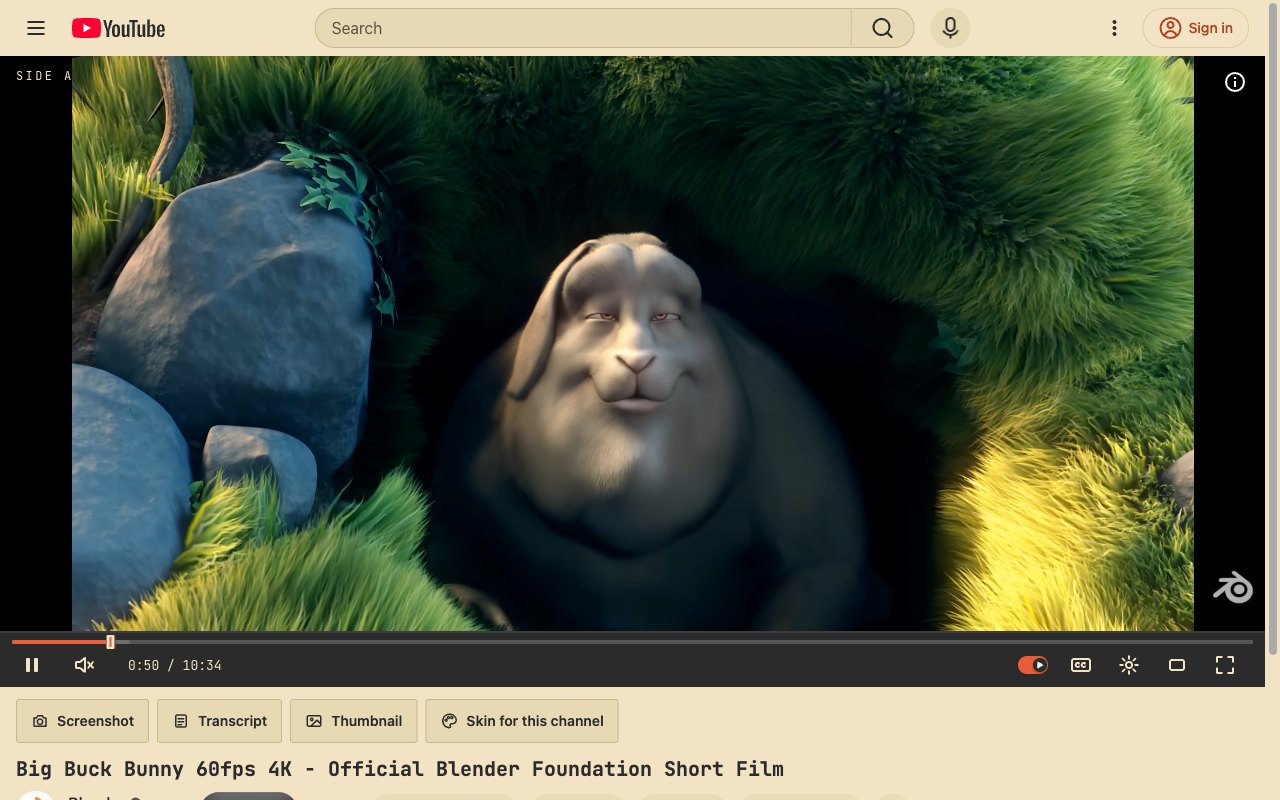
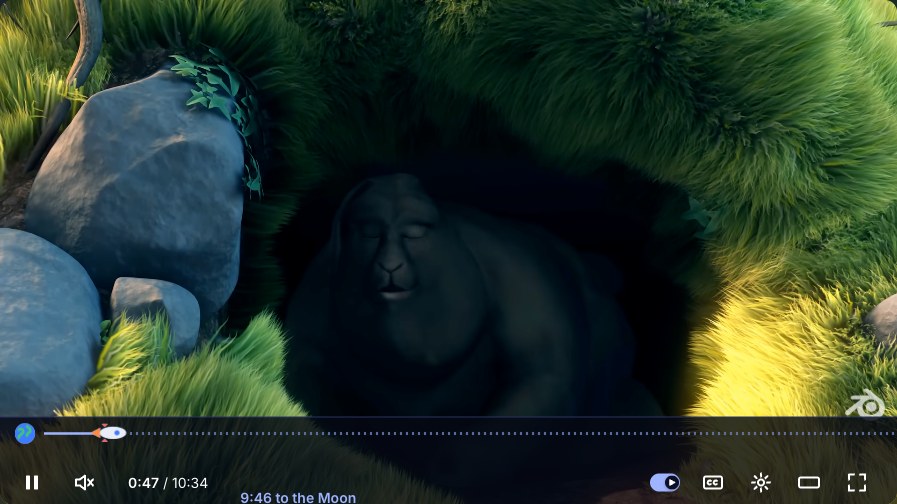
Chrome 擴充功能 · 免費試用 7 天

你的全方位夥伴, 打造更好的 YouTube。

用你的方式看 YouTube。以22 款外觀把播放器變成你喜歡的樣子,略過贊助片段,查看不喜歡數,超過 2 倍速播放,閱讀逐字稿,保持專注。49 個工具,一次安裝,用完即可逐一關閉。

  • 不需帳號
  • 不做分析
  • Chrome, Edge, Brave, Opera
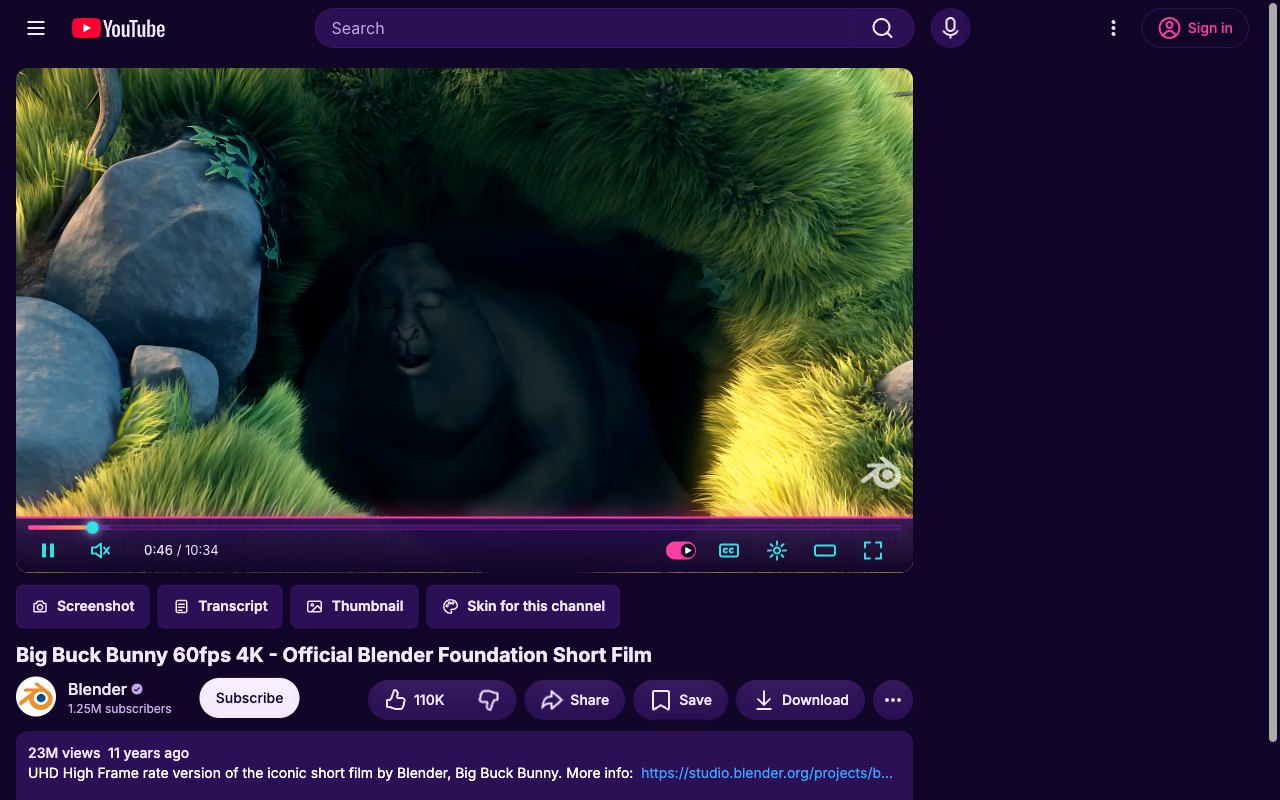
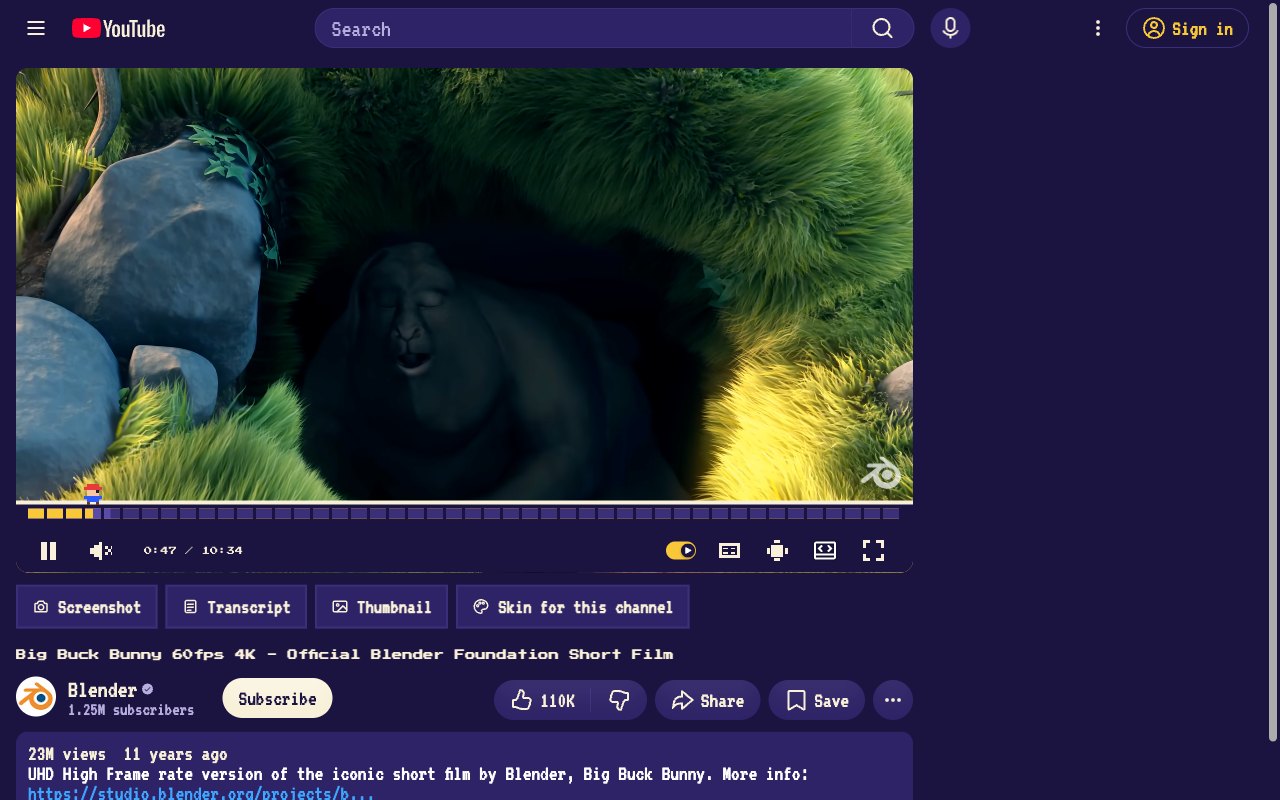
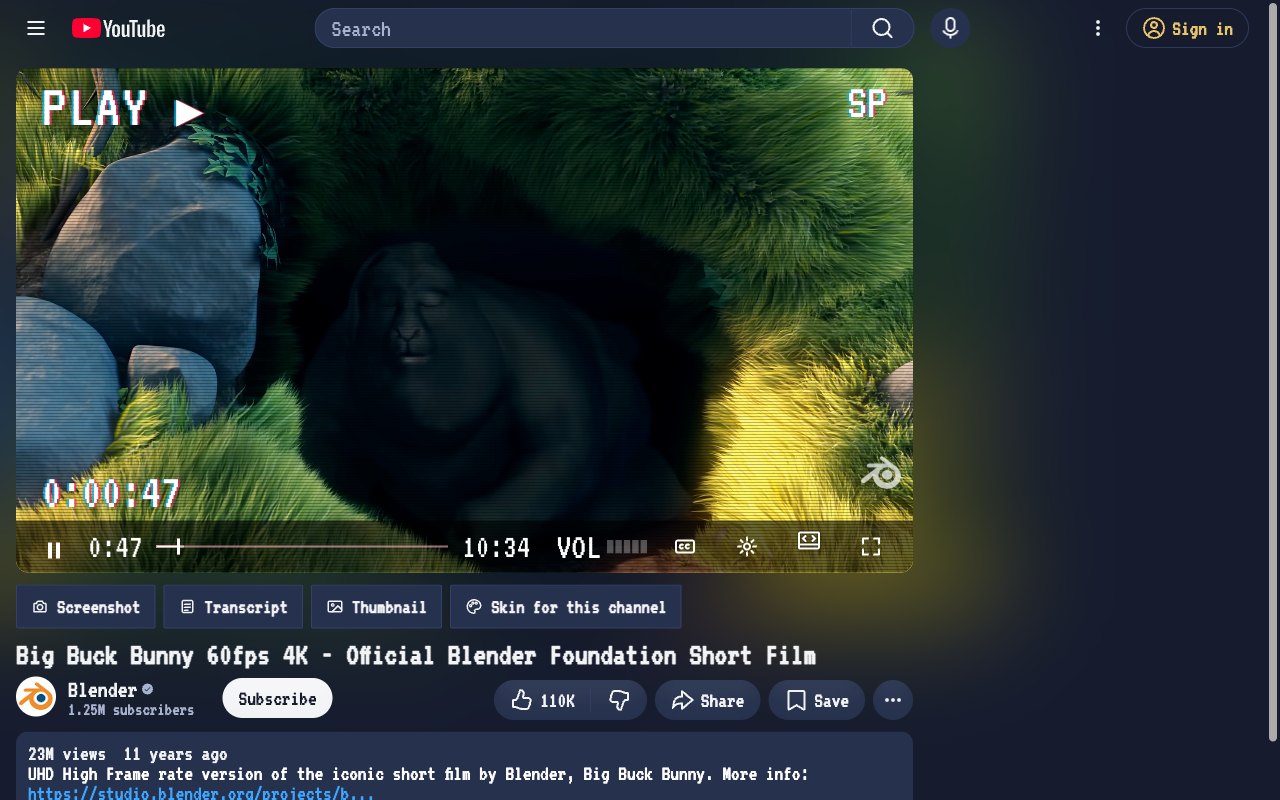
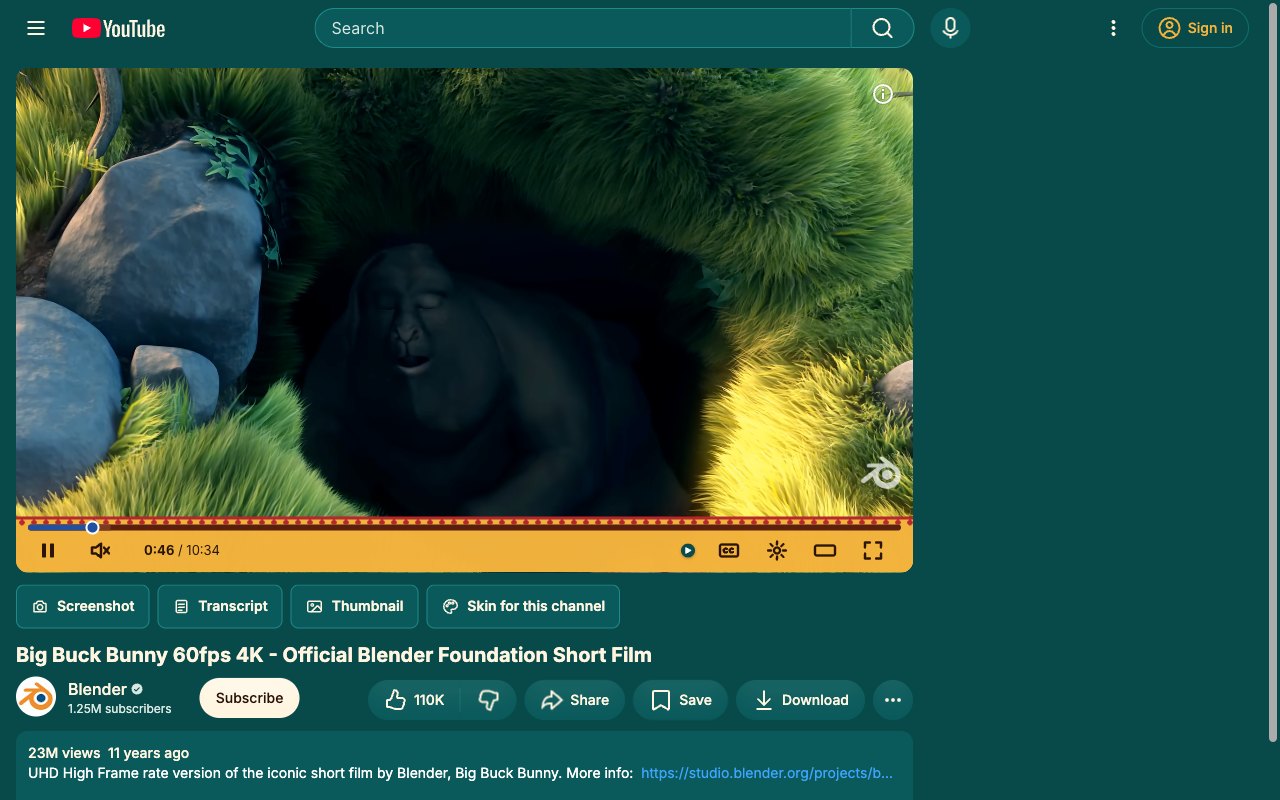
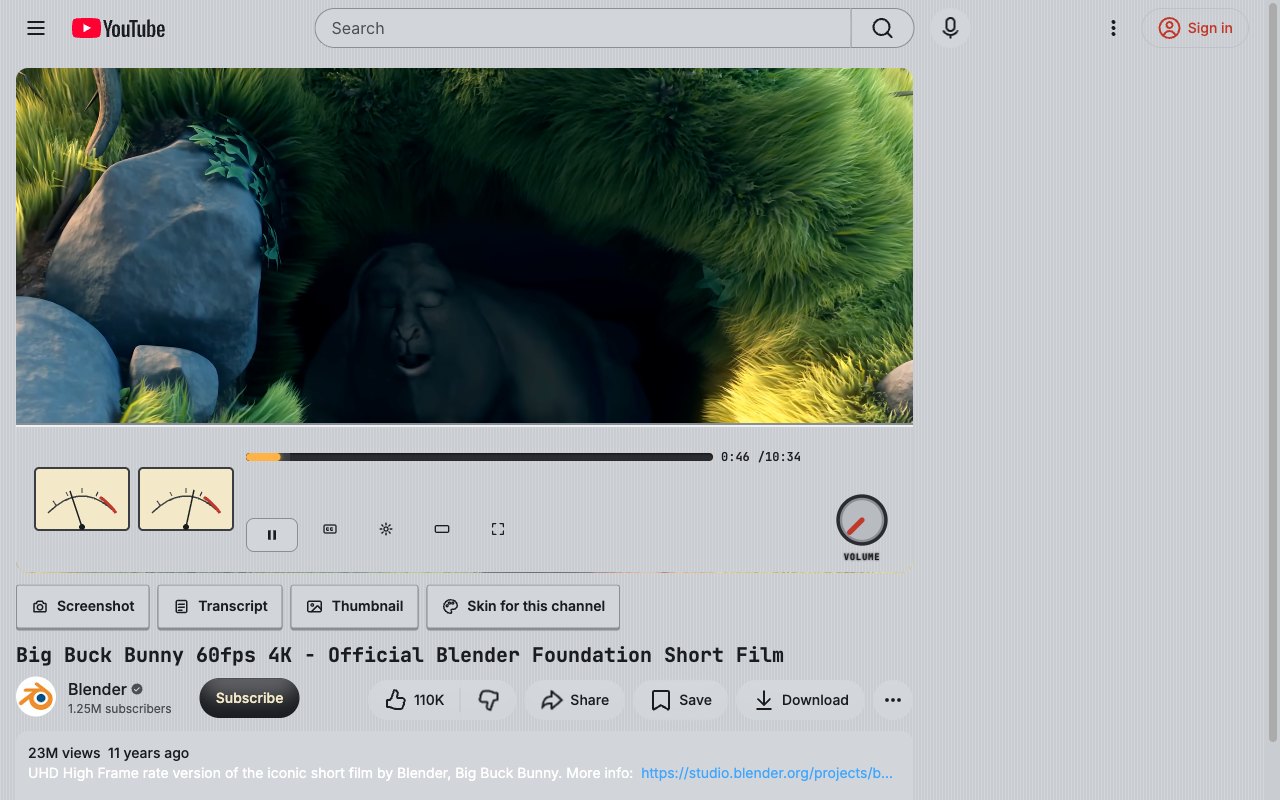
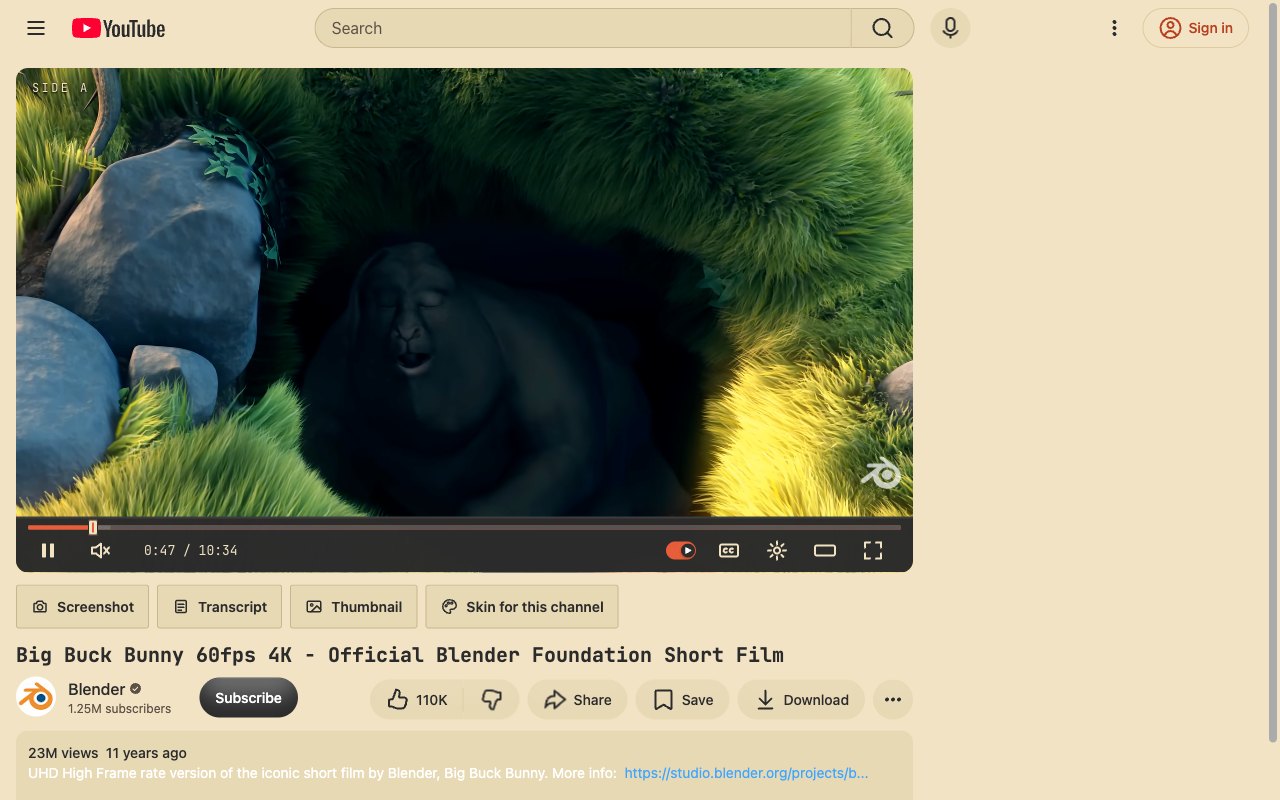
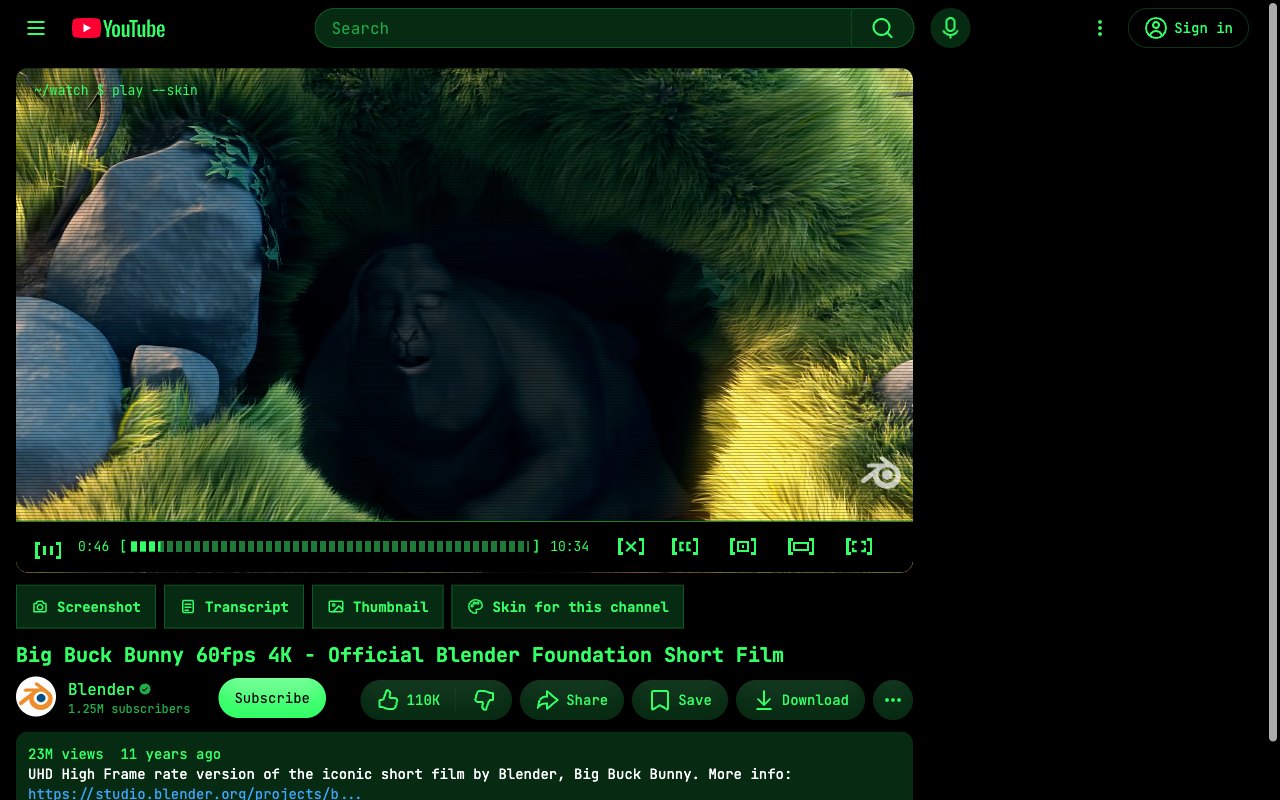
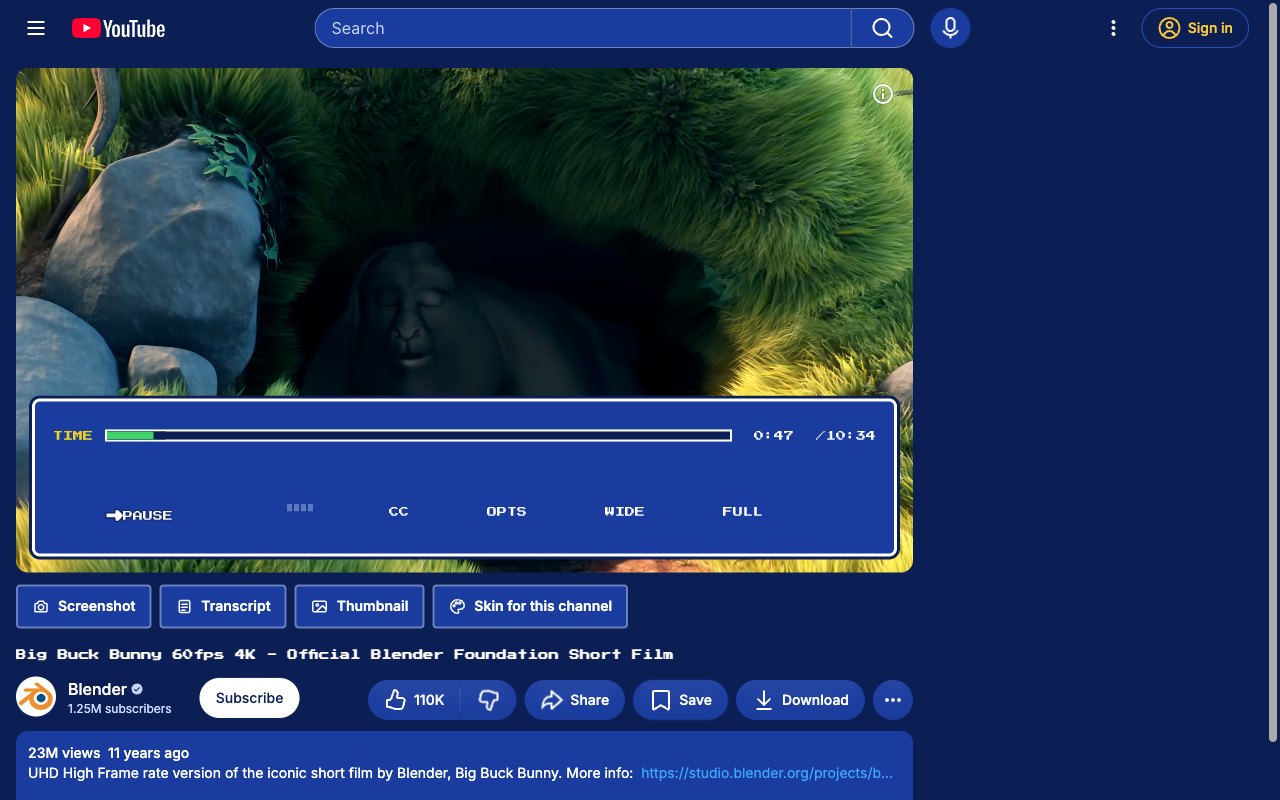
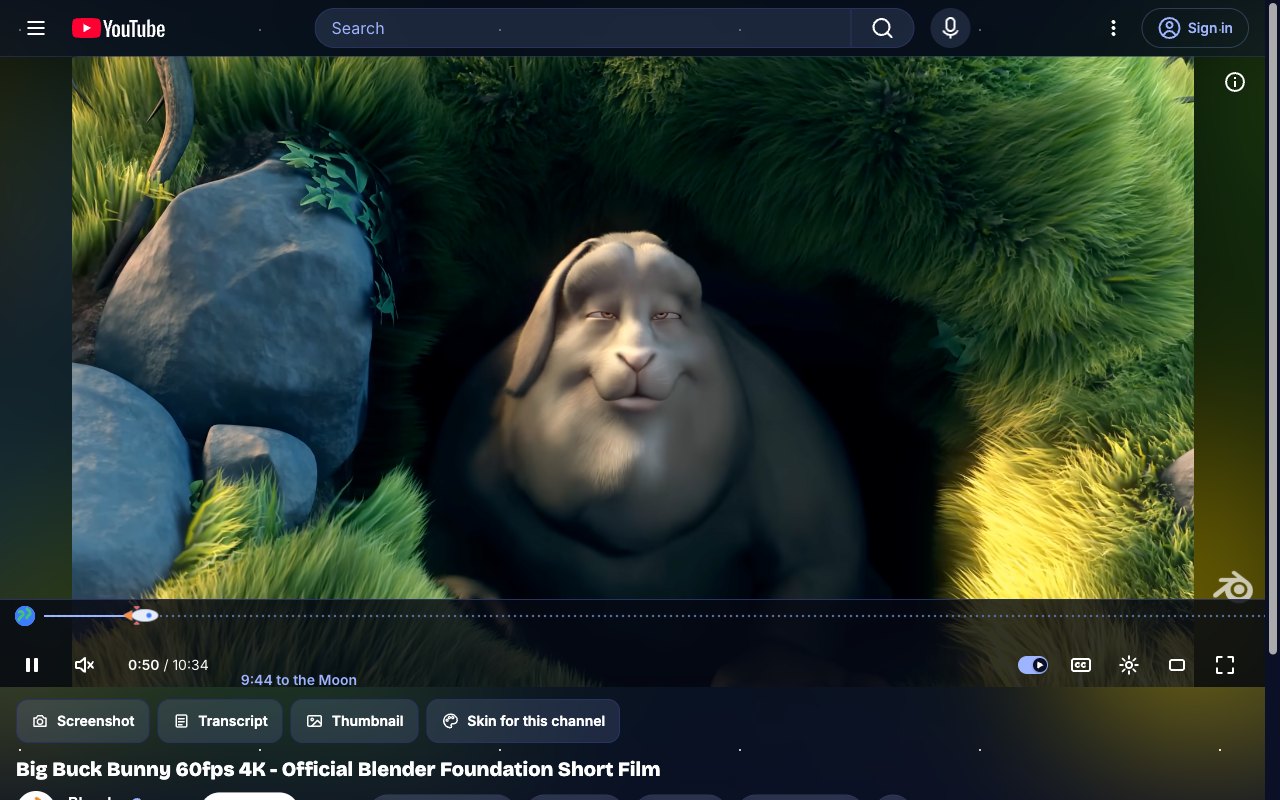
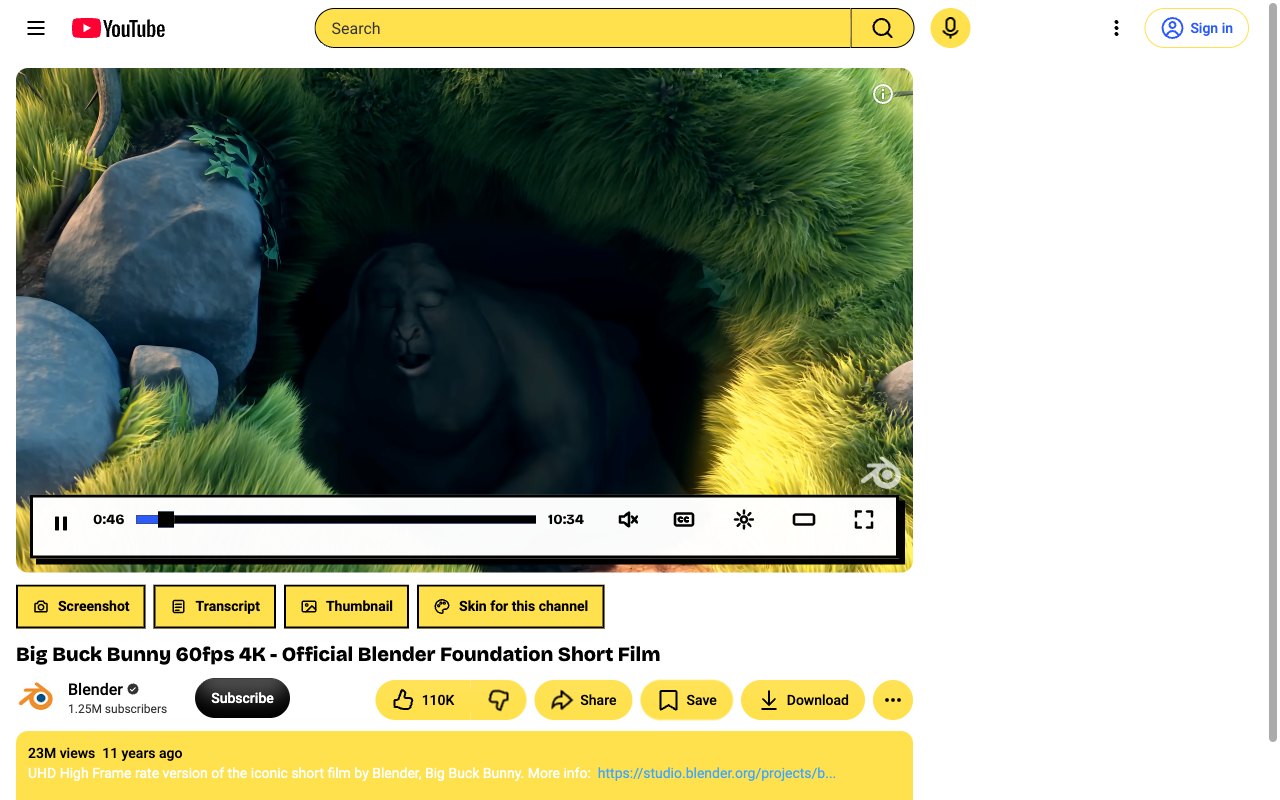
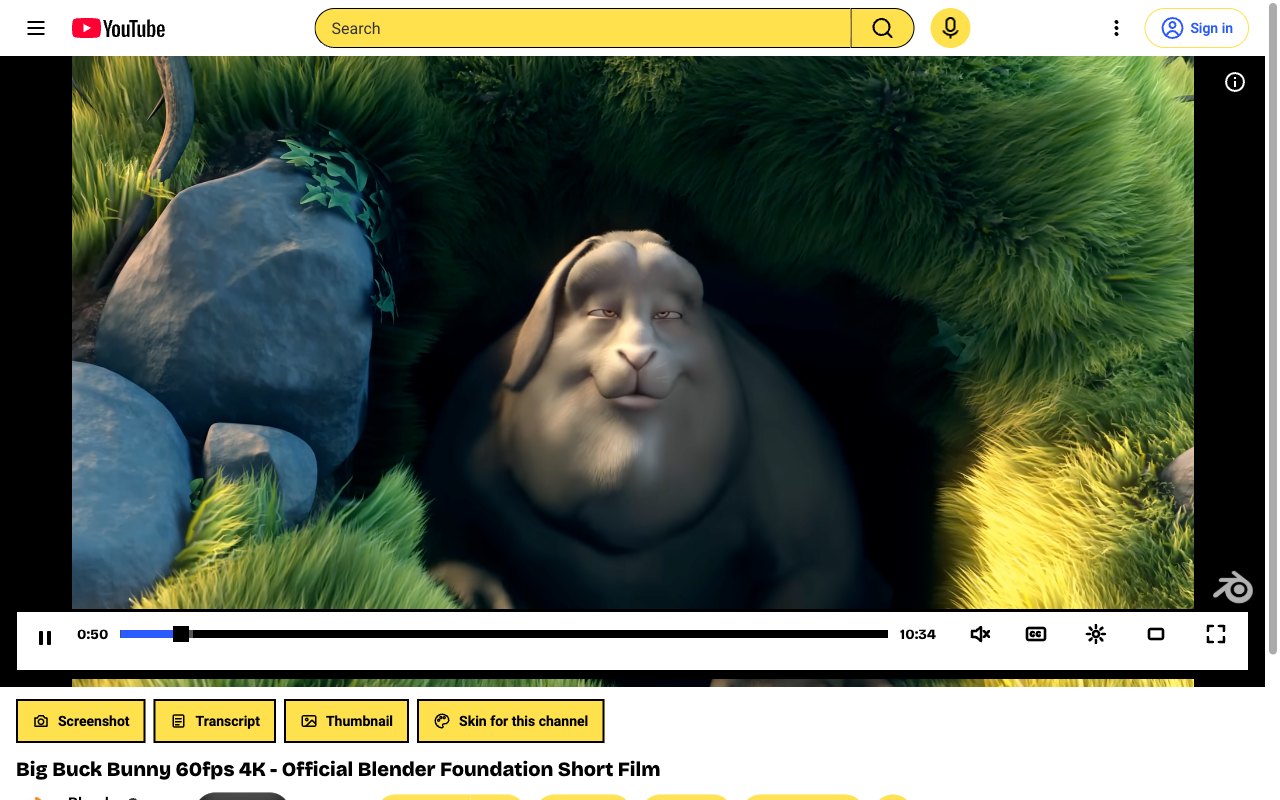
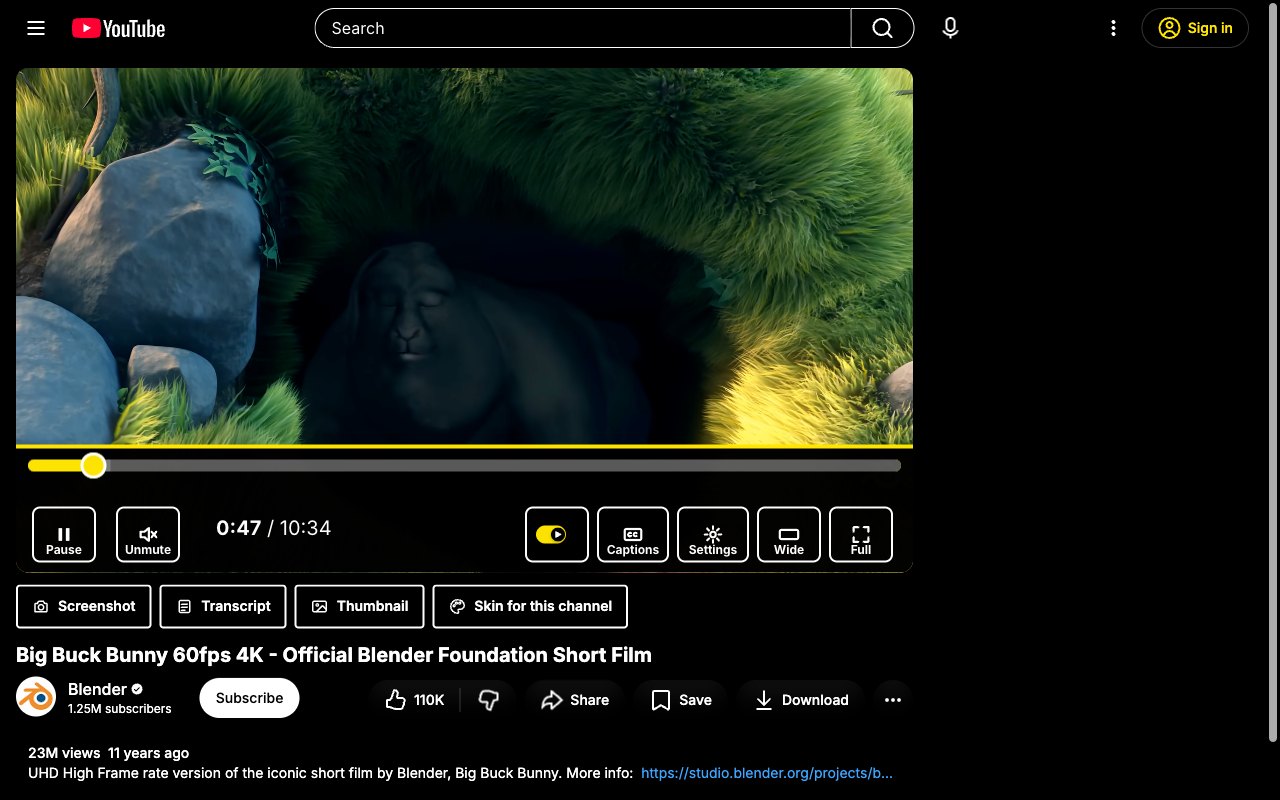
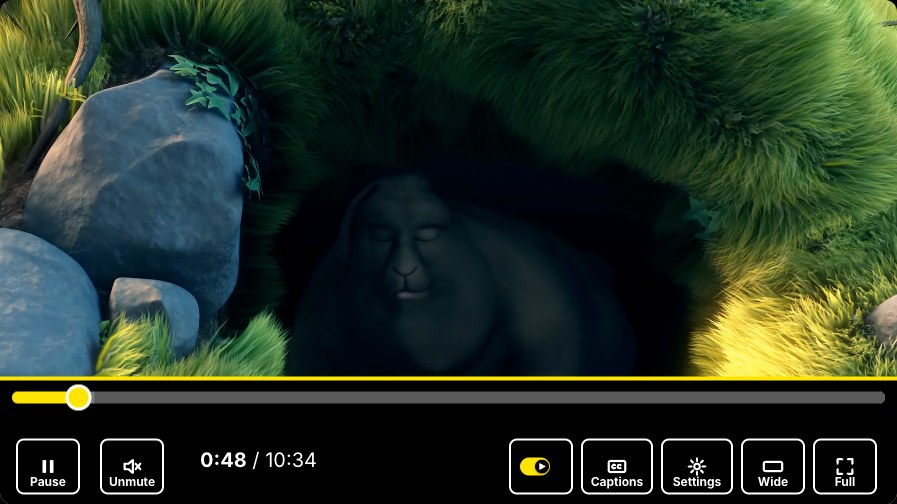
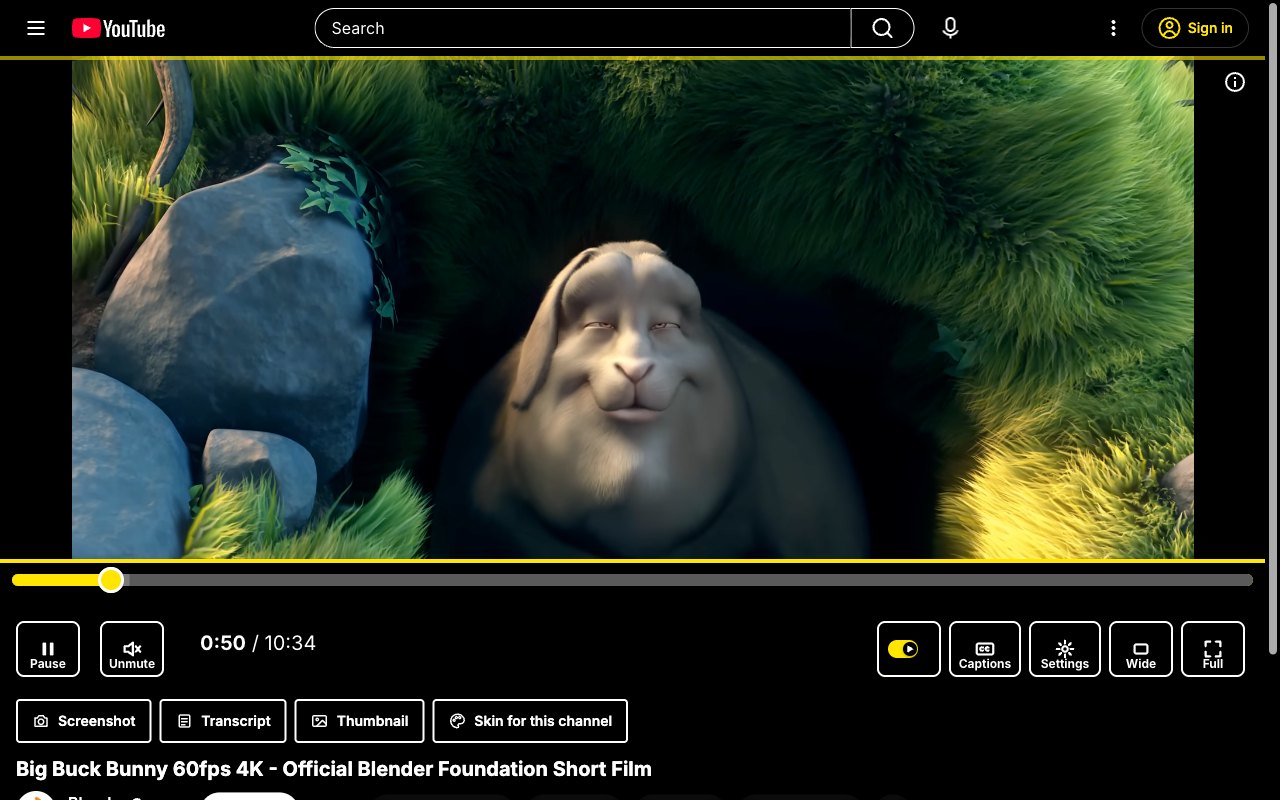
YouTube 觀看頁面上的 Synthwave 外觀

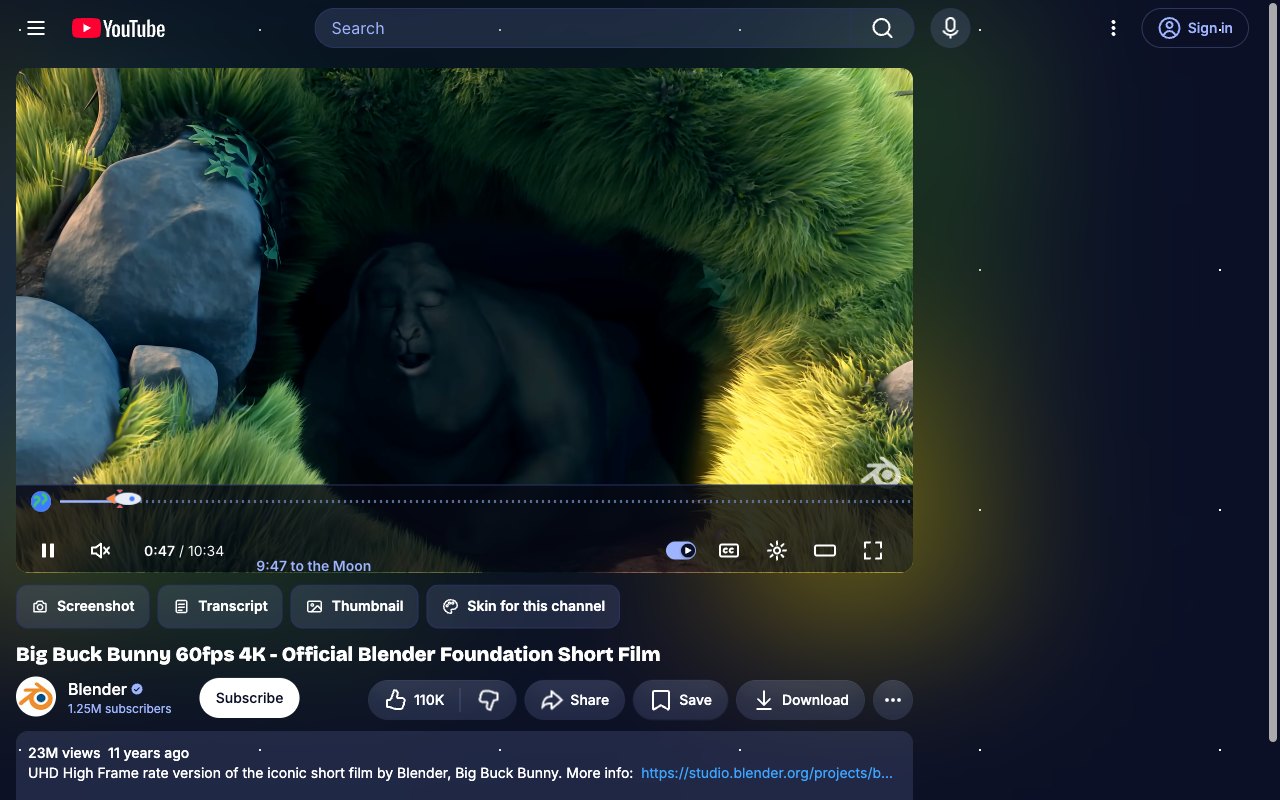
安裝 ytbud 後的 YouTube 真實螢幕截圖。

ytbud logo

將 ytbud 加到 Chrome

在 Chrome 線上應用程式商店免費試用 7 天,之後一個瀏覽器一次付費 5 美元,三個瀏覽器 10 美元。適用於 Windows、macOS、Linux 和 ChromeOS 上的 Chrome,以及 Edge、Brave、Opera 和 Vivaldi。

播放器外觀
12
工具
49
追蹤器
0
加到 Chrome:免費試用 7 天

螢幕截圖 · 外觀

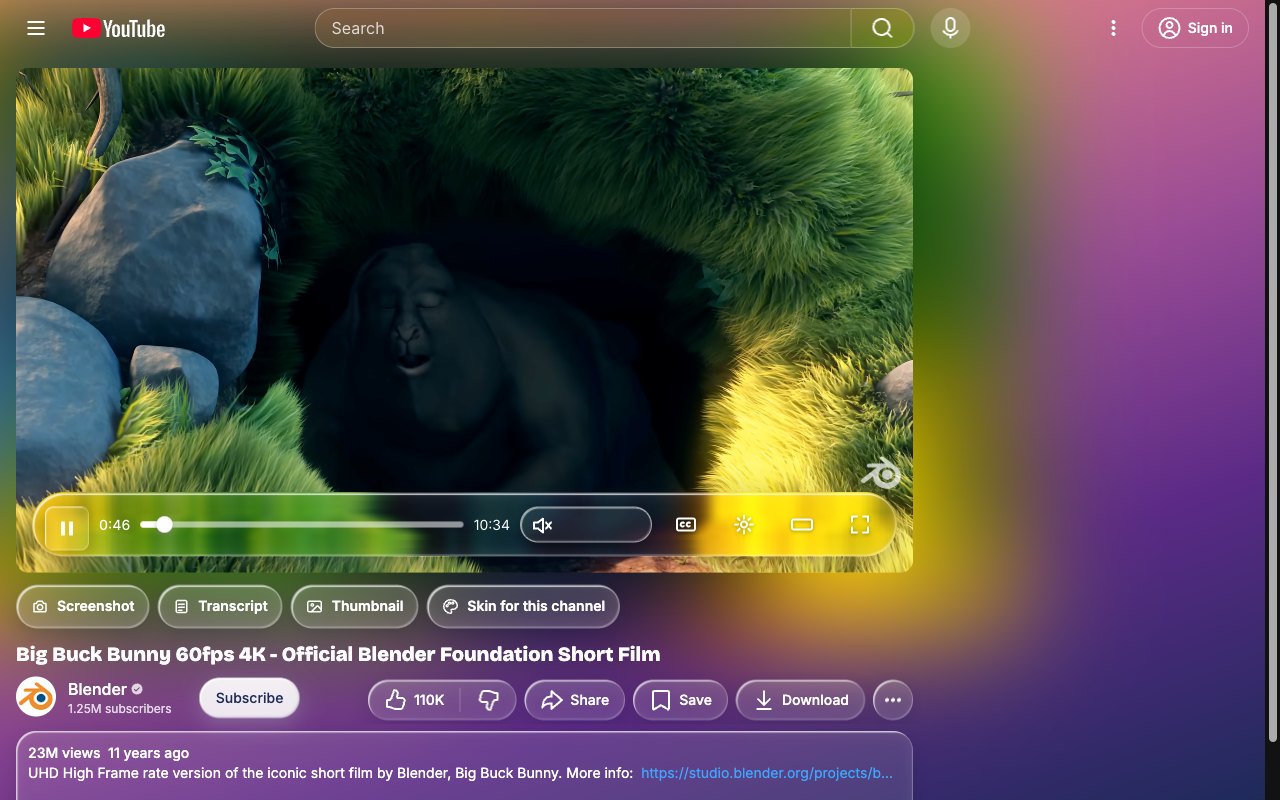
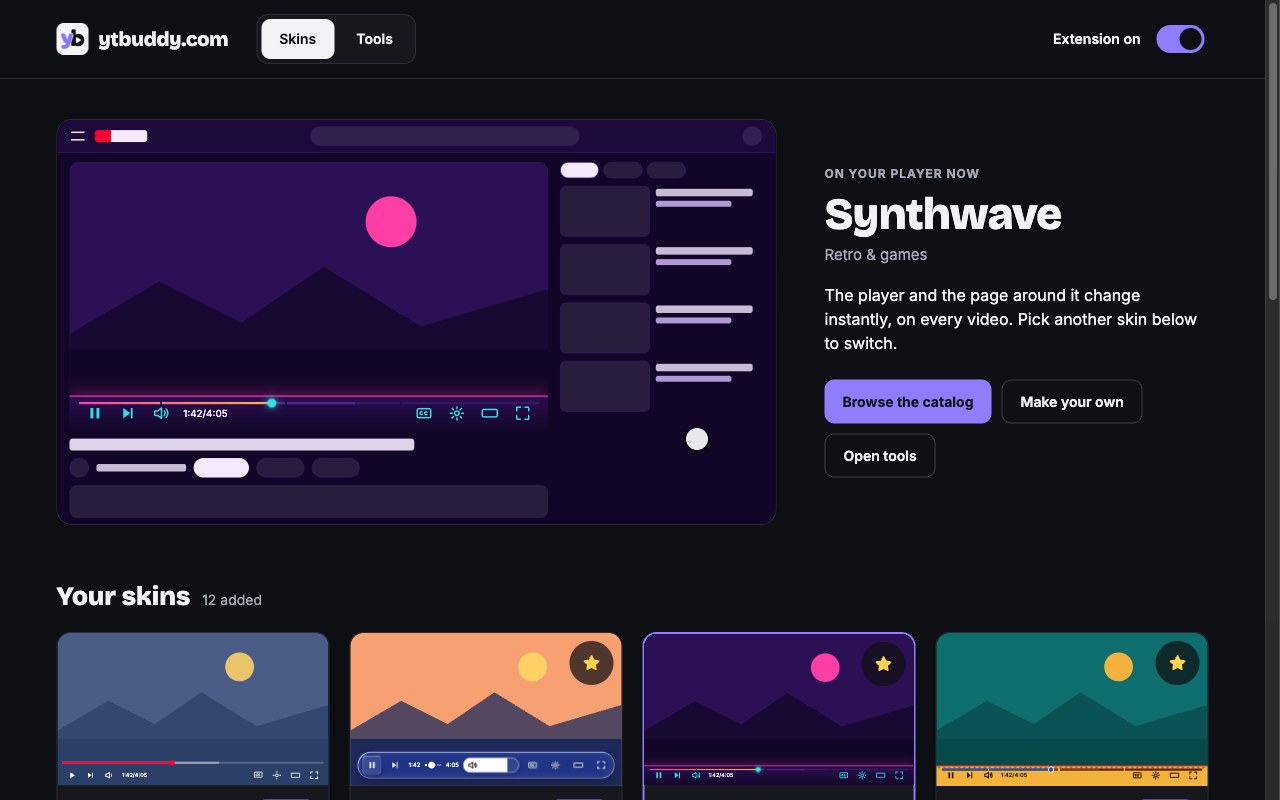
22 款外觀。每一款都重新設計控制項、進度列和頁面。

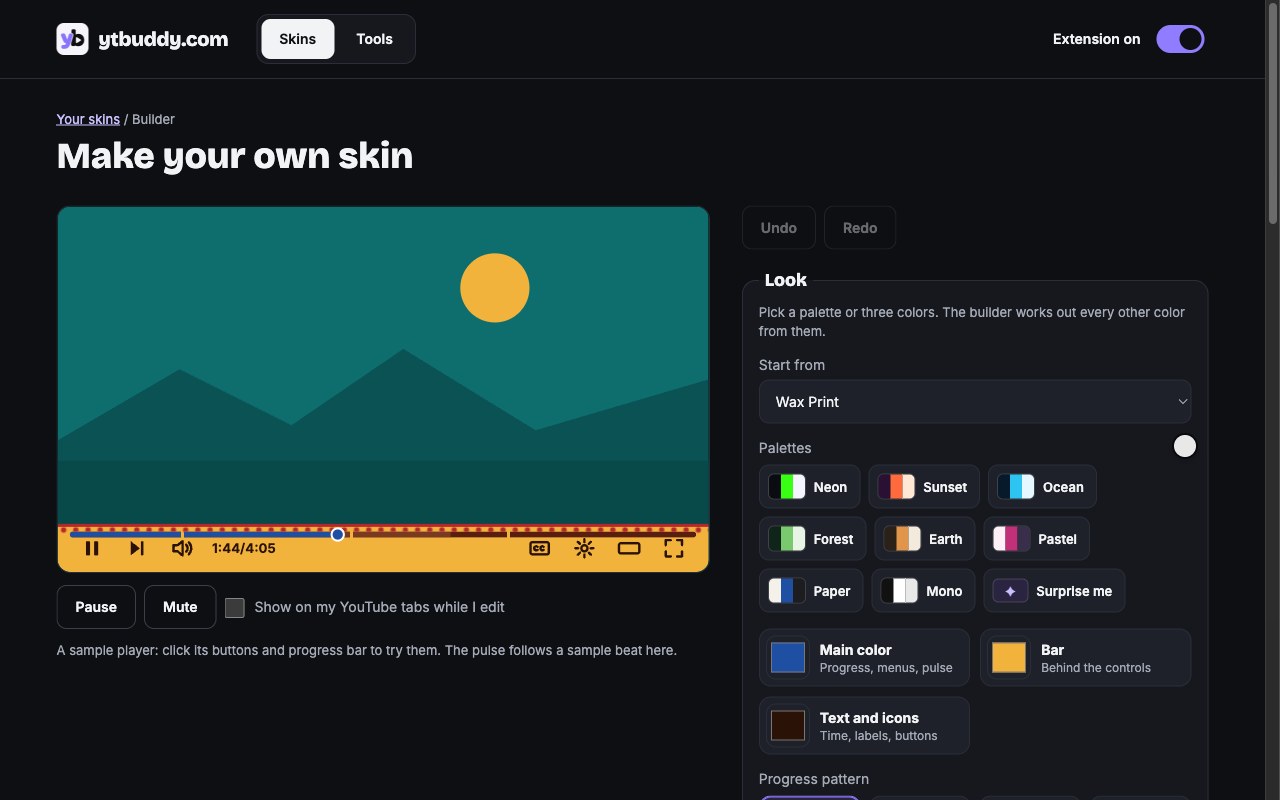
在「外觀」頁面選一款,所有已開啟的 YouTube 分頁會同時切換。可以標記最愛、每部影片換一款新外觀、為頻道指定專屬外觀,或自己製作。

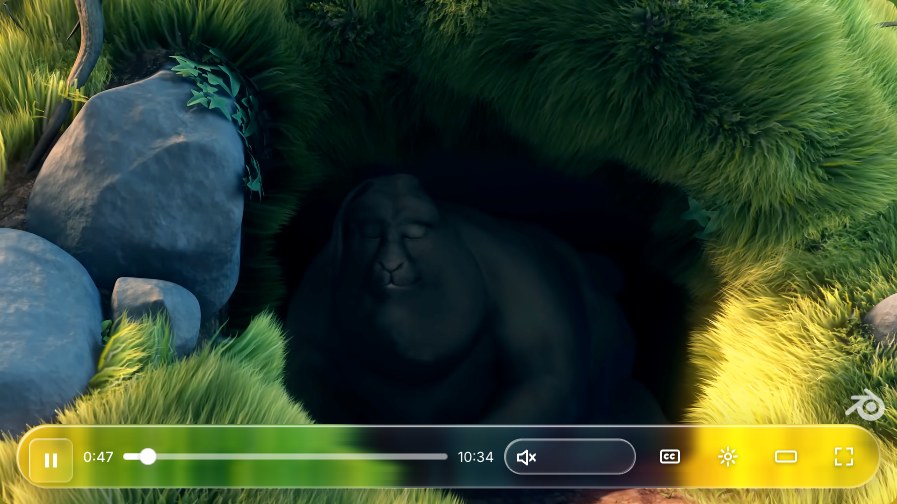
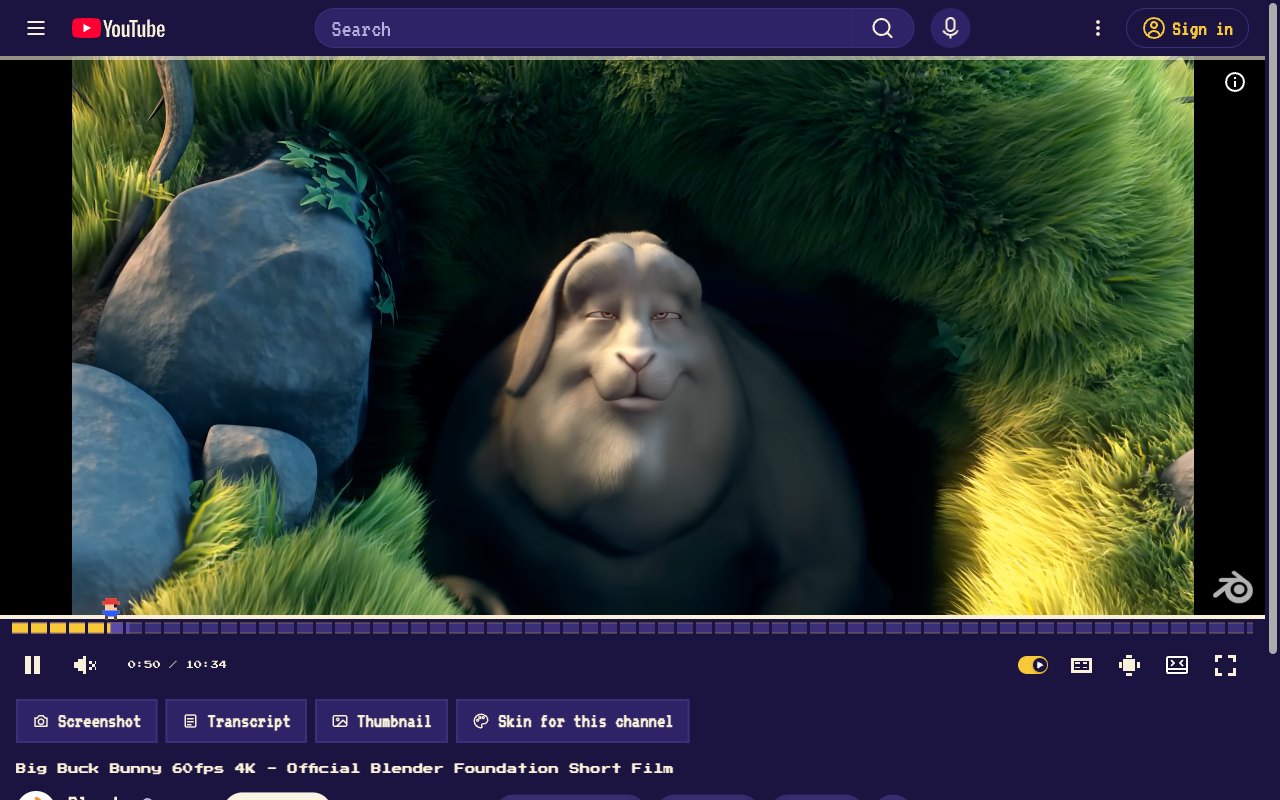
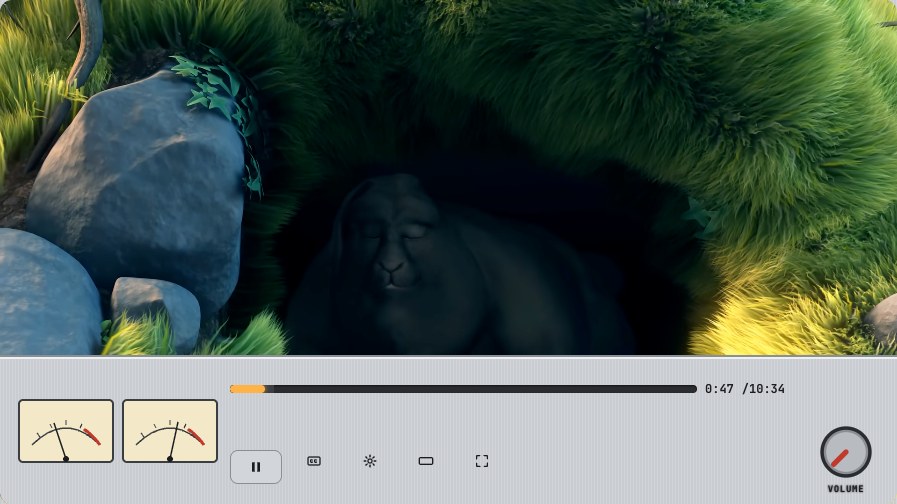
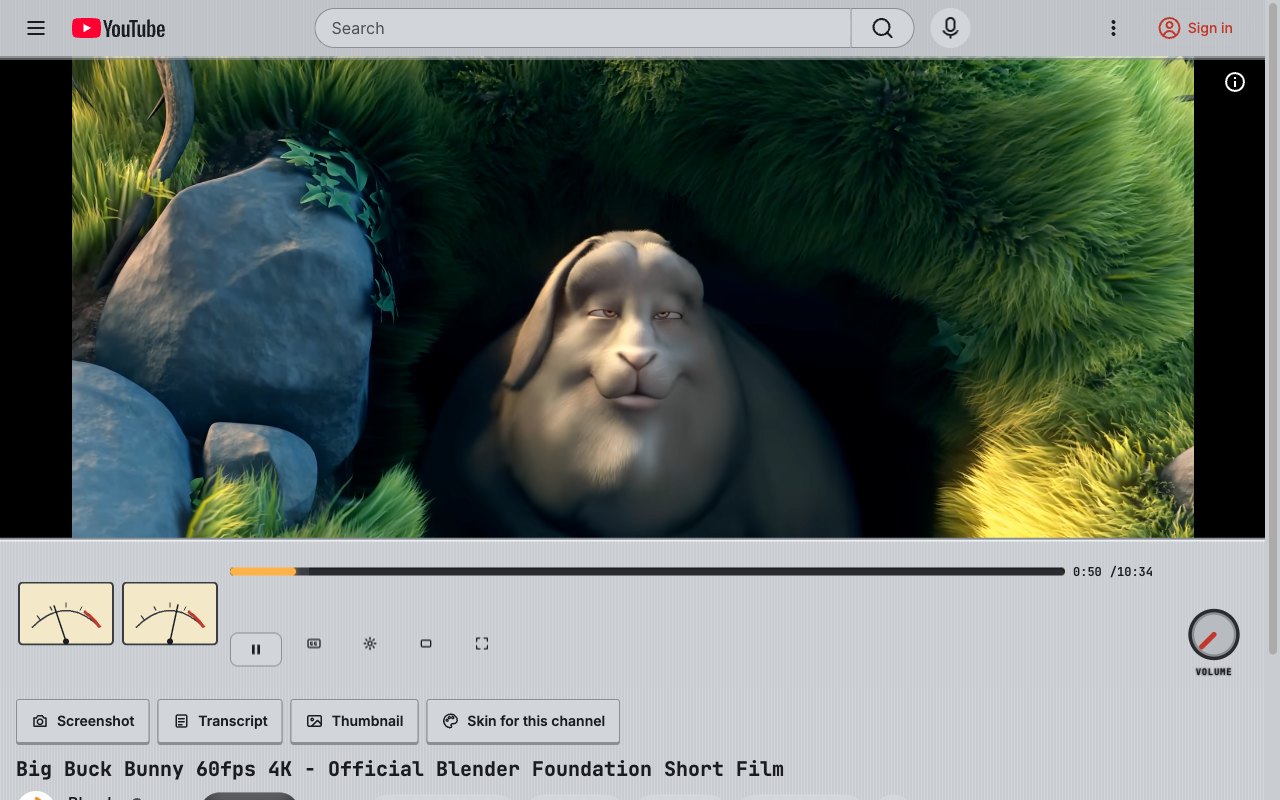
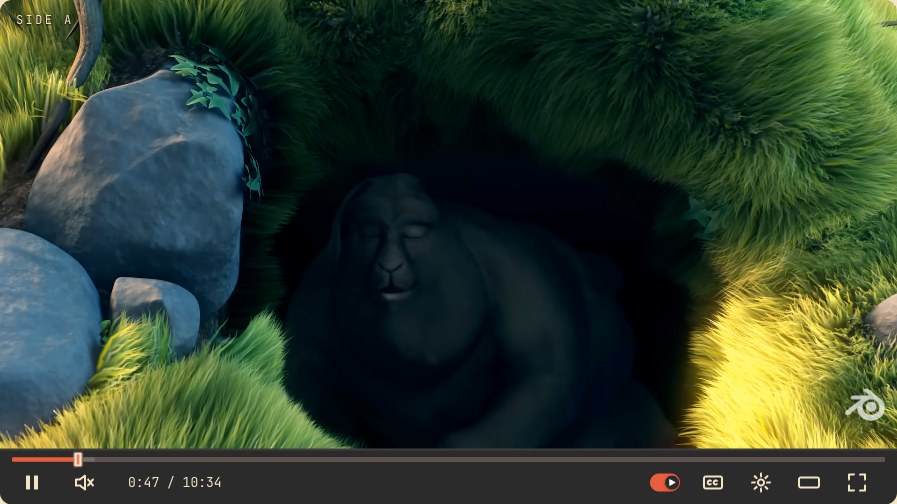
YouTube Synthwave 外觀,觀看頁面
觀看頁面
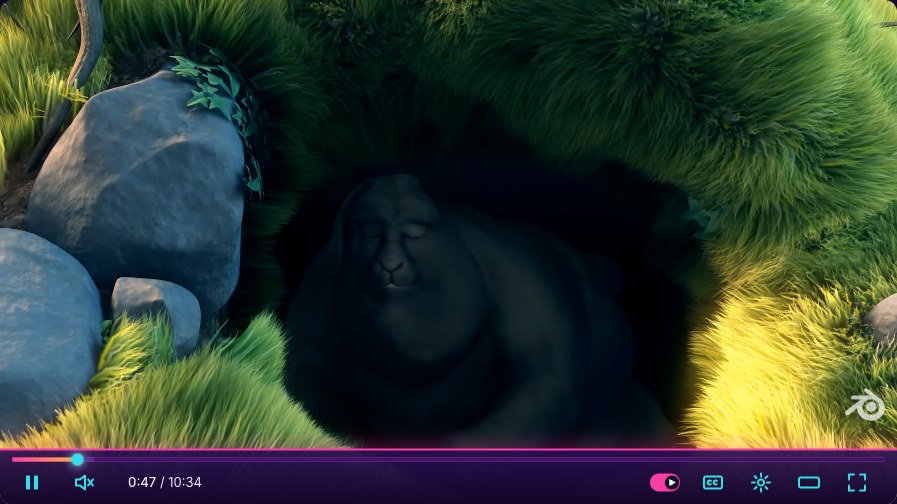
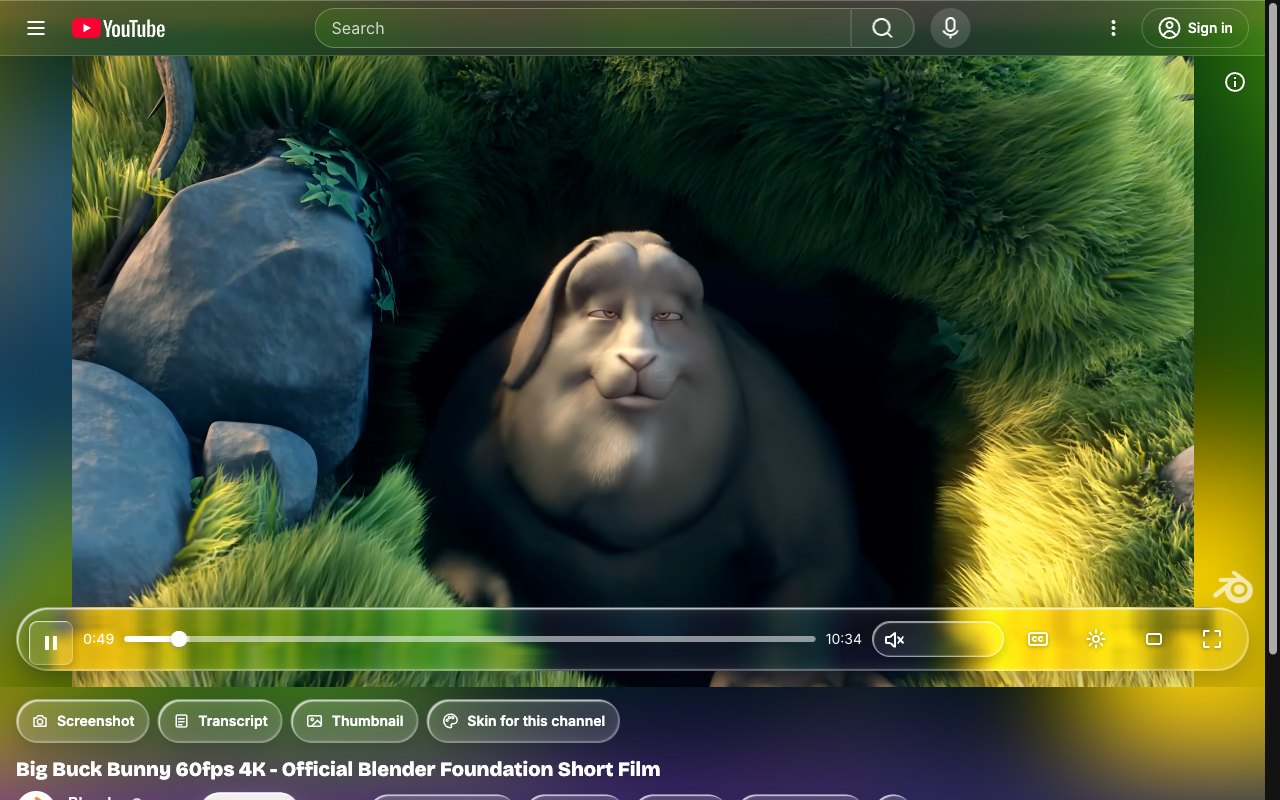
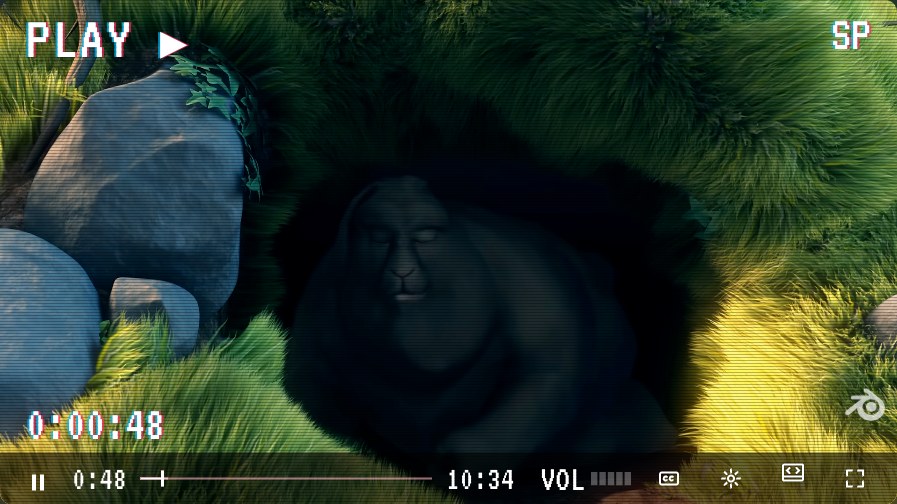
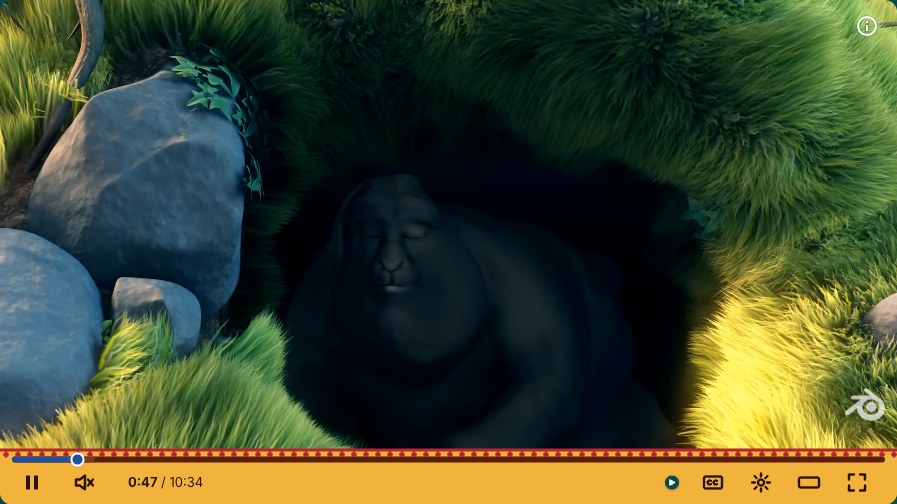
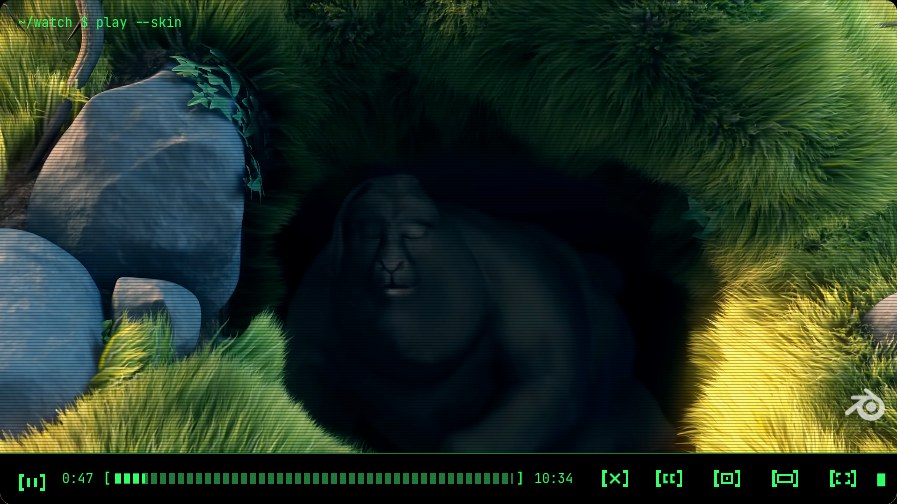
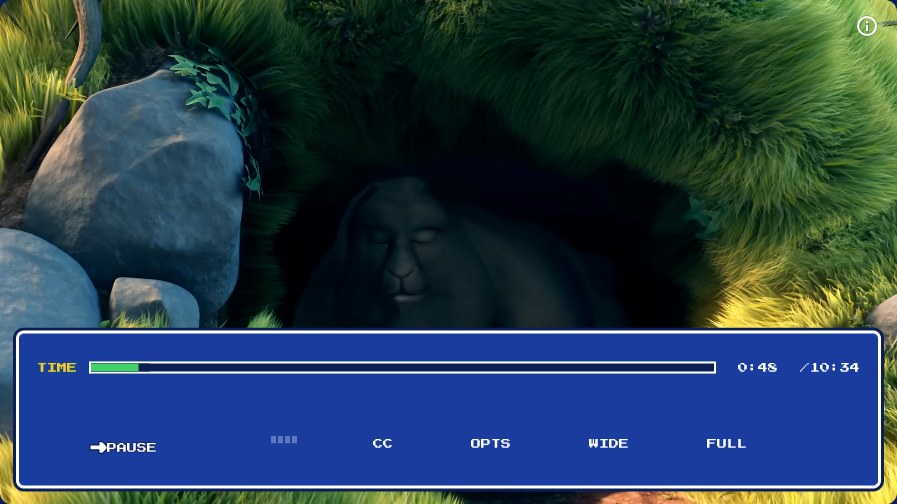
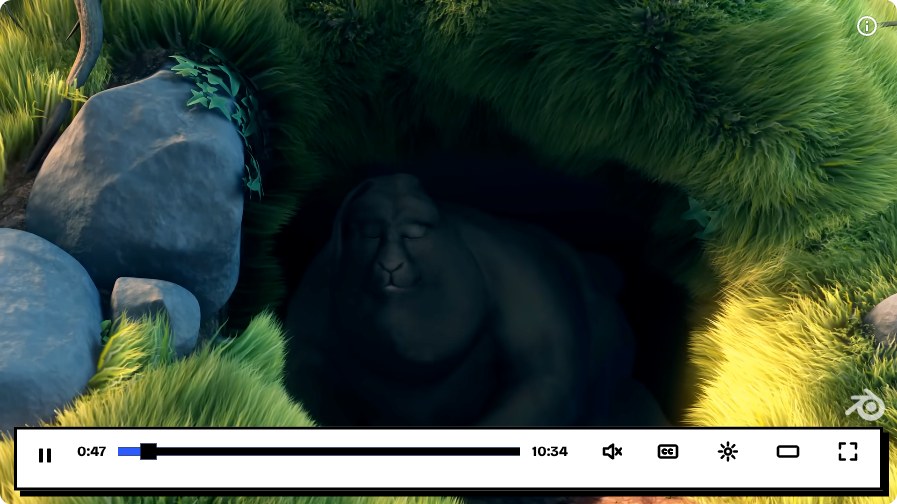
YouTube Synthwave 外觀,播放器
播放器
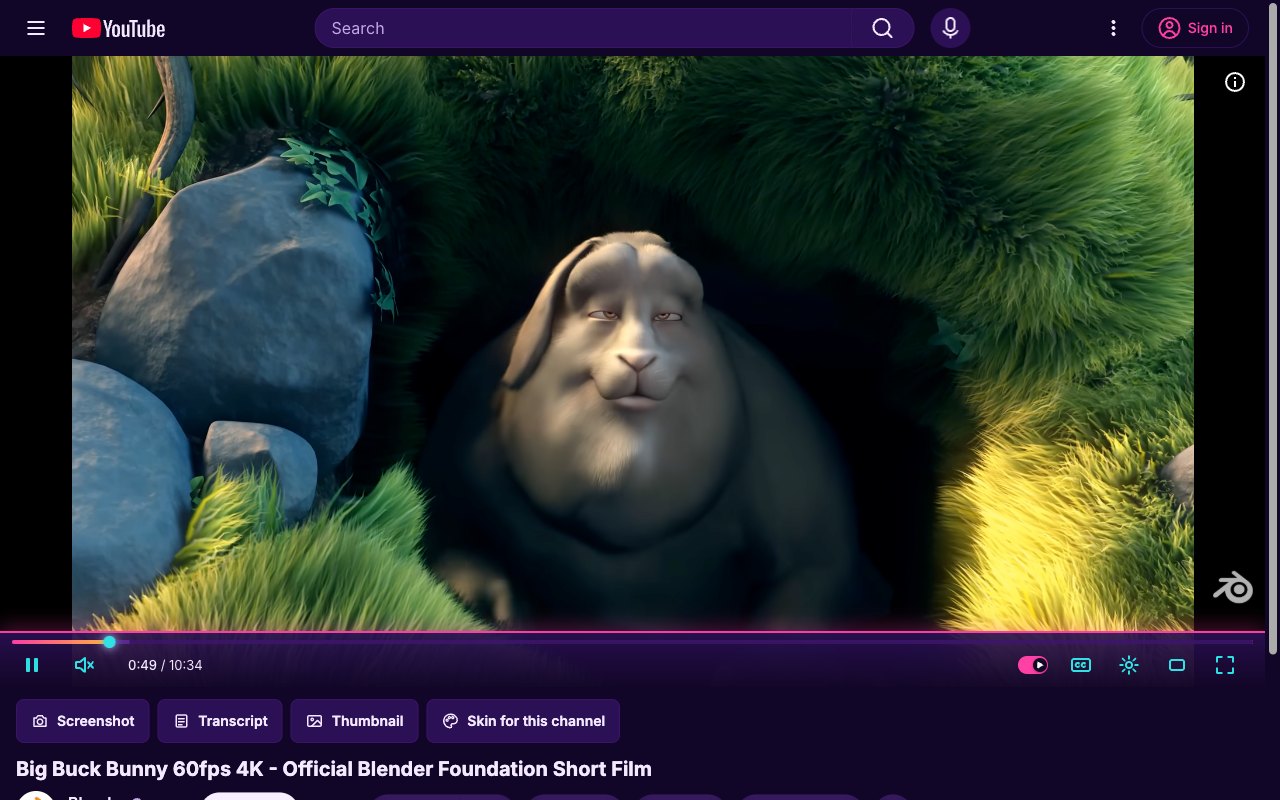
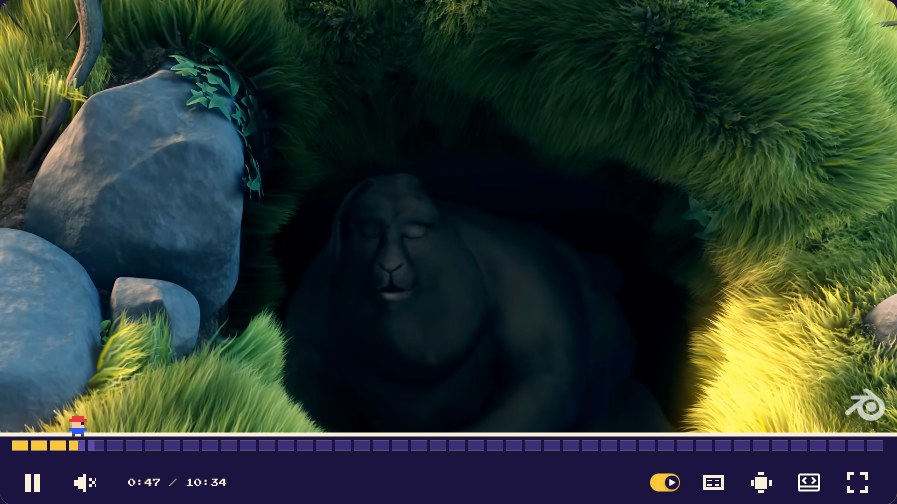
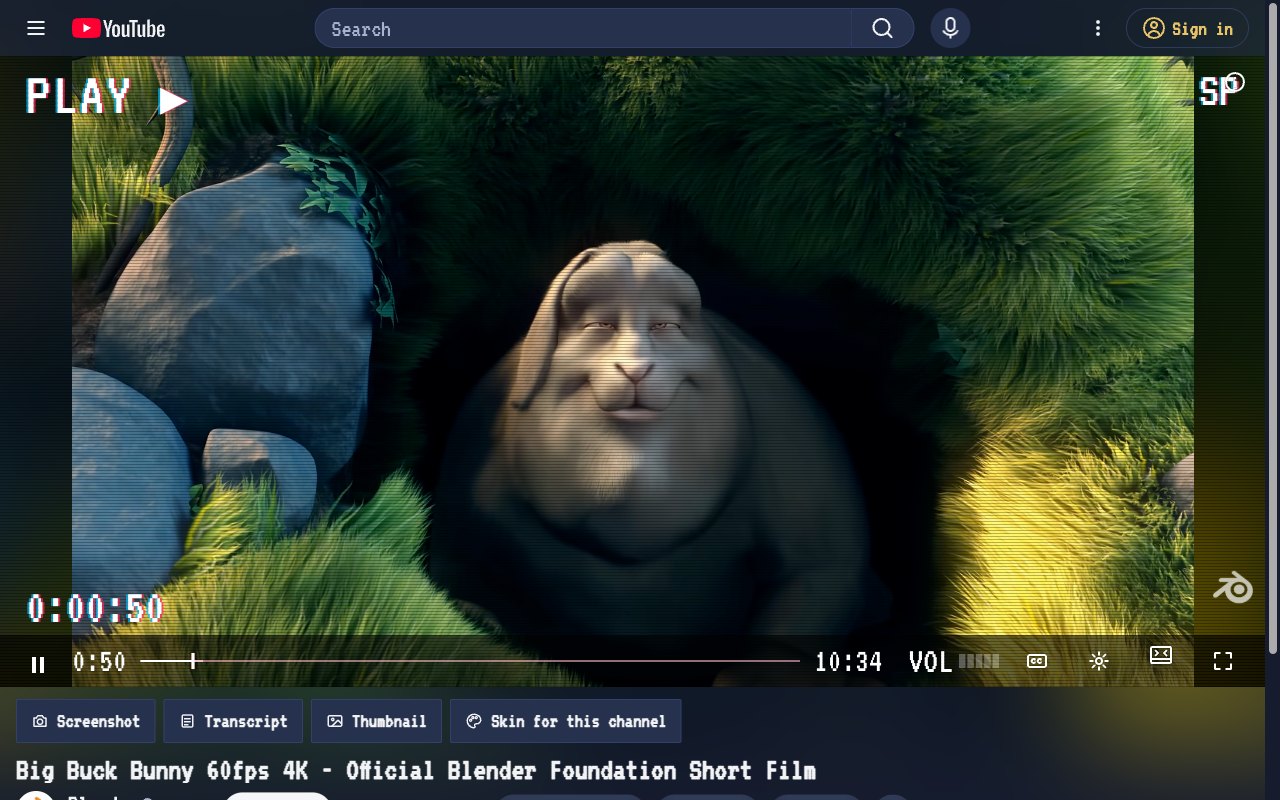
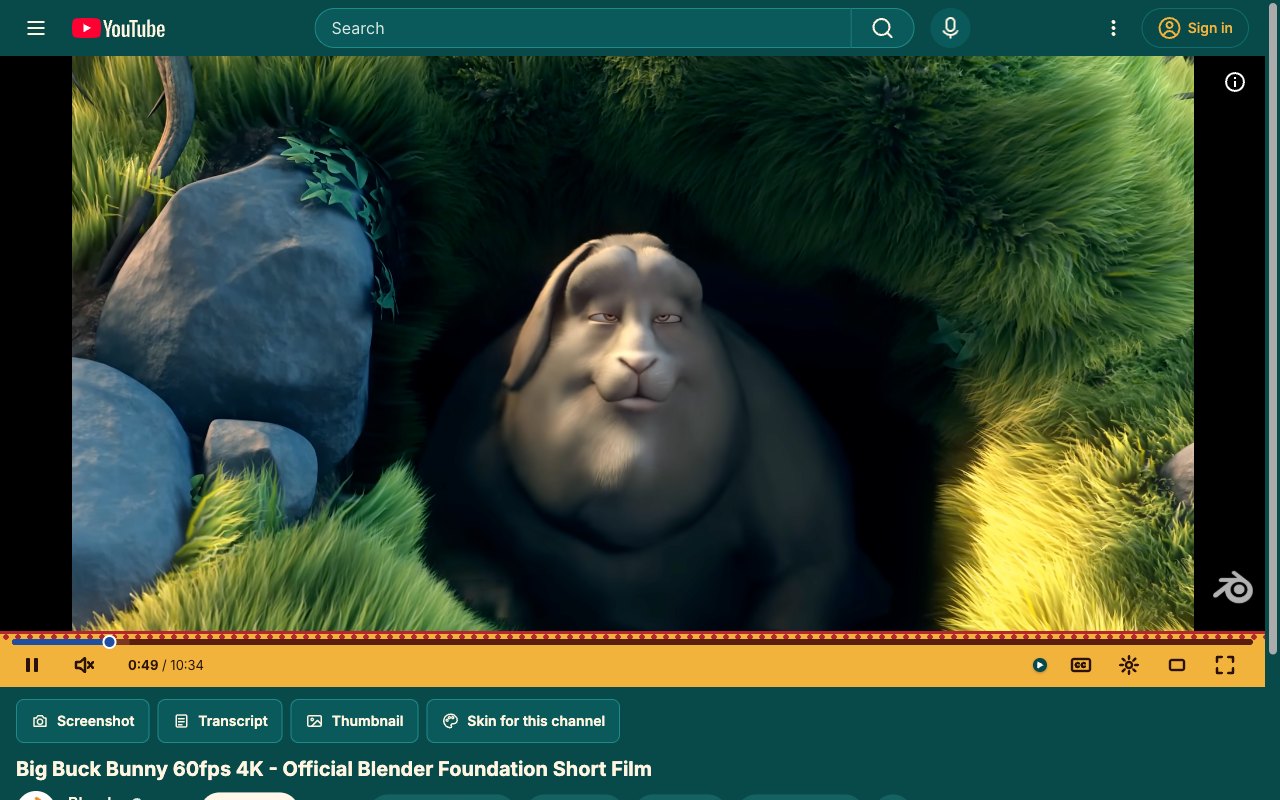
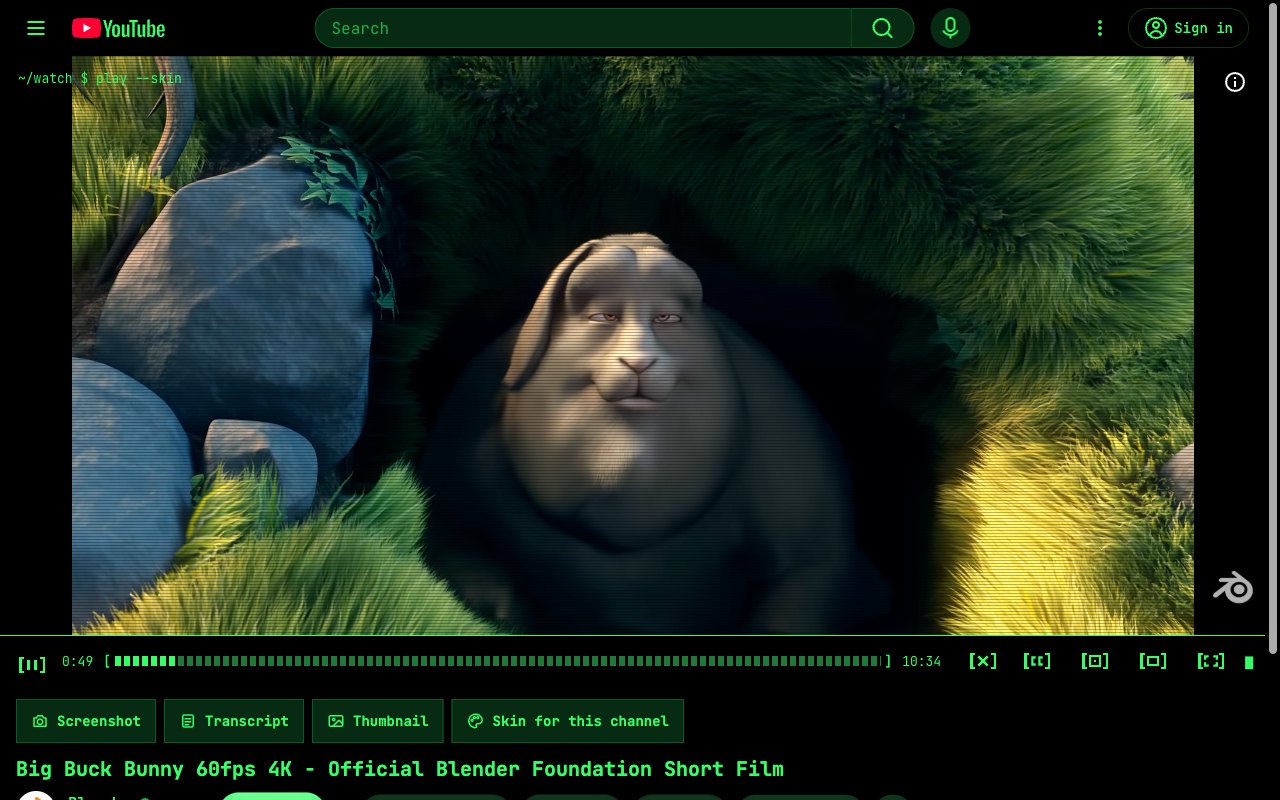
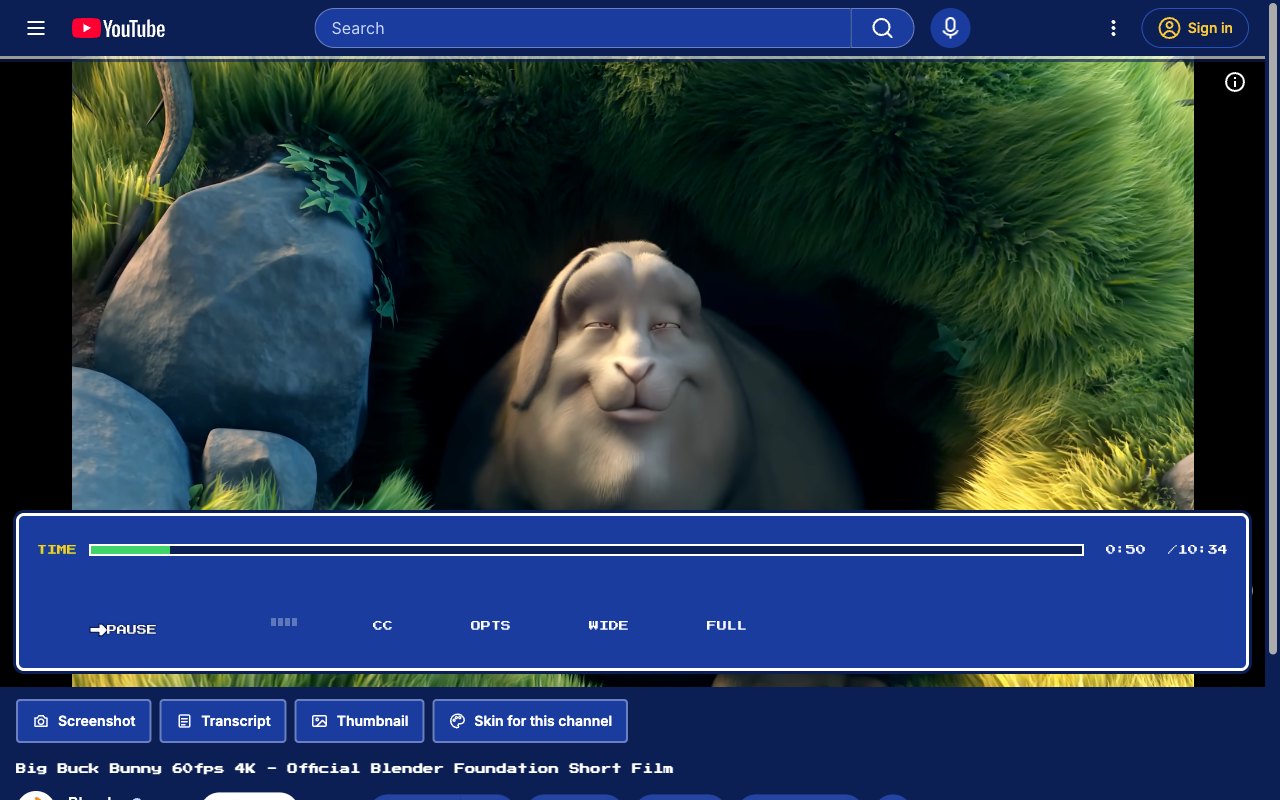
YouTube Synthwave 外觀,劇院模式
劇院模式

Synthwave. 霓虹夕陽、鍍鉻粉紅光暈,頁面沉入暮色。

ytbud 「外觀」頁面
「外觀」頁面
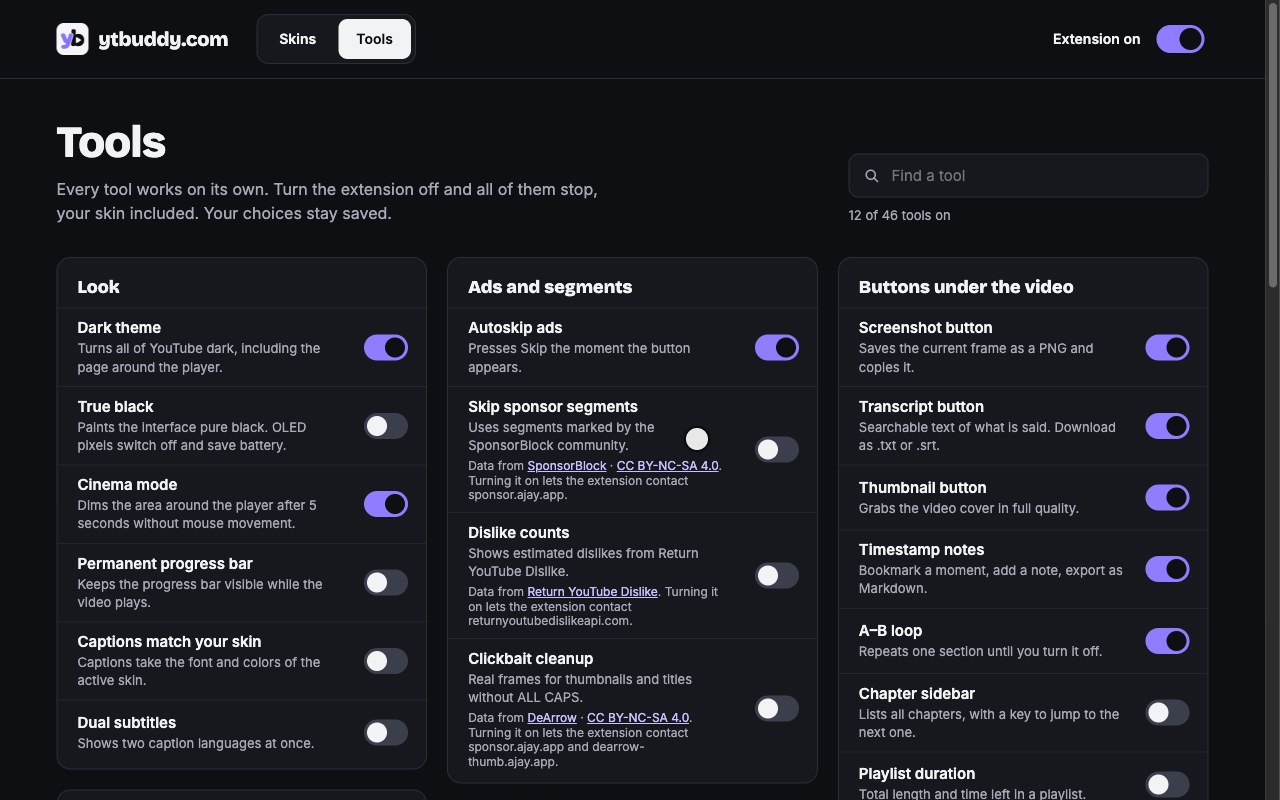
ytbud 「工具」頁面
「工具」頁面
ytbud 外觀製作器
外觀製作器

螢幕截圖 · 工具

49 個工具。關閉就是徹底消失。

多數預設關閉。開啟一個,從下一部影片起生效;關閉後,YouTube 完全恢復原樣。下方每段影片都是 YouTube 上真實的擴充功能效果。

外觀 影片周圍的 YouTube 外觀。

深色主題 預設開啟

讓整個 YouTube 變成深色,包括播放器周圍的頁面。

純黑

將介面塗成純黑。OLED 像素會熄滅並節省電力。

指南

劇院模式

滑鼠 5 秒沒有移動後,調暗播放器周圍的區域。

指南

常駐進度列 預設開啟

影片播放時一律顯示進度列。

指南
在「工具」頁面中

字幕配合外觀主題

字幕會採用目前外觀主題的字型和顏色。

在「工具」頁面中

雙語字幕

同時顯示兩種語言的字幕。

指南

聲音 一個共用的音訊圖,沒有音量把戲。

在「工具」頁面中

最佳化音量 預設開啟

滑桿上的 100% 代表原始聲音的 100%。

指南
在「工具」頁面中

夜間模式音訊

爆炸聲更小,對白更清楚。

在「工具」頁面中

單聲道音訊

兩個聲道同時傳到每隻耳朵。只戴一邊耳機時很實用。

滑鼠滾輪調整音量

在播放器上捲動滾輪即可調整音量。

在「工具」頁面中

暫停其他分頁

開始播放影片時,會暫停其他分頁中的 YouTube。

畫質與播放 畫質、速度和時間,隨你所願。

一律使用 HD 預設開啟

為每部影片選擇可用的最佳畫質。

指南

省流量模式

將畫質上限設為 480p。

更多播放速度

以更細的間隔提供超過 2 倍的速度。

指南
在「工具」頁面中

依頻道記住設定 預設開啟

為每個頻道記住音量和播放速度。

實際剩餘時間

顯示以目前速度計算的剩餘時間。

在「工具」頁面中

切換分頁時暫停

離開分頁時暫停,回來時繼續播放。

睡眠計時器

在設定的時間後或影片結束時停止播放。

指南

純音訊檢視

將畫面隱藏在外觀主題後方。可節省 CPU 和 GPU,但不會節省流量。

套用外觀主題的迷你播放器

將播放器彈出成獨立視窗,並保留你的外觀主題。

廣告與片段 社群資料,只在你開啟時才請求。

在「工具」頁面中

自動略過廣告 預設開啟

「略過」按鈕一出現就立刻按下。

略過贊助片段

使用 SponsorBlock 社群標記的片段。

指南

不喜歡數

顯示來自 Return YouTube Dislike 的不喜歡數估計值。

指南

釣魚標題清理

縮圖使用真實畫面,標題不再全部大寫。

專注 移除讓你從想看的影片上分心的東西。

隱藏 Shorts

從首頁、搜尋和訂閱中移除 Shorts。

指南

在一般播放器中開啟 Shorts

所有 Shorts 連結都會以完整控制項播放。

關閉自動播放

下一部影片絕不會自行開始。

隱藏留言

移除影片下方的留言區。

隱藏推薦內容

移除側邊欄和影片結束時的建議內容。

指南
在「工具」頁面中

隱藏結尾資訊卡

移除遮住最後幾秒的資訊卡。

在「工具」頁面中

隱藏已觀看的影片

從你的動態消息中移除已看完的影片。

訂閱資料夾

把訂閱整理進資料夾,每個資料夾一個分頁。

封鎖頻道和關鍵字

在所有位置隱藏符合的影片。

指南

影片下方按鈕 播放器正下方的一排按鈕。

螢幕截圖按鈕 預設開啟

將目前畫面儲存為 PNG 並複製。

指南

逐字稿按鈕 預設開啟

可搜尋的語音文字內容。可下載為 .txt 或 .srt。

指南

縮圖按鈕 預設開啟

以完整畫質取得影片封面。

指南

時間戳記筆記

標記某個時刻、新增筆記,並匯出為 Markdown。

A–B 循環

重複播放某一段,直到你關閉為止。

指南

章節側邊欄

列出所有章節,並提供跳到下一章的快速鍵。

播放清單長度

播放清單的總長度和剩餘時間。

指南

飛行留言

提到某個時間的留言,會在影片播放到那一刻時飛過畫面。

播放清單隨機順序

以隨機順序播放播放清單,不重複。

畫面 不碰螢幕也能調整畫面。

鏡像翻轉

為舞蹈和吉他教學翻轉畫面。

畫面濾鏡

亮度、對比和飽和度滑桿。

暖色濾鏡

減少藍光,適合深夜觀看。

逐格播放

向前或向後一格。

在「工具」頁面中

自訂快速鍵

為任何工具設定你自己的按鍵。

習慣 瞭解自己看了多久,想停就停。

在「工具」頁面中

觀看時間統計

你每天觀看了多久。

每日上限

達到上限時給你溫和的提醒。

指南

使用方式

三個步驟,大約一分鐘。

  1. 加到 Chrome

    在 Chrome 線上應用程式商店點一下即可。免費試用 7 天,不需帳號,不需設定。

  2. 選一款外觀

    點擊工具列圖示開啟你的外觀。按「使用」,所有 YouTube 分頁中的播放器都會改變。

  3. 開啟你要的工具

    全部 49 個工具都在一個可搜尋的頁面。多數在你開啟前保持關閉,關閉就是徹底消失。

指南

解答大家最常搜尋的問題。

先說在 YouTube 本身怎麼做,再說 ytbud 如何用一個開關做到。

開啟指南 (English)

常見問題

問與答。

ytbud 免費嗎?

全部功能開啟,免費試用 7 天。之後一個瀏覽器一次付費 5 美元,三個瀏覽器 10 美元,不需訂閱。「略過贊助片段」和「標題黨清理」永遠免費。不需帳號,沒有廣告。

如何更換 YouTube 播放器外觀?

點擊 ytbud 圖示,選一款外觀,按「使用」。所有已開啟的 YouTube 分頁會同時切換。

可以更改 YouTube 進度列的顏色嗎?

可以。每款外觀都有自己的進度列,「常駐進度列」會讓它在影片播放時保持顯示。

如何讓 YouTube 變成 OLED 用的純黑?

開啟「純黑」。頁面會變成 #000,而不是 YouTube 的深灰色。

如何在 YouTube 上重新看到不喜歡數?

開啟「不喜歡數」。來自 Return YouTube Dislike 的估計值會顯示在按鈕中。

可以略過贊助片段嗎?

可以,使用 SponsorBlock 社群的時間戳記,每次略過都有「復原」按鈕。

可以用超過 2 倍速看 YouTube 嗎?

可以:在播放器齒輪選單中,0.25 倍到 4 倍以 0.05 為單位調整,另有 5 倍、8 倍和 16 倍。

如何在電腦上隱藏 YouTube Shorts?

開啟「隱藏 Shorts」。它們會從首頁、搜尋、訂閱內容、側邊欄和頻道分頁中消失。

可以下載 YouTube 逐字稿嗎?

可以,透過「逐字稿」按鈕儲存為 .txt、.srt,或含時間戳記連結的 Markdown。

為什麼 YouTube 在 100% 時聲音還是小?

YouTube 會降低大聲影片的音量。「最佳化音量」讓 100% 對應原始音量。

ytbud 會蒐集我的資料嗎?

不做分析,不需帳號。設定、筆記和統計資料都留在你的瀏覽器裡。只有在對應開關開啟期間,才會連線到社群服務。

ytbud 支援哪些瀏覽器?

Windows、macOS、Linux 和 ChromeOS 上的 Chrome,以及能從 Chrome 線上應用程式商店安裝的 Chromium 瀏覽器:Edge、Brave、Opera、Vivaldi。

一鍵讓 YouTube 變成你的樣子。

22 款外觀,49 個工具,不需帳號。一個開關即可全部還原。

加到 Chrome:免費試用 7 天