Темна тема Увімкнено за замовчуванням
Робить темним увесь YouTube, зокрема сторінку навколо плеєра.
 ytbud
Додати до Chrome
ytbud
Додати до Chrome
Розширення Chrome · 7 днів безкоштовно
Дивіться YouTube по-своєму. Надайте програвачу вигляд, який вам до вподоби, за допомогою 22 тем, пропускайте спонсорські сегменти, бачте дизлайки, пришвидшуйтеся понад 2×, читайте транскрипцію, не відволікайтеся. 49 інструментів, одне встановлення, і кожен вимикається, коли він вам не потрібен.
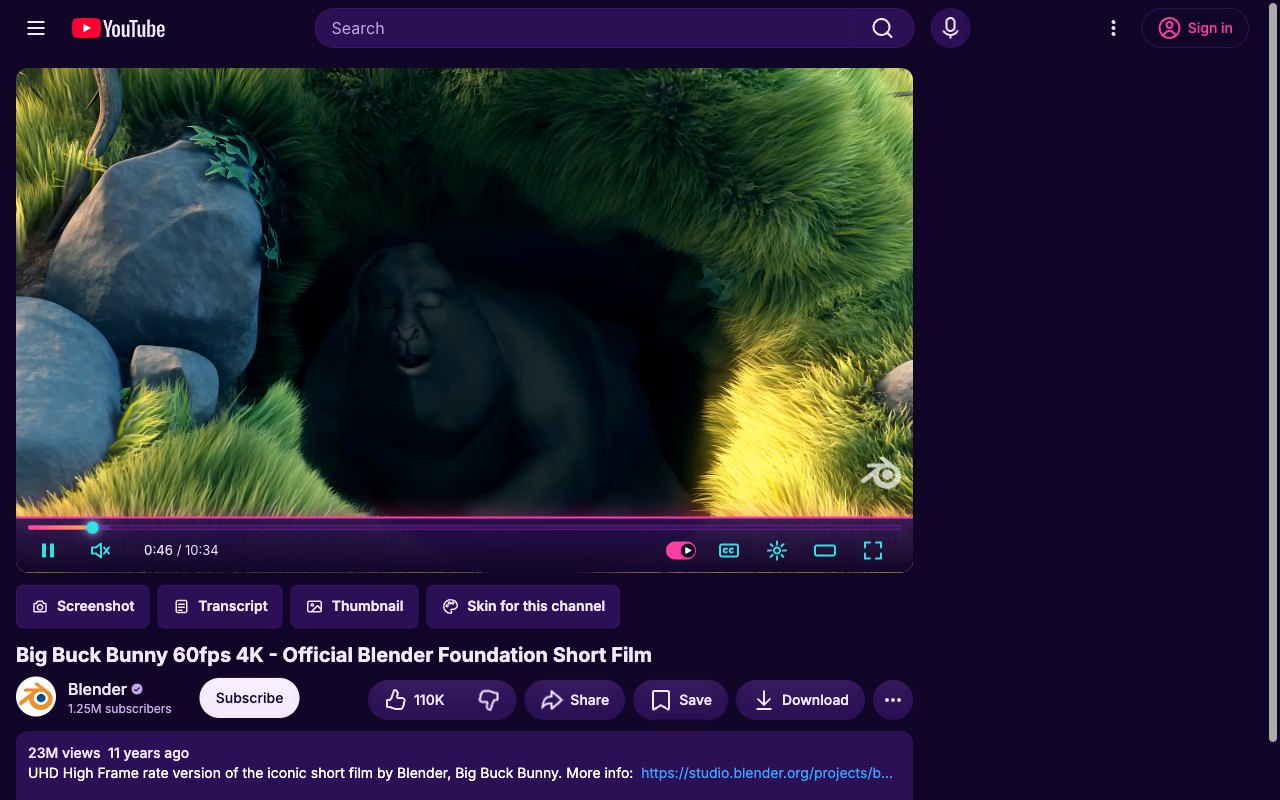
Справжні знімки екрана YouTube зі встановленим ytbud.

7 днів безкоштовно з Chrome Web Store, потім 5 $ одноразово за один браузер або 10 $ за три. Працює в Chrome на Windows, macOS, Linux і ChromeOS, а також в Edge, Brave, Opera та Vivaldi.
Знімки екрана · теми
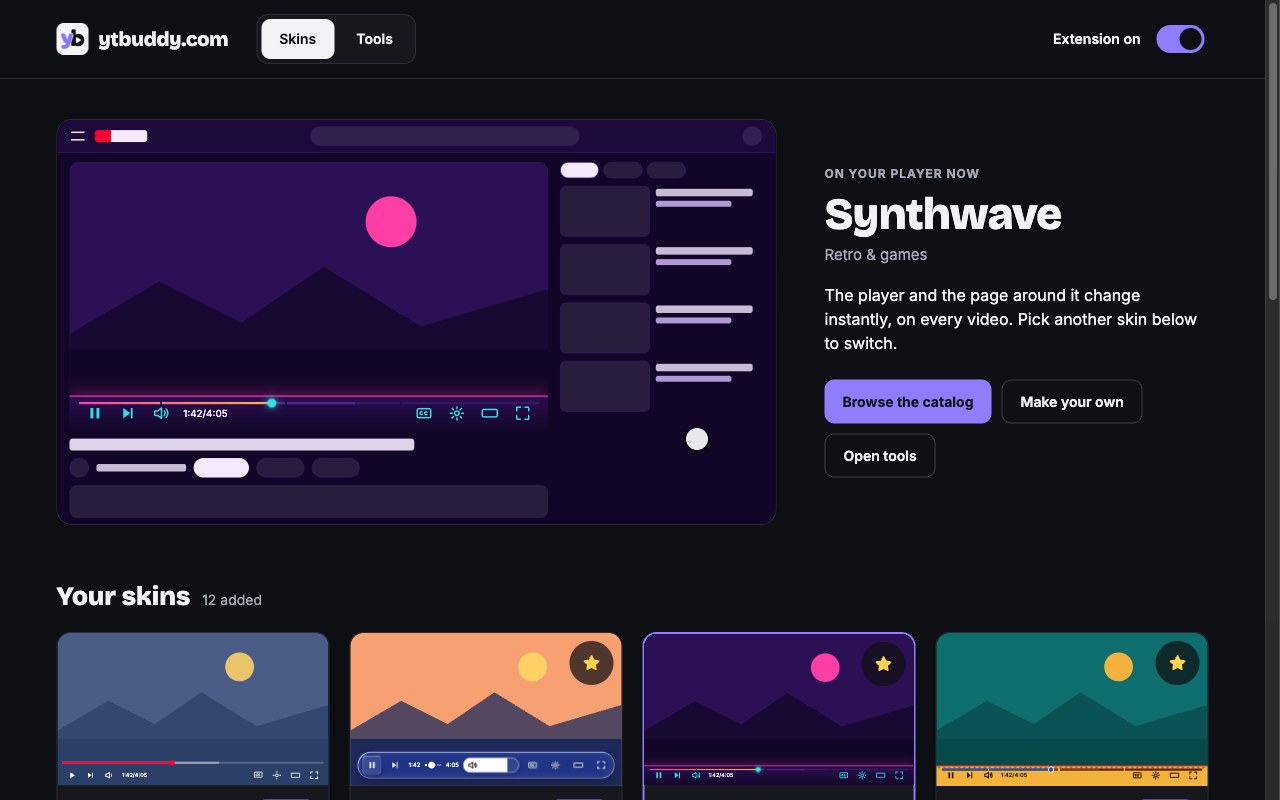
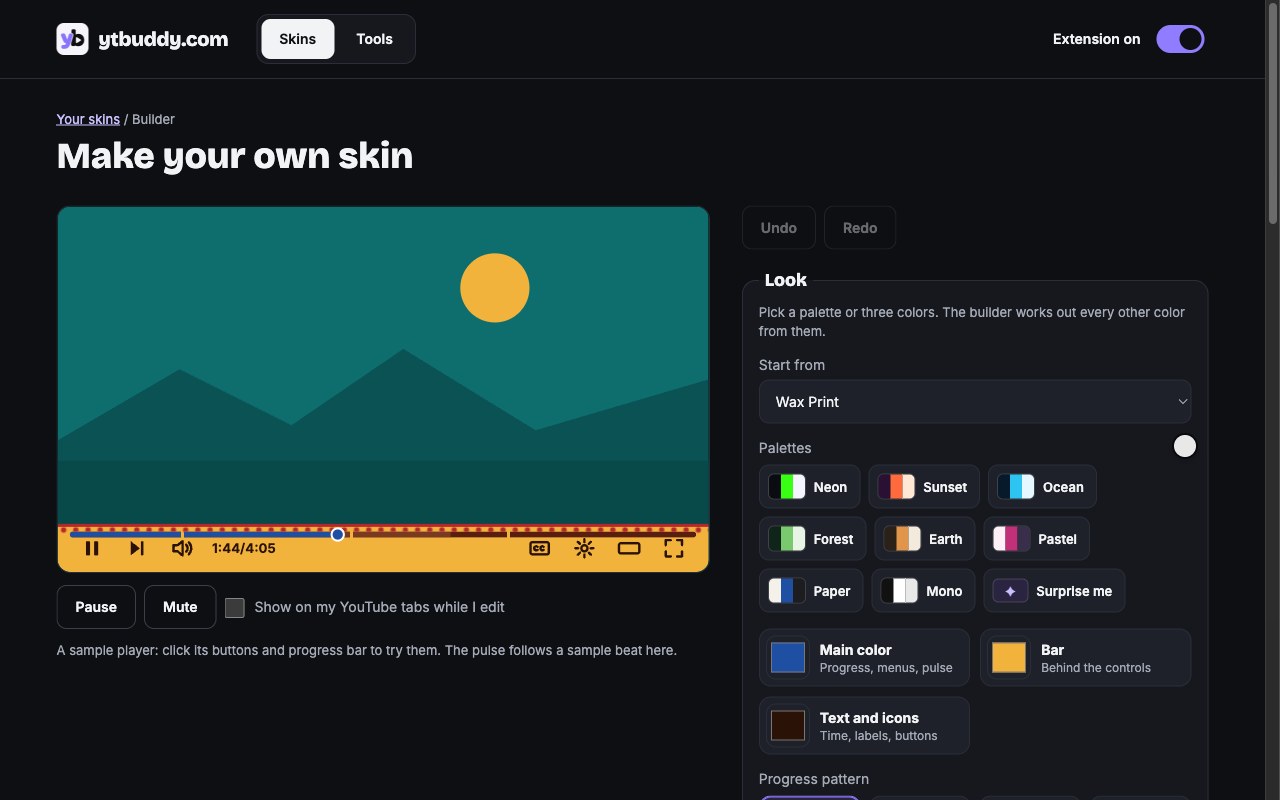
Оберіть тему на сторінці «Теми», і всі відкриті вкладки YouTube змінюються одразу. Позначайте улюблені, отримуйте нову тему до кожного відео, призначте каналу власну або створіть свою.
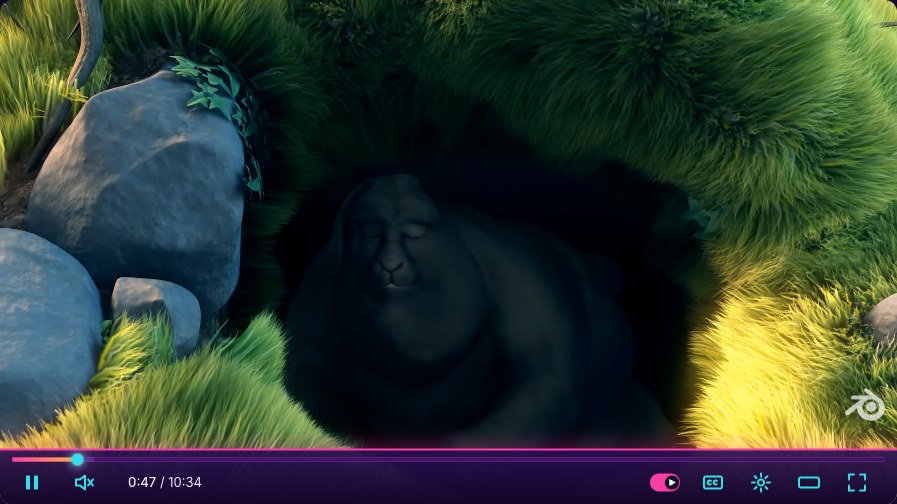
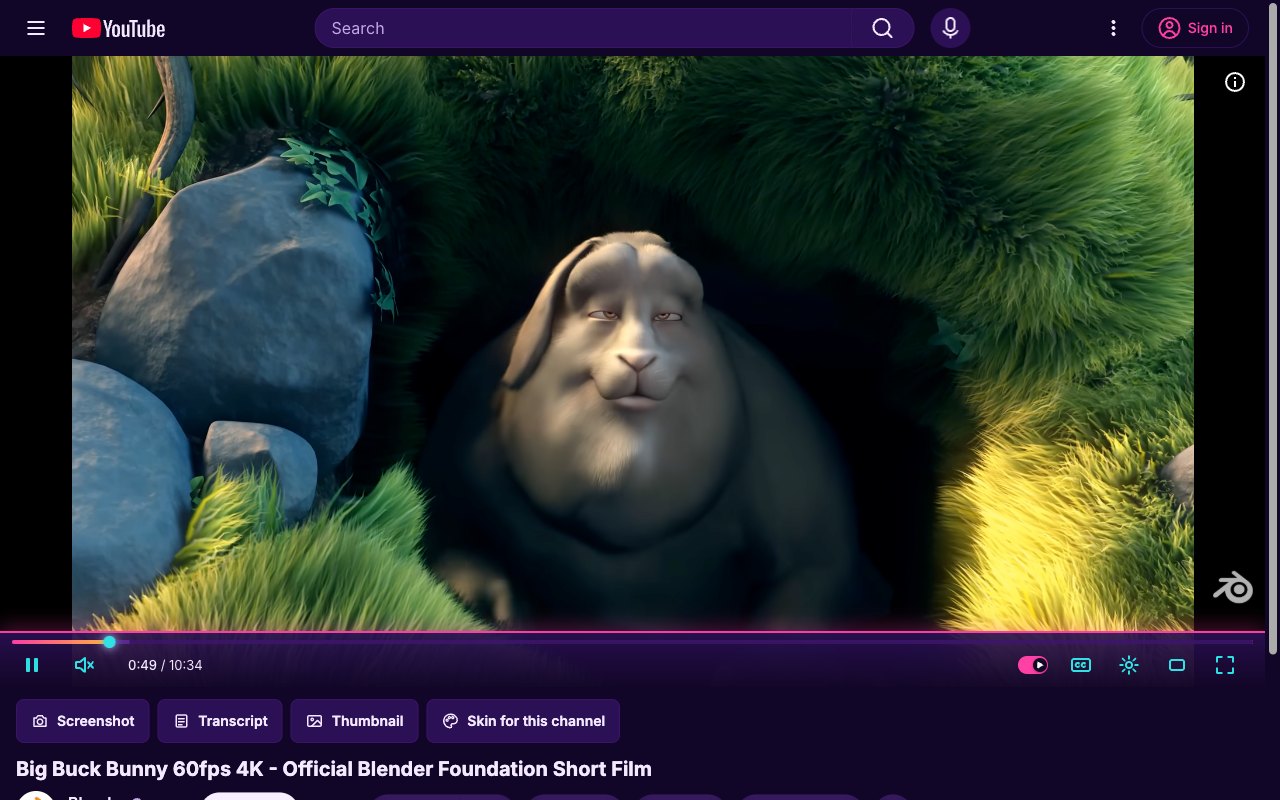
Synthwave. Неоновий захід сонця, хромовано-рожеве сяйво і сторінка, що занурюється в присмерк.
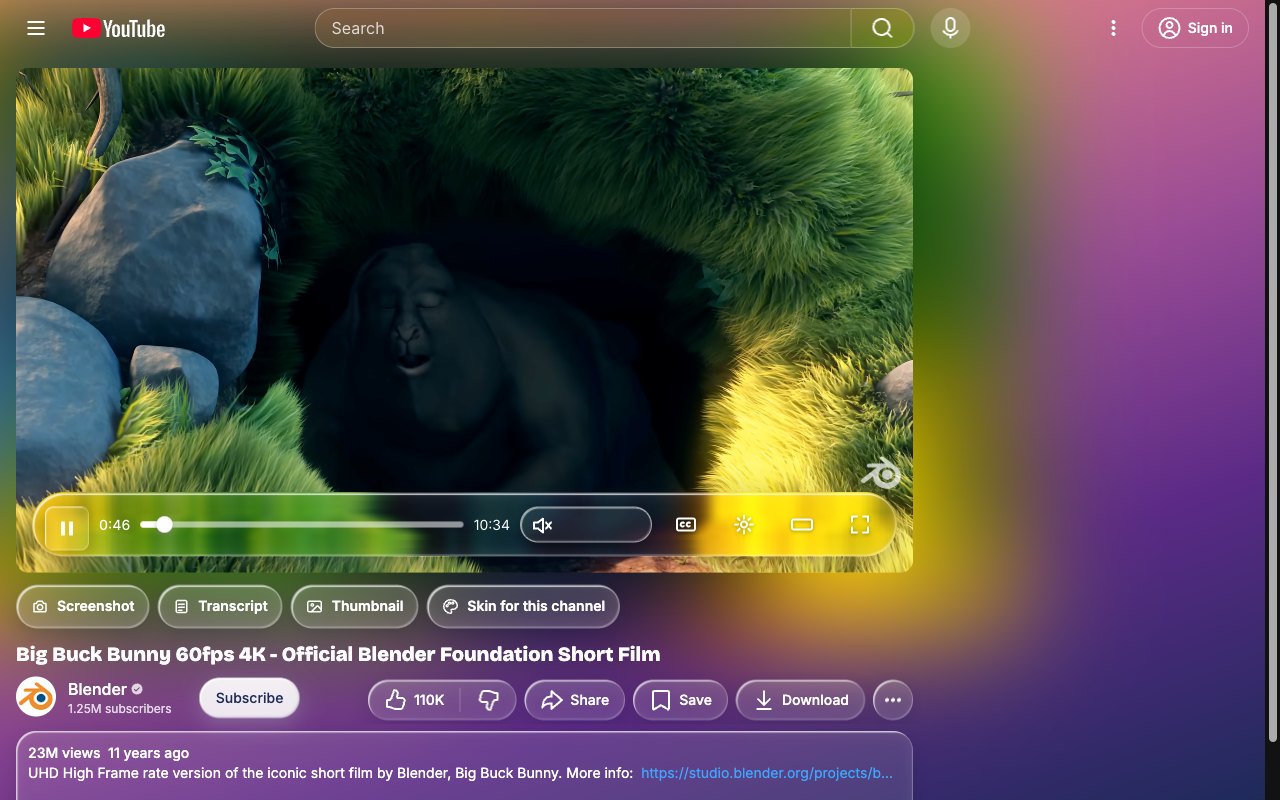
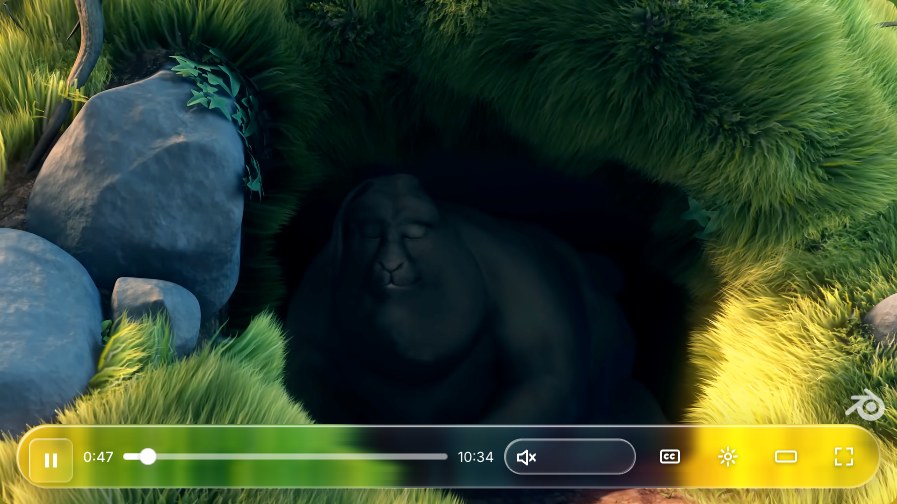
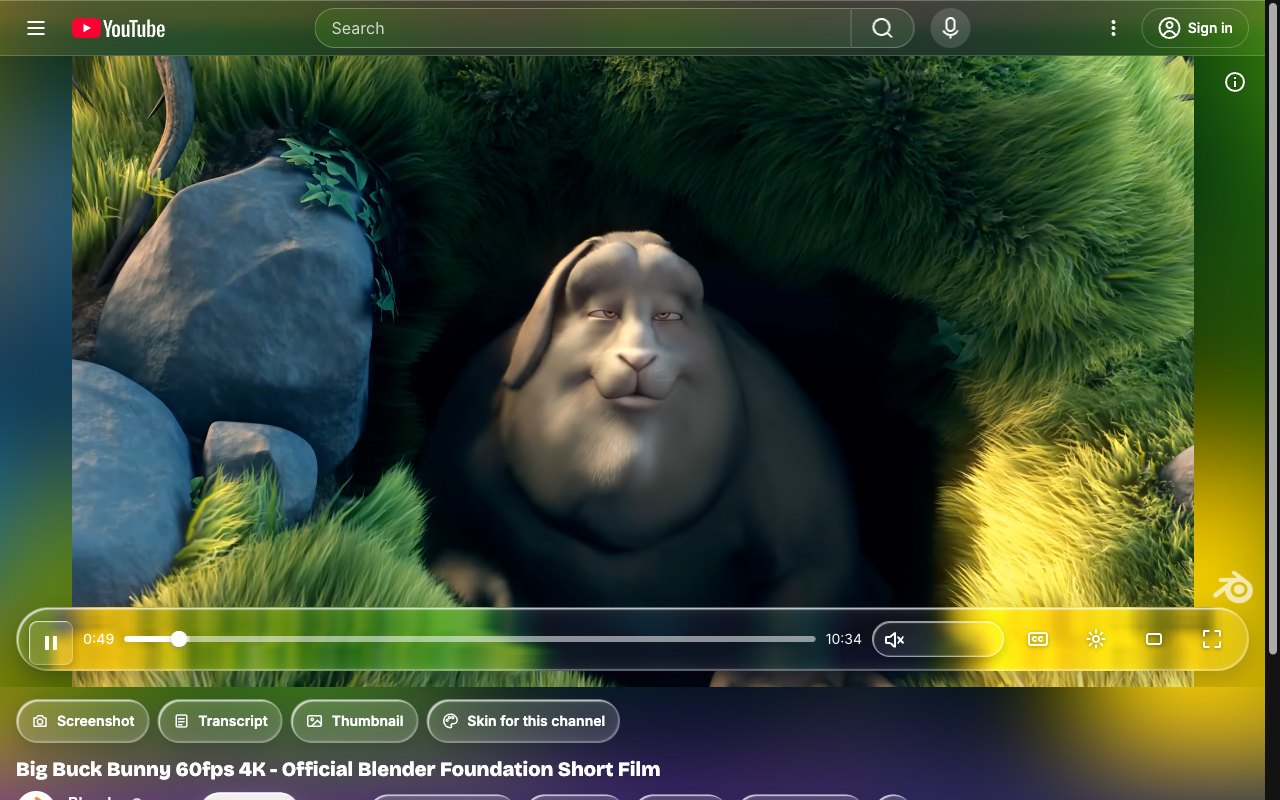
Liquid Glass. Плаваюча пігулка з матового скла, елементи якої підхоплюють кольори відео.
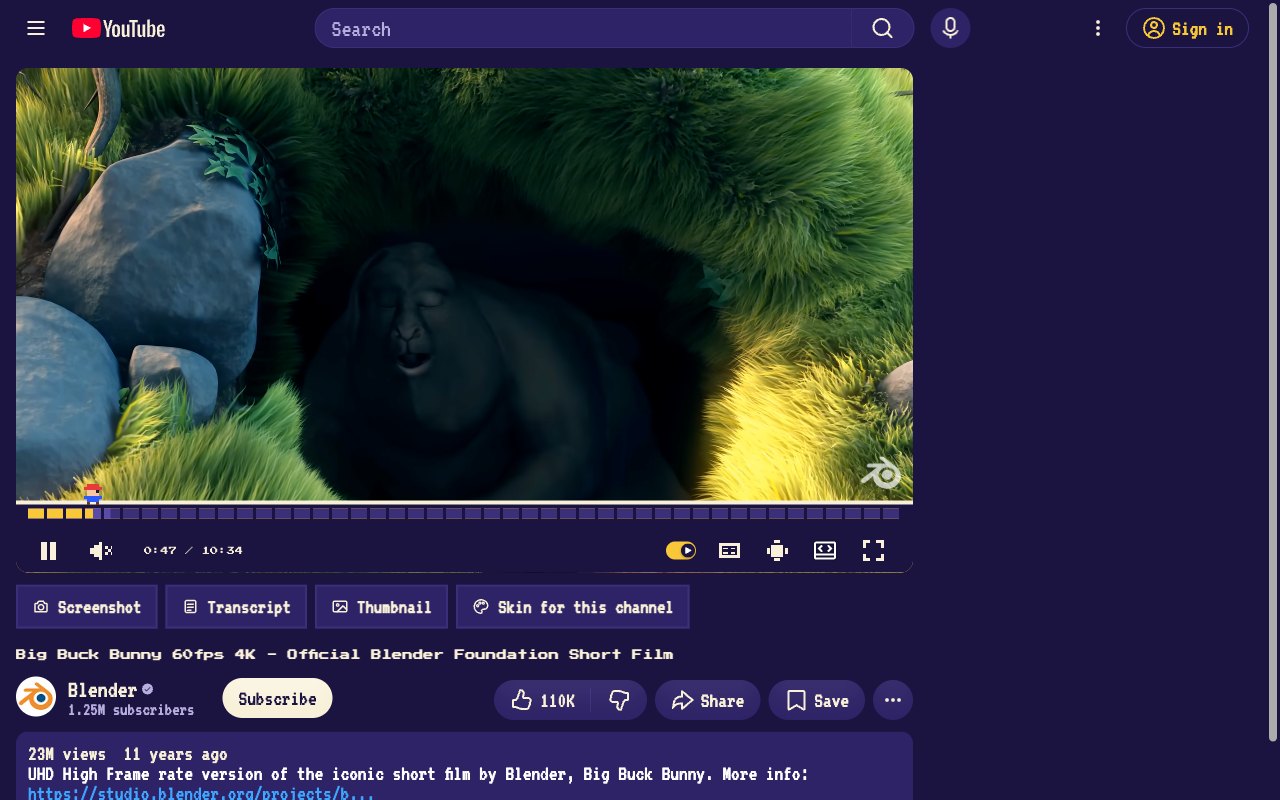
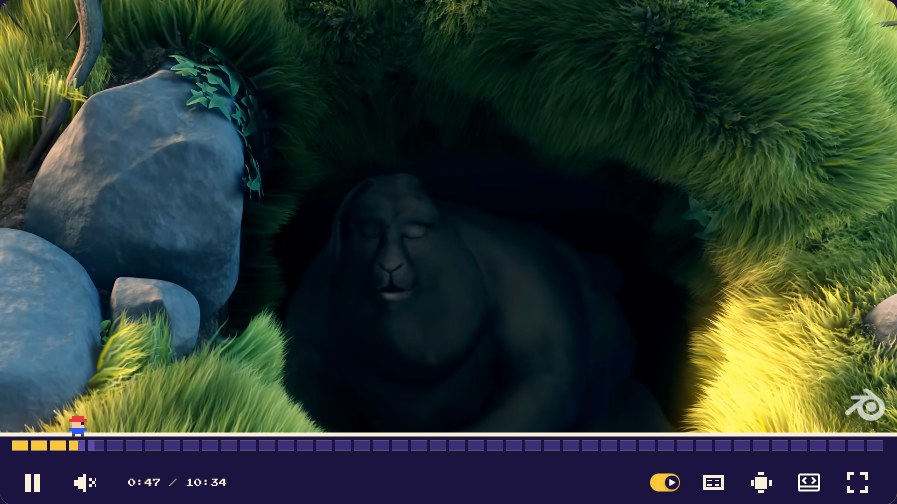
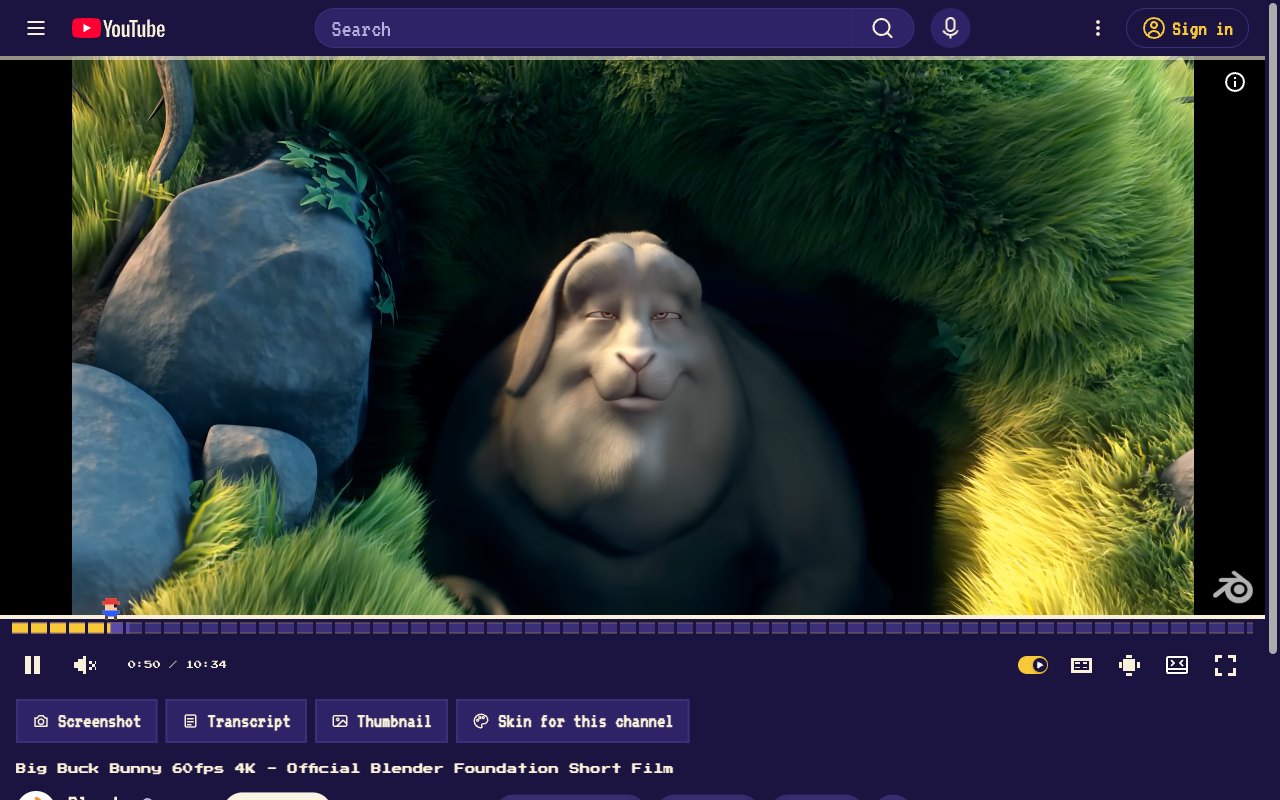
16-bit Quest. Прогрес із блоків з монетами, піксельний герой замість повзунка й кліки в стилі чиптюн.
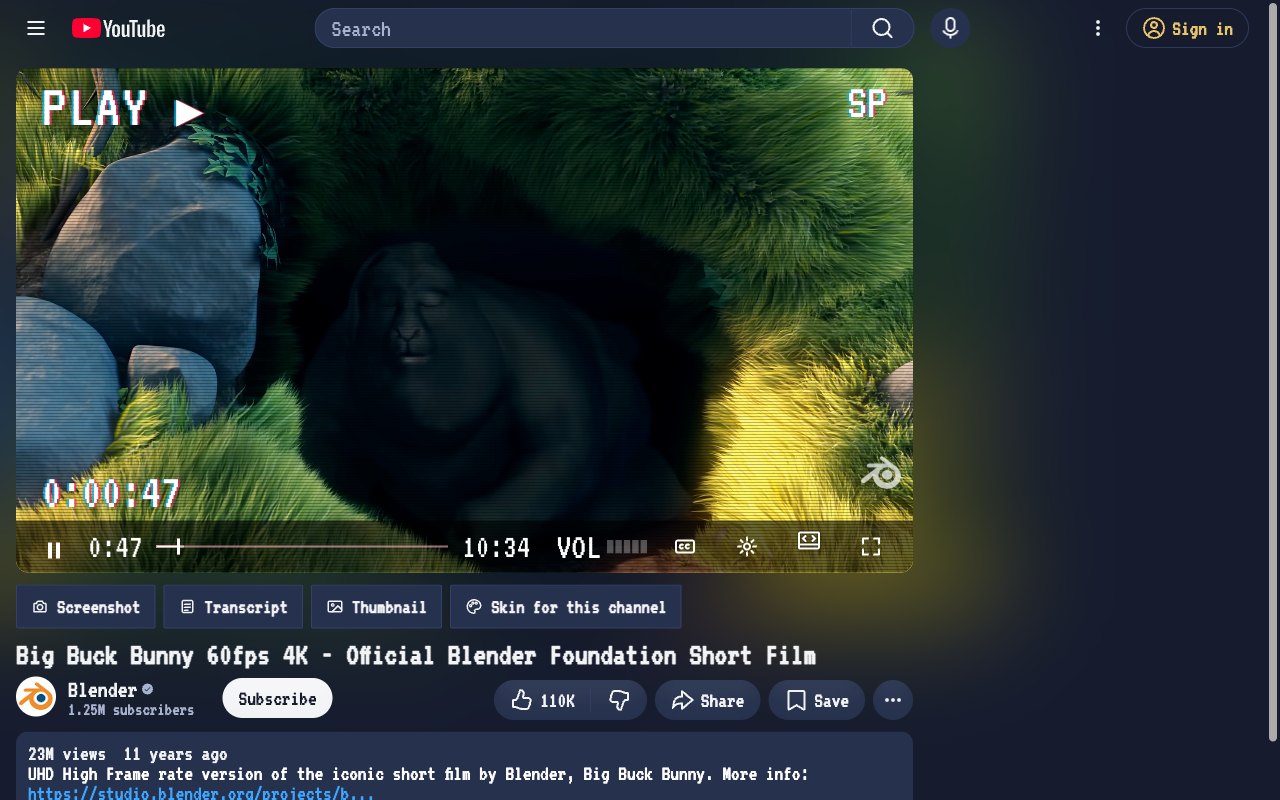
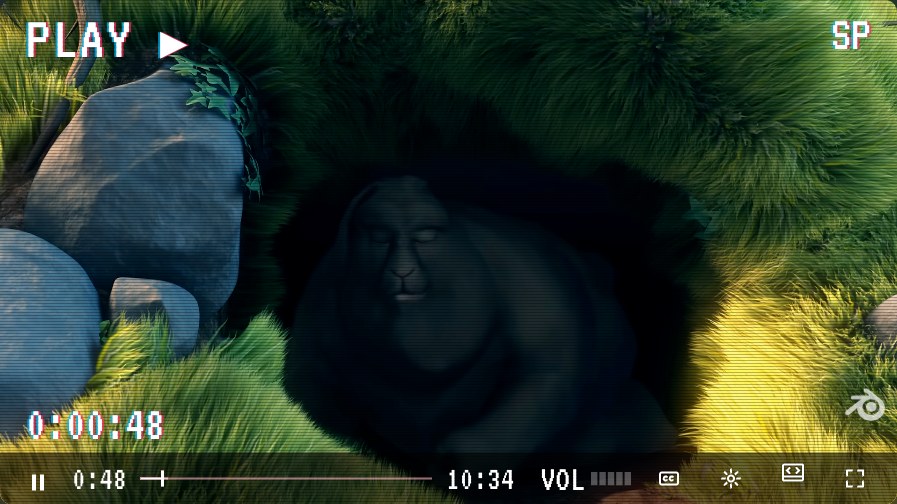
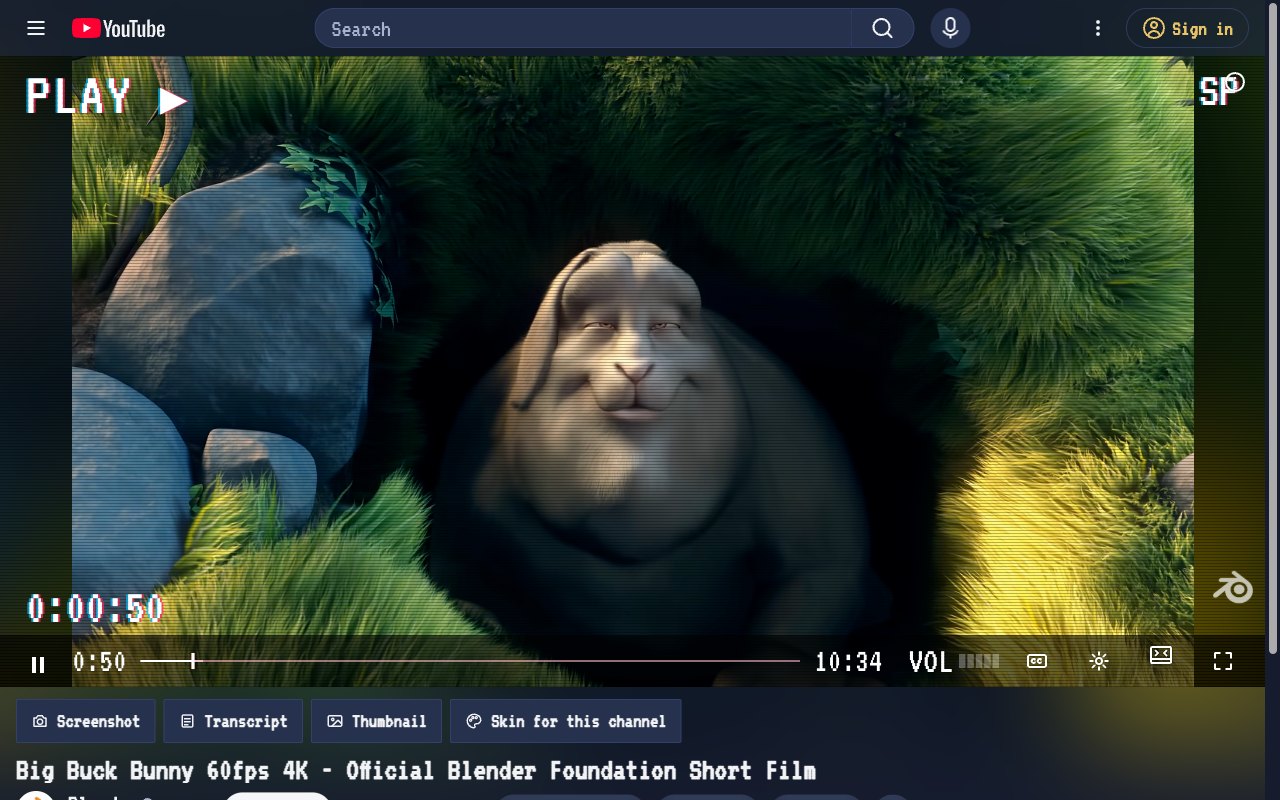
VHS Tape. Шрифт екранного меню, смуги трекінгу та PLAY ▶ в кутку.
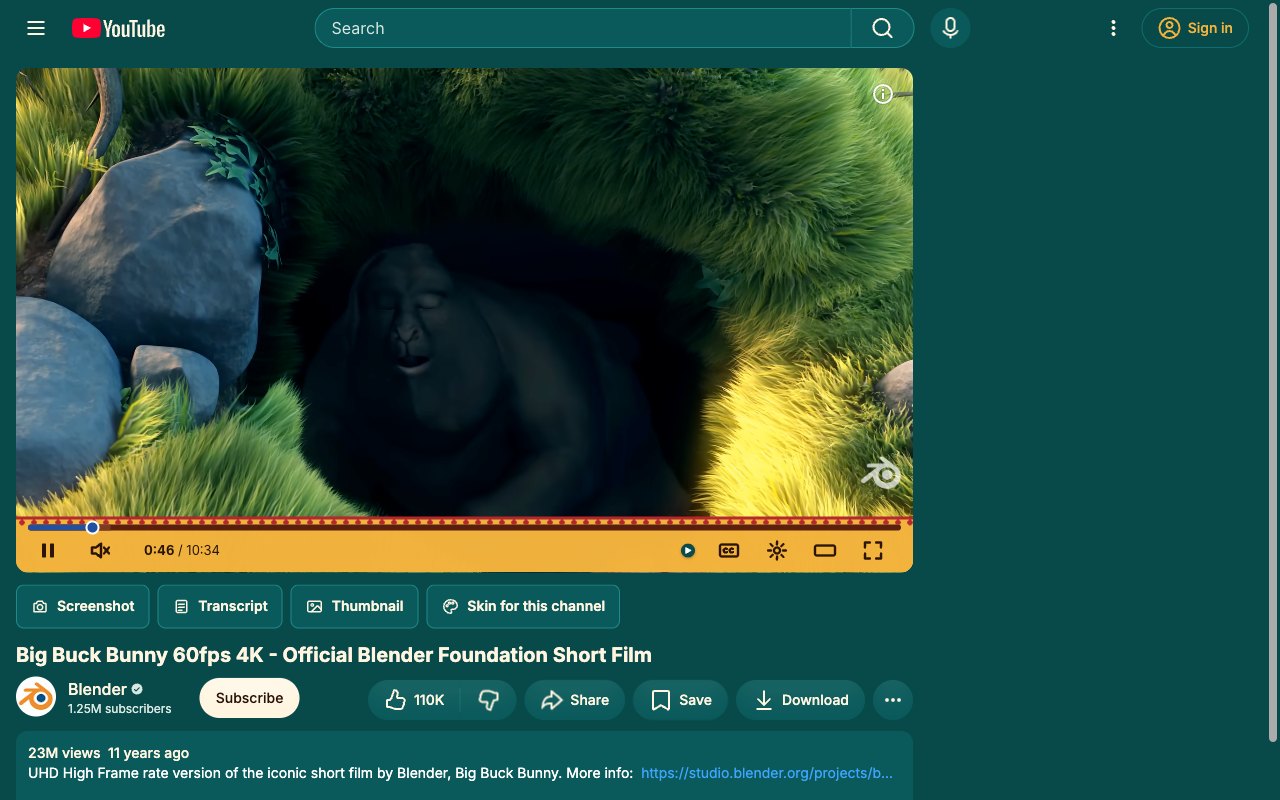
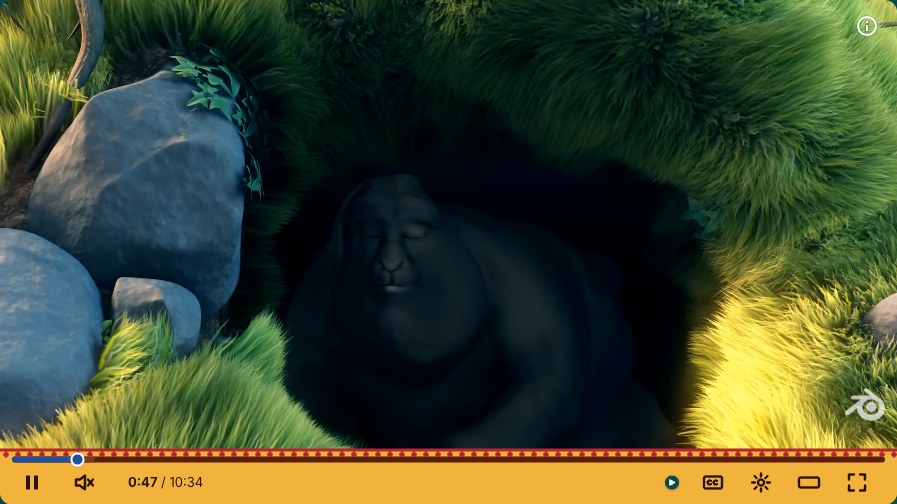
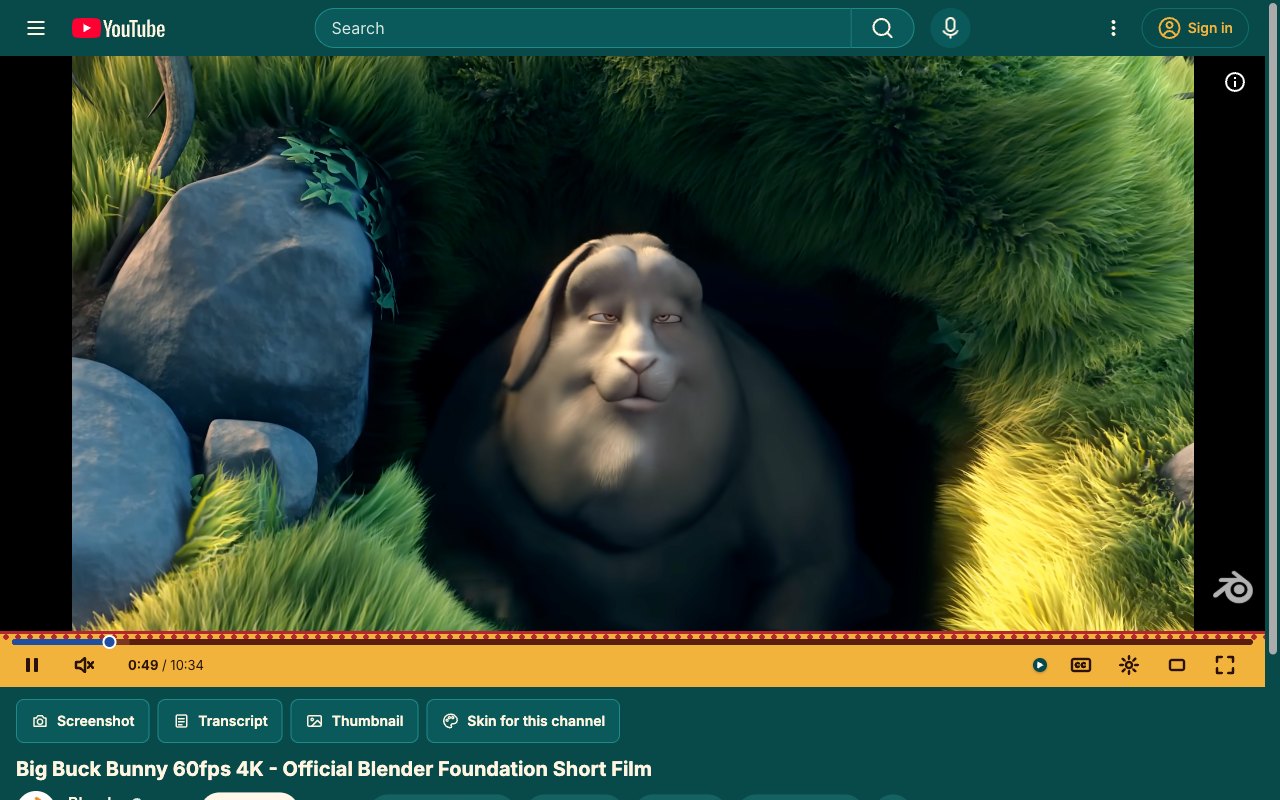
Wax Print. Крапки в дусі Анкари й тепле золото, досить сміливе, щоб це носити.
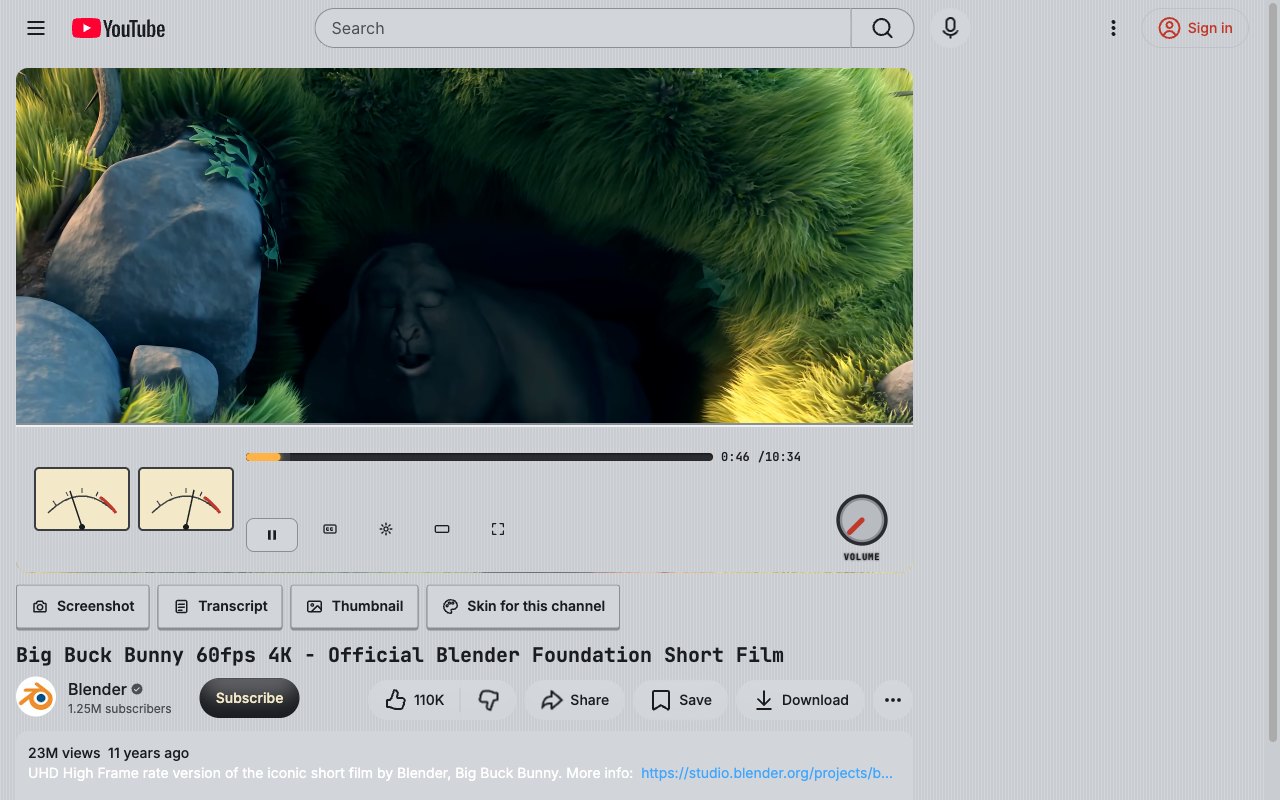
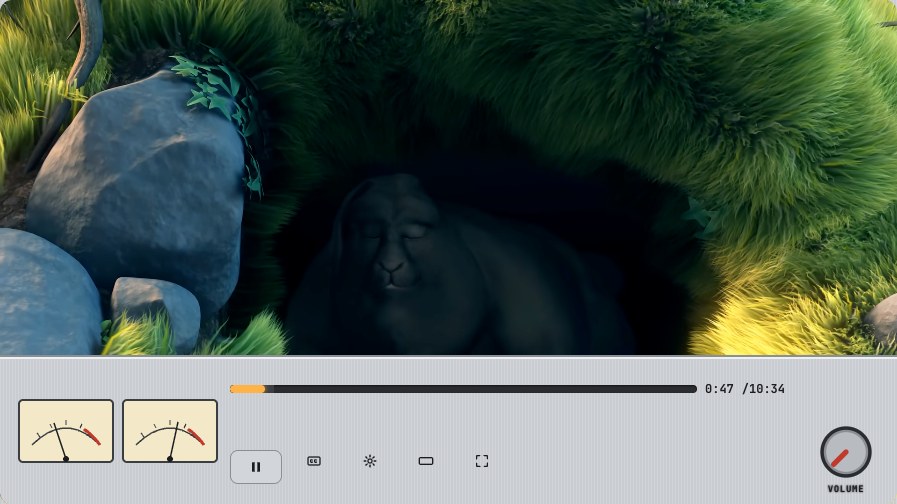
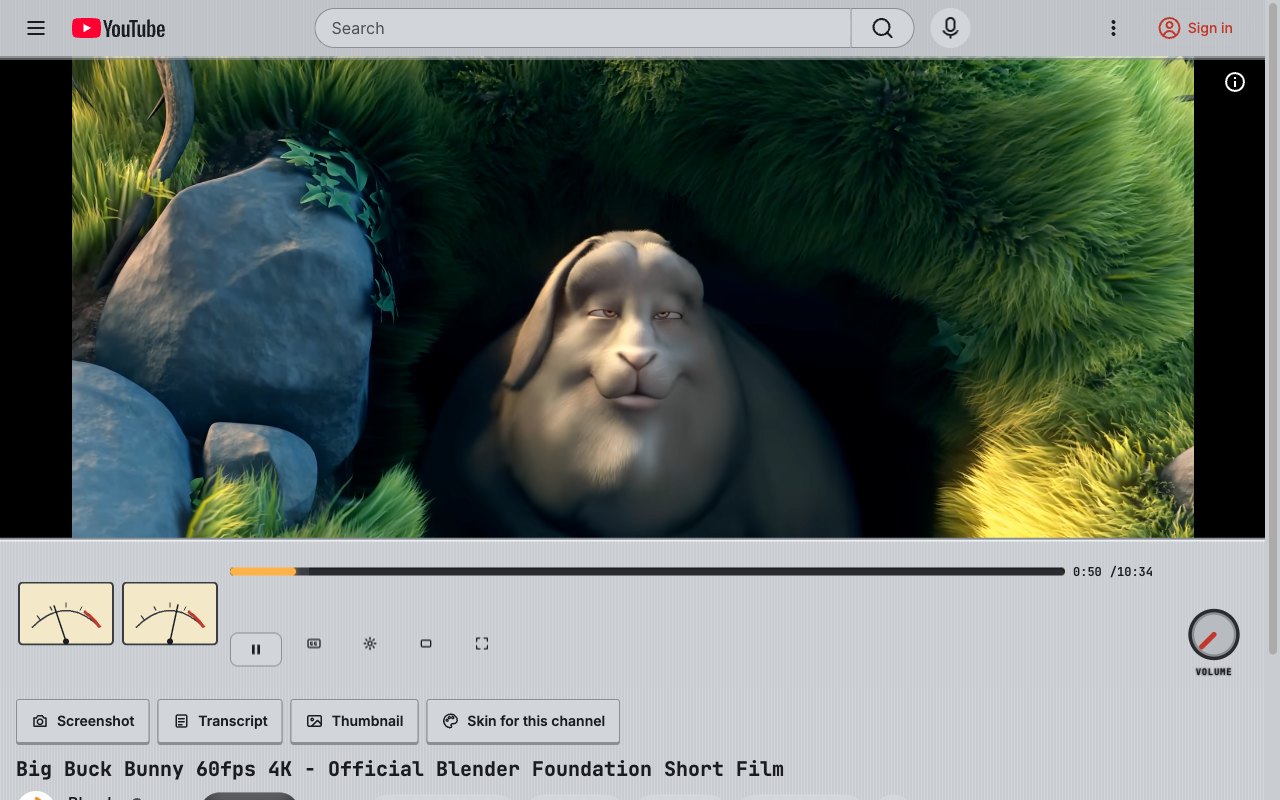
Hi-Fi Amp. Шліфований алюміній, розжарена бурштинова шкала VU і ручки, які хочеться крутити.
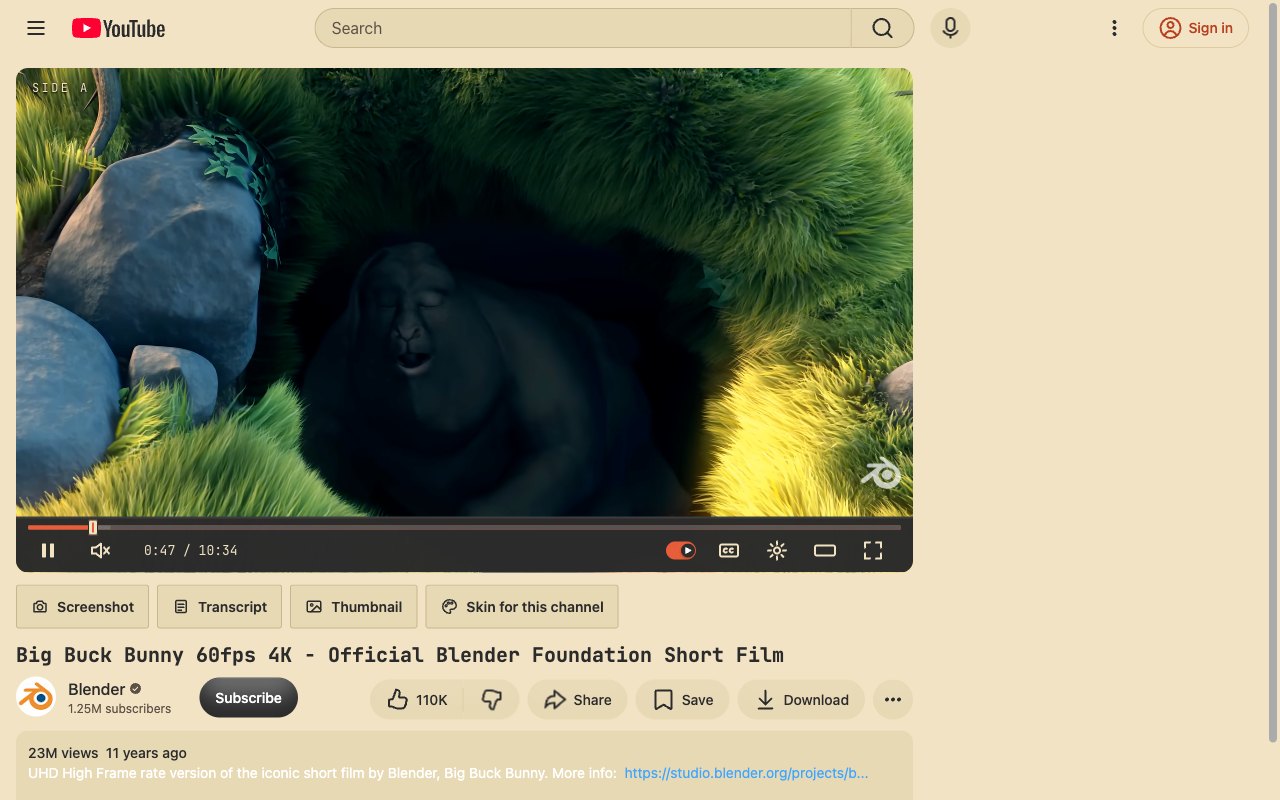
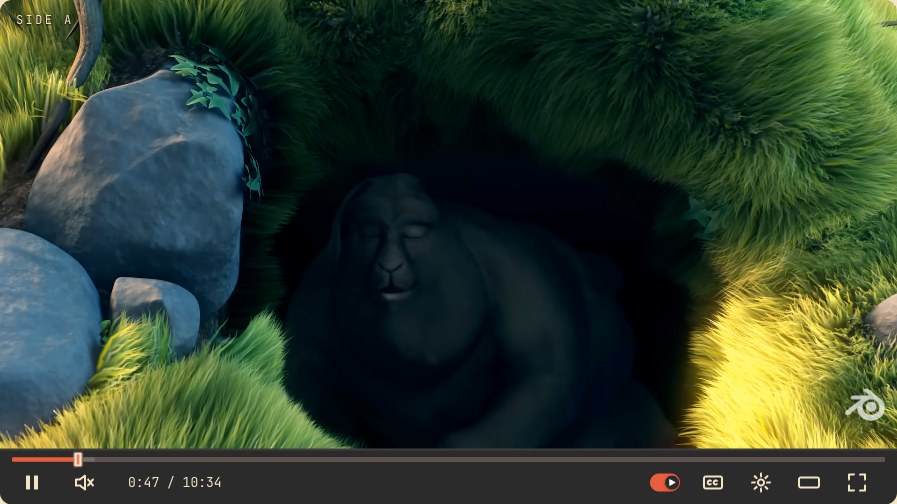
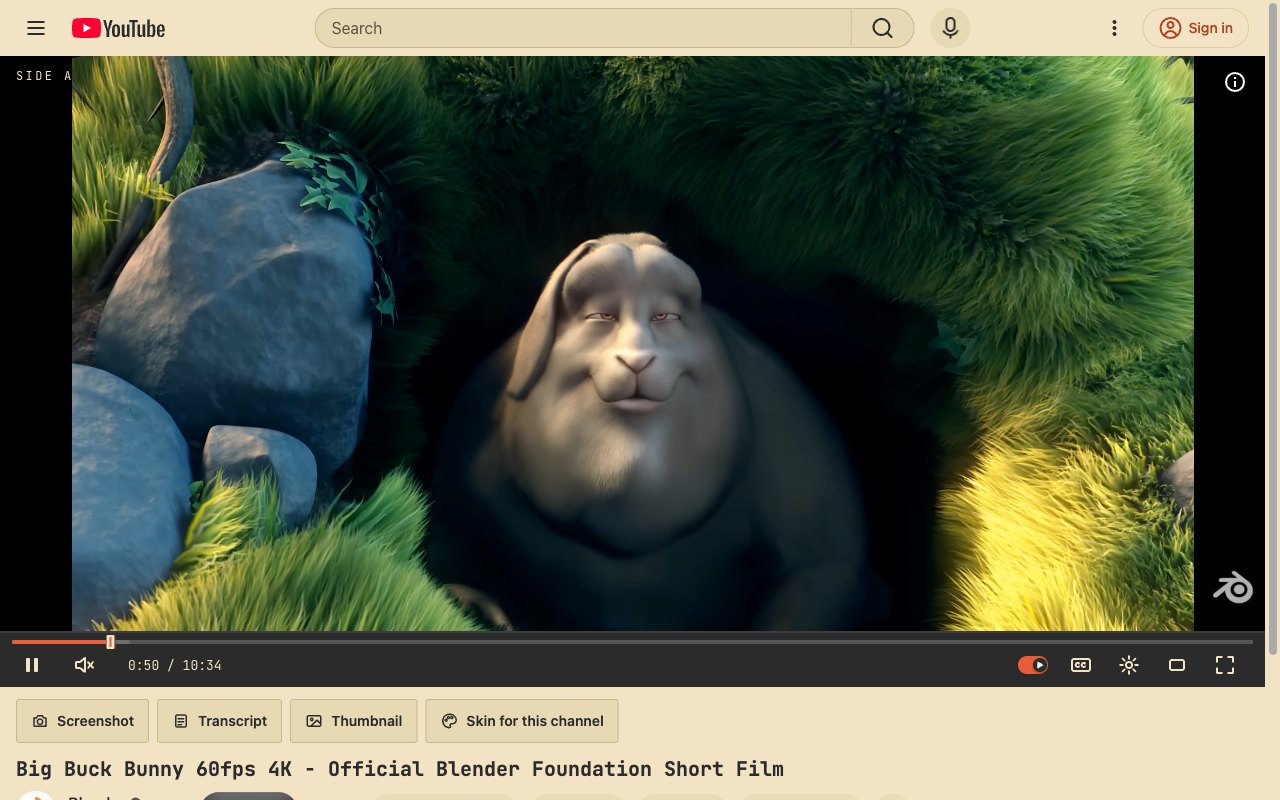
Cassette. Етикетка з мікстейпа, кнопки касетної деки та червона смуга запису.
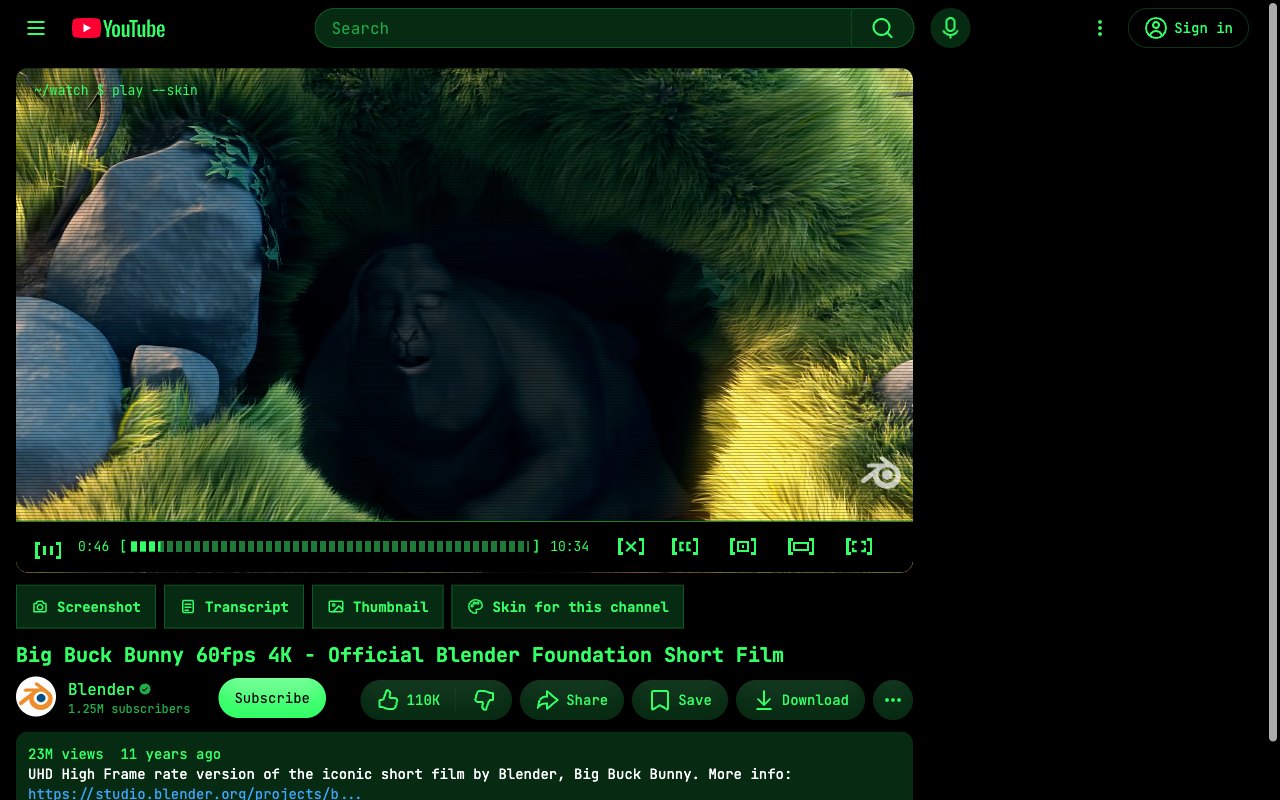
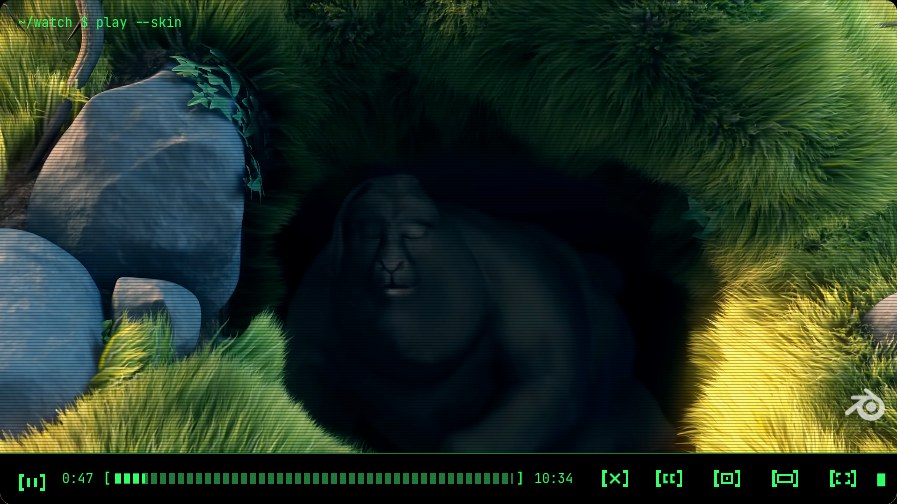
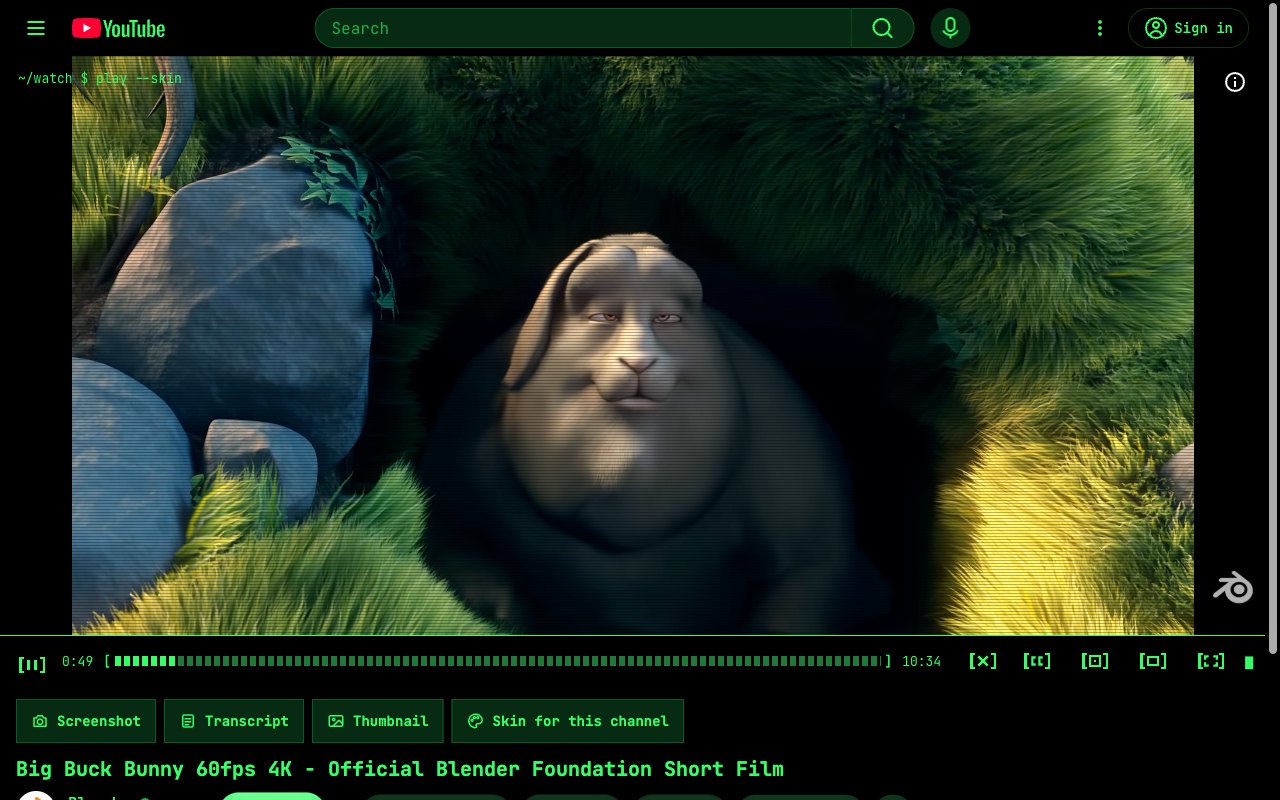
Terminal. Фосфорно-зелений на чорному, усе моноширинним шрифтом і блочний курсор, що блимає.
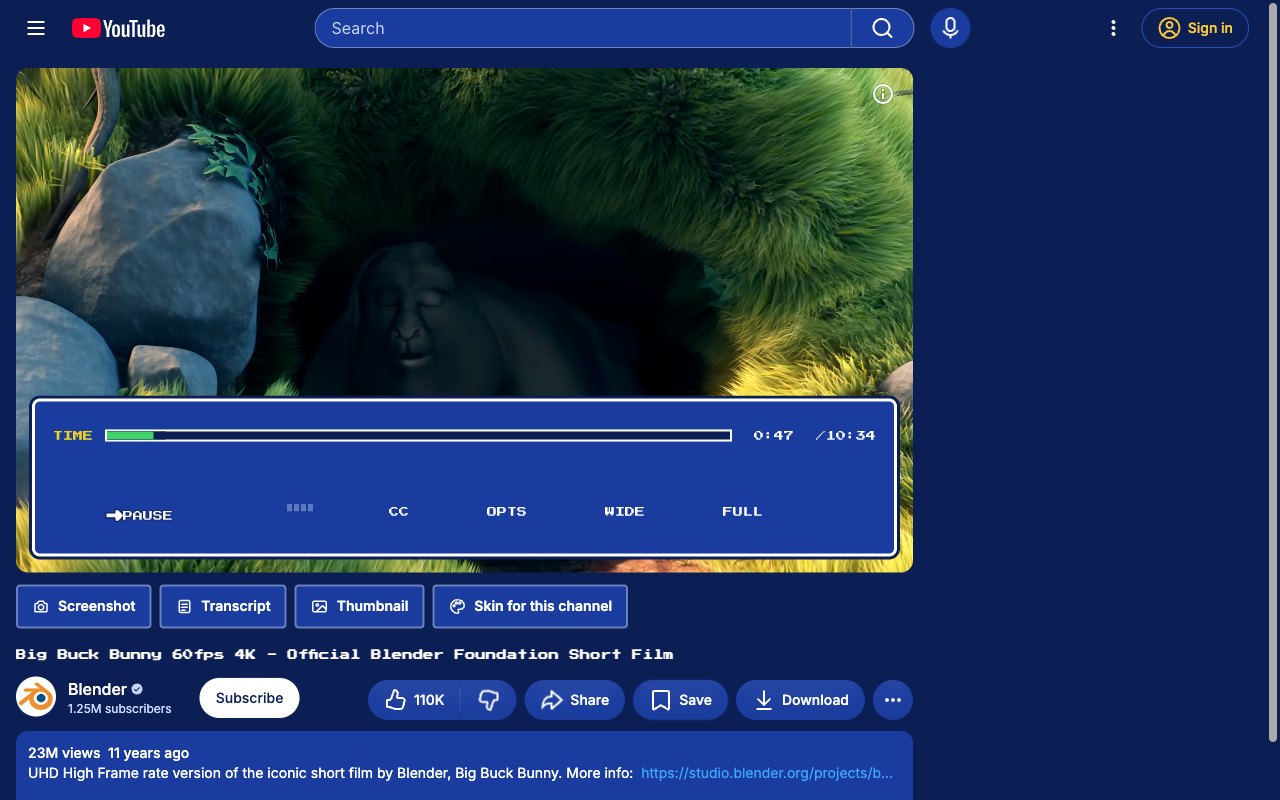
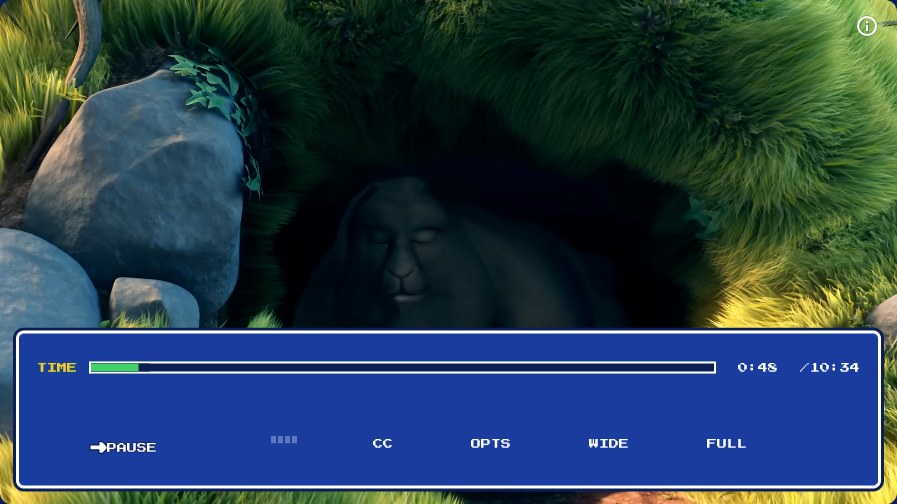
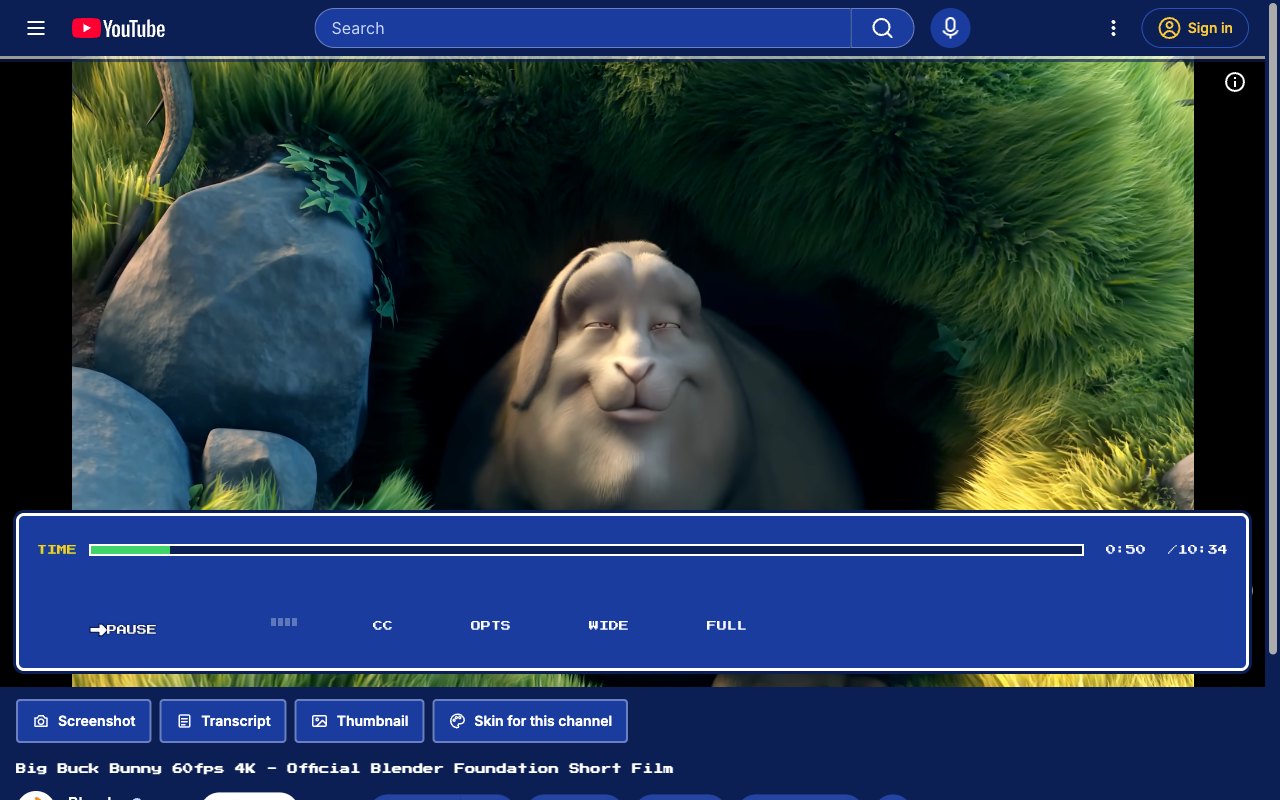
RPG Menu. Діалогове вікно з JRPG замість елементів керування. Ваша смуга HP — це відео.
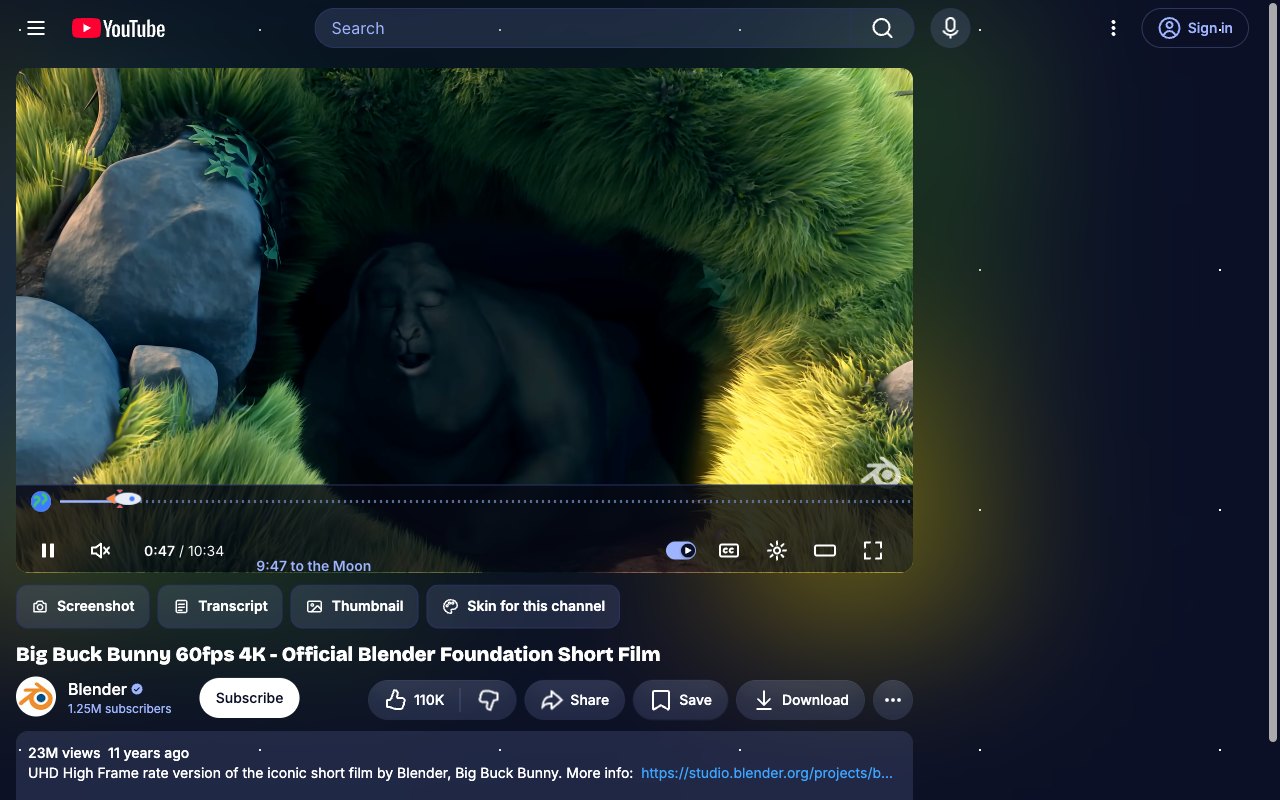
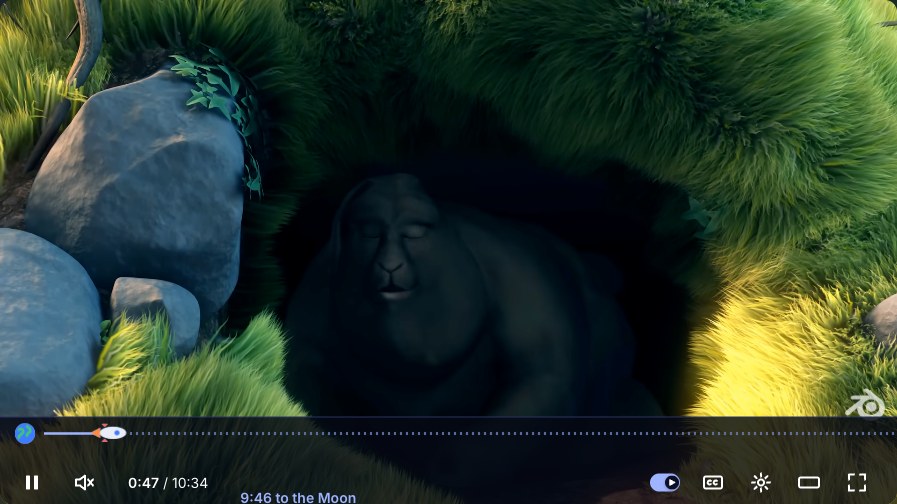
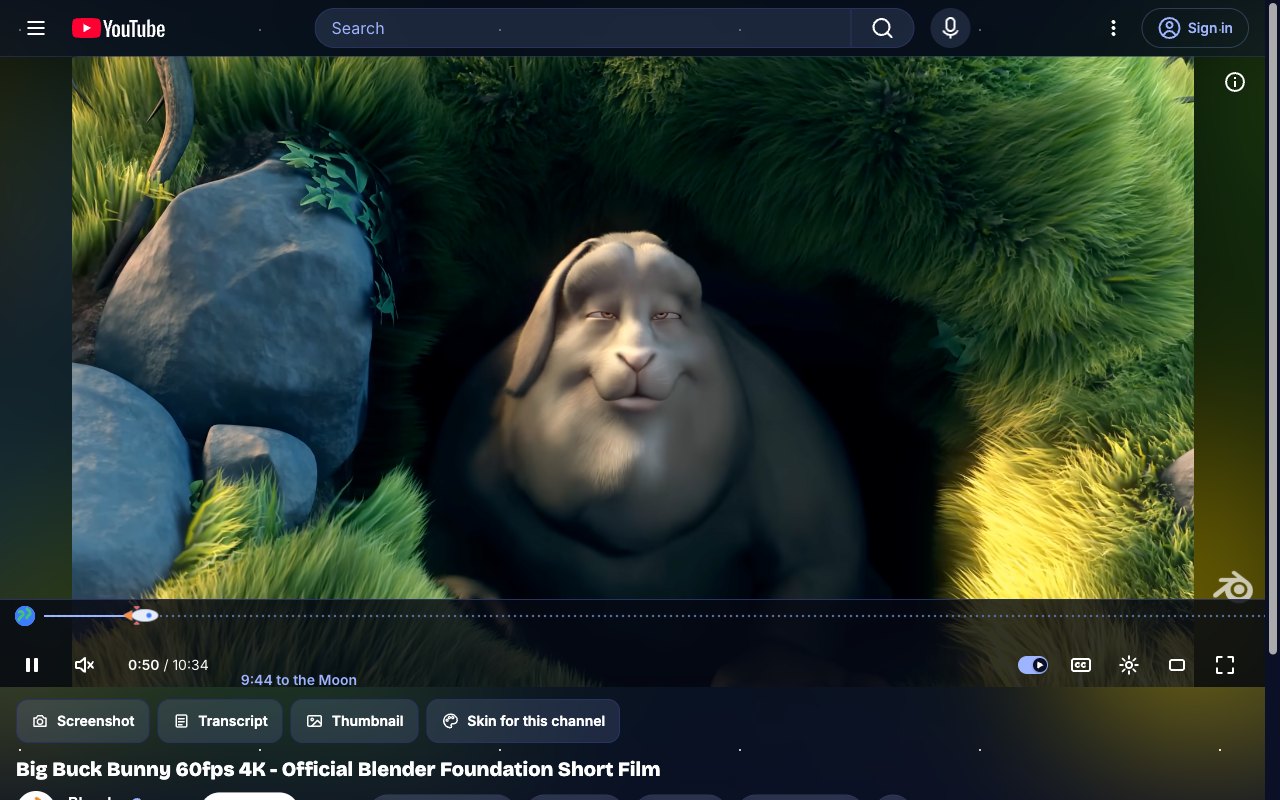
Space Run. Ракета летить із Землі на Місяць, поки йде відео.
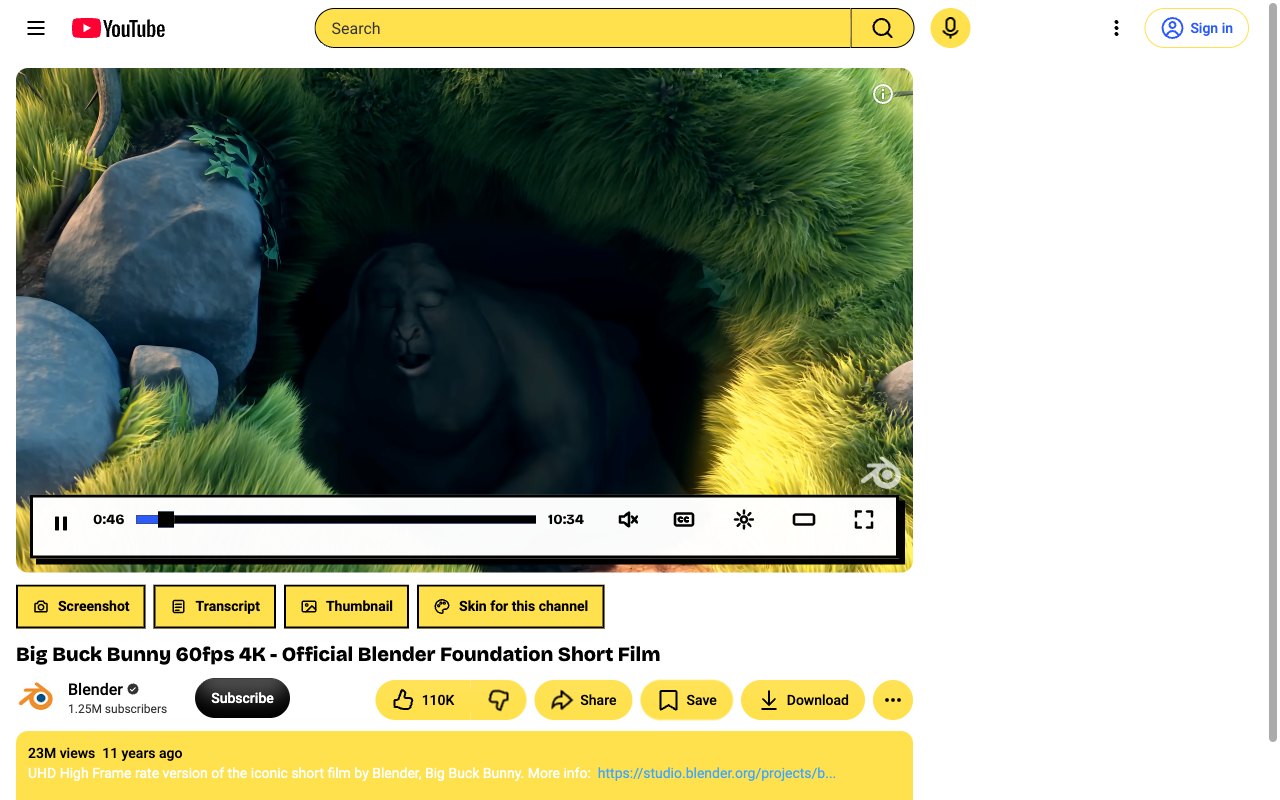
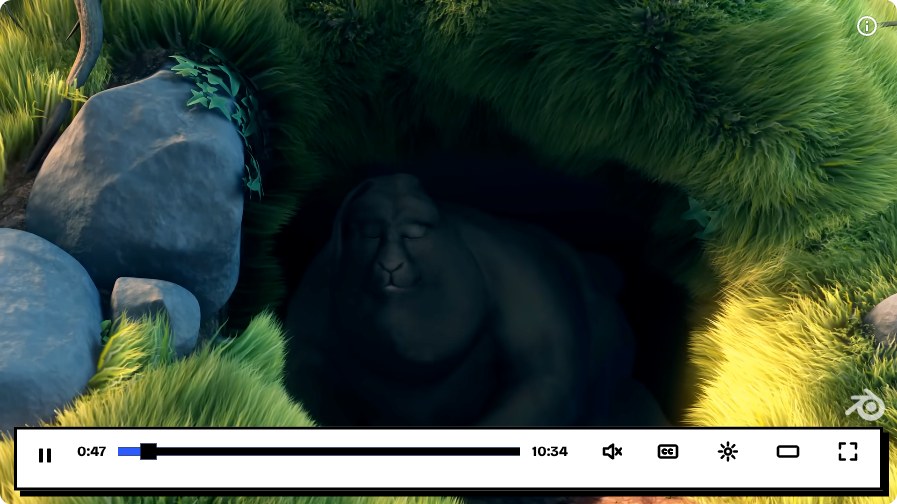
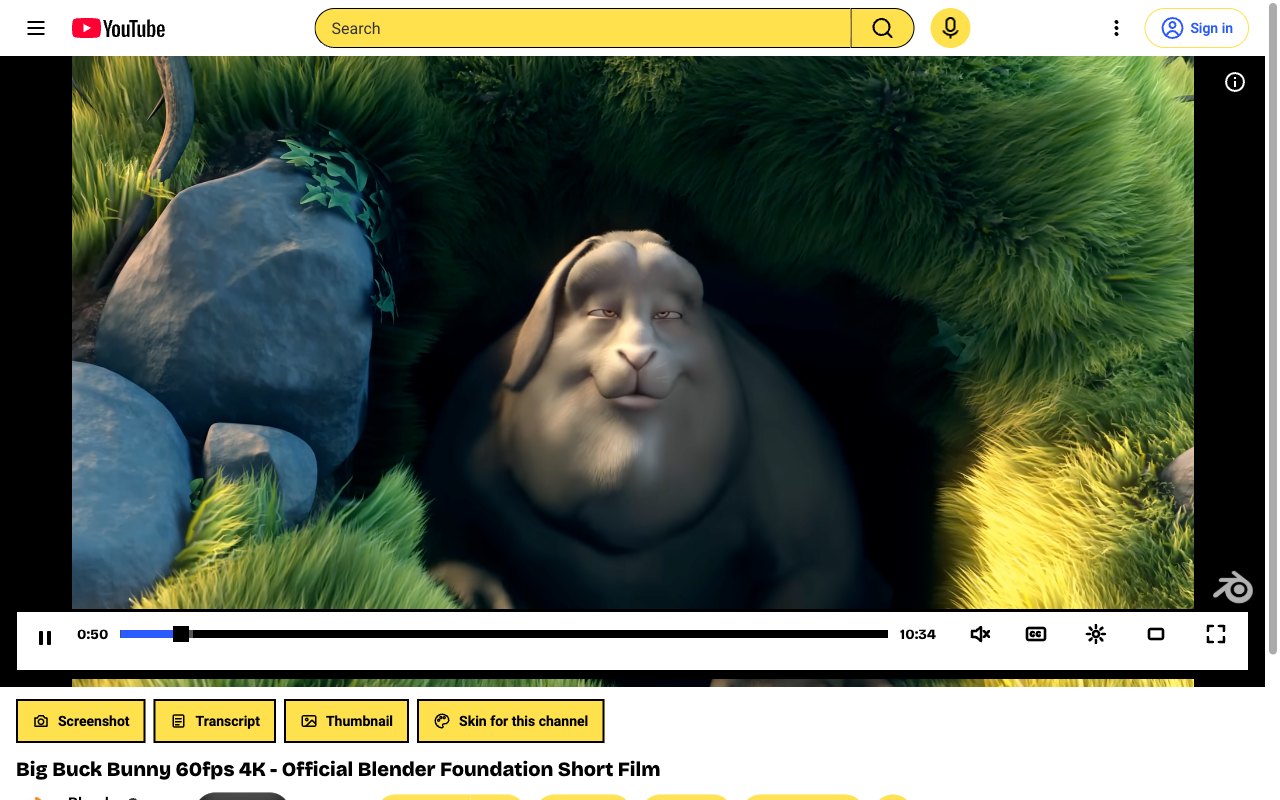
Brutalist. Різкі тіні, товсті рамки, електричний синій. Навмисно гучний.
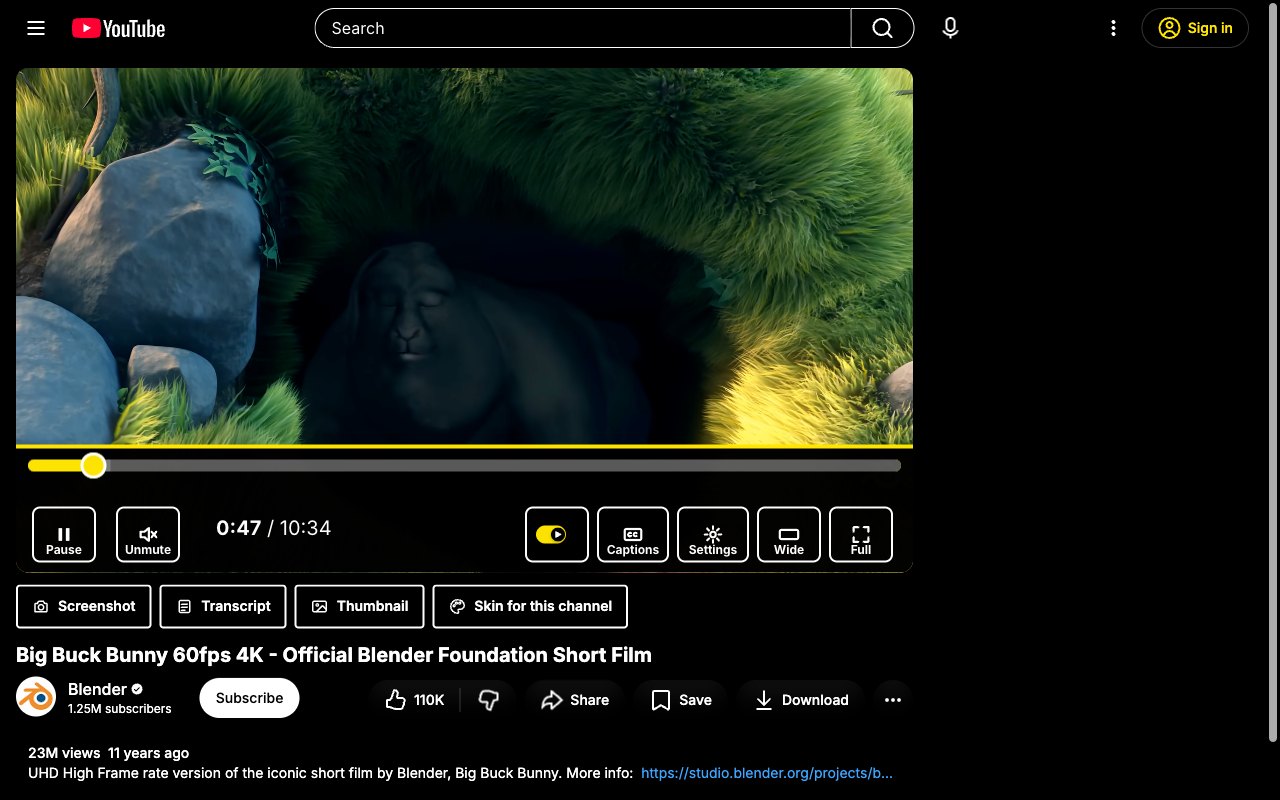
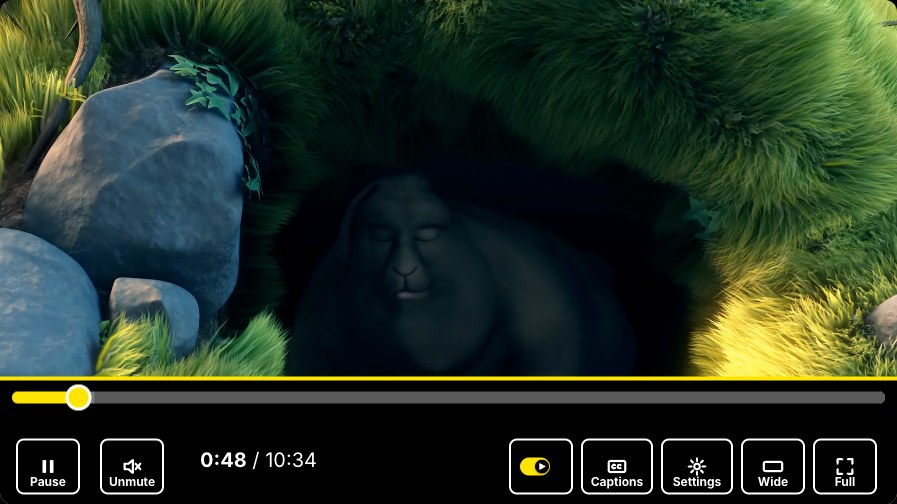
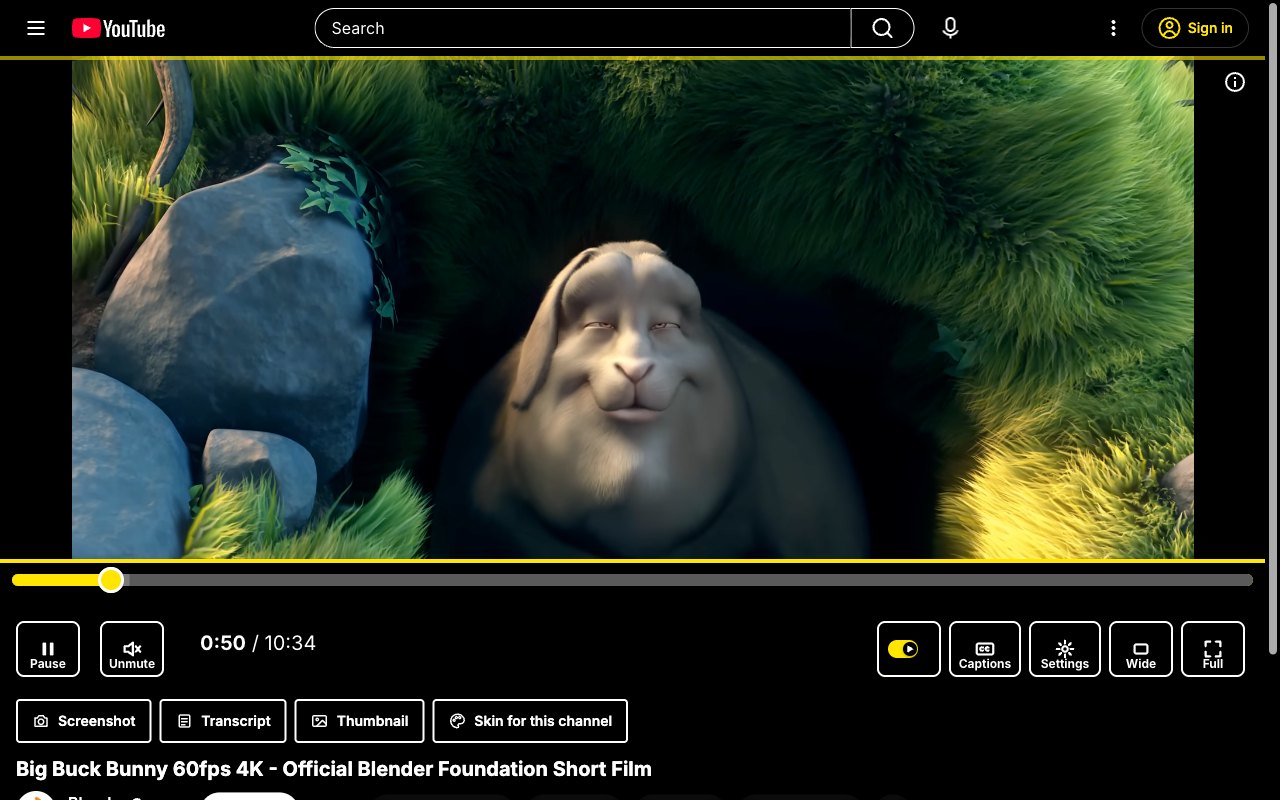
High Contrast. Великі підписані елементи керування жовтим на чорному, для слабкого зору й яскравого світла.
Знімки екрана · інструменти
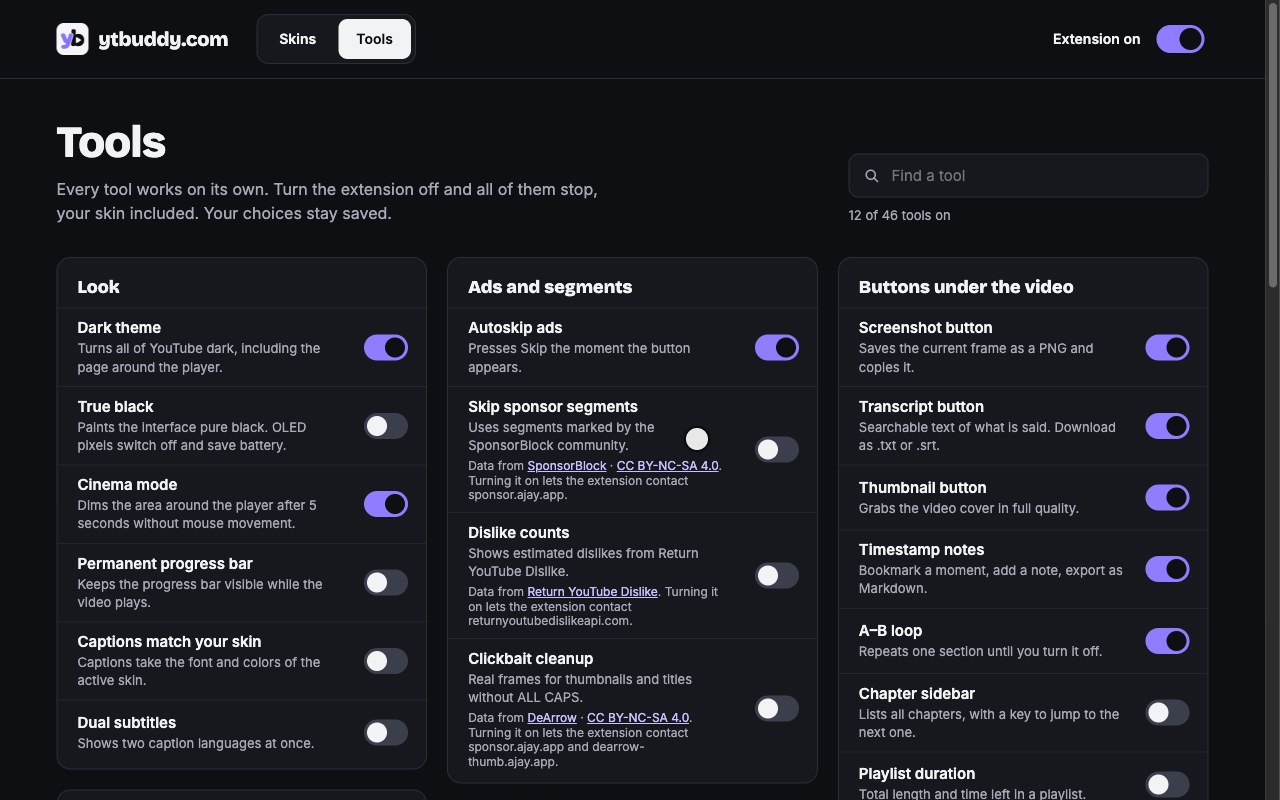
Більшість спочатку вимкнені. Увімкніть один, і він запрацює з наступного відео; вимкніть, і YouTube стане достеменно таким, яким був. Кожен ролик нижче показує справжнє розширення на YouTube.
Робить темним увесь YouTube, зокрема сторінку навколо плеєра.
Фарбує інтерфейс у чистий чорний. Пікселі OLED вимикаються й заощаджують заряд.
ПосібникПоказує смугу прогресу, поки відео відтворюється.
ПосібникСубтитри беруть шрифт і кольори активного скіна.
100% на повзунку означає 100% початкового звуку.
ПосібникТихіші вибухи, чіткіші діалоги.
Обидва канали в кожному вусі. Зручно з одним навушником.
Прокрутіть колесо над плеєром, щоб змінити гучність.
Запуск відео ставить YouTube на паузу в інших вкладках.
Обмежує якість до 480p.
Зберігає гучність і швидкість для кожного каналу.
Показує час, що залишився, за поточної швидкості.
Ставить на паузу, коли ви залишаєте вкладку, і продовжує, коли повертаєтеся.
Ховає зображення за вашим скіном. Заощаджує CPU і GPU, але не трафік.
Виносить плеєр в окреме вікно з вашим скіном.
Натискає «Пропустити», щойно з’являється кнопка.
Справжні кадри в мініатюрах і заголовки без ВЕЛИКИХ ЛІТЕР.
Кожне посилання на Shorts відтворюється з усіма елементами керування.
Наступне відео ніколи не запускається саме.
Прибирає розділ коментарів під відео.
Прибирає картки, що закривають останні секунди.
Прибирає зі стрічок відео, які ви додивилися.
Розкладіть підписки по папках: для кожної своя вкладка.
Зберігає поточний кадр як PNG і копіює його.
ПосібникТекст сказаного з пошуком. Завантаження як .txt або .srt.
ПосібникПозначте момент, додайте нотатку, експортуйте в Markdown.
Показує всі розділи, із клавішею для переходу до наступного.
Коментарі зі згадкою часу пролітають по відео в потрібну мить.
Відтворює плейлист у випадковому порядку, без повторів.
Перевертає зображення для уроків танців і гітари.
Повзунки яскравості, контрасту й насиченості.
Менше синього світла для перегляду пізно ввечері.
Переходить на один кадр уперед або назад.
Призначте власні клавіші для будь-якого інструмента.
Скільки часу ви дивитеся щодня.
Як це працює
Один клік у Chrome Web Store. 7 днів безкоштовно, без облікового запису, нічого налаштовувати.
Значок на панелі інструментів відкриває ваші теми. Натисніть «Використати», і програвач зміниться в усіх вкладках YouTube.
Усі 49 зібрані на одній сторінці з пошуком. Більшість вимкнені, доки ви їх не ввімкнете, а вимкнено означає зникло.
Посібники
Як зробити це в самому YouTube, а потім як це робить ytbud одним перемикачем.
Запитання
7 днів безкоштовно, з усім увімкненим. Потім одноразова оплата 5 $ за один браузер або 10 $ за три, без підписки. «Пропуск спонсорських сегментів» і «Очищення клікбейту» залишаються безкоштовними. Без облікового запису, без реклами.
Натисніть значок ytbud, оберіть тему й натисніть «Використати». Усі відкриті вкладки YouTube змінюються одночасно.
Так. Кожна тема має власну смугу, а «Постійна смуга прогресу» тримає її видимою під час відтворення.
Увімкніть «Справжній чорний». Сторінка стає #000, а не темно-сірою, як у YouTube.
Увімкніть «Лічильник дизлайків». Оцінки Return YouTube Dislike з’являються на кнопці.
Так, за мітками часу спільноти SponsorBlock, а при кожному пропуску є кнопка «Скасувати».
Так: від 0,25× до 4× із кроком 0,05, а також 5×, 8× і 16×, з меню шестірні програвача.
Увімкніть «Сховати Shorts». Вони зникнуть з головної, пошуку, підписок, бічної панелі та вкладок каналу.
Так, як .txt, .srt або Markdown з посиланнями на мітки часу, кнопкою «Транскрипція».
YouTube знижує гучність гучних відео. «Оптимізація гучності» робить так, що 100% означає початковий рівень.
Без аналітики й без облікового запису. Налаштування, нотатки та статистика лишаються у вашому браузері. До сервісів спільноти звертаються, лише поки ввімкнено їхній перемикач.
Chrome на Windows, macOS, Linux і ChromeOS, а також браузери на Chromium, що встановлюють розширення з Chrome Web Store: Edge, Brave, Opera, Vivaldi.
22 теми, 49 інструментів, без облікового запису. Скасуйте все одним перемикачем.
Додати до Chrome: 7 днів безкоштовно