Tamsioji tema Pagal numatytuosius nustatymus įjungta
Padaro tamsų visą „YouTube“, įskaitant puslapį aplink grotuvą.
 ytbud
Įtraukti į „Chrome“
ytbud
Įtraukti į „Chrome“
„Chrome“ plėtinys · 7 dienos nemokamai
Žiūrėkite „YouTube“ savo būdu. Suteikite grotuvui jums patinkantį vaizdą su 22 temos, praleiskite rėmėjų fragmentus, matykite nepatiktukus, žiūrėkite greičiau nei 2×, skaitykite nuorašą, išlikite susikaupę. 49 įrankiai, vienas įdiegimas, o kiekvieną galite išjungti, kai baigsite.
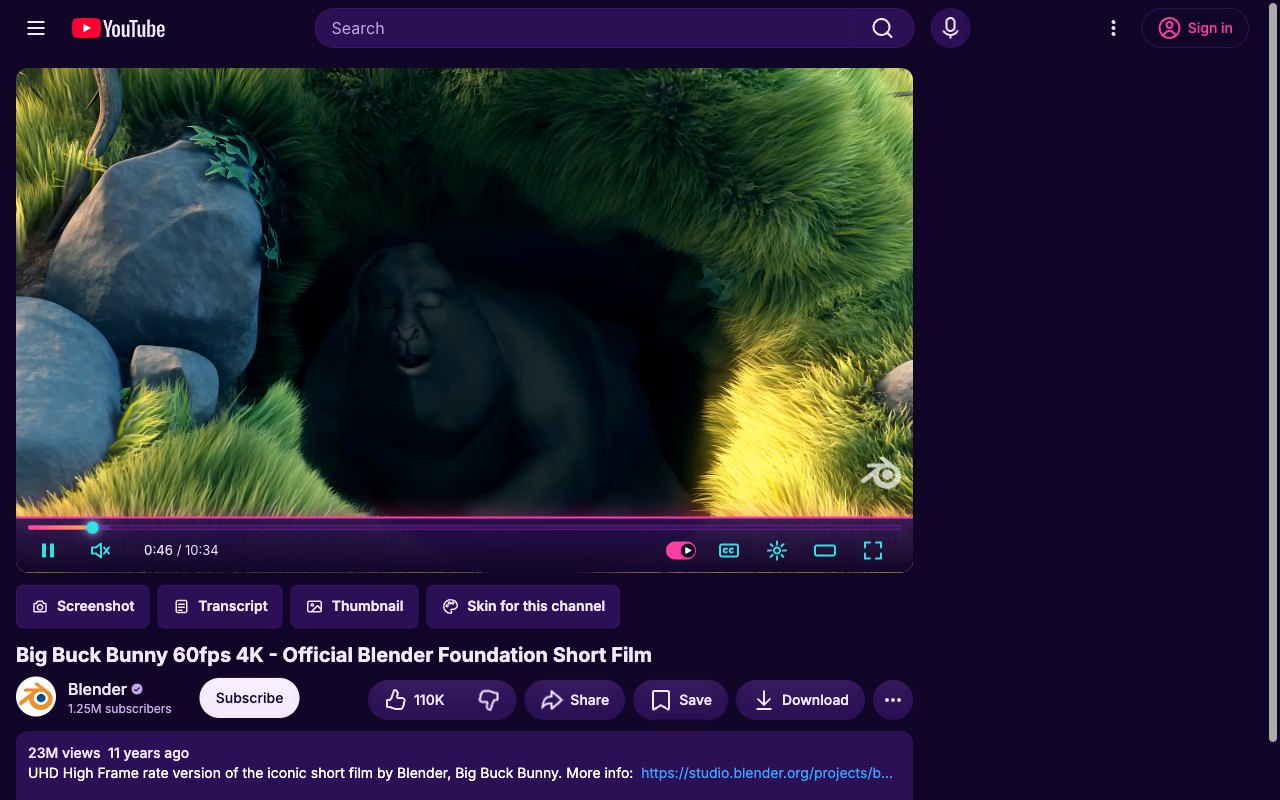
Tikros „YouTube“ ekrano kopijos su įdiegtu ytbud.

7 dienos nemokamai iš „Chrome“ internetinės parduotuvės, vėliau 5 $ vieną kartą už vieną naršyklę arba 10 $ už tris. Veikia „Chrome“ sistemose „Windows“, „macOS“, „Linux“ ir „ChromeOS“, taip pat „Edge“, „Brave“, „Opera“ ir „Vivaldi“.
Ekrano kopijos · temos
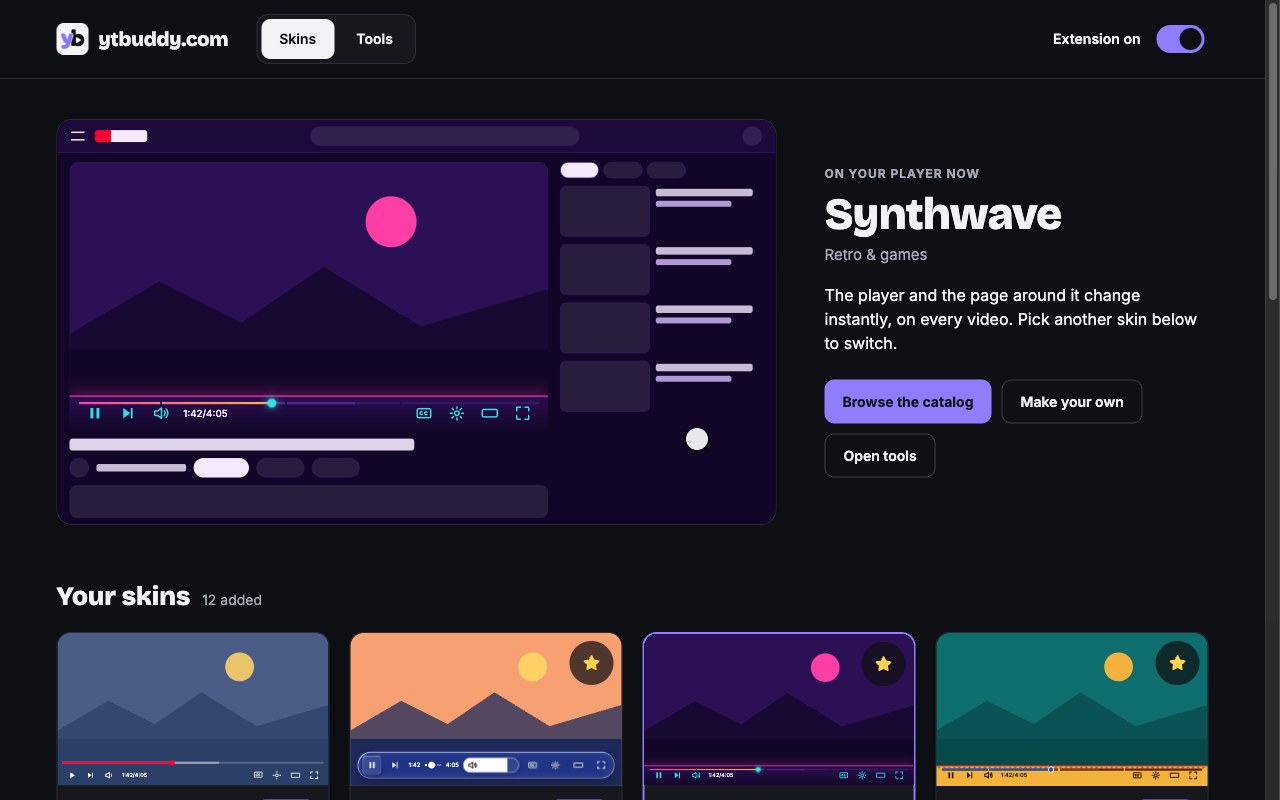
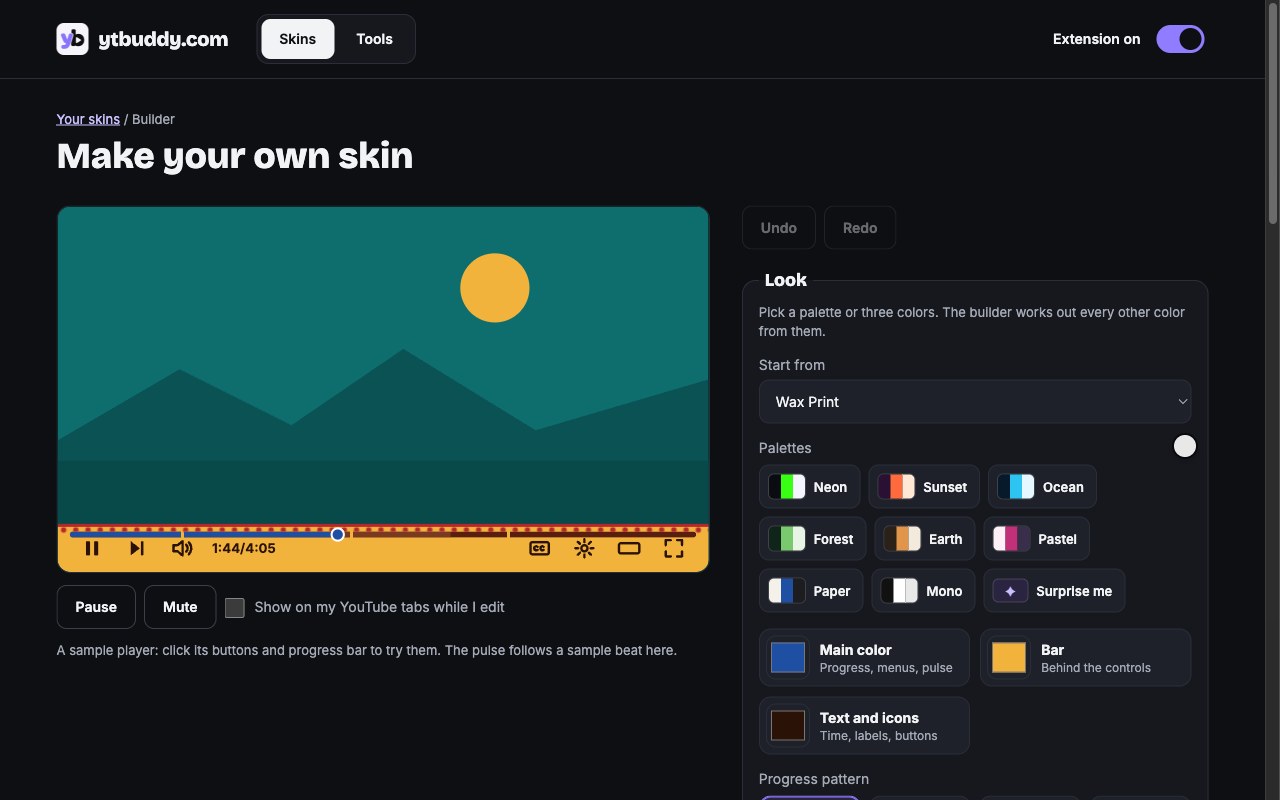
Pasirinkite vieną puslapyje Temos, ir kiekvienas atidarytas „YouTube“ skirtukas pasikeis vienu metu. Pažymėkite mėgstamiausias, gaukite naują temą kiekvienam vaizdo įrašui, suteikite kanalui savo temą arba sukurkite savo.
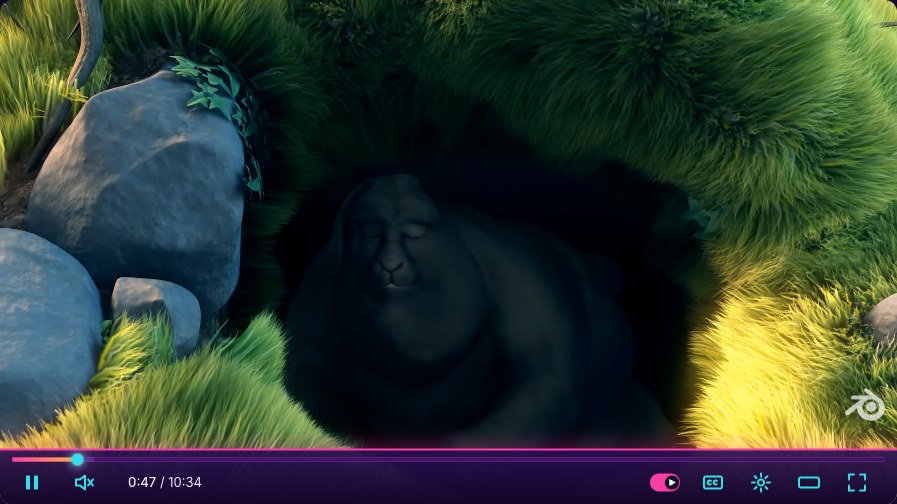
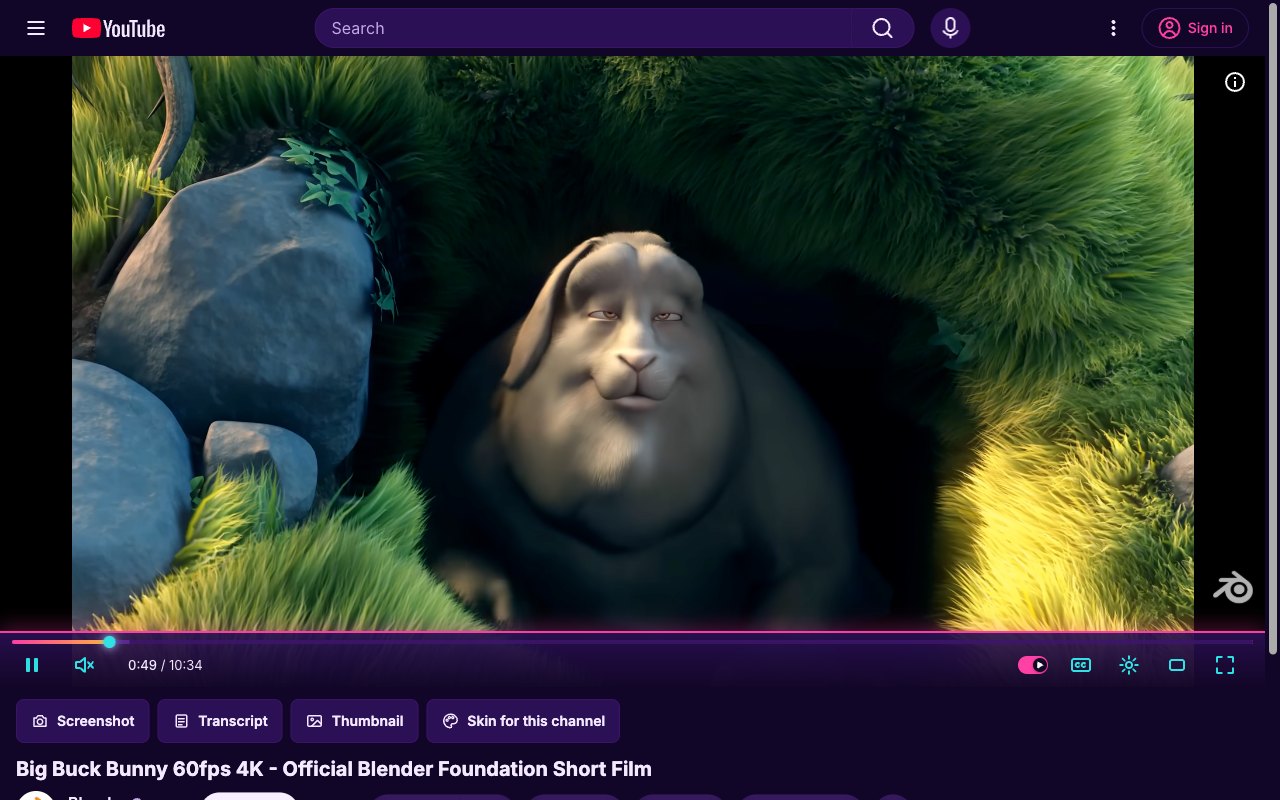
Synthwave. Neoninis saulėlydis, chromuotas rožinis švytėjimas ir puslapis, grimztantis į prieblandą.
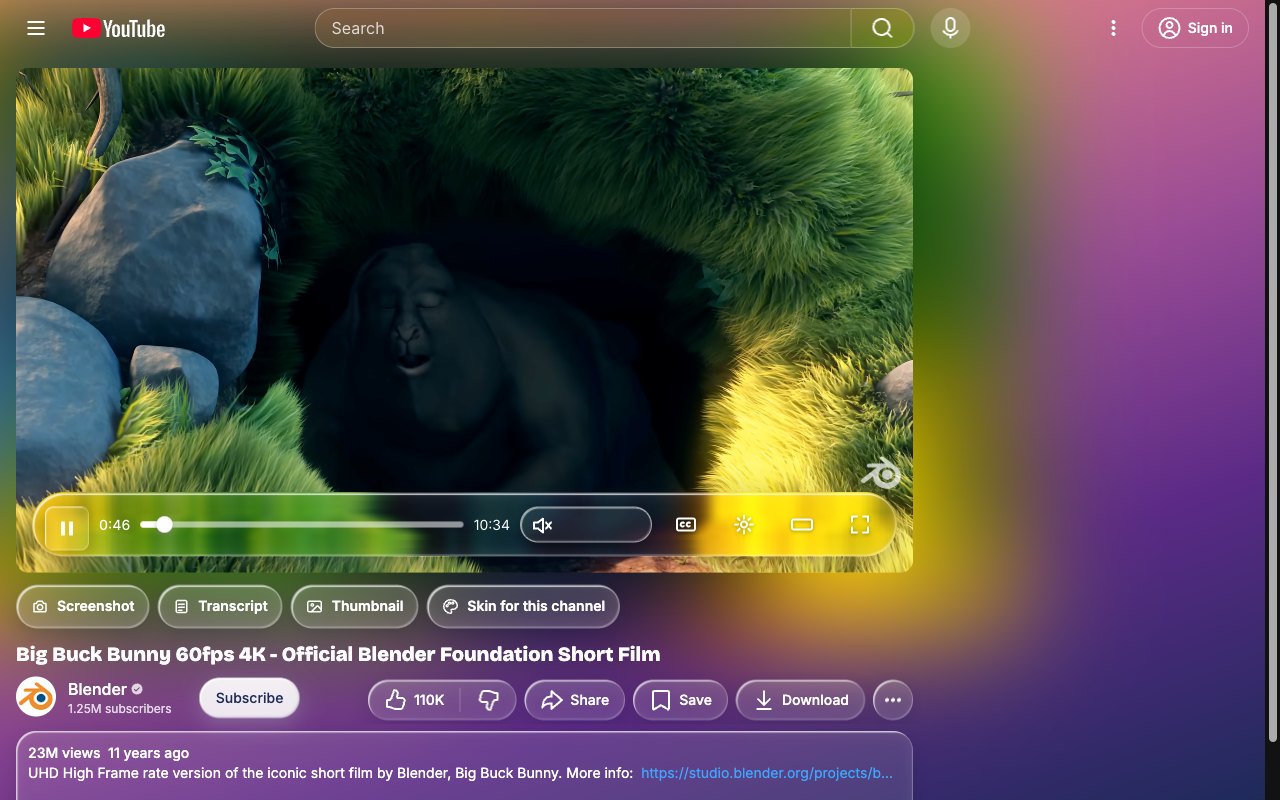
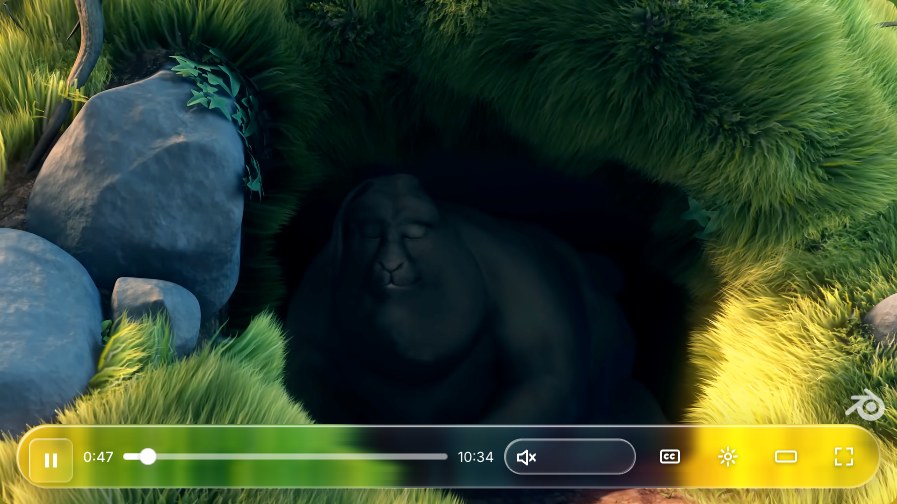
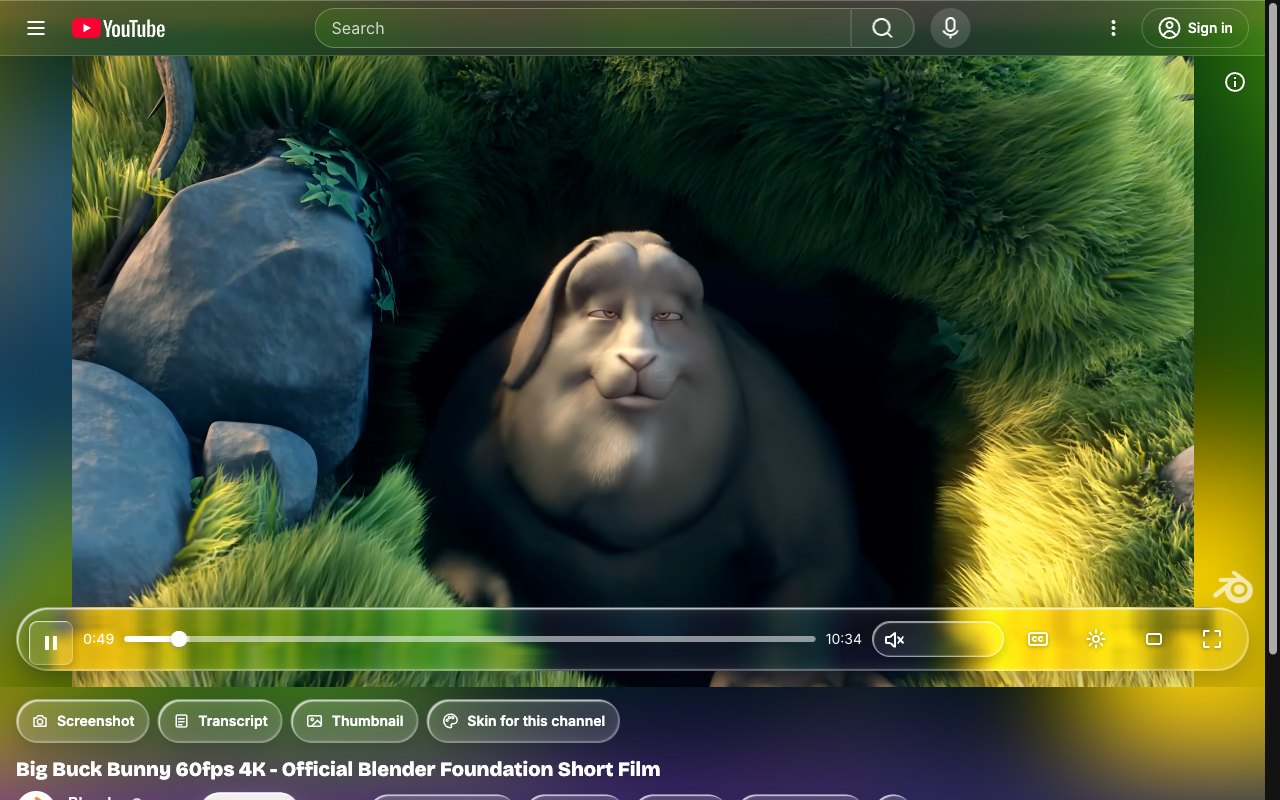
Liquid Glass. Plūduriuojanti matinio stiklo piliulė, kurios valdikliai pagauna vaizdo įrašo spalvas.
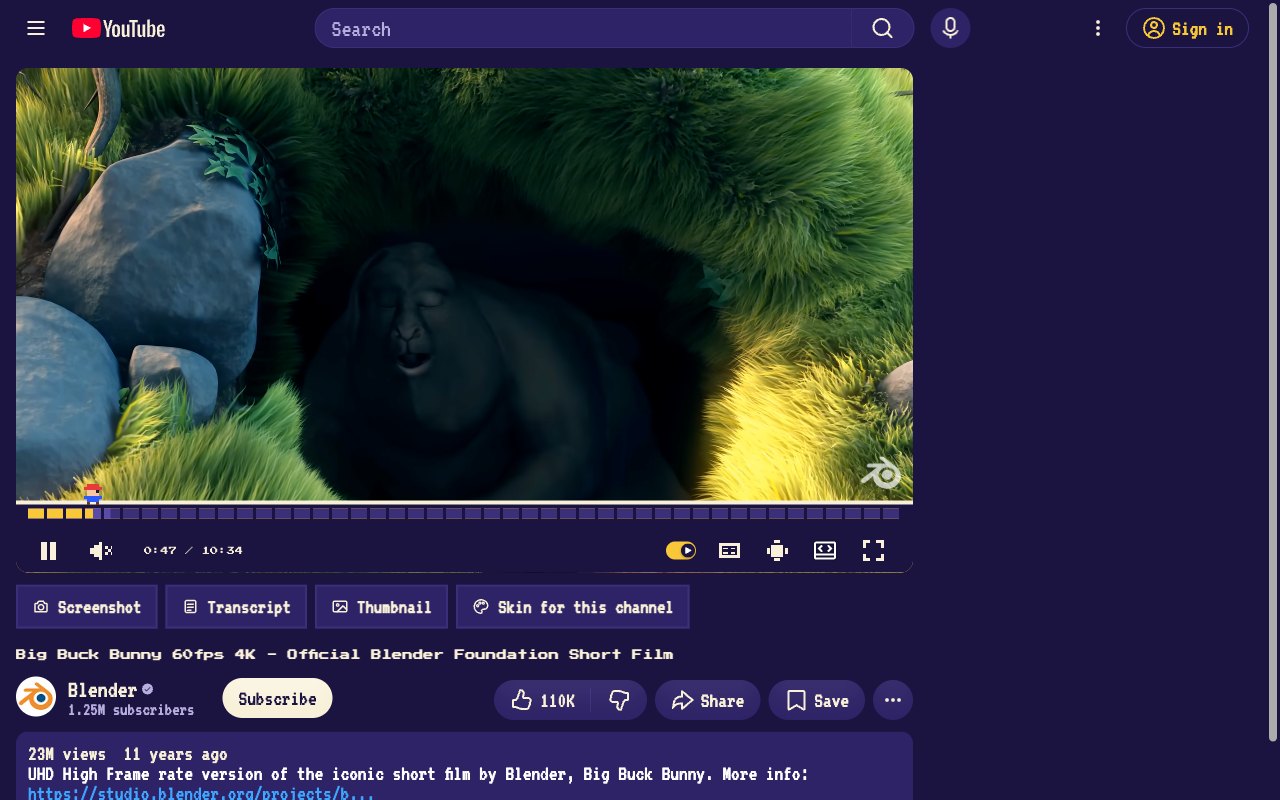
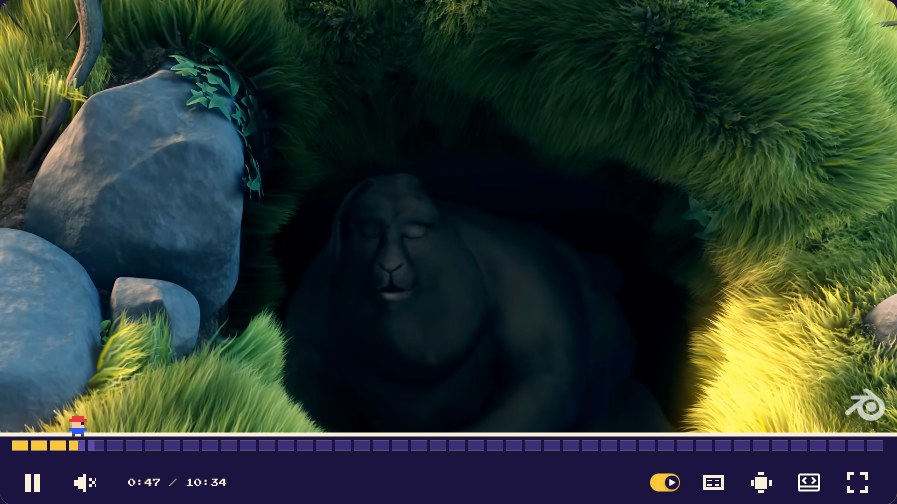
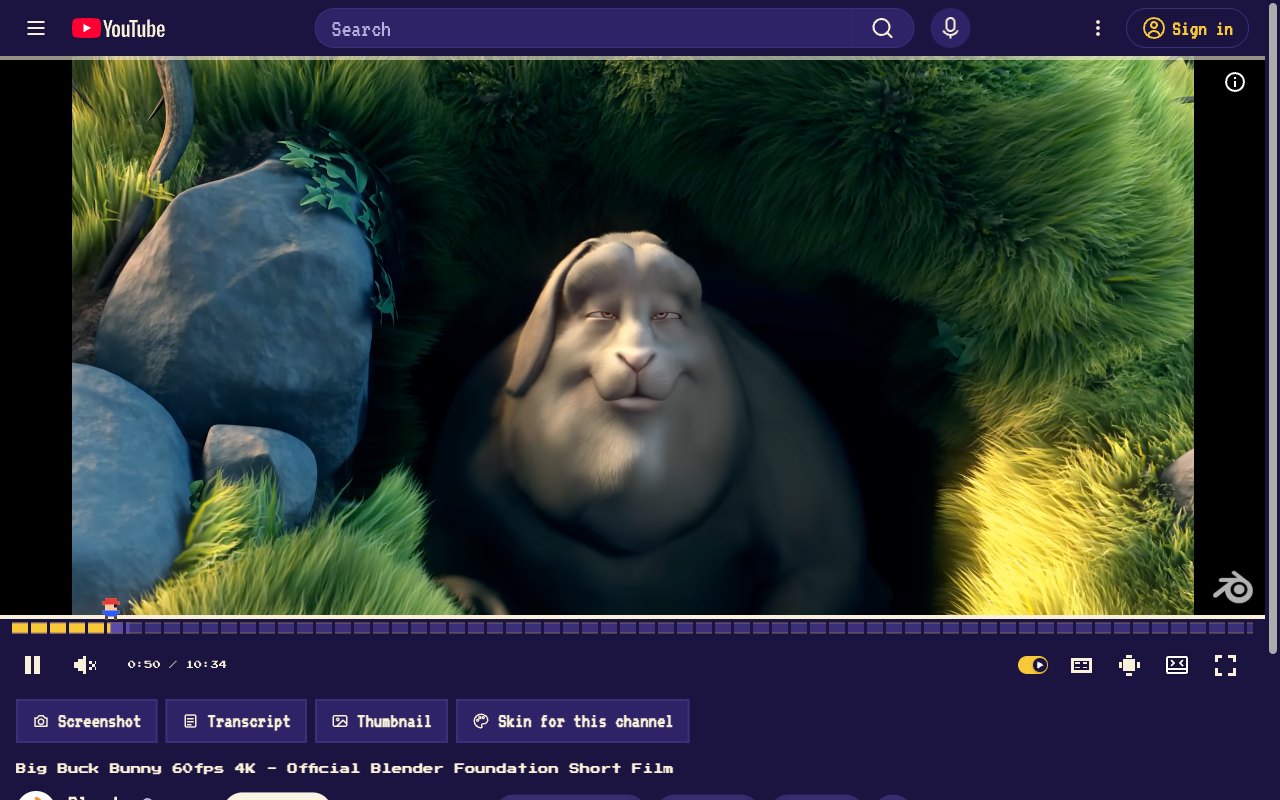
16-bit Quest. Eiga iš monetų blokų, pikselių didvyris vietoj grojimo galvutės ir „chiptune“ spragtelėjimai.
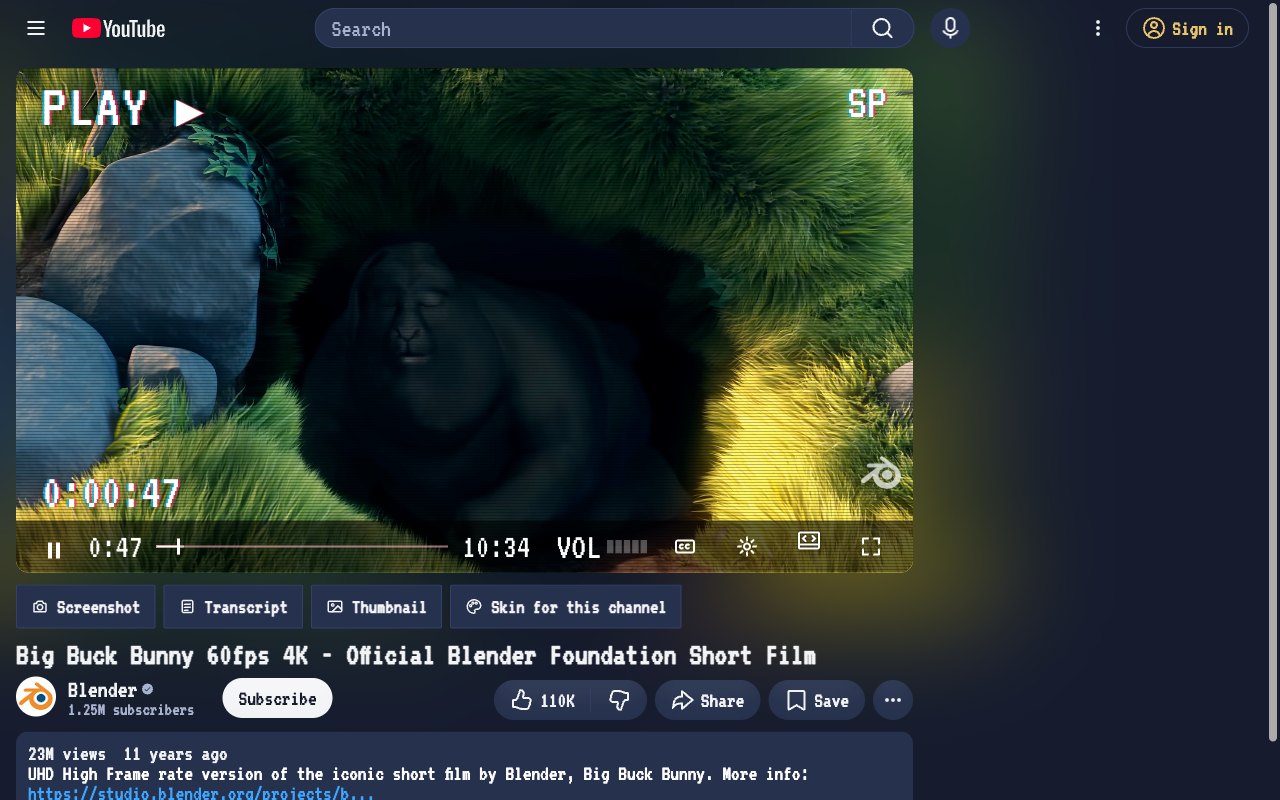
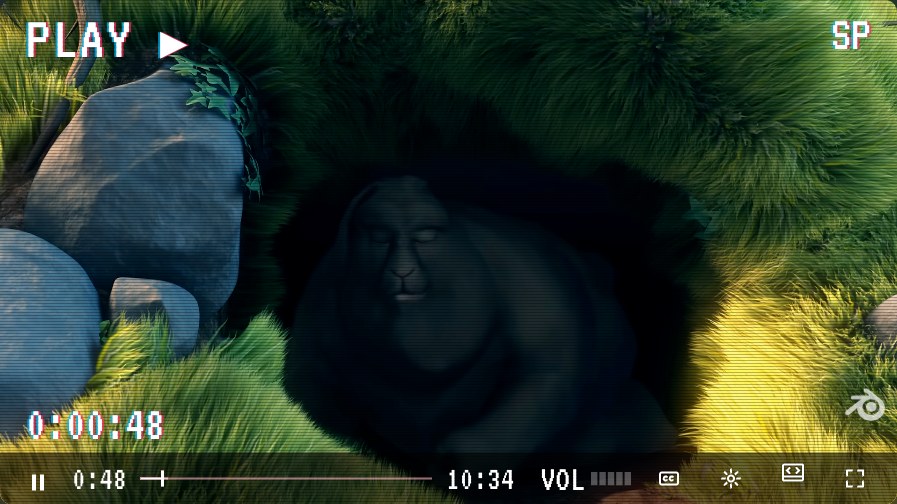
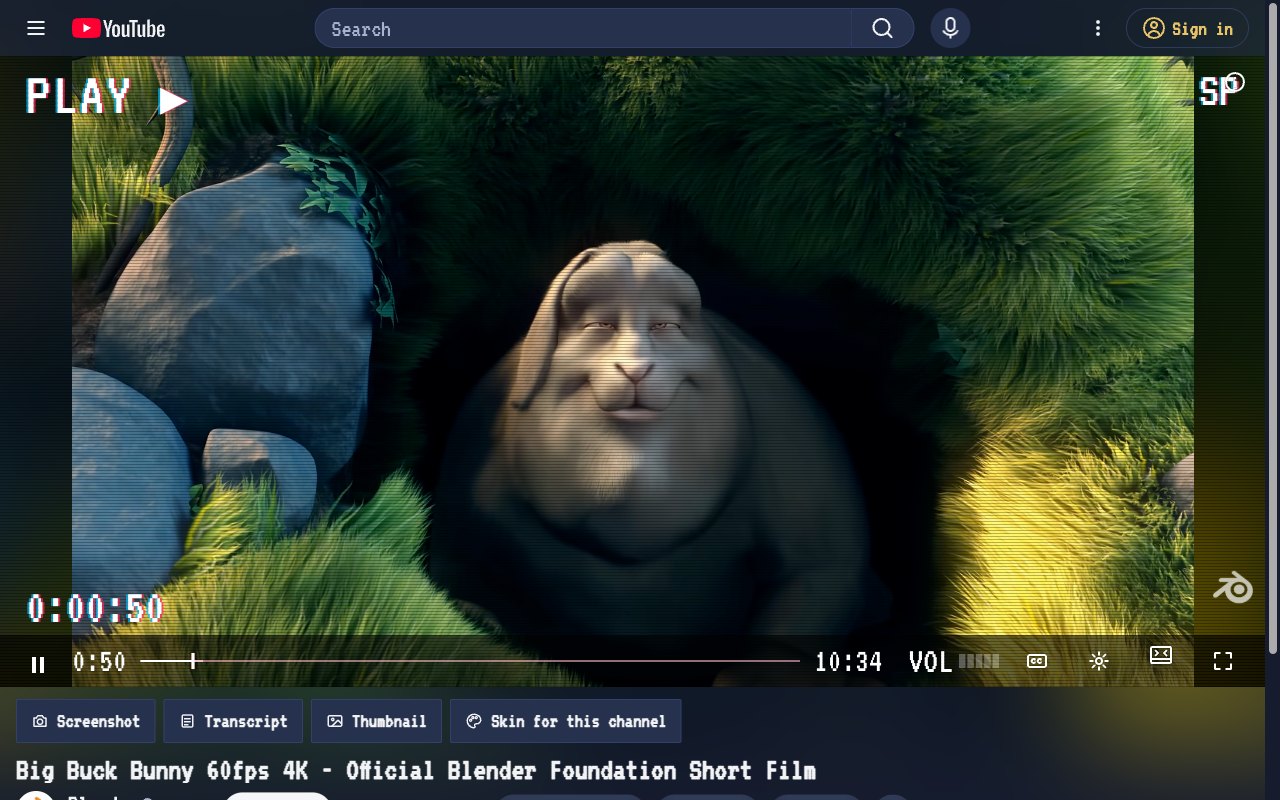
VHS Tape. Ekrano rodinio šriftas, sekimo linijos ir PLAY ▶ kampe.
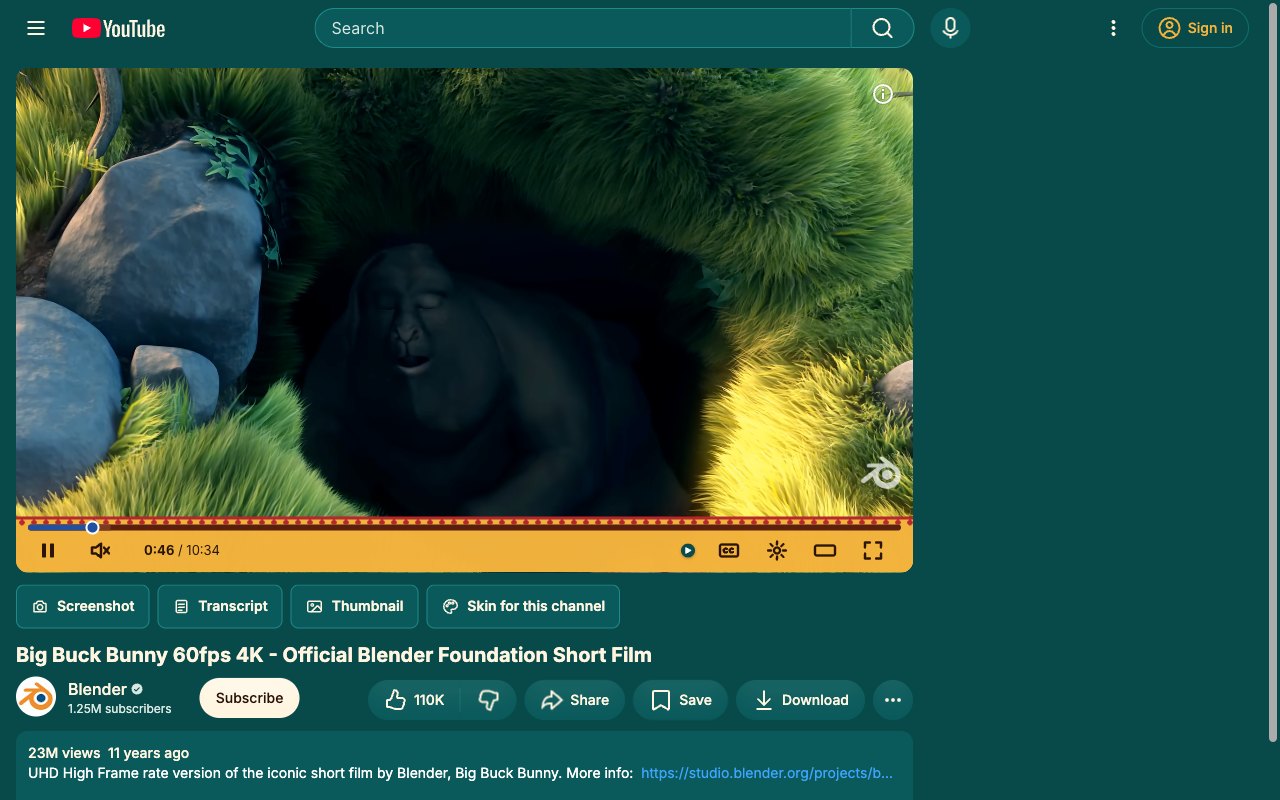
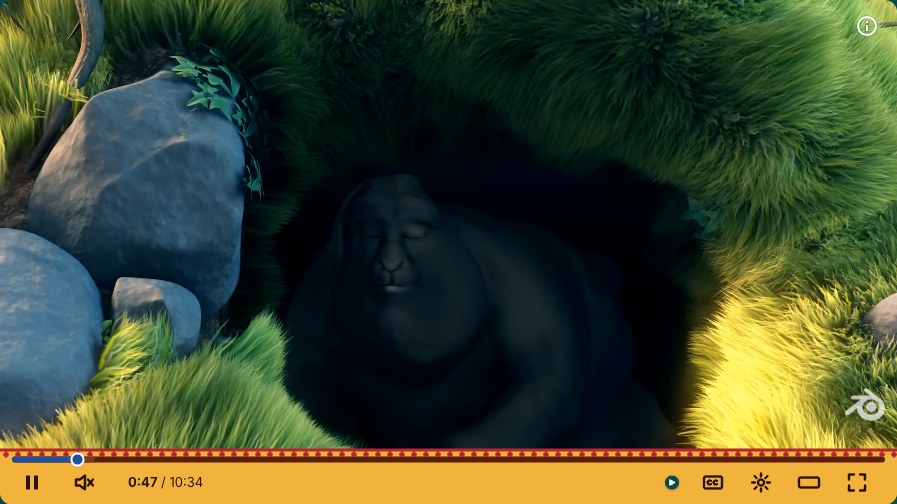
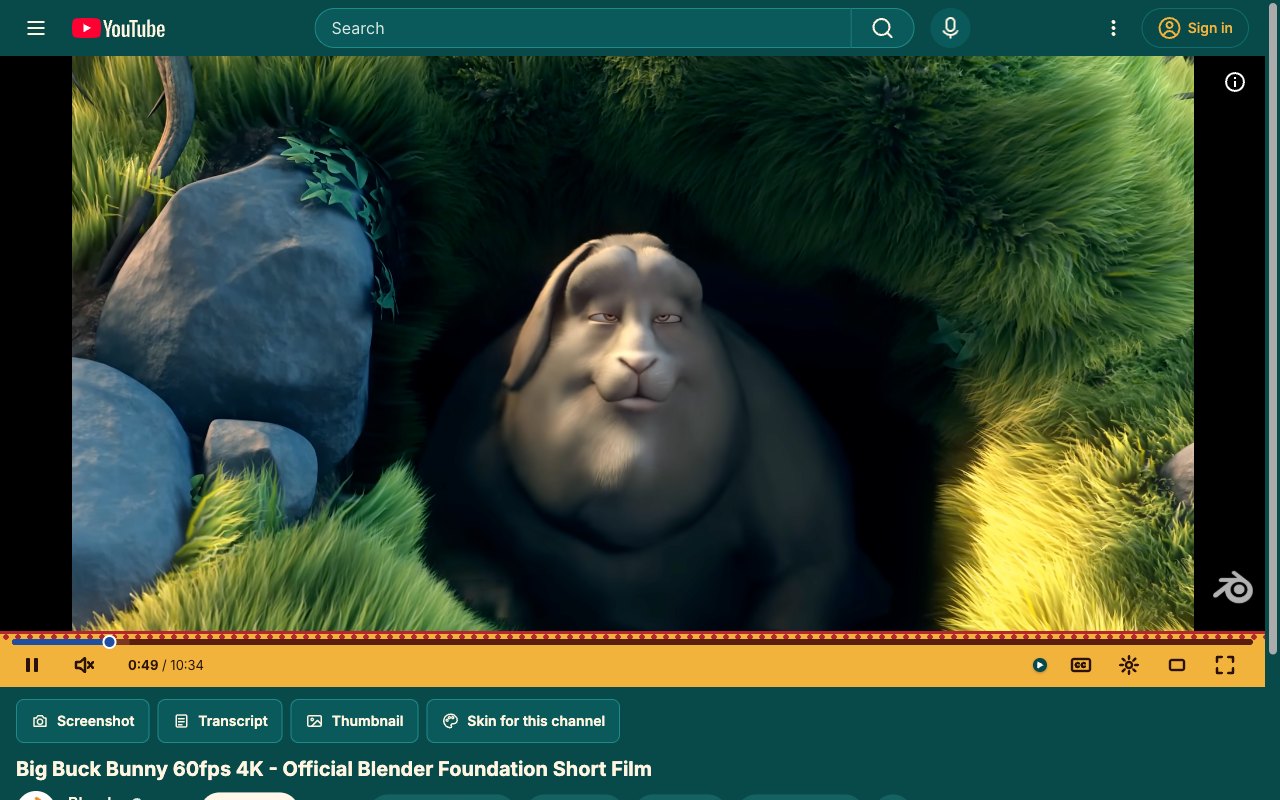
Wax Print. Ankaros įkvėpti taškeliai ir šiltas auksas, pakankamai drąsus, kad jį dėvėtum.
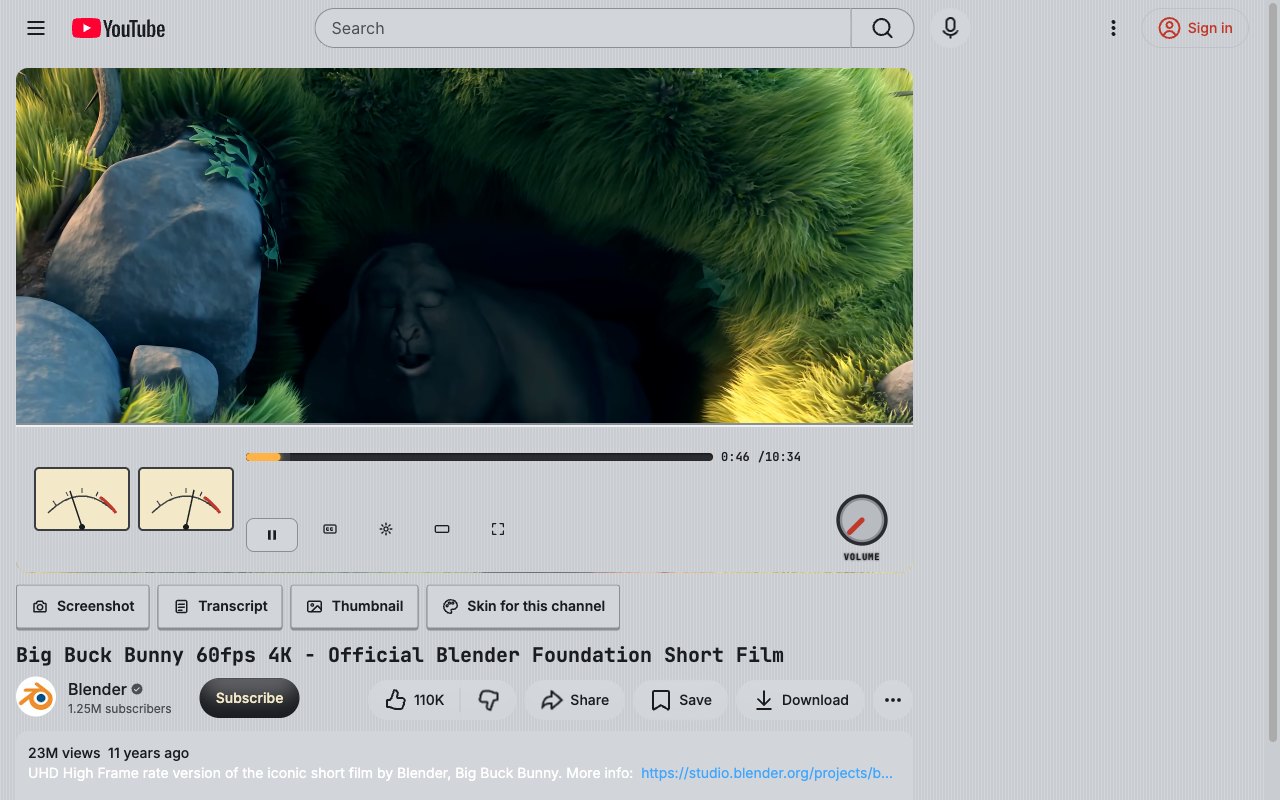
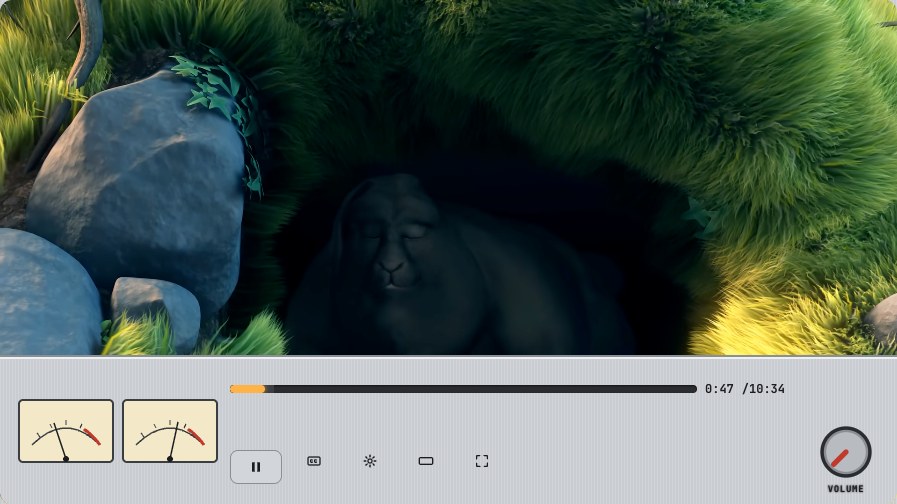
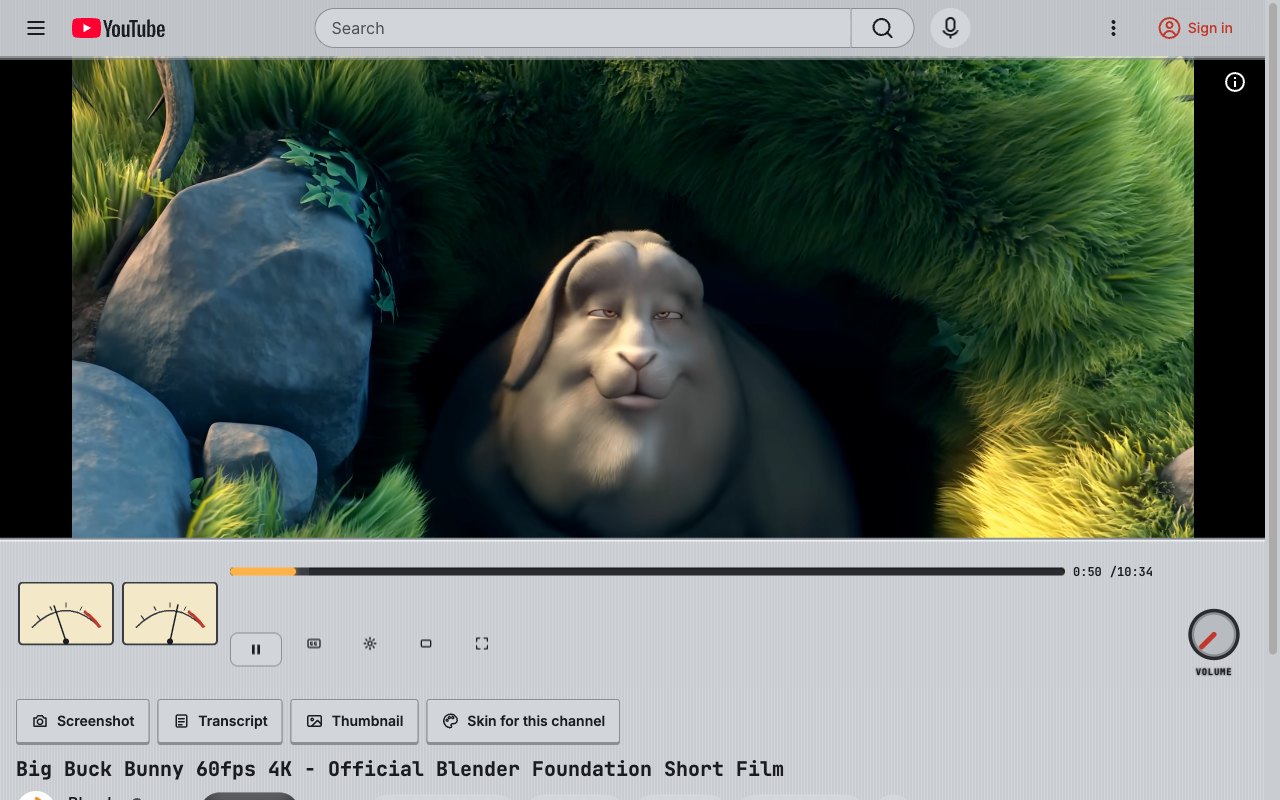
Hi-Fi Amp. Šlifuotas aliuminis, švytinti gintaro spalvos VU juosta ir rankenėlės, kurias norisi pasukti.
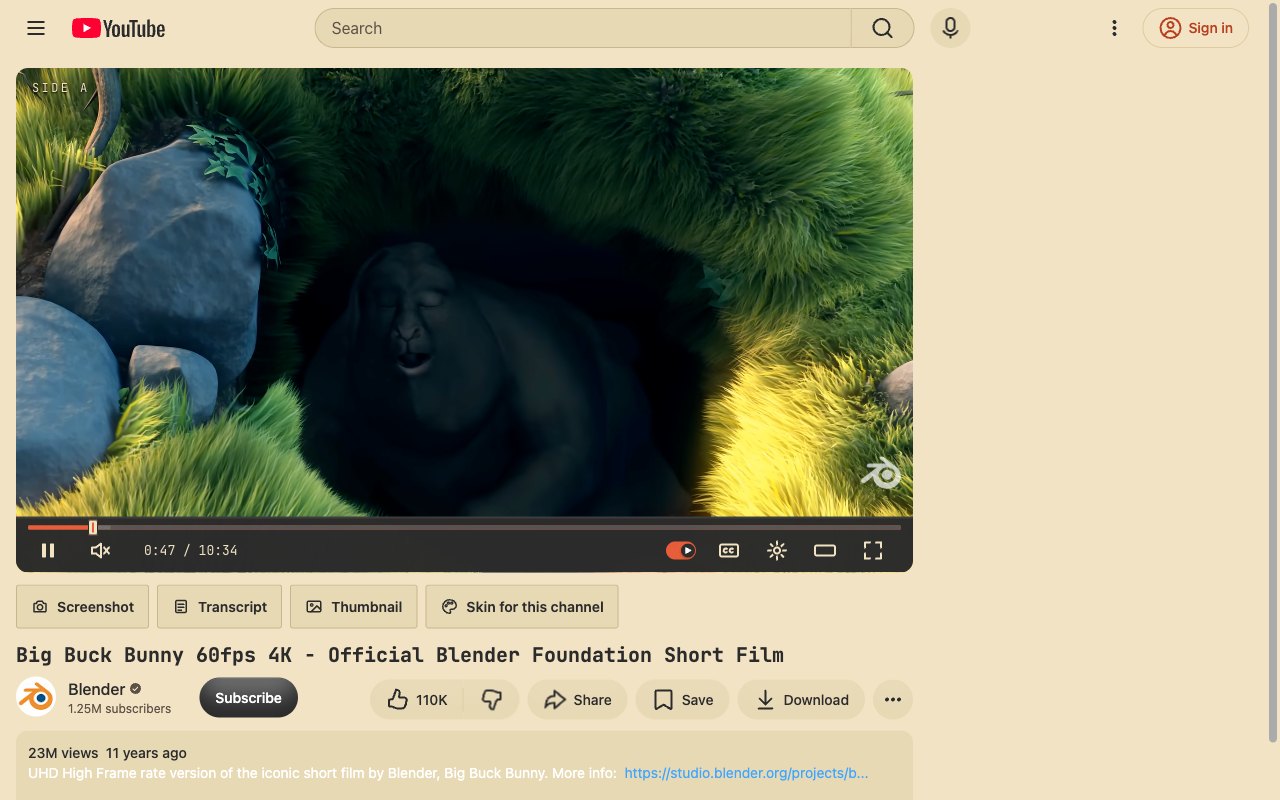
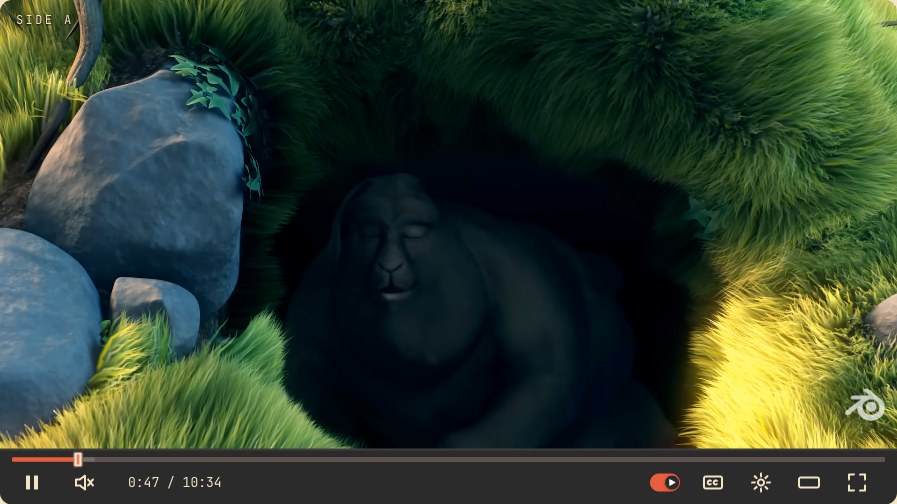
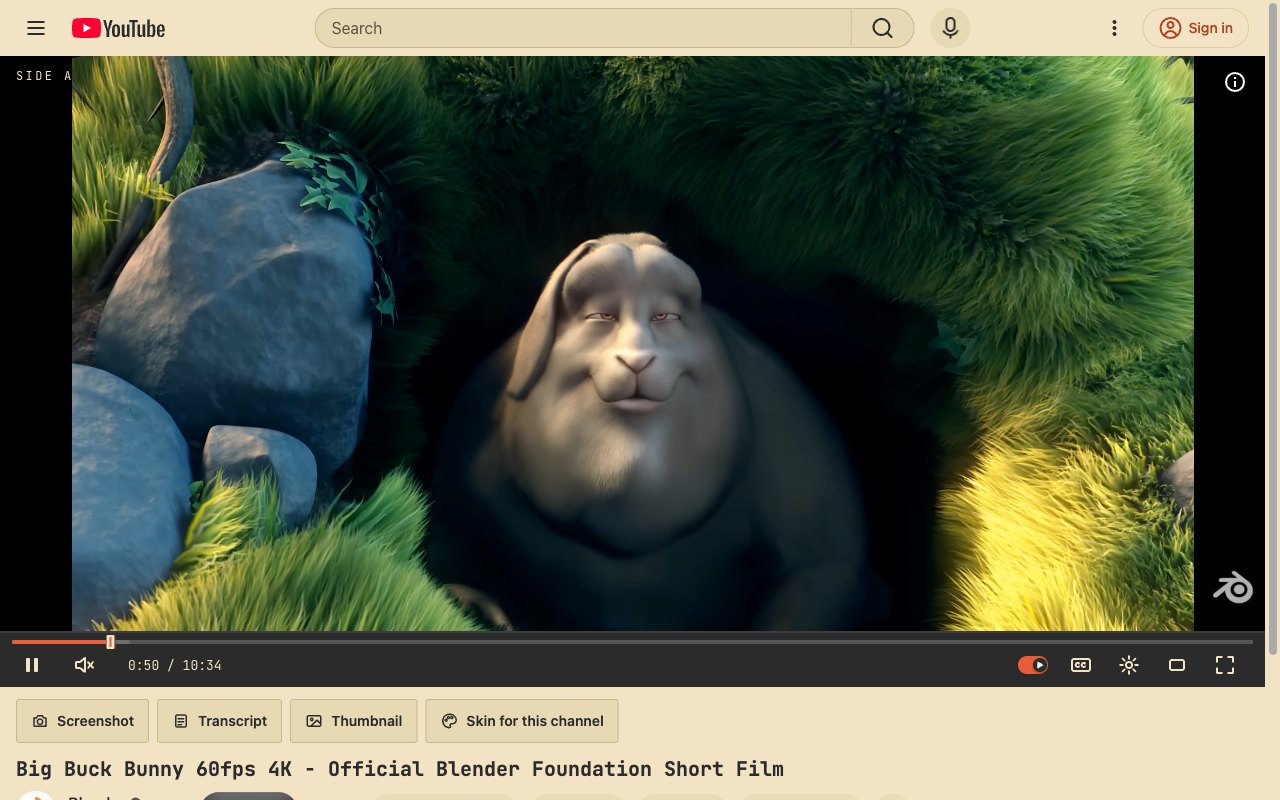
Cassette. „Mixtape“ etiketė, kasetinio grotuvo mygtukai ir raudona įrašymo juostelė.
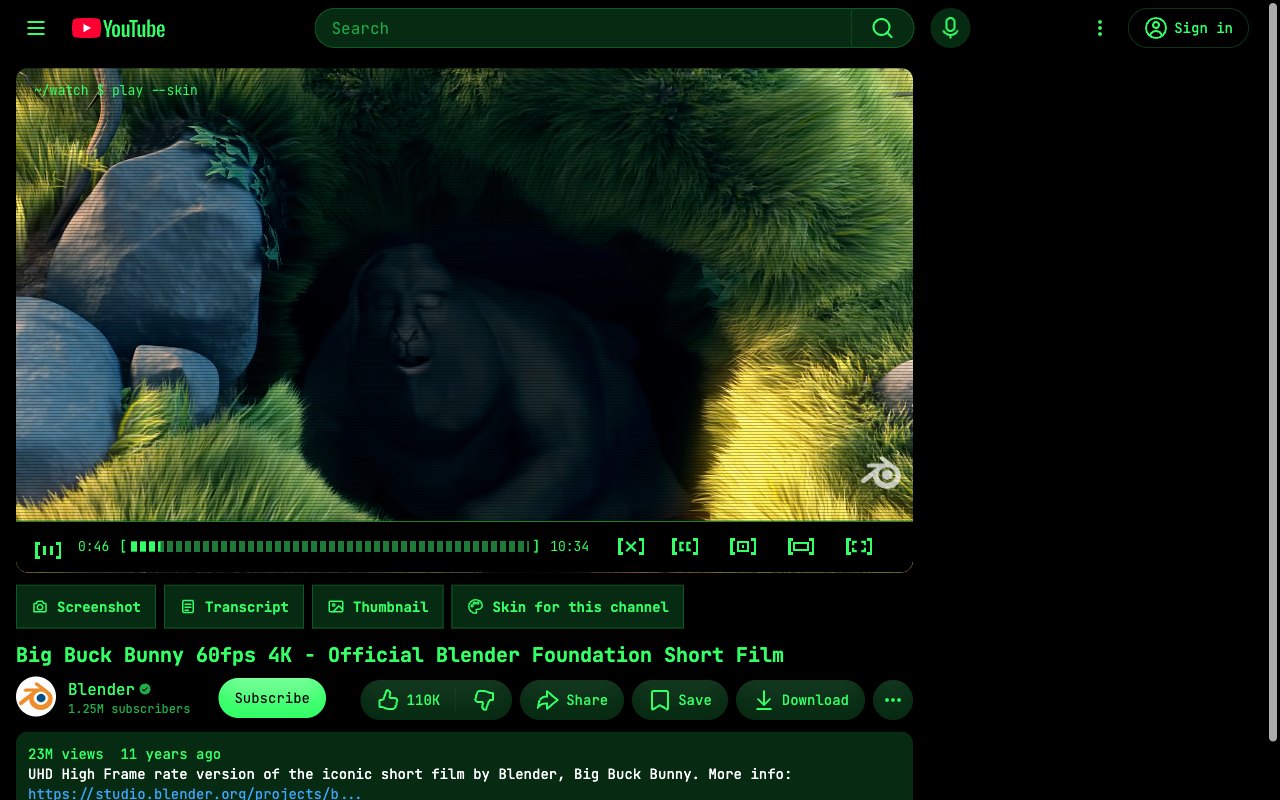
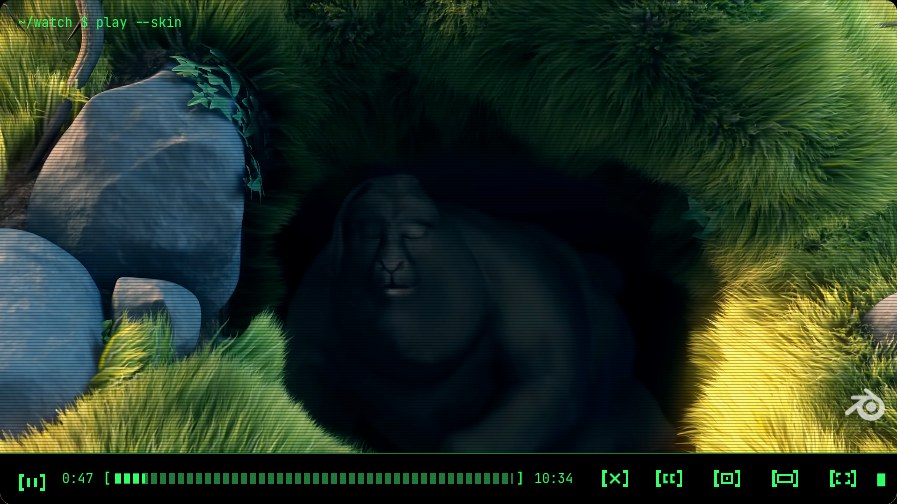
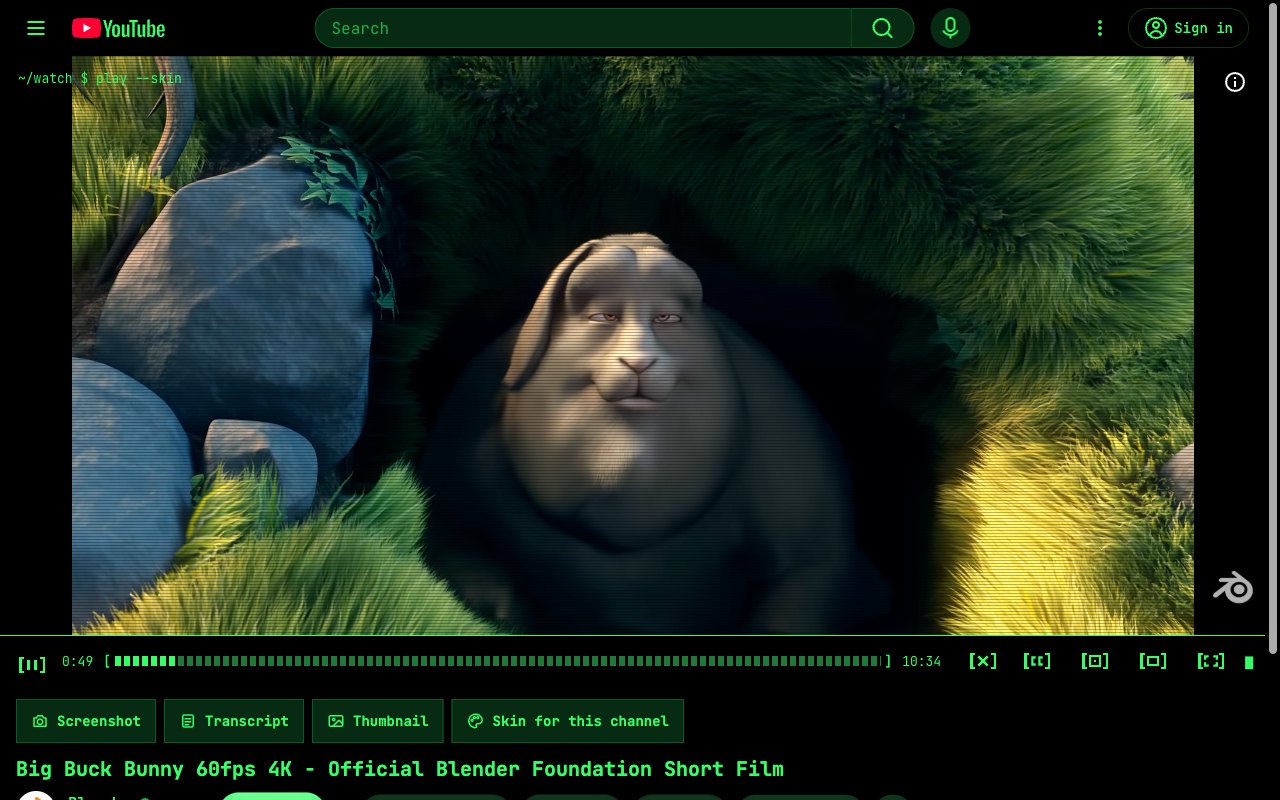
Terminal. Fosforo žalia ant juodos, viskas vienodo pločio šriftu ir mirksintis blokinis žymeklis.
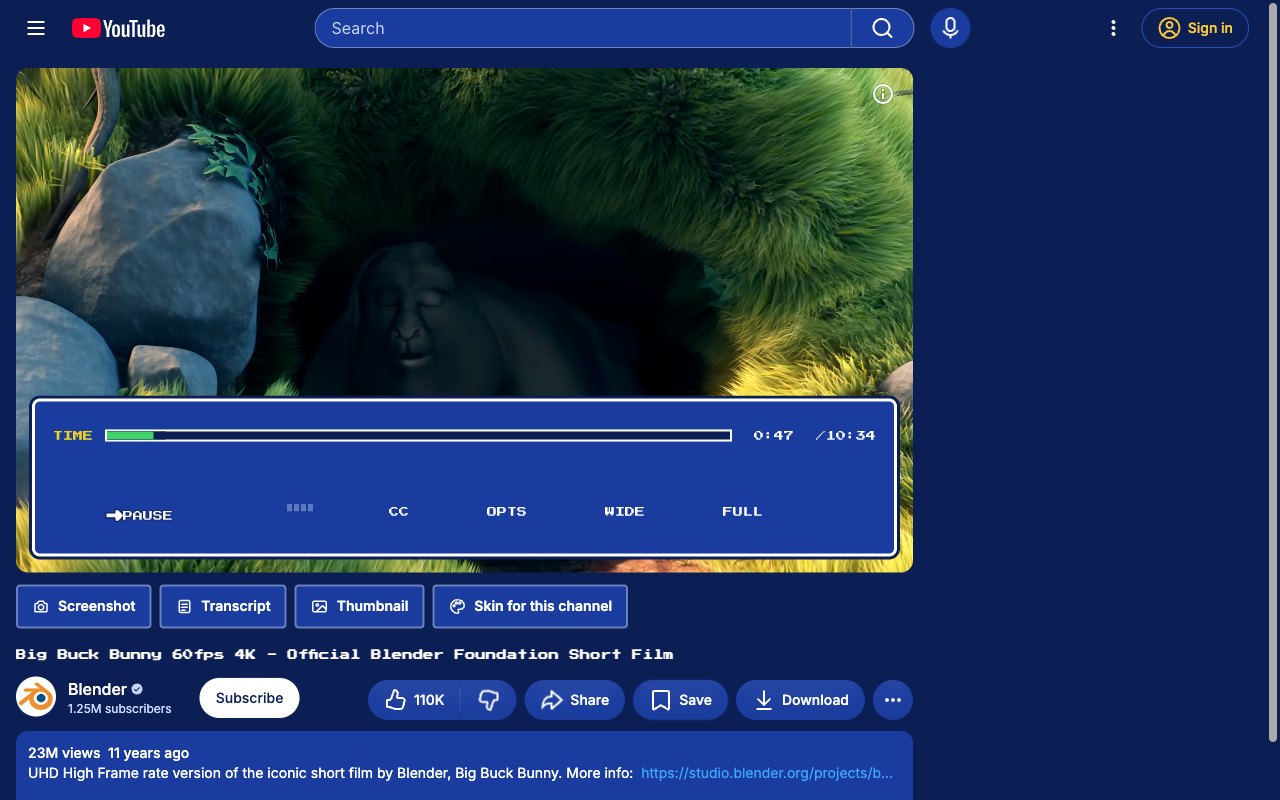
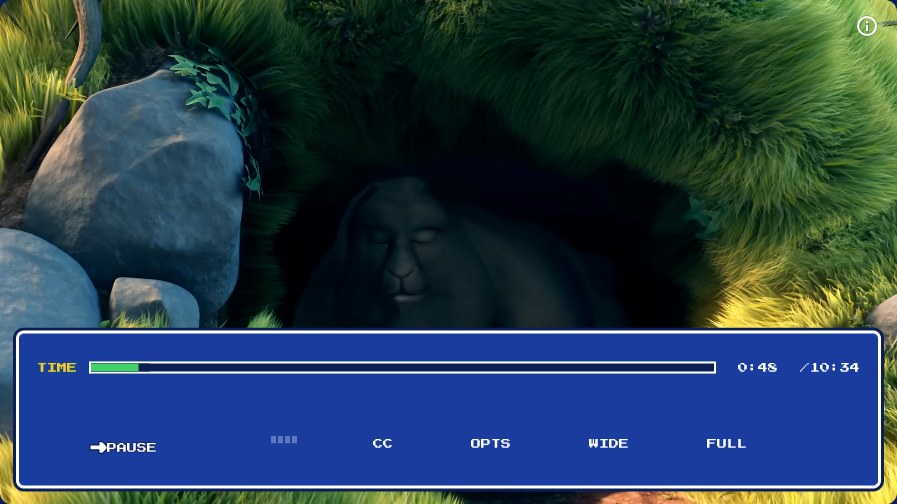
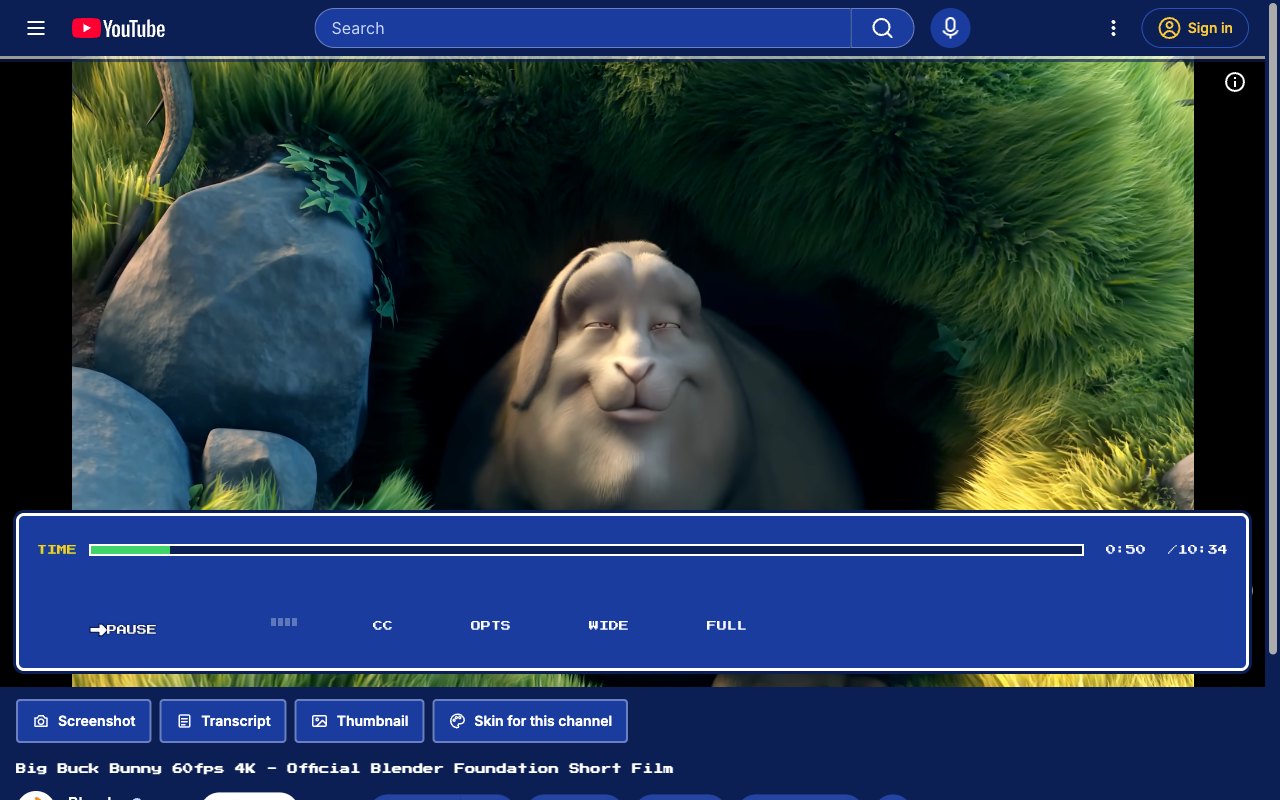
RPG Menu. JRPG dialogo langas vietoj valdiklių. Jūsų HP juosta yra vaizdo įrašas.
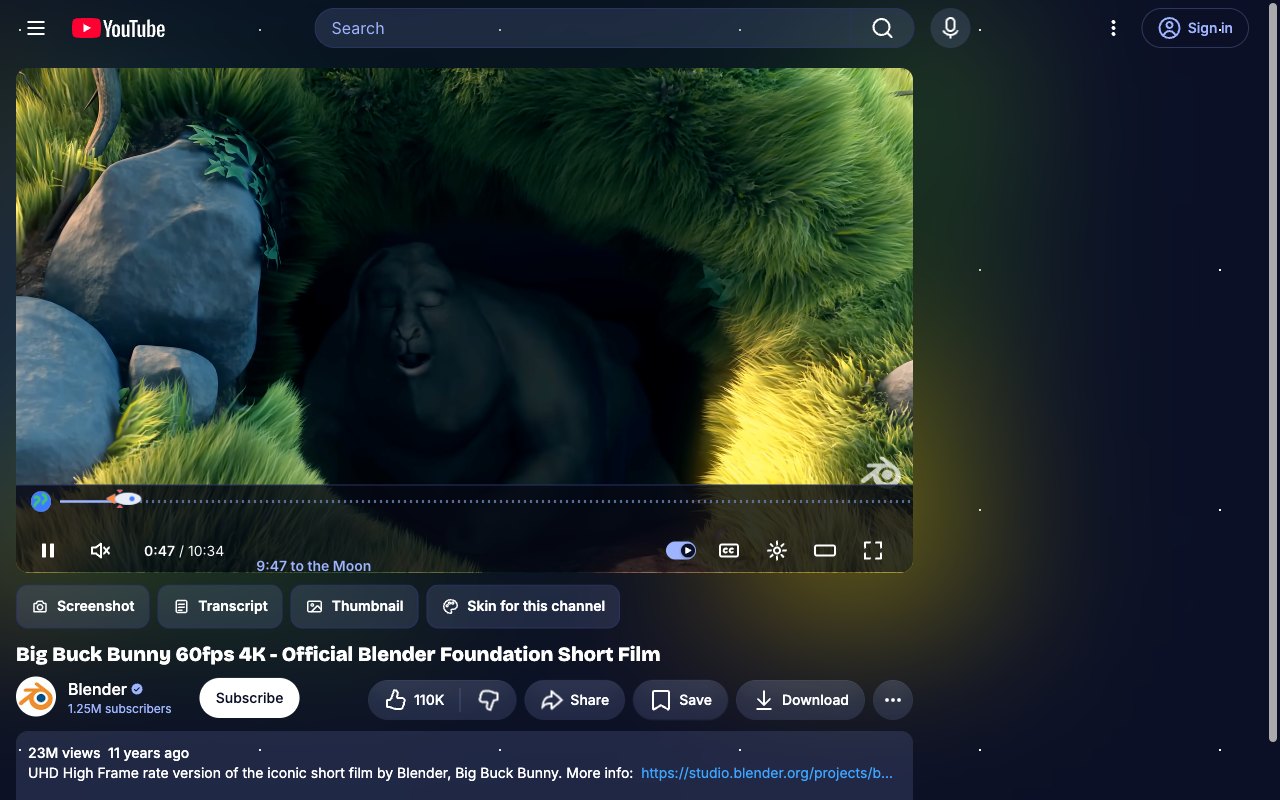
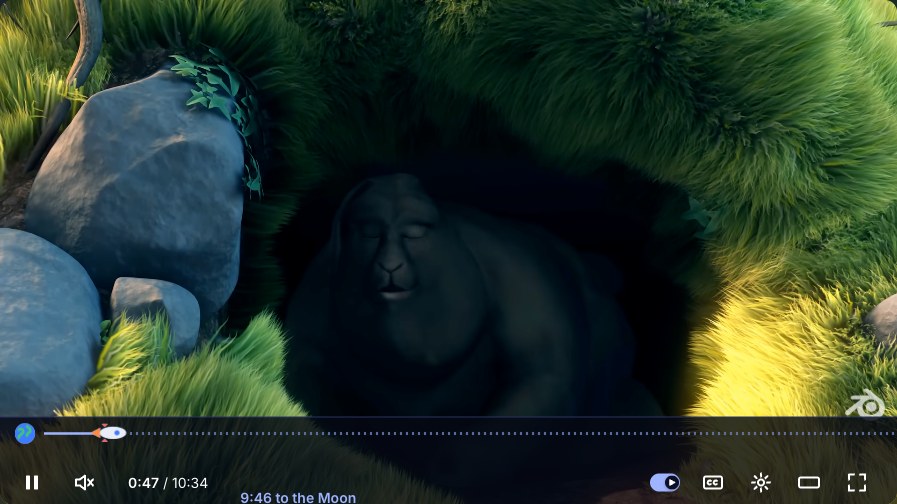
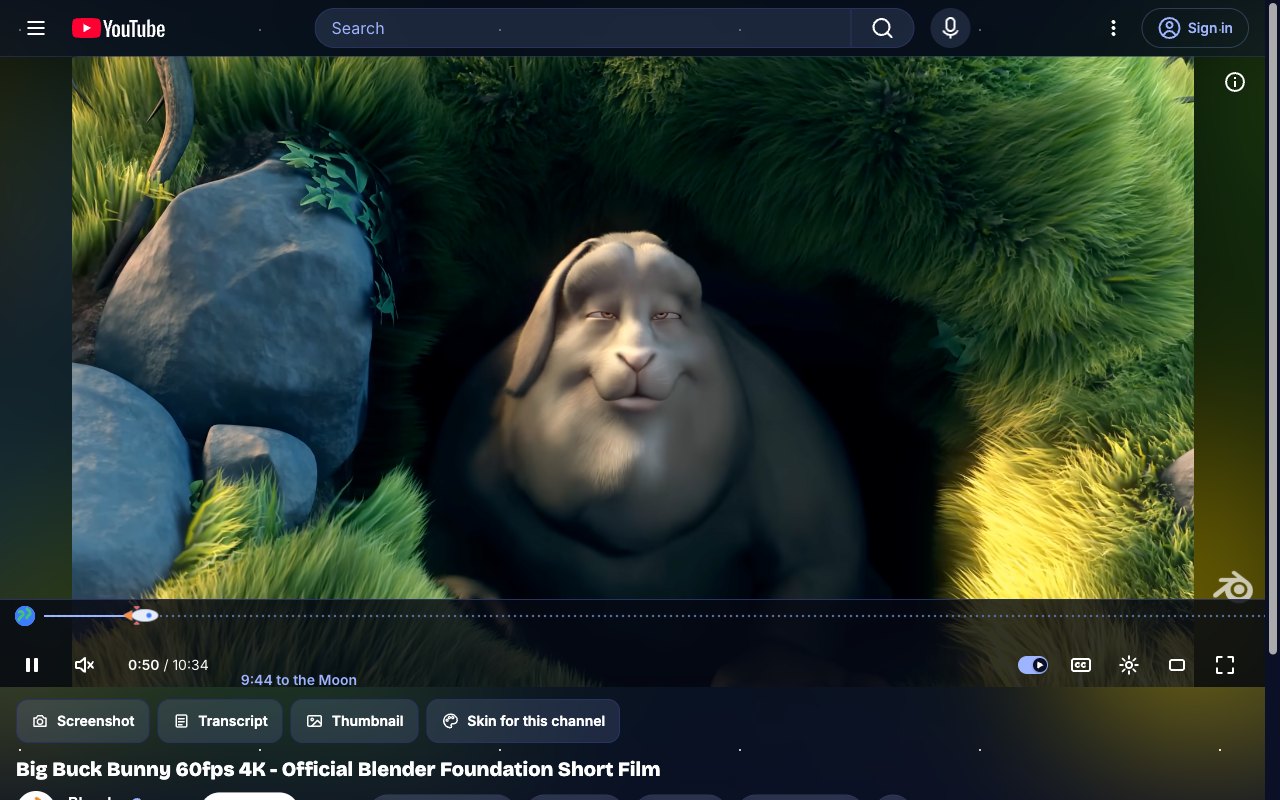
Space Run. Raketa skrenda iš Žemės į Mėnulį, kol grojamas vaizdo įrašas.
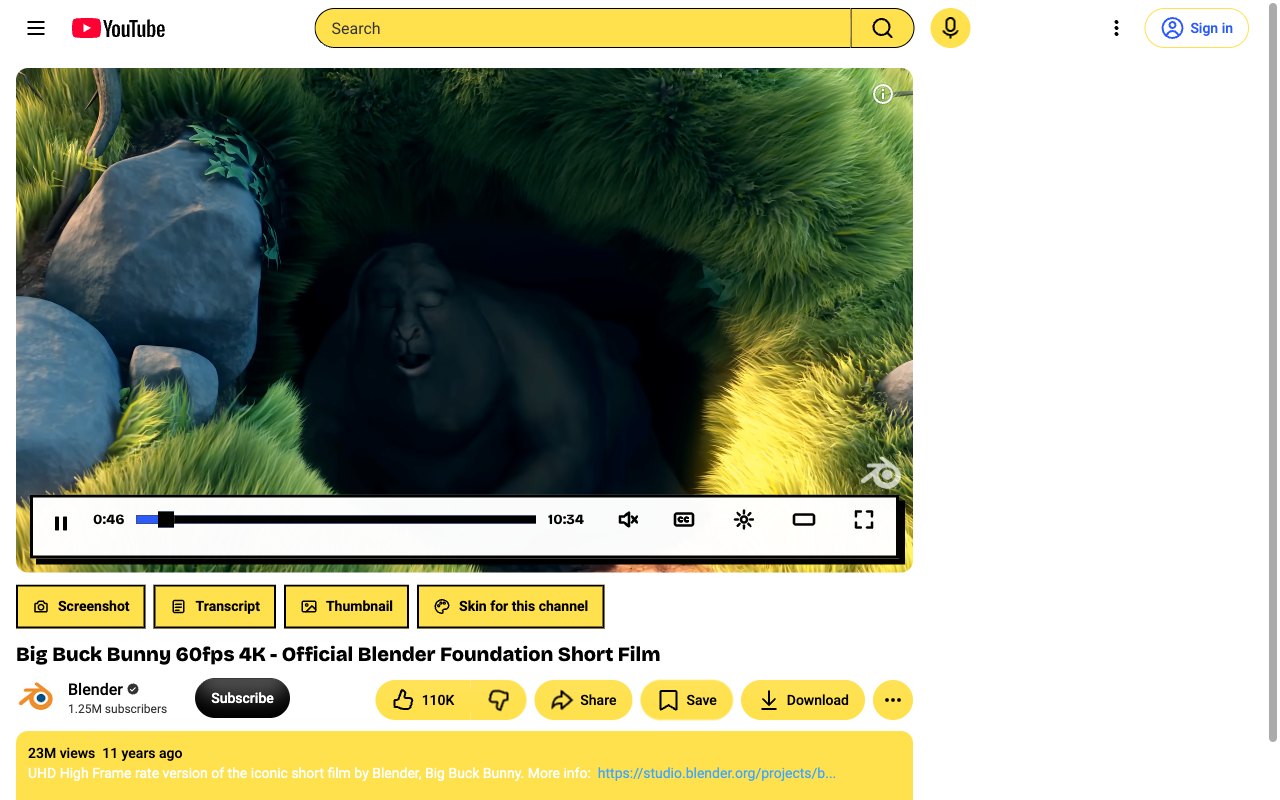
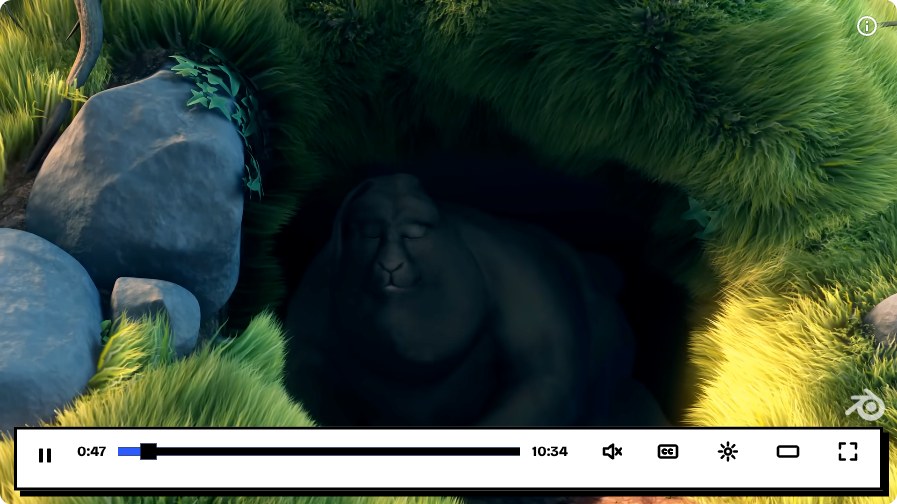
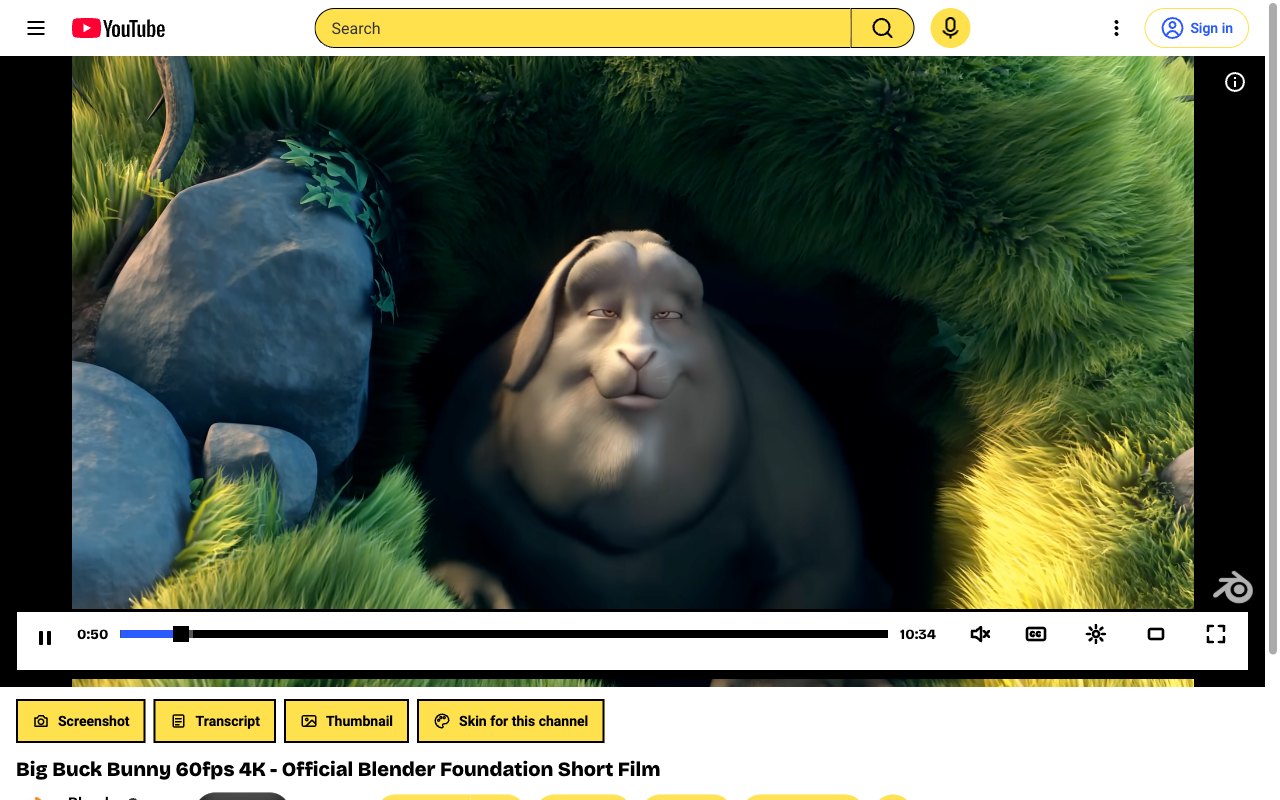
Brutalist. Griežti šešėliai, storos kraštinės, elektrinė mėlyna. Tyčia garsus.
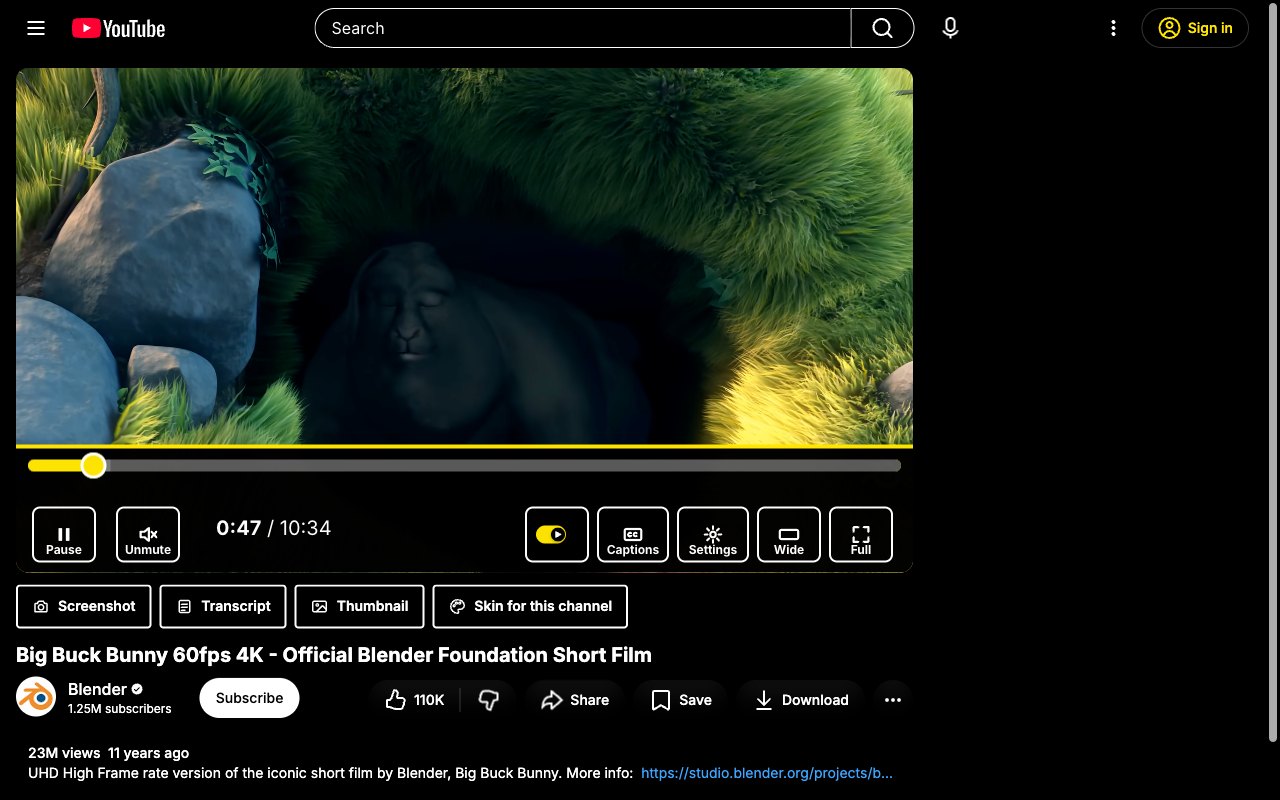
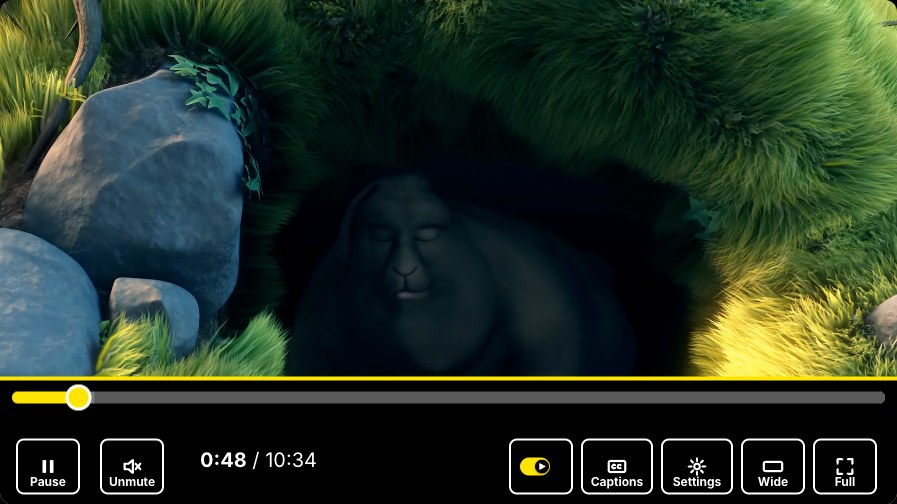
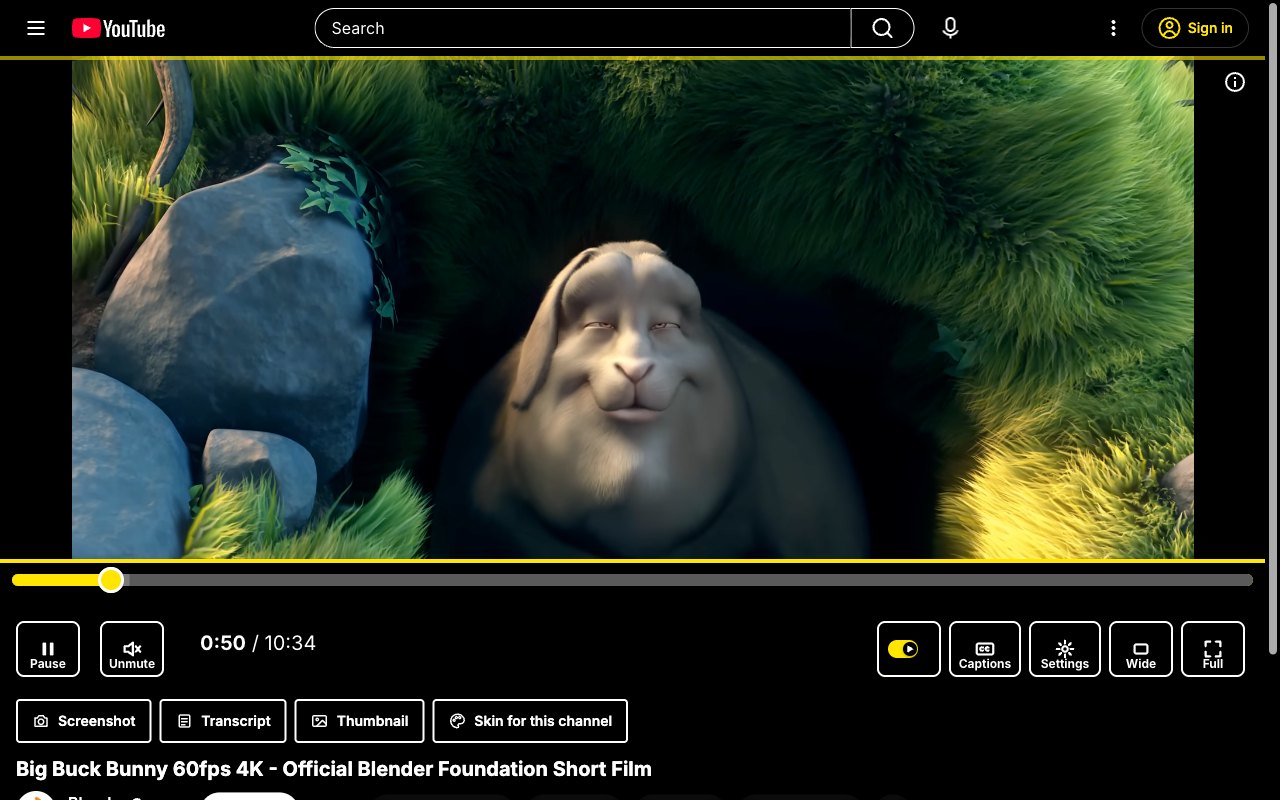
High Contrast. Dideli pažymėti valdikliai geltona ant juodos, silpnaregiams ir ryškioms patalpoms.
Ekrano kopijos · įrankiai
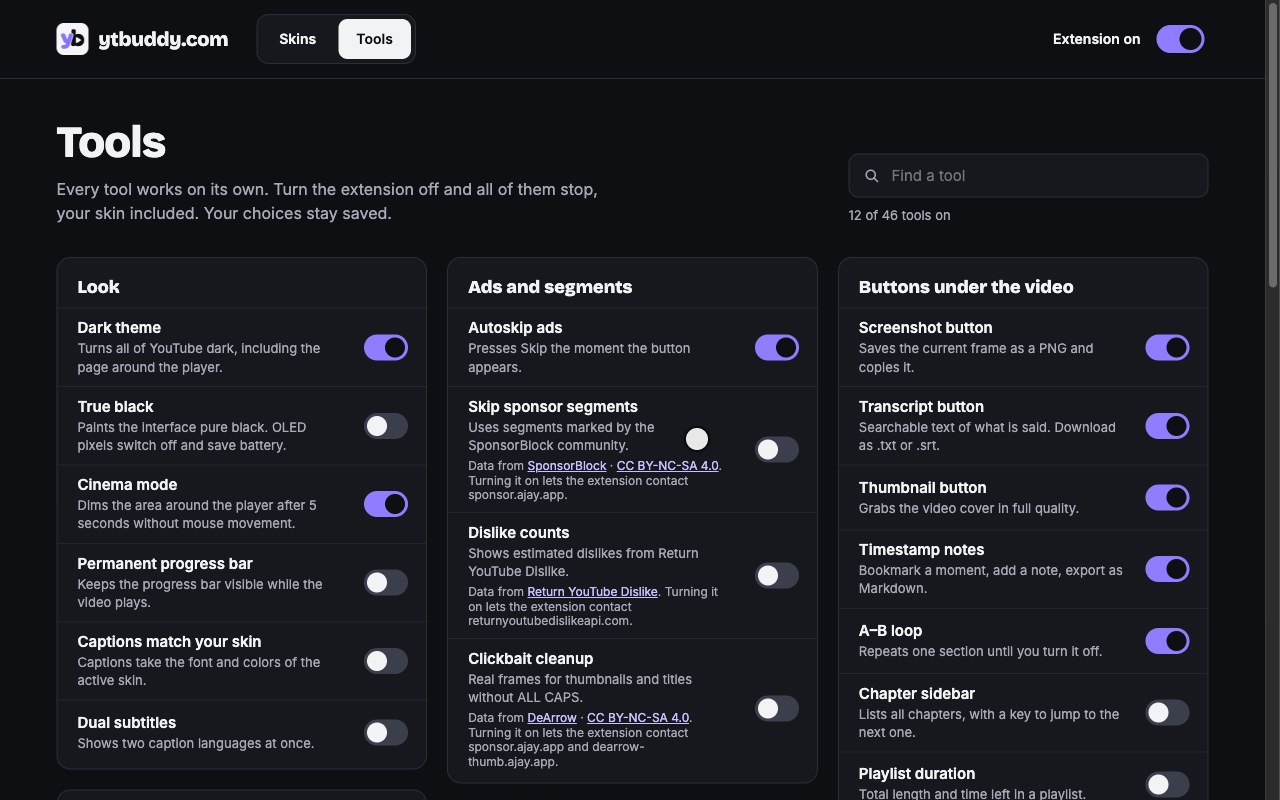
Dauguma pradeda išjungti. Įjunkite vieną ir jis veikia nuo kito vaizdo įrašo; išjunkite, ir „YouTube“ atrodo lygiai taip, kaip buvo. Kiekvienas toliau esantis klipas yra tikras plėtinys „YouTube“.
Padaro tamsų visą „YouTube“, įskaitant puslapį aplink grotuvą.
Laiko eigos juostą matomą, kol groja vaizdo įrašas.
VadovasSubtitrai naudoja aktyvaus apvalkalo šriftą ir spalvas.
100 % šliaužiklyje reiškia 100 % originalaus garso.
VadovasTylesni sprogimai, aiškesni dialogai.
Abu kanalai kiekvienoje ausyje. Tinka naudojant vieną ausinę.
Slinkite virš grotuvo, kad pakeistumėte garsumą.
Paleidus vaizdo įrašą „YouTube“ pristabdomas kituose jūsų skirtukuose.
Kiekvienam vaizdo įrašui parenka geriausią galimą kokybę.
VadovasRiboja kokybę iki 480p.
Išsaugo kiekvieno kanalo garsumą ir greitį.
Rodo likusį laiką pagal jūsų dabartinį greitį.
Pristabdo, kai paliekate skirtuką, ir tęsia, kai grįžtate.
Paslepia vaizdą už jūsų apvalkalo. Taupo procesorių ir vaizdo plokštę, bet ne duomenis.
Išskiria grotuvą į atskirą langą su jūsų apvalkalu.
Paspaudžia Praleisti vos pasirodžius mygtukui.
Tikri kadrai miniatiūroms ir pavadinimai be DIDŽIŲJŲ RAIDŽIŲ.
Kiekviena „Shorts“ nuoroda leidžiama su visais valdikliais.
Kitas vaizdo įrašas niekada nepasileidžia pats.
Pašalina komentarų skiltį po vaizdo įrašais.
Pašalina korteles, dengiančias paskutines sekundes.
Pašalina iš jūsų srautų vaizdo įrašus, kuriuos baigėte žiūrėti.
Surūšiuokite prenumeratas į aplankus, kiekvienas turi savo skirtuką.
Išsaugo dabartinį kadrą kaip PNG ir nukopijuoja jį.
VadovasIeškomas pasakytų žodžių tekstas. Atsisiųskite kaip .txt arba .srt.
VadovasGauna vaizdo įrašo viršelį visa kokybe.
VadovasPažymėkite akimirką, pridėkite pastabą, eksportuokite kaip „Markdown“.
Išvardija visus skyrius su klavišu pereiti prie kito.
Komentarai, kuriuose paminėtas laikas, tuo metu praskrenda per vaizdo įrašą.
Groja grojaraštį atsitiktine tvarka, be pasikartojimų.
Apverčia vaizdą šokių ir gitaros pamokoms.
Ryškumo, kontrasto ir sodrumo šliaužikliai.
Mažiau mėlynos šviesos vėlyvam žiūrėjimui.
Pereina vienu kadru pirmyn arba atgal.
Nustatykite savo klavišus bet kuriam įrankiui.
Kiek laiko žiūrite kiekvieną dieną.
Kaip tai veikia
Vienas spustelėjimas „Chrome“ internetinėje parduotuvėje. 7 dienos nemokamai, be paskyros, nieko nereikia nustatyti.
Įrankių juostos piktograma atveria jūsų temas. Spustelėkite Naudoti, ir grotuvas pasikeis kiekviename „YouTube“ skirtuke.
Visi 49 įrankiai yra viename puslapyje su paieška. Dauguma išjungti, kol jų neįjungsite, o išjungta reiškia dingo.
Vadovai
Kaip tai padaryti pačiame „YouTube“ ir kaip ytbud tai daro vienu jungikliu.
DUK
7 dienos nemokamai su viskuo įjungtu. Vėliau vienkartinis 5 $ mokestis už vieną naršyklę arba 10 $ už tris, be prenumeratos. „Praleisti rėmėjų fragmentus“ ir „Spąstų antraščių valymas“ lieka nemokami. Be paskyros, be reklamų.
Spustelėkite ytbud piktogramą, pasirinkite temą ir spustelėkite Naudoti. Visi atidaryti „YouTube“ skirtukai pasikeičia vienu metu.
Taip. Kiekviena tema turi savo juostą, o „Nuolatinė eigos juosta“ palaiko ją matomą, kol grojamas vaizdo įrašas.
Įjunkite „Tikra juoda“. Puslapis tampa #000, o ne tamsiai pilkas, kaip „YouTube“.
Įjunkite „Nepatiktukų skaičius“. „Return YouTube Dislike“ įverčiai rodomi mygtuke.
Taip, naudodamas „SponsorBlock“ bendruomenės laiko žymas ir mygtuką Anuliuoti prie kiekvieno šuolio.
Taip: nuo 0,25× iki 4× po 0,05, taip pat 5×, 8× ir 16×, grotuvo krumpliaračio meniu.
Įjunkite „Slėpti „Shorts““. Jie dingsta iš pradžios, paieškos, prenumeratų, šoninės juostos ir kanalo skirtukų.
Taip, kaip .txt, .srt arba „Markdown“ su laiko žymų nuorodomis, per mygtuką Nuorašas.
„YouTube“ sumažina garsių vaizdo įrašų garsą. „Optimizuoti garsumą“ padaro, kad 100 % reikštų pradinį lygį.
Be analitikos ir be paskyros. Nustatymai, užrašai ir statistika lieka jūsų naršyklėje. Bendruomenės paslaugos kviečiamos tik tada, kai jų jungiklis įjungtas.
„Chrome“ sistemose „Windows“, „macOS“, „Linux“ ir „ChromeOS“ bei „Chromium“ naršyklės, kurios diegia iš „Chrome“ internetinės parduotuvės: „Edge“, „Brave“, „Opera“, „Vivaldi“.
22 temos, 49 įrankiai, be paskyros. Atšaukite viską vienu jungikliu.
Įtraukti į „Chrome“: 7 dienos nemokamai