Tema scuro Attivo di default
Rende scuro tutto YouTube, compresa la pagina intorno al player.
 ytbud
Aggiungi a Chrome
ytbud
Aggiungi a Chrome
Estensione di Chrome · 7 giorni gratis
Guarda YouTube a modo tuo. Dai al player un look che ami con 22 skin, salta i segmenti sponsorizzati, vedi i “Non mi piace”, vai oltre i 2× di velocità, leggi una trascrizione, resta concentrato. 49 strumenti, una sola installazione, e ognuno si spegne quando hai finito.
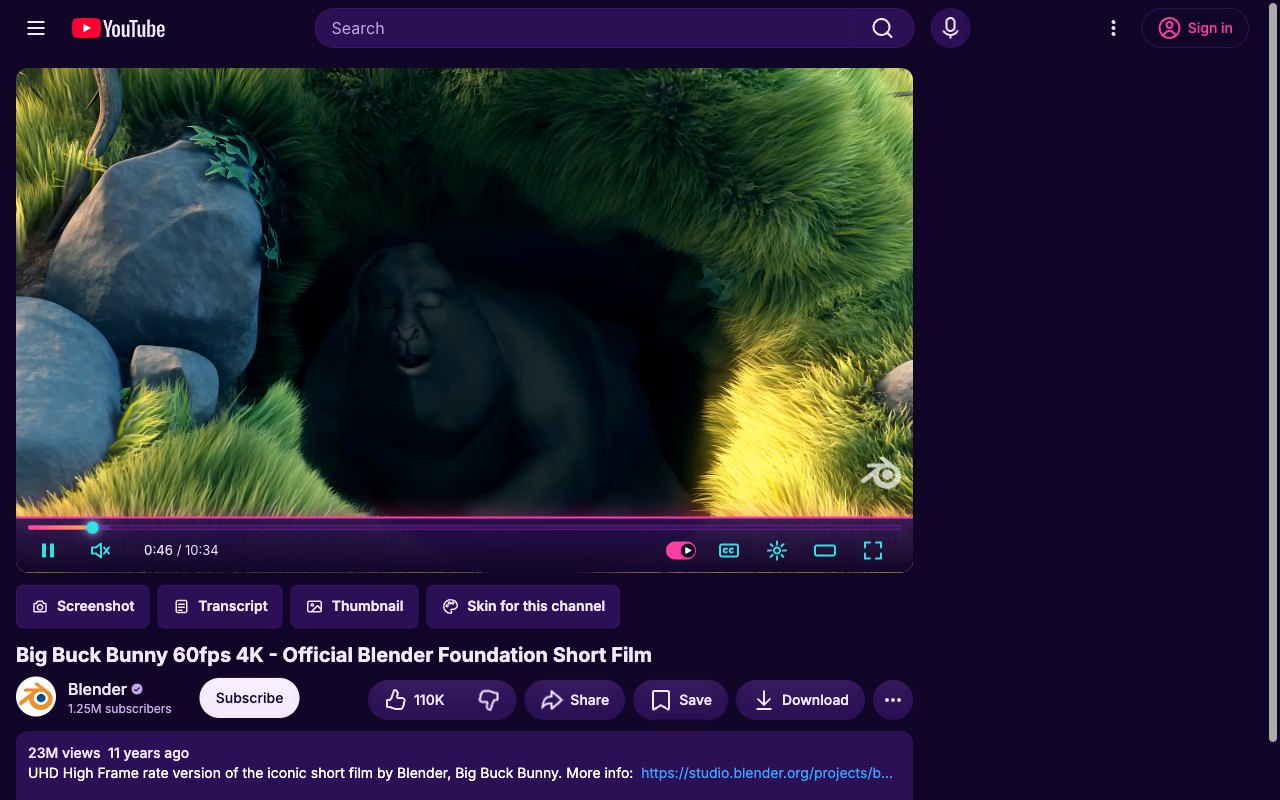
Screenshot reali di YouTube con ytbud installato.
Gratis per 7 giorni dal Chrome Web Store, poi 5 $ una volta per un browser o 10 $ per tre. Funziona in Chrome su Windows, macOS, Linux e ChromeOS, e in Edge, Brave, Opera e Vivaldi.
Screenshot · skin
Scegline una nella pagina Skin e ogni scheda di YouTube aperta cambia subito. Segna i preferiti, ottieni una skin nuova a ogni video, dai a un canale la sua o creane una tua.
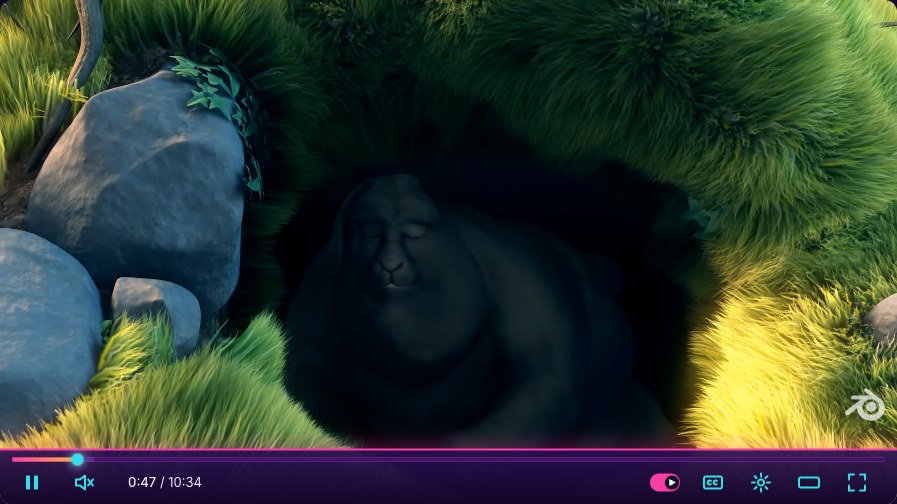
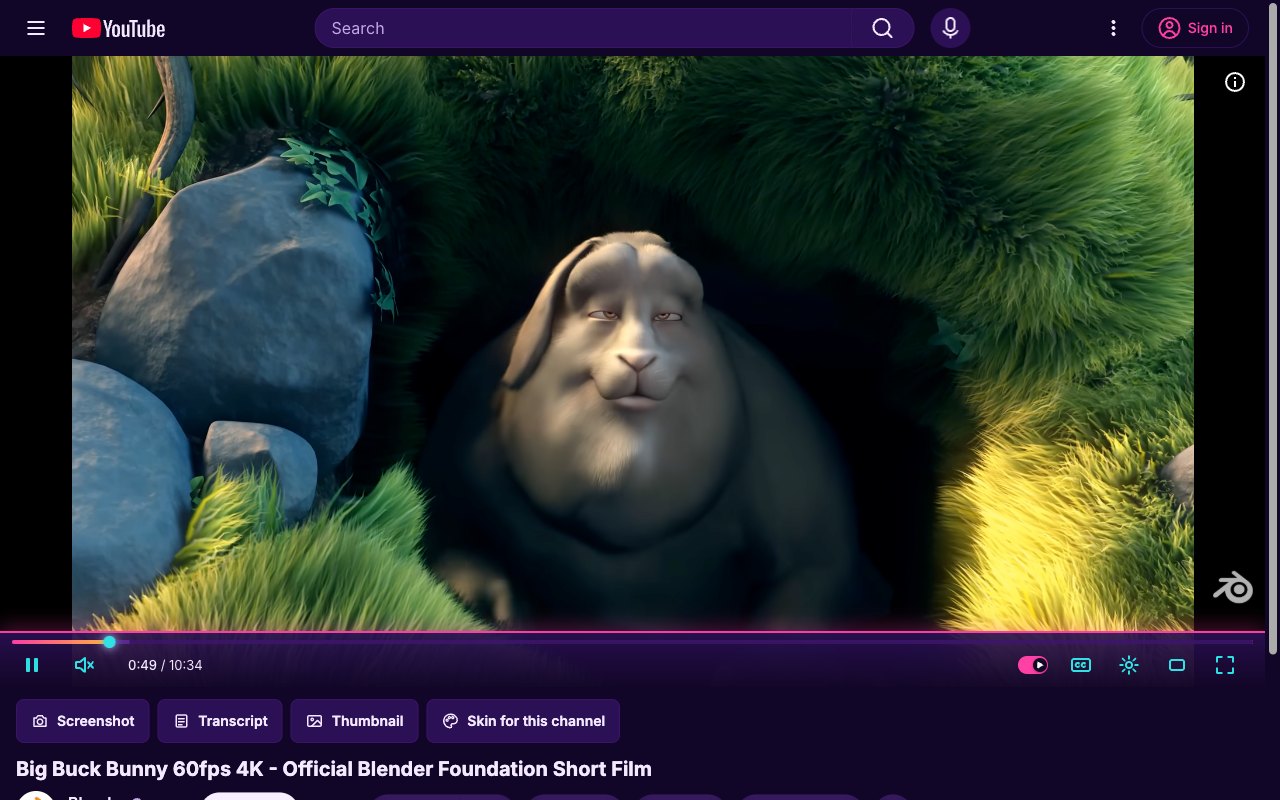
Synthwave. Tramonto al neon, bagliore rosa cromato e una pagina che si fa crepuscolo.
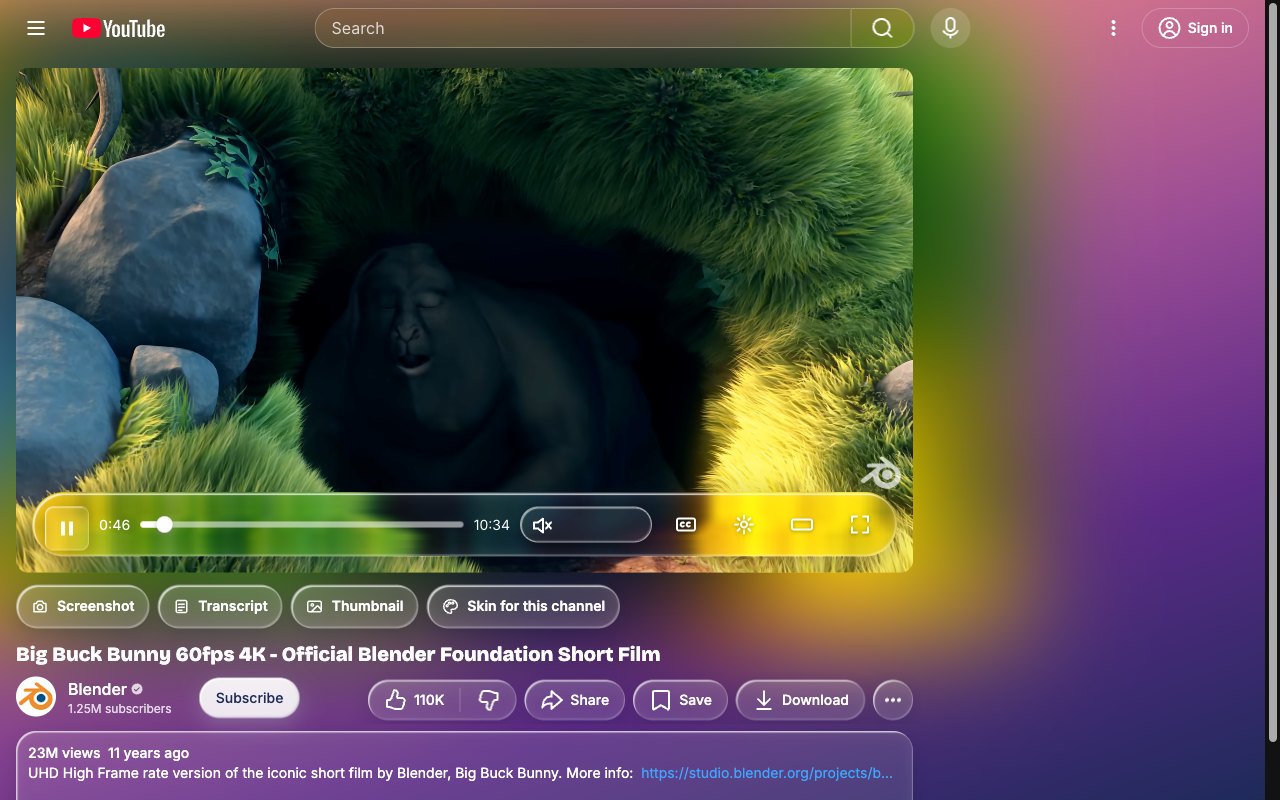
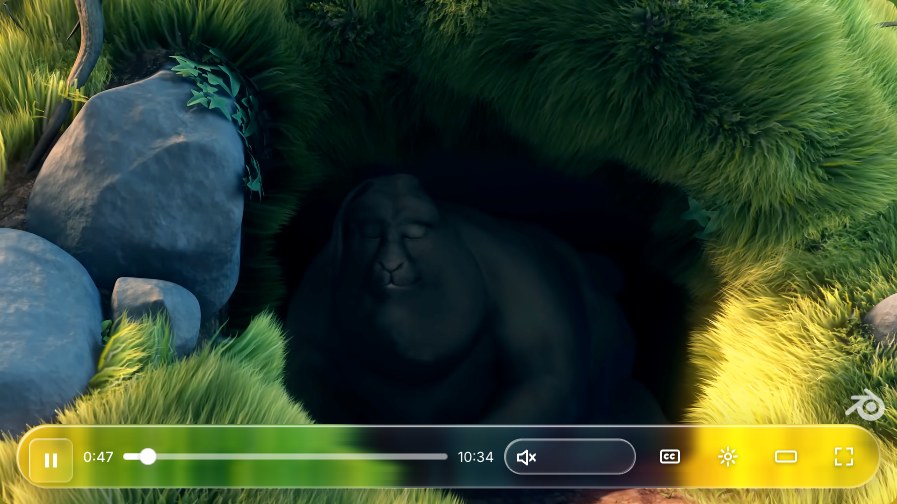
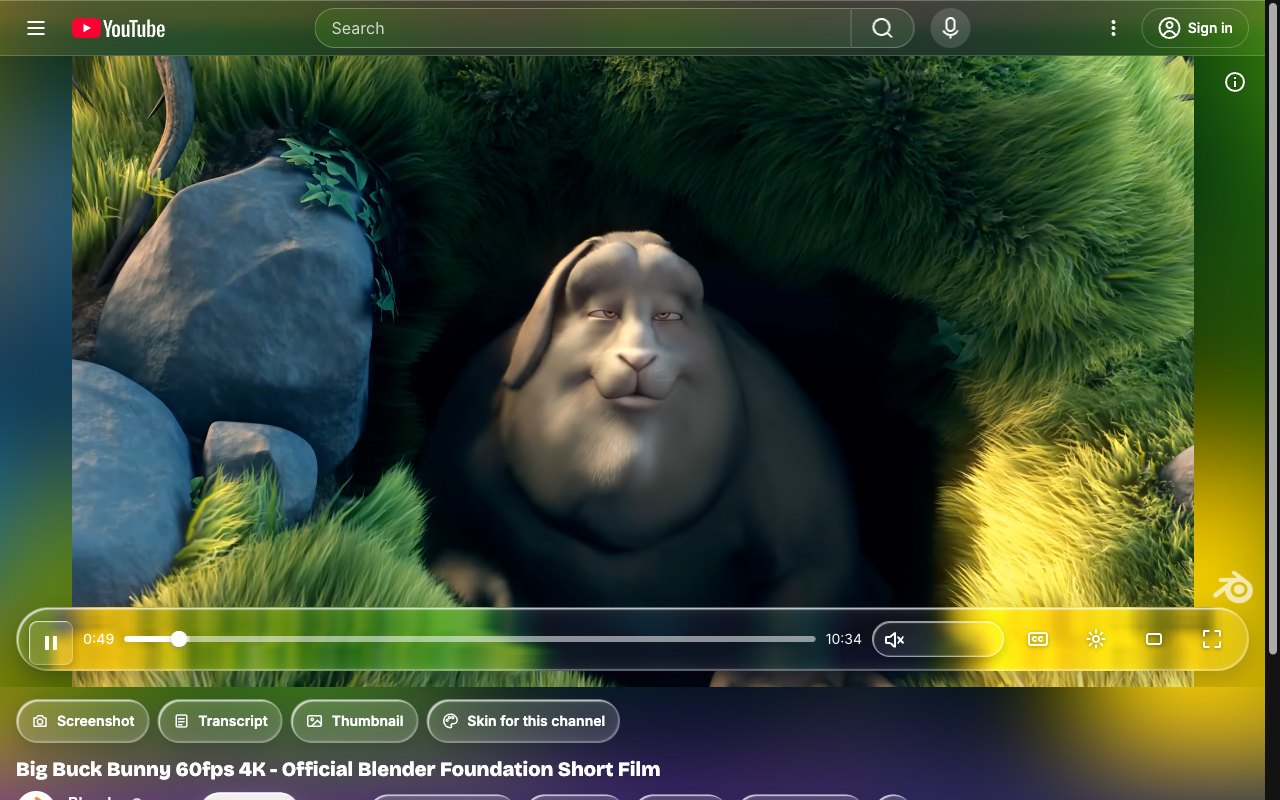
Liquid Glass. Una pillola fluttuante di vetro smerigliato che prende i colori del video.
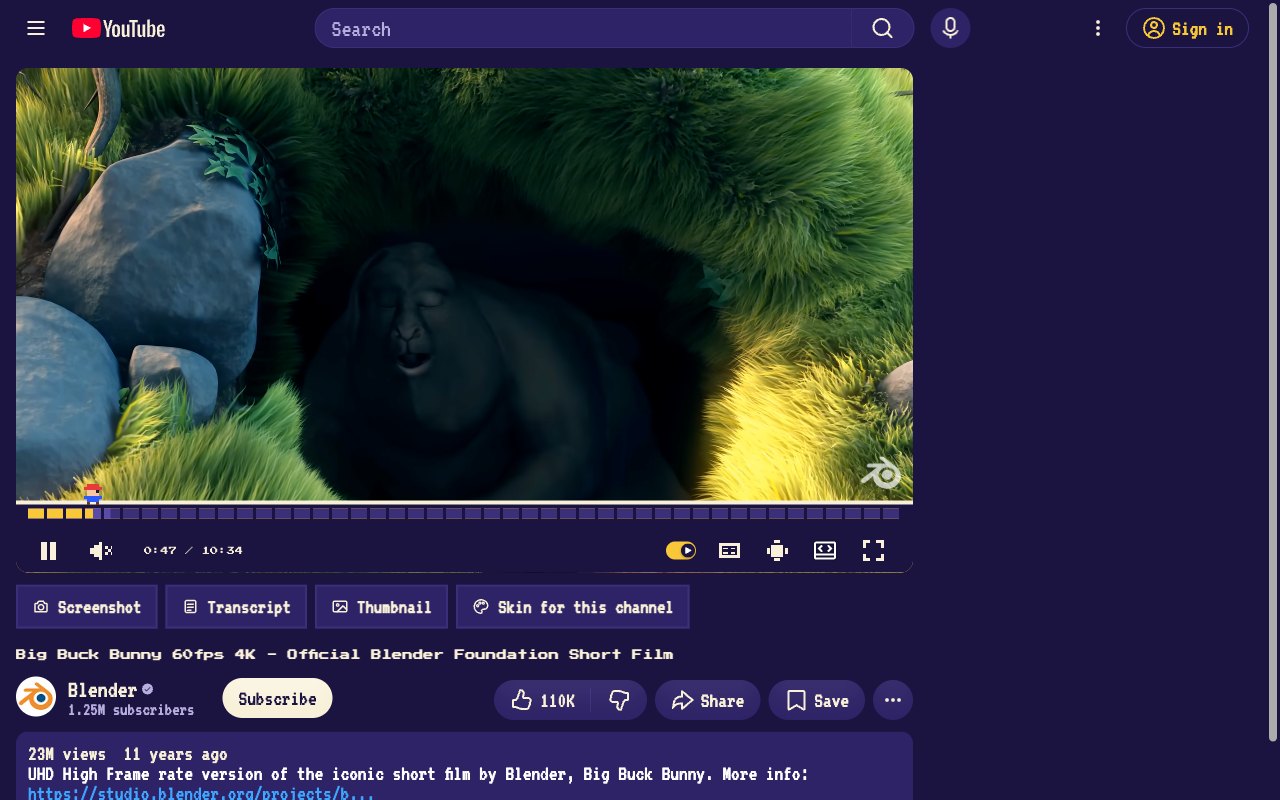
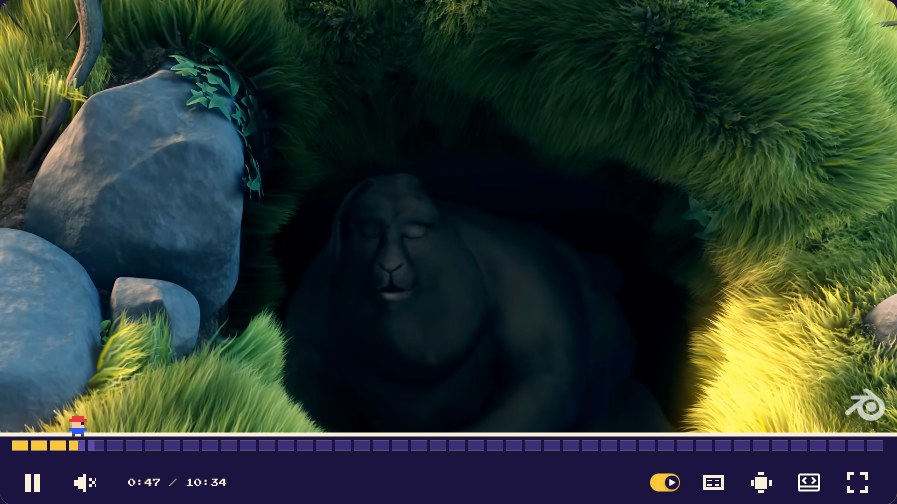
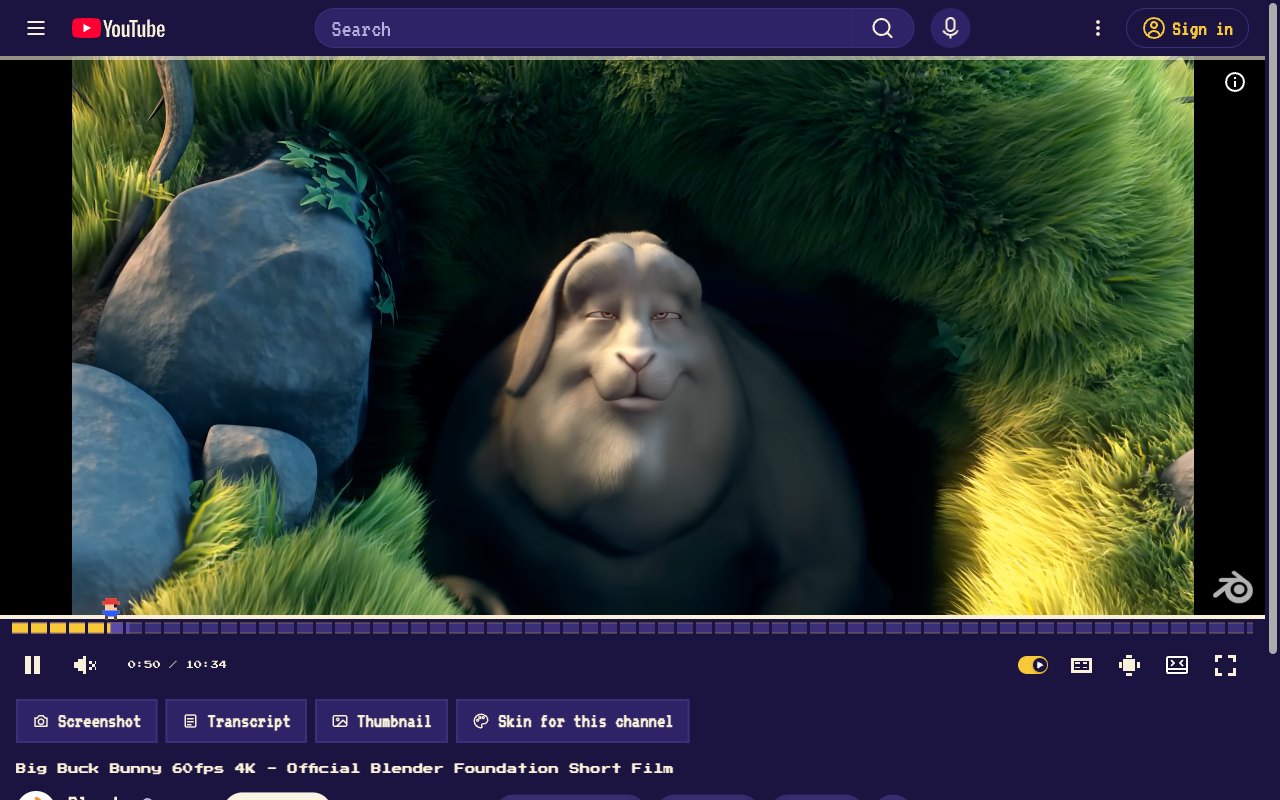
16-bit Quest. Avanzamento a blocchi moneta, un eroe in pixel come testina e clic chiptune.
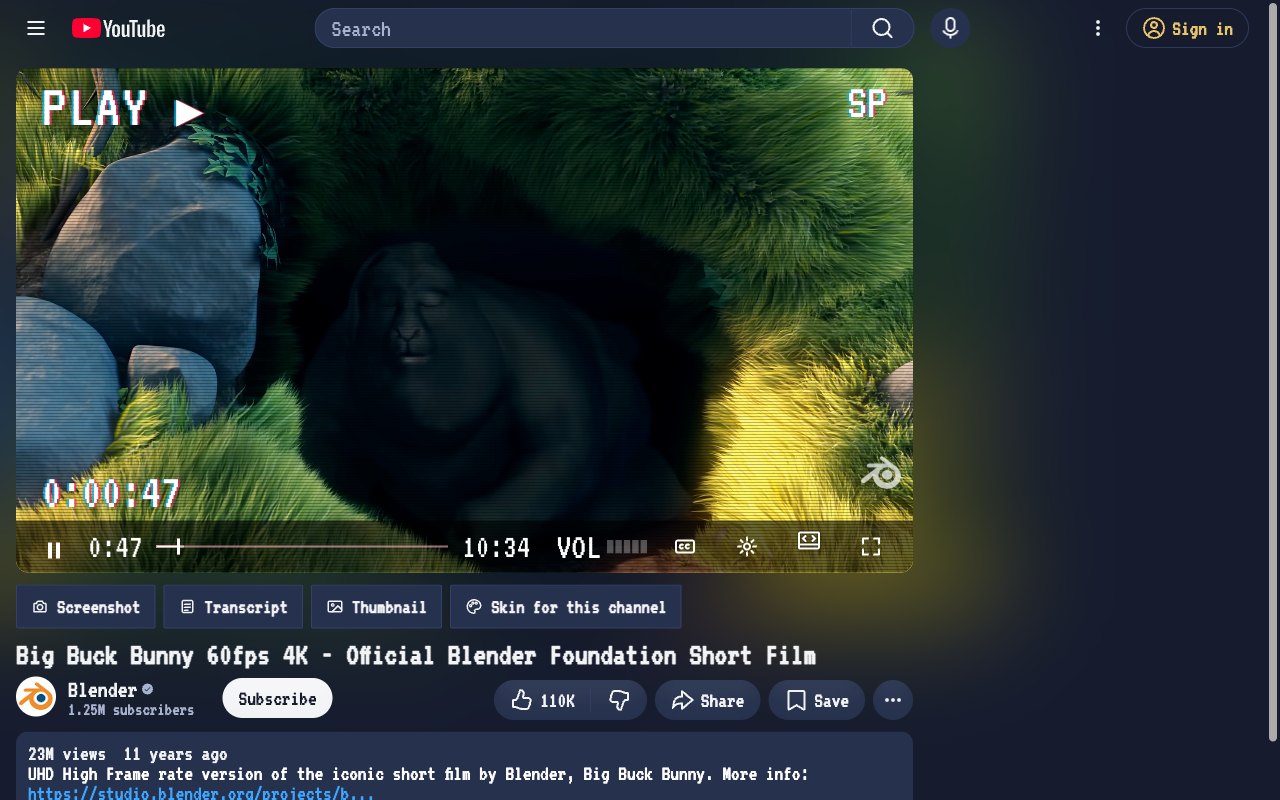
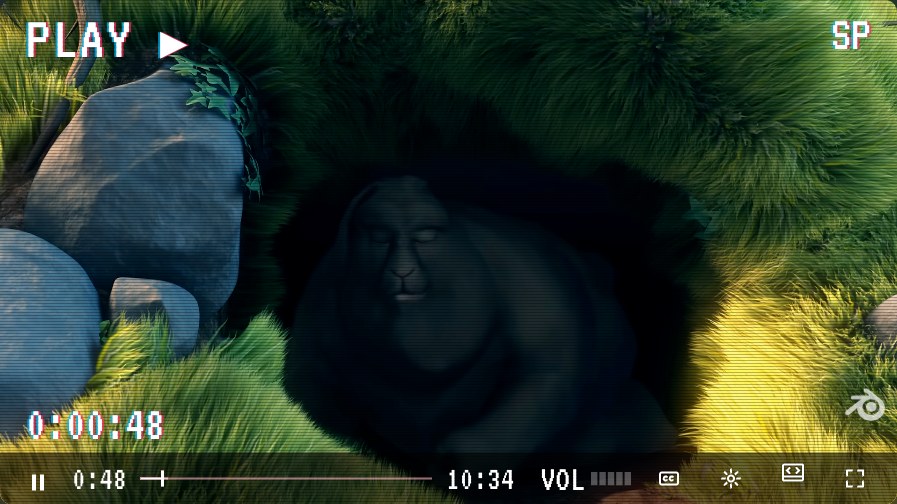
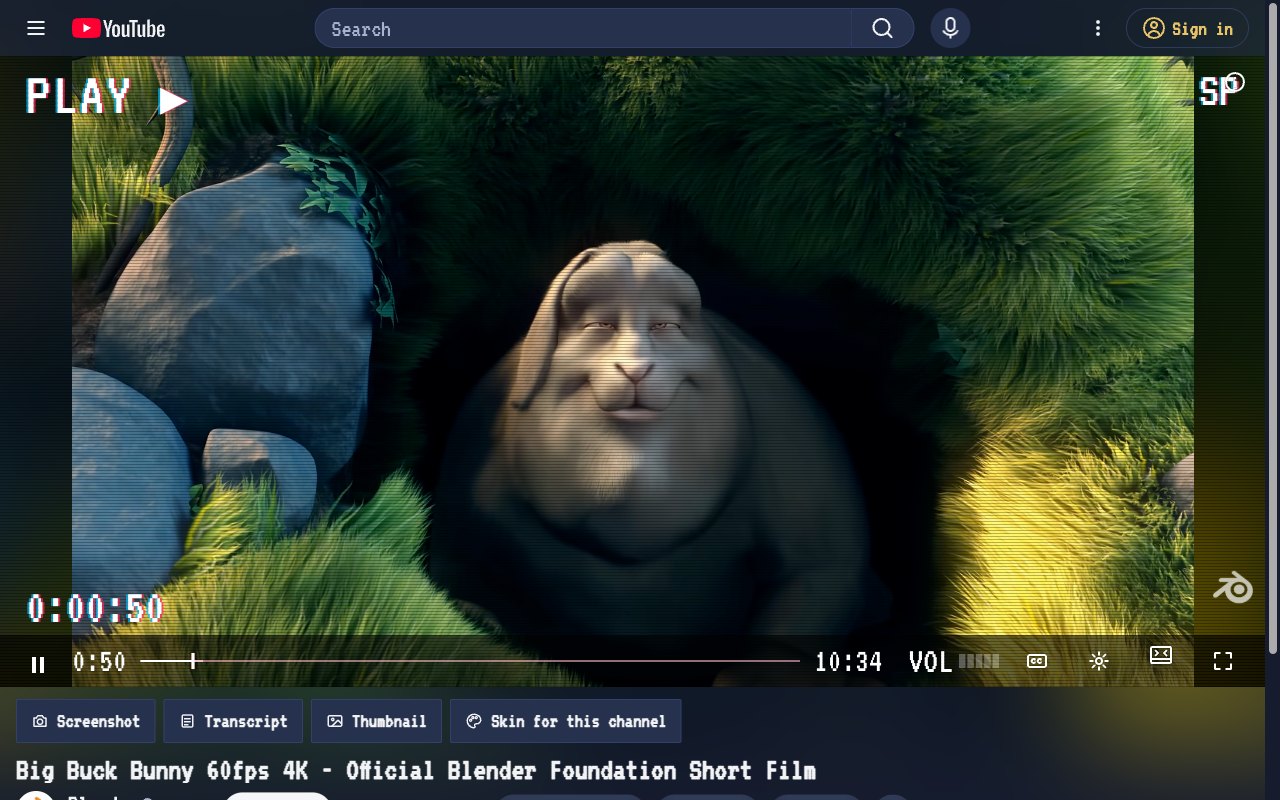
VHS Tape. Carattere da display su schermo, linee di tracking e PLAY ▶ nell’angolo.
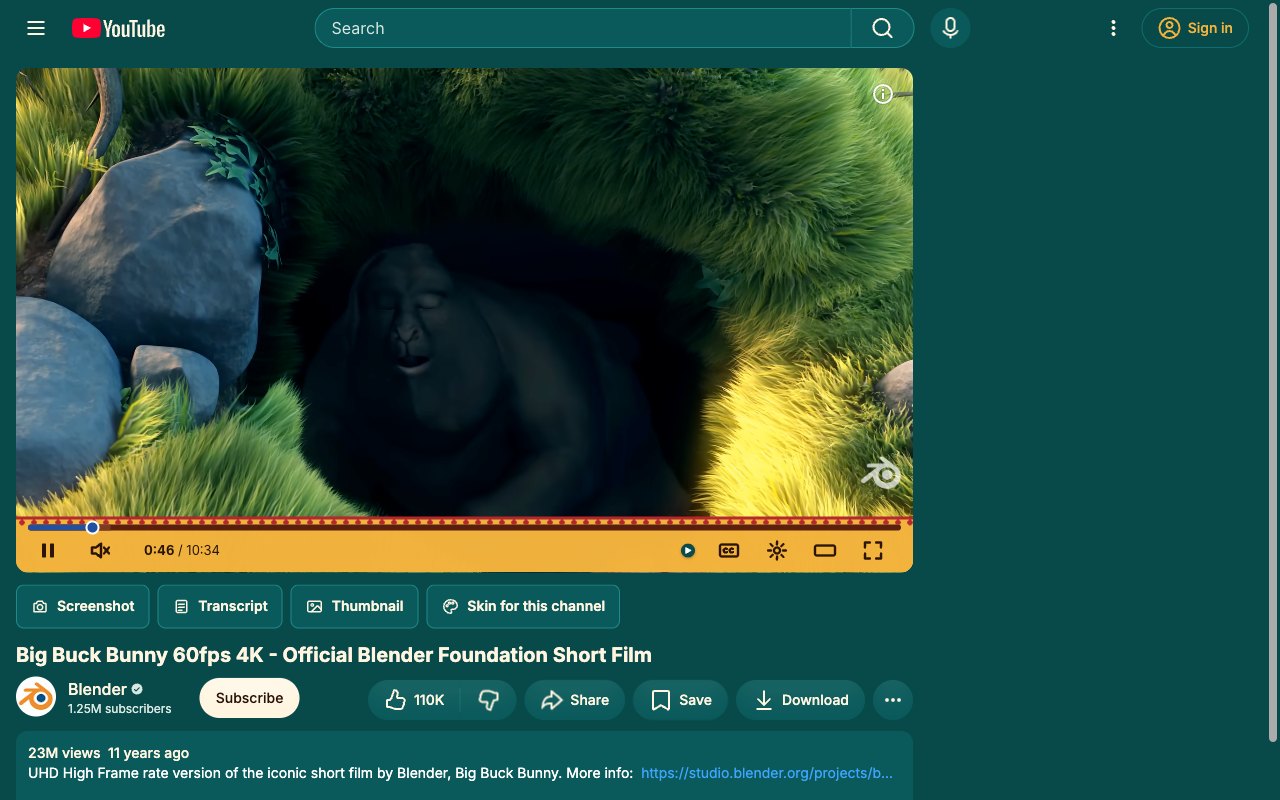
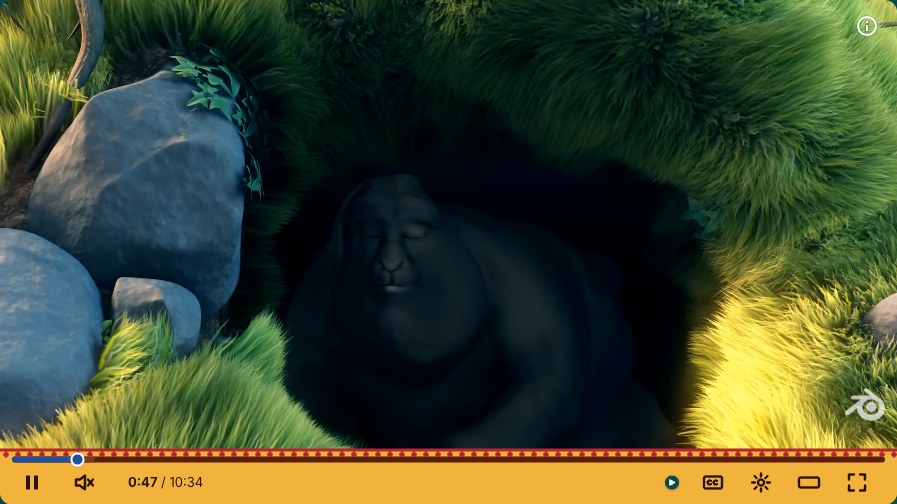
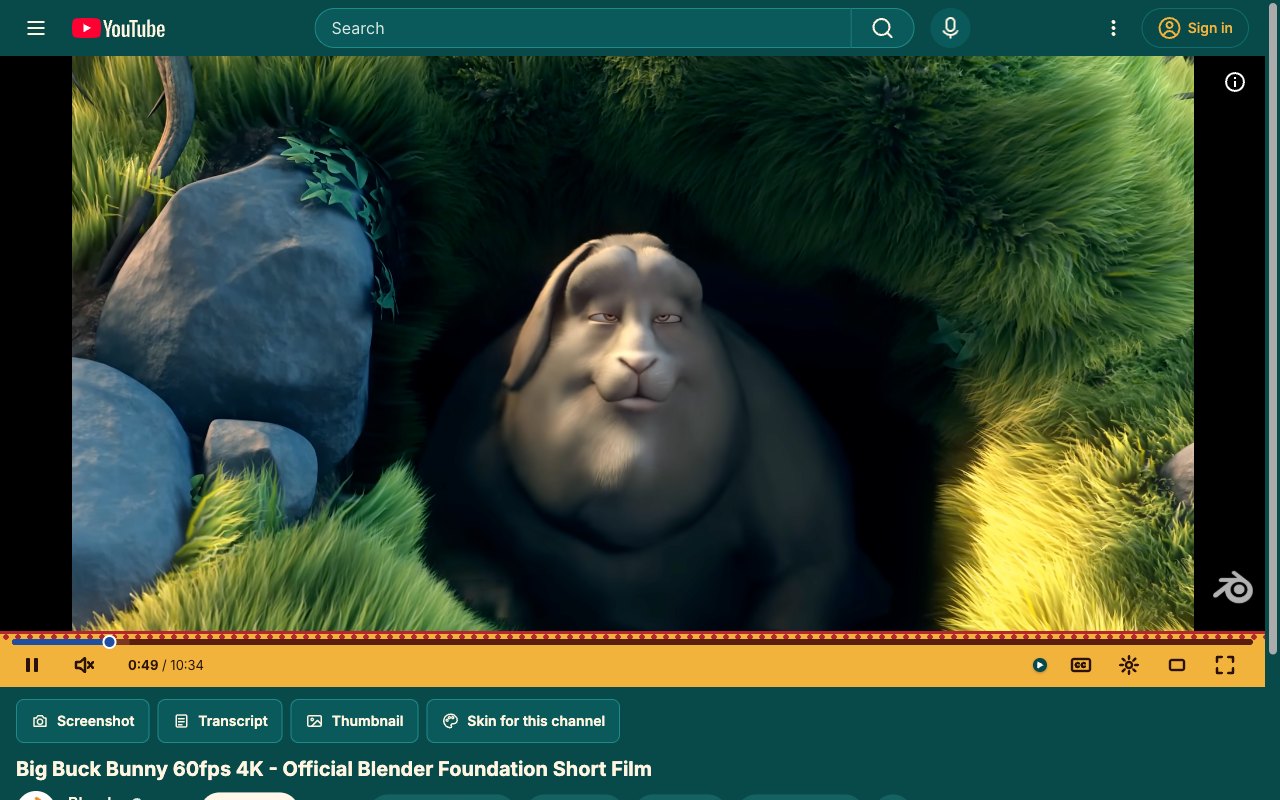
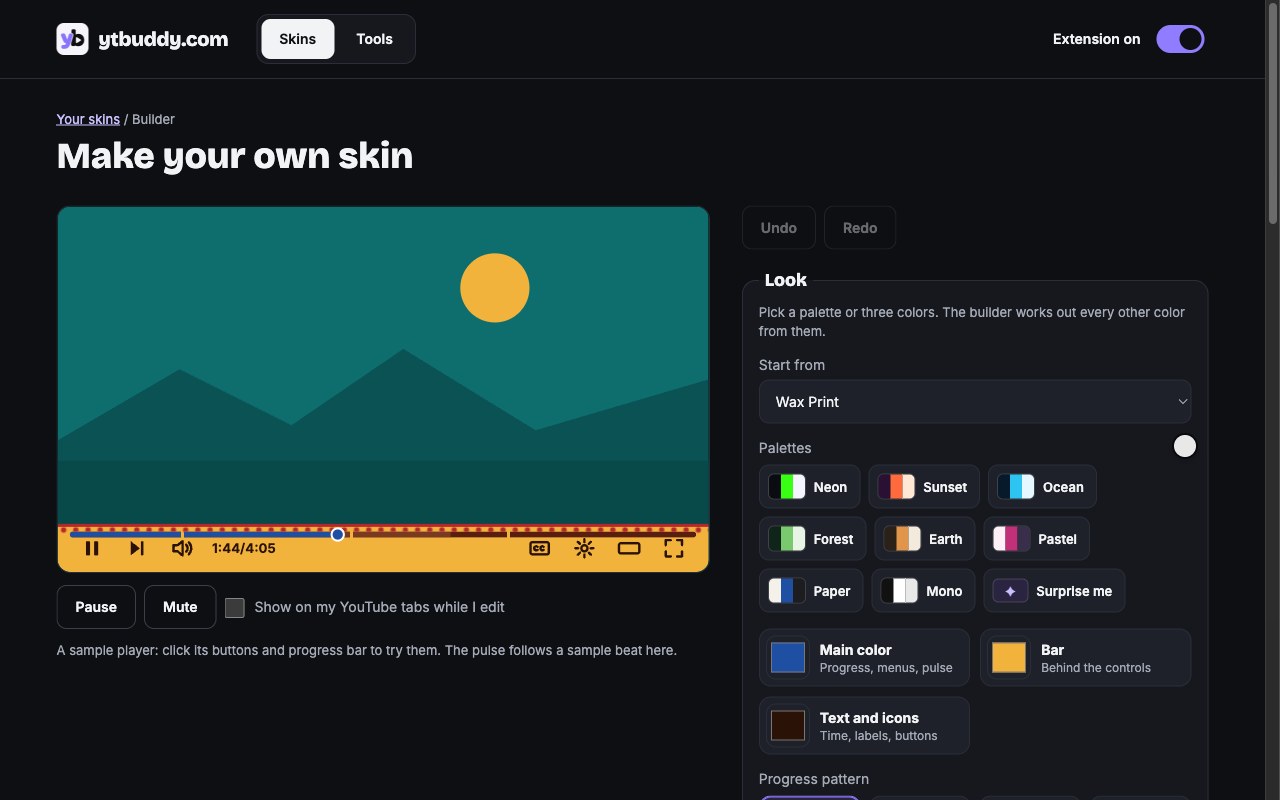
Wax Print. Pois ispirati ad Ankara e oro caldo, abbastanza audace da indossare.
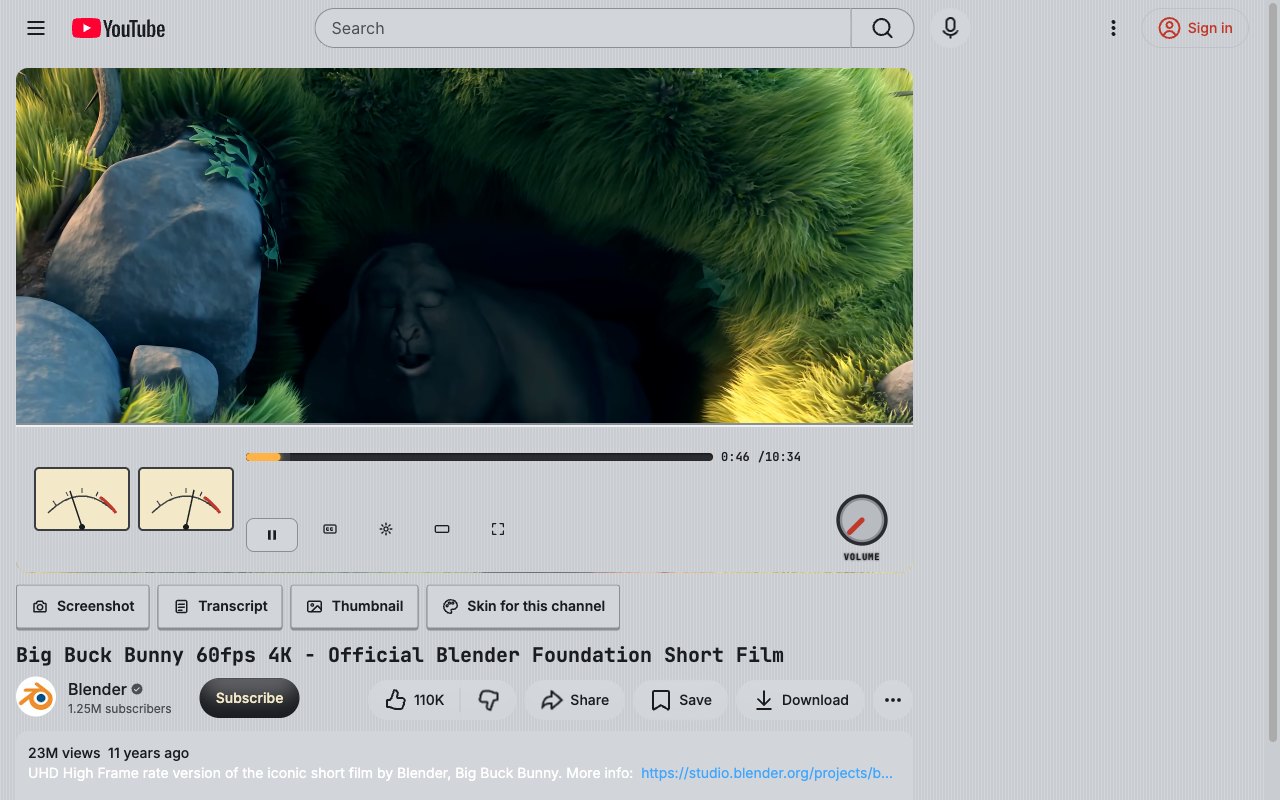
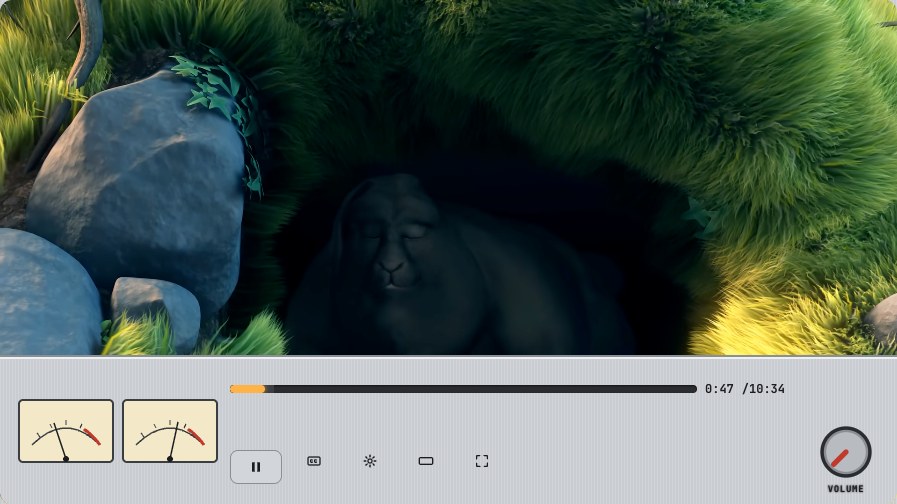
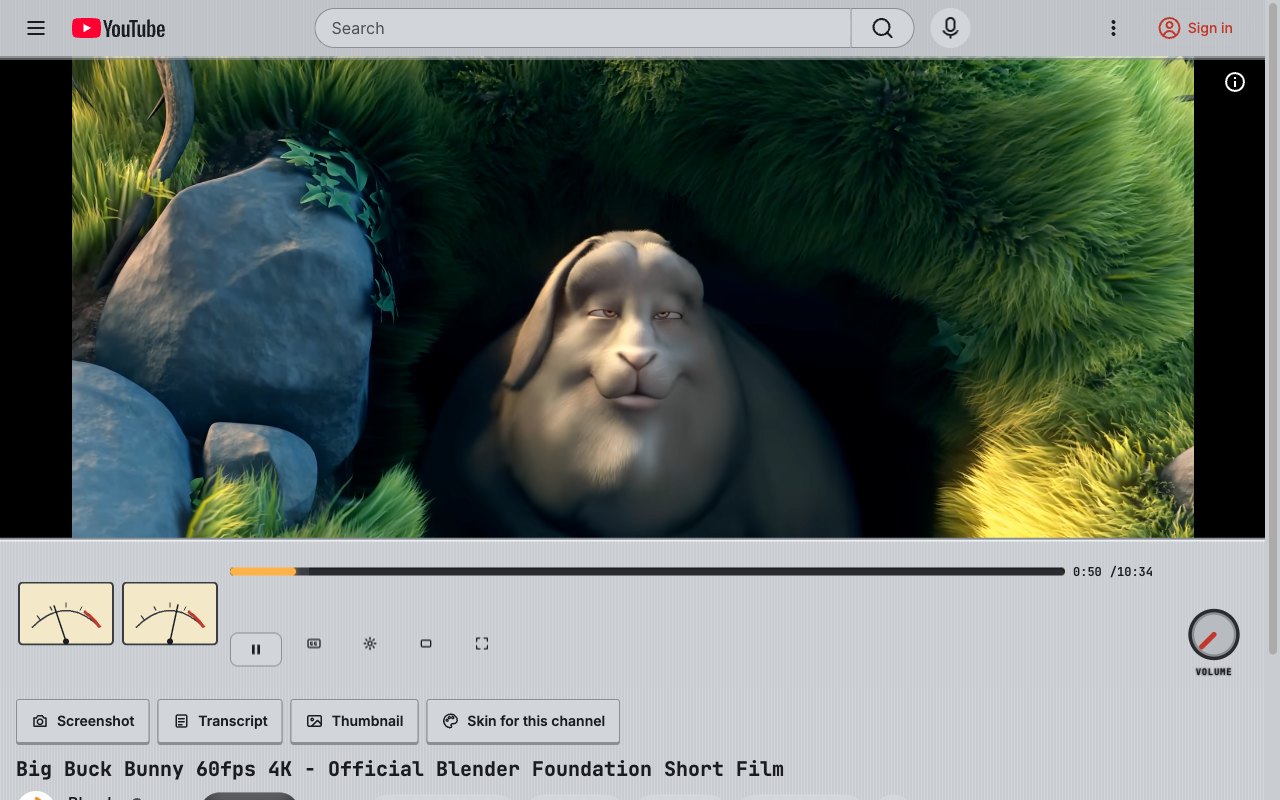
Hi-Fi Amp. Alluminio spazzolato, una barra VU ambra luminosa, manopole che vorresti girare.
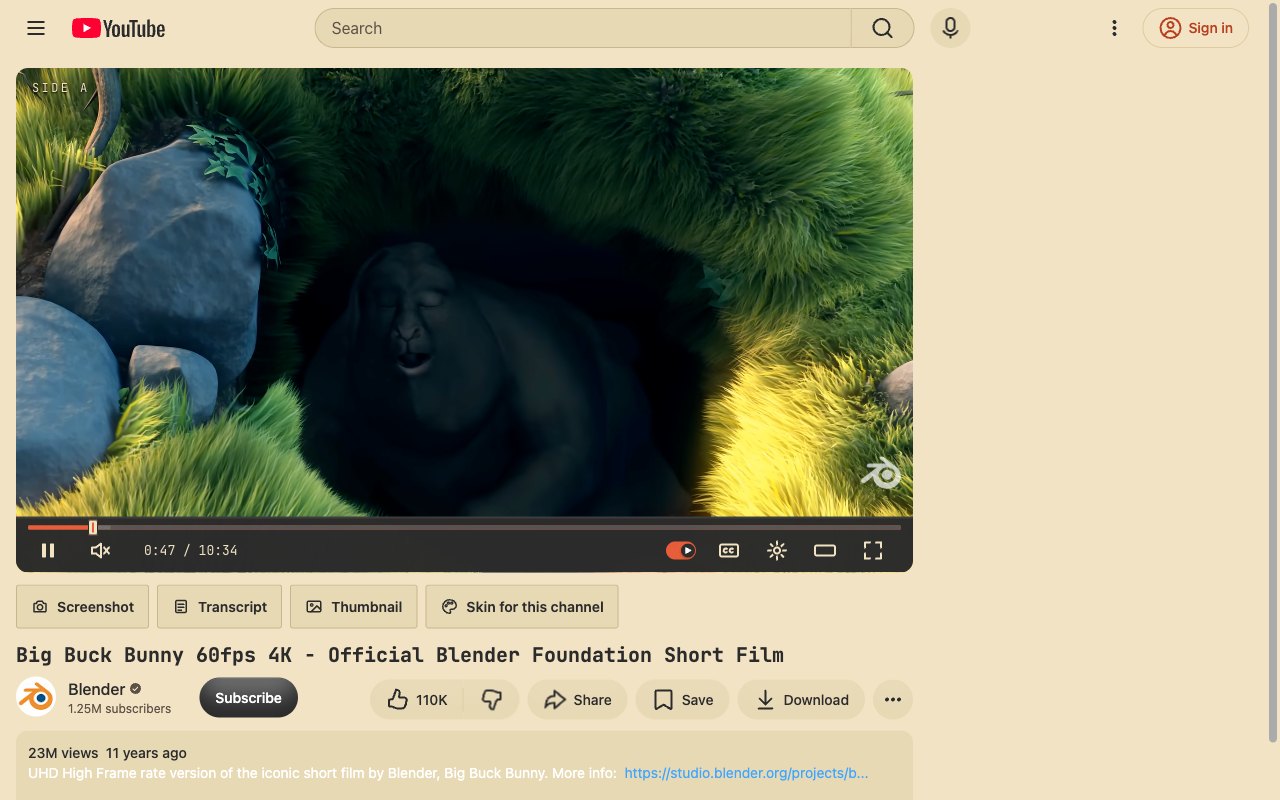
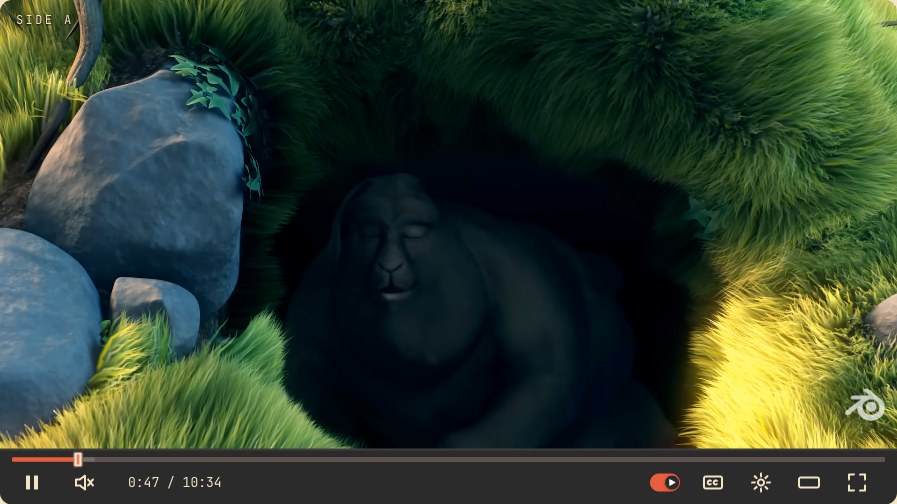
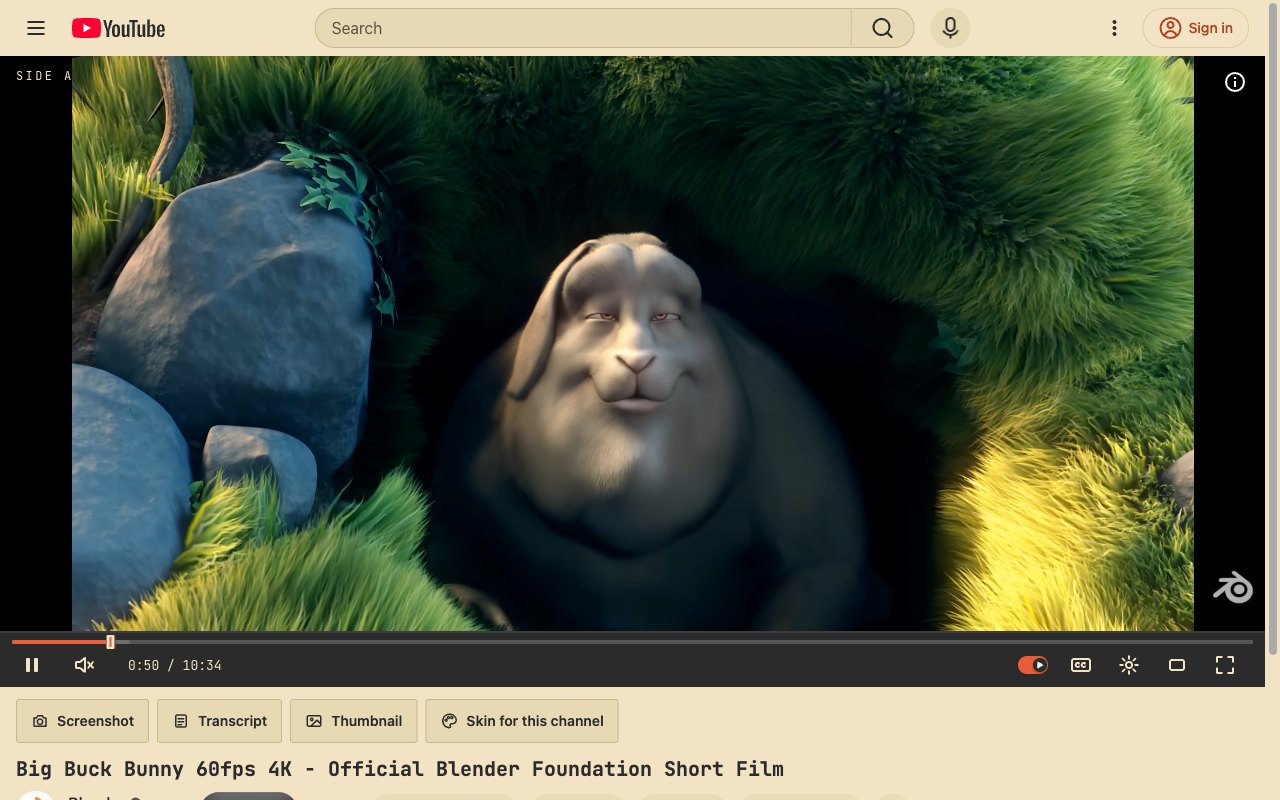
Cassette. Etichetta da mixtape, pulsanti da piastra a cassette, una striscia rossa di registrazione.
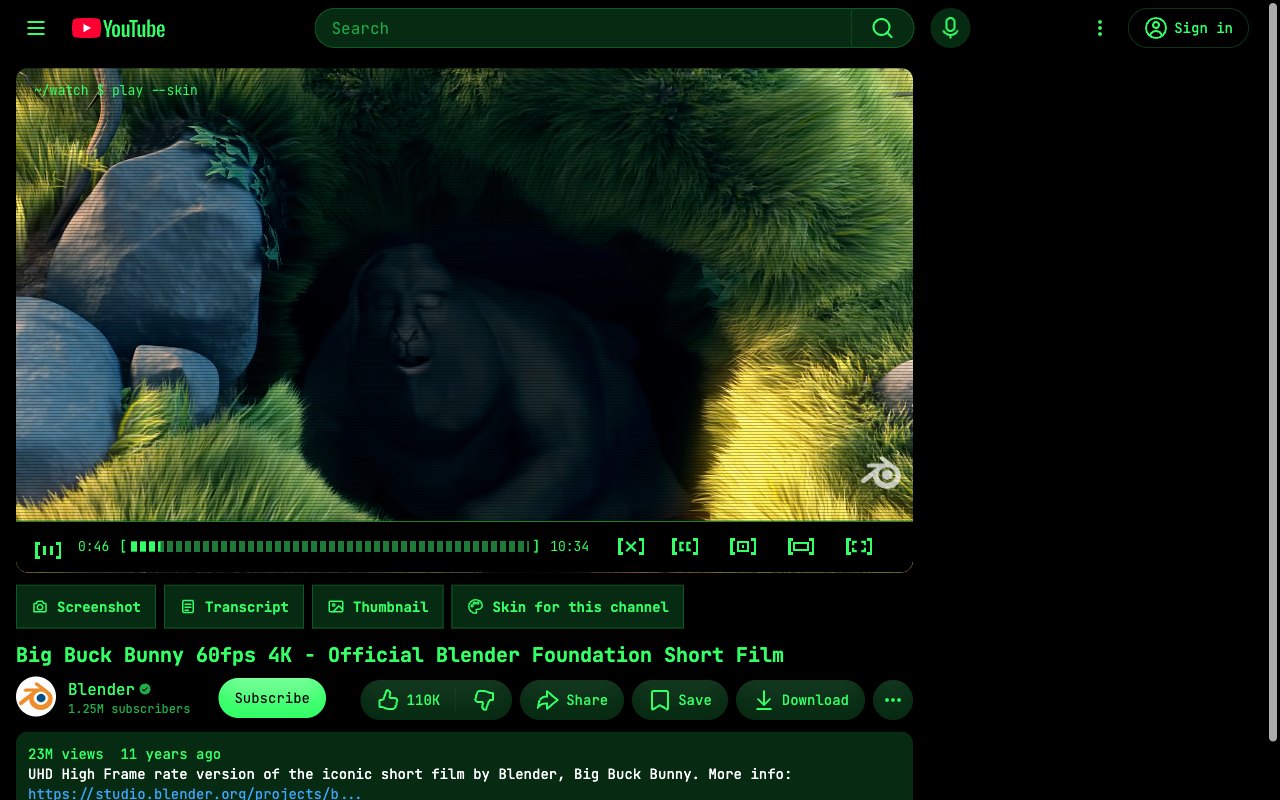
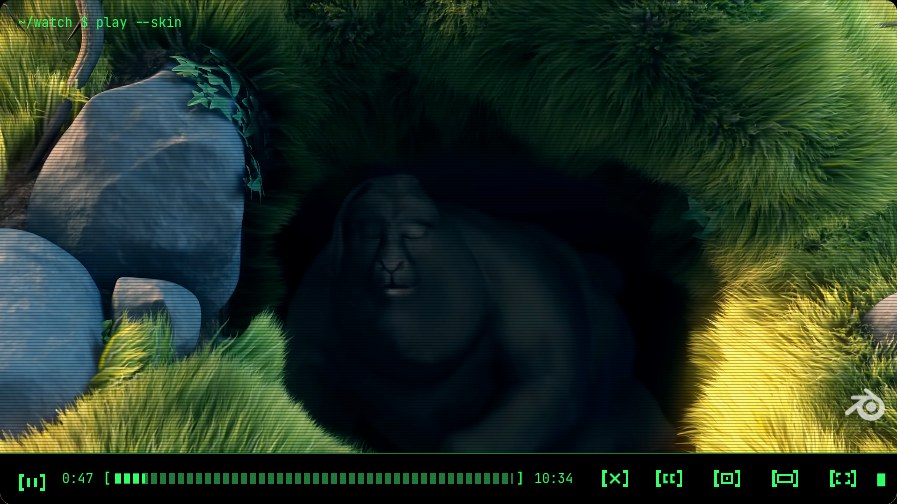
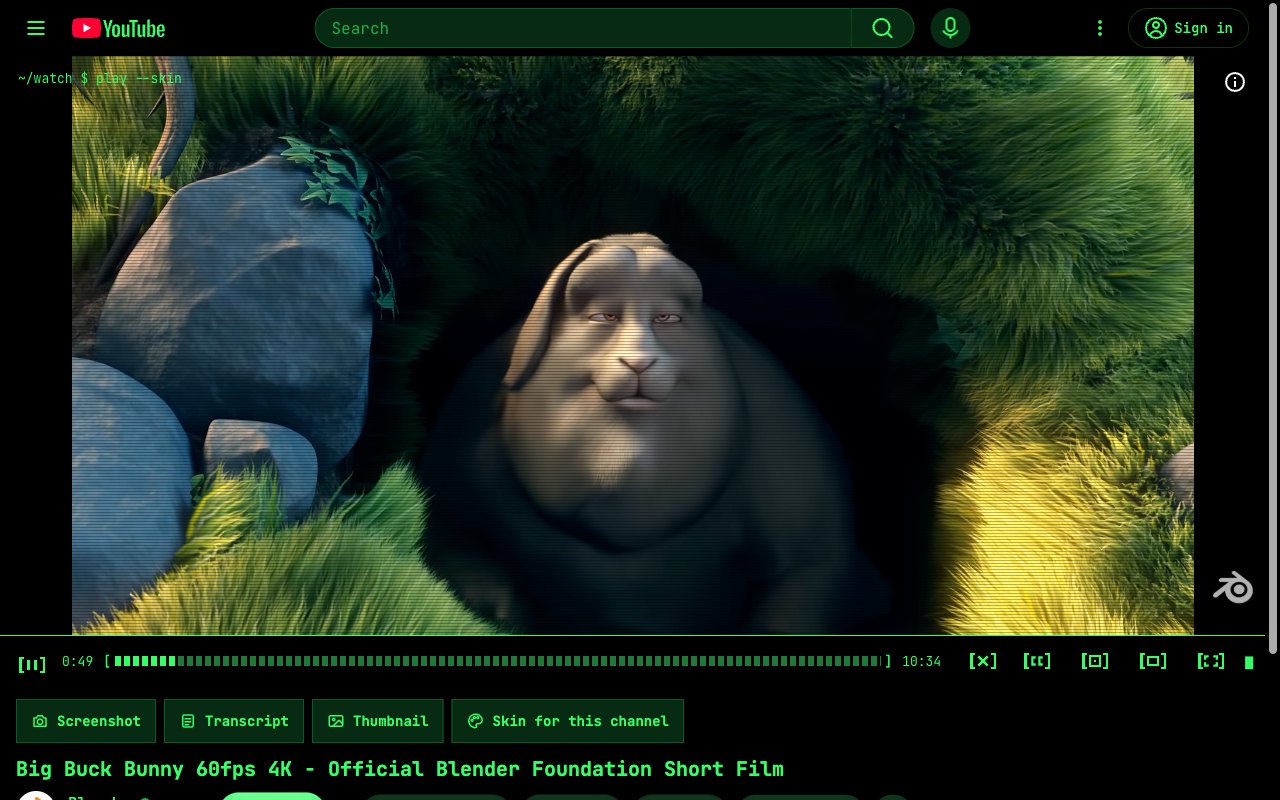
Terminal. Verde fosforo su nero, tutto monospazio, un cursore a blocco lampeggiante.
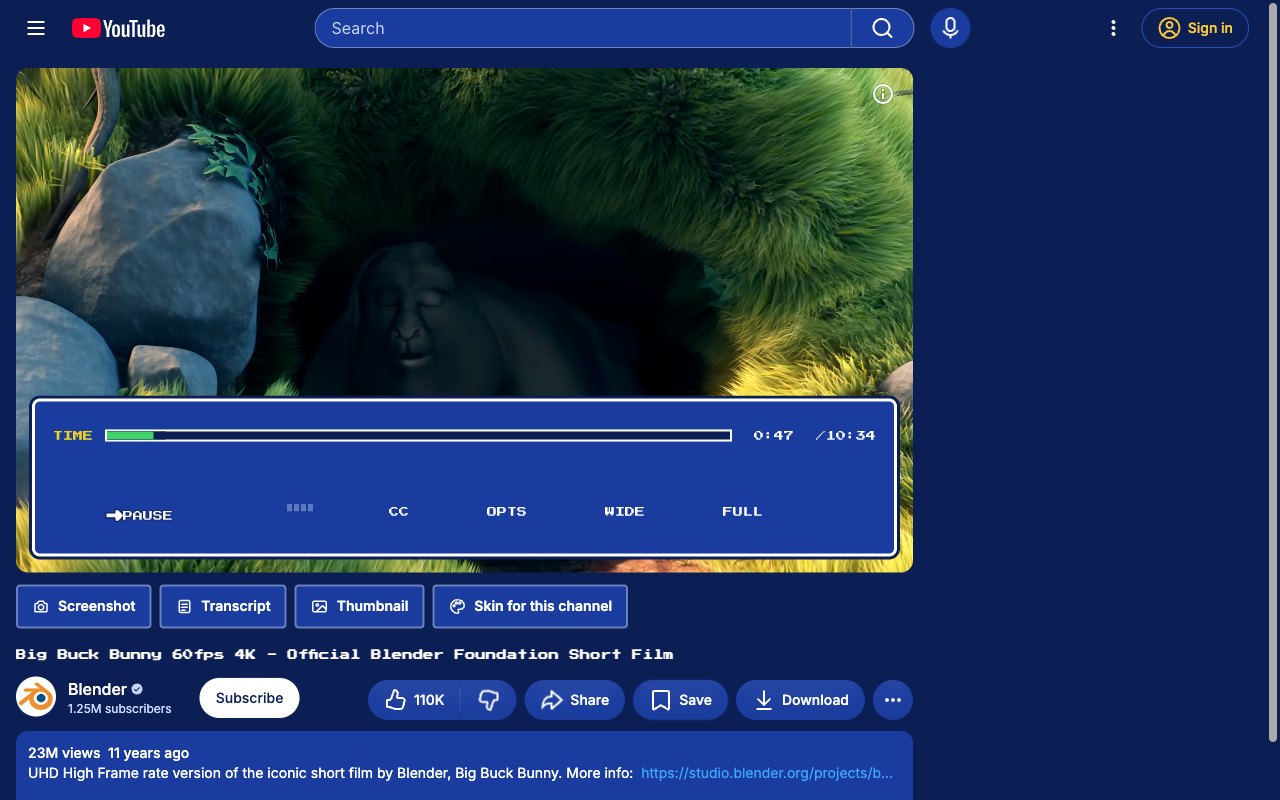
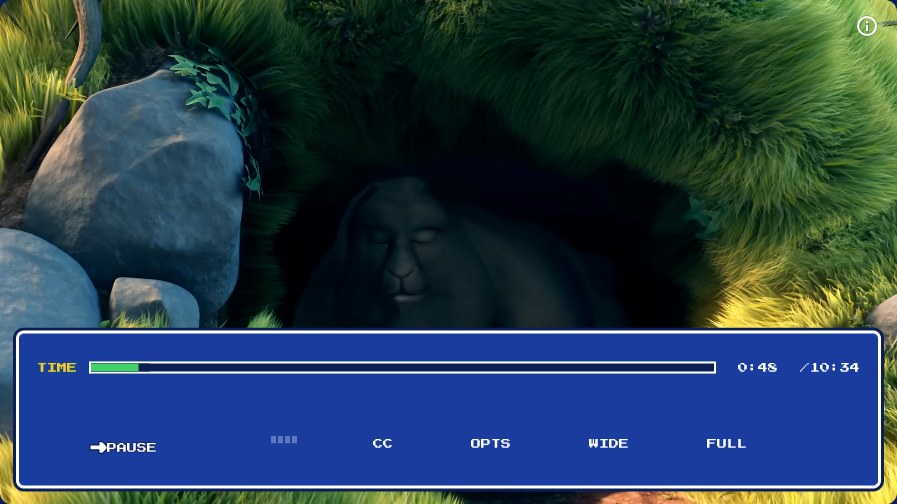
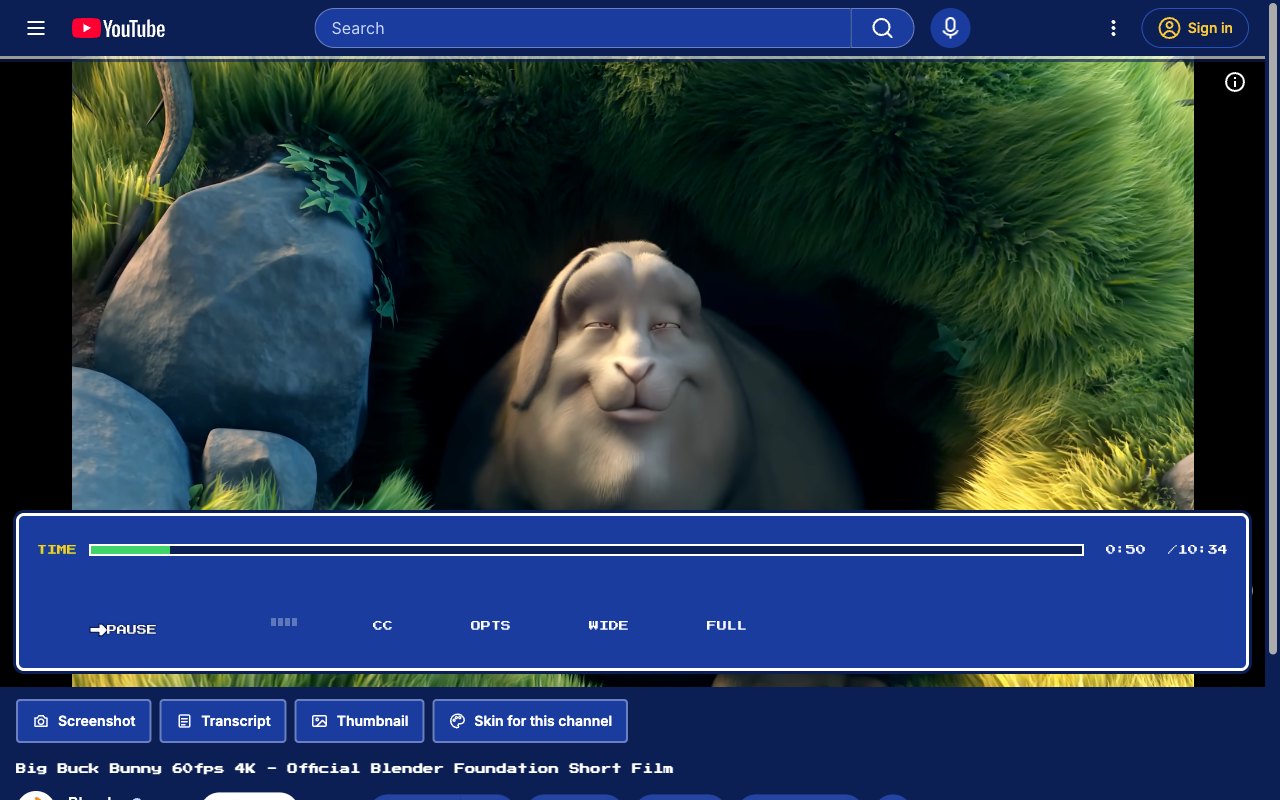
RPG Menu. Una finestra di dialogo da JRPG per i controlli. La tua barra HP è il video.
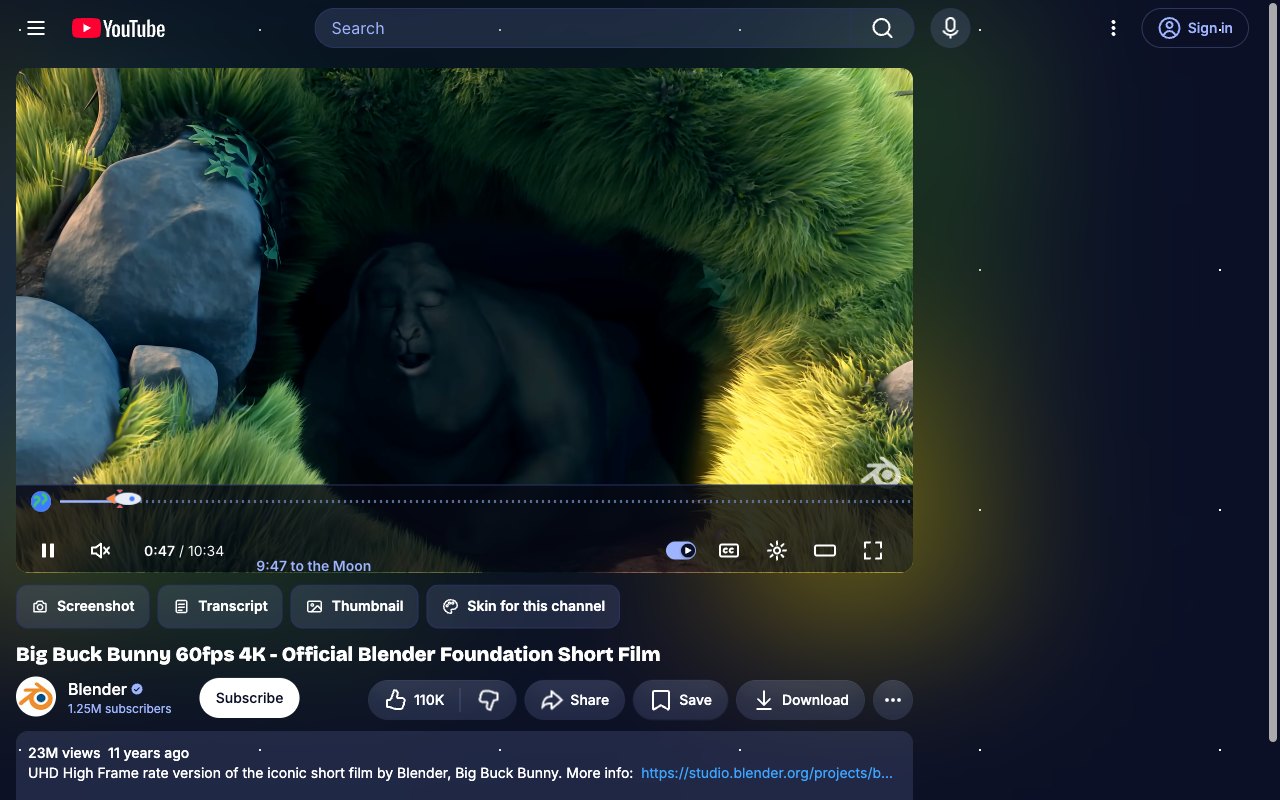
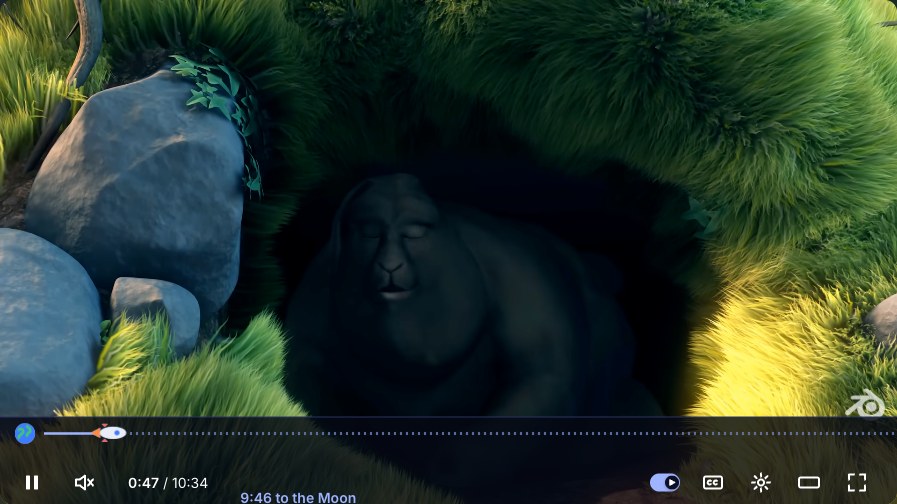
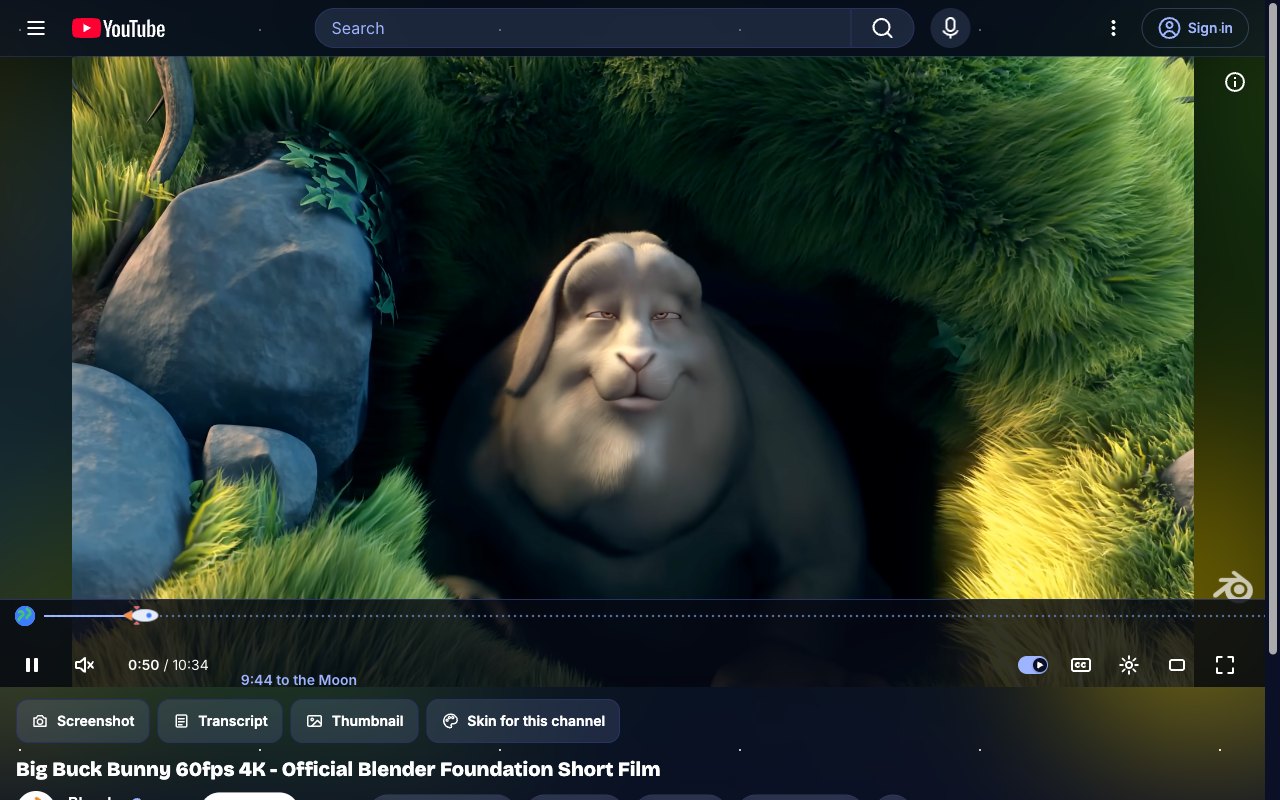
Space Run. Un razzo vola dalla Terra alla Luna mentre il video va avanti.
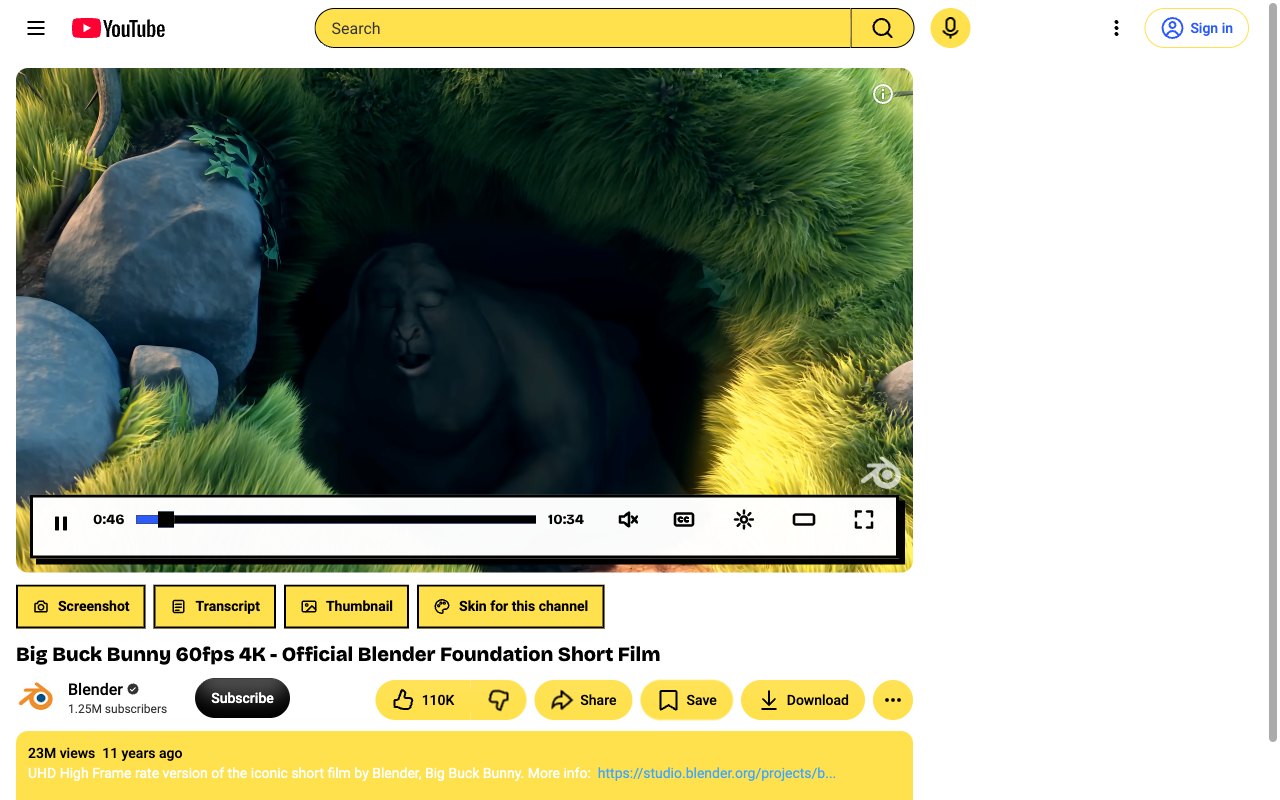
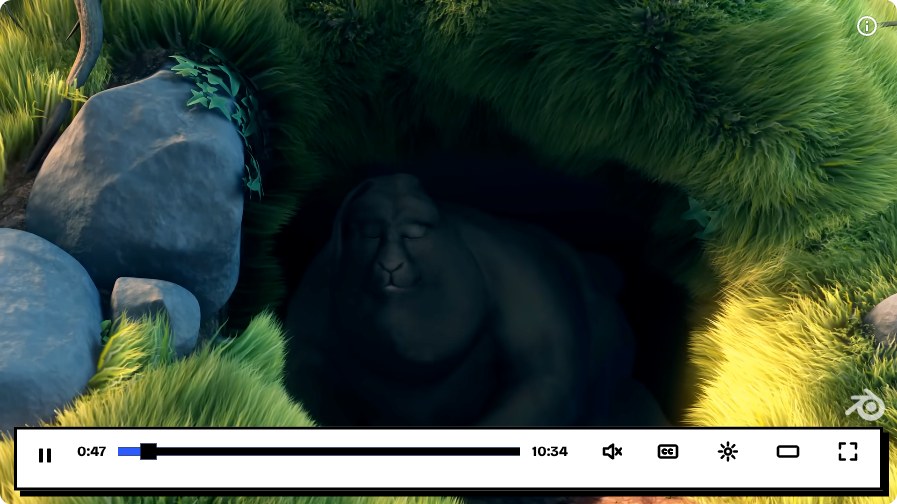
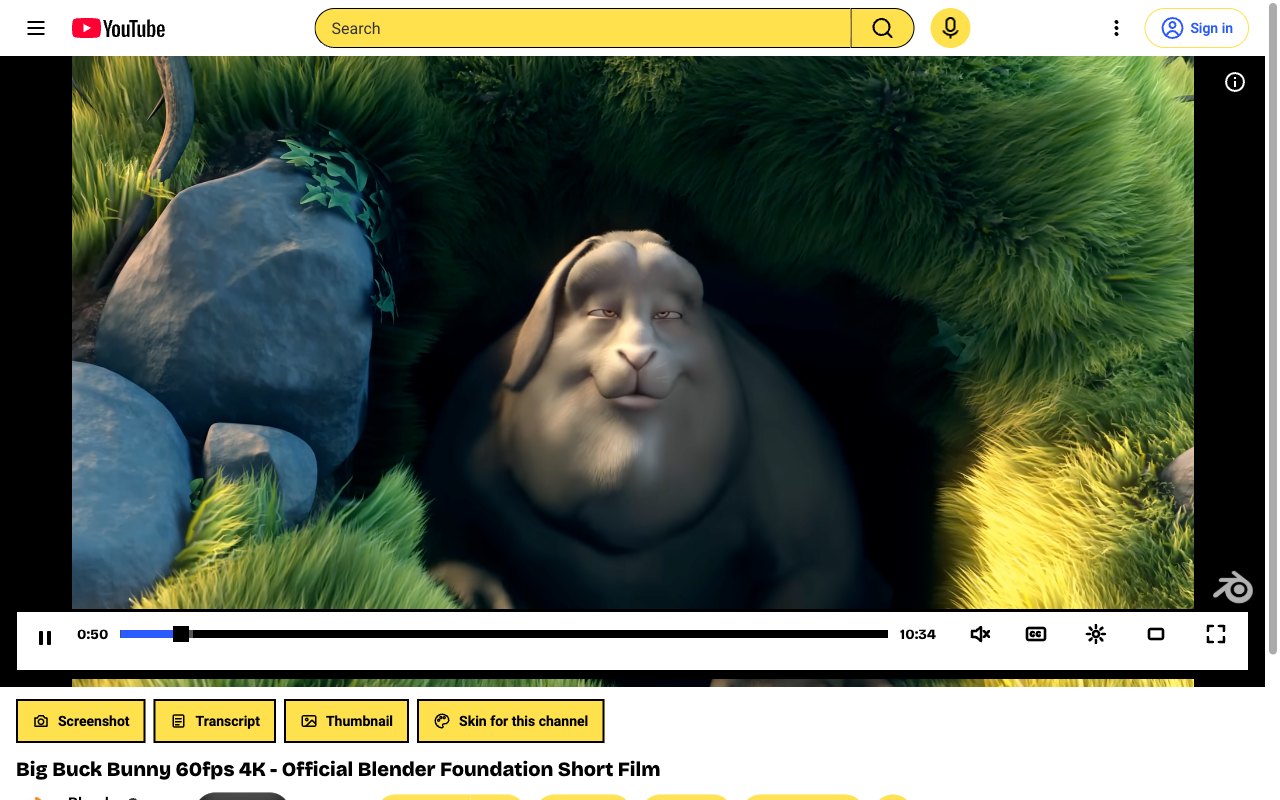
Brutalist. Ombre dure, bordi spessi, blu elettrico. Rumoroso di proposito.
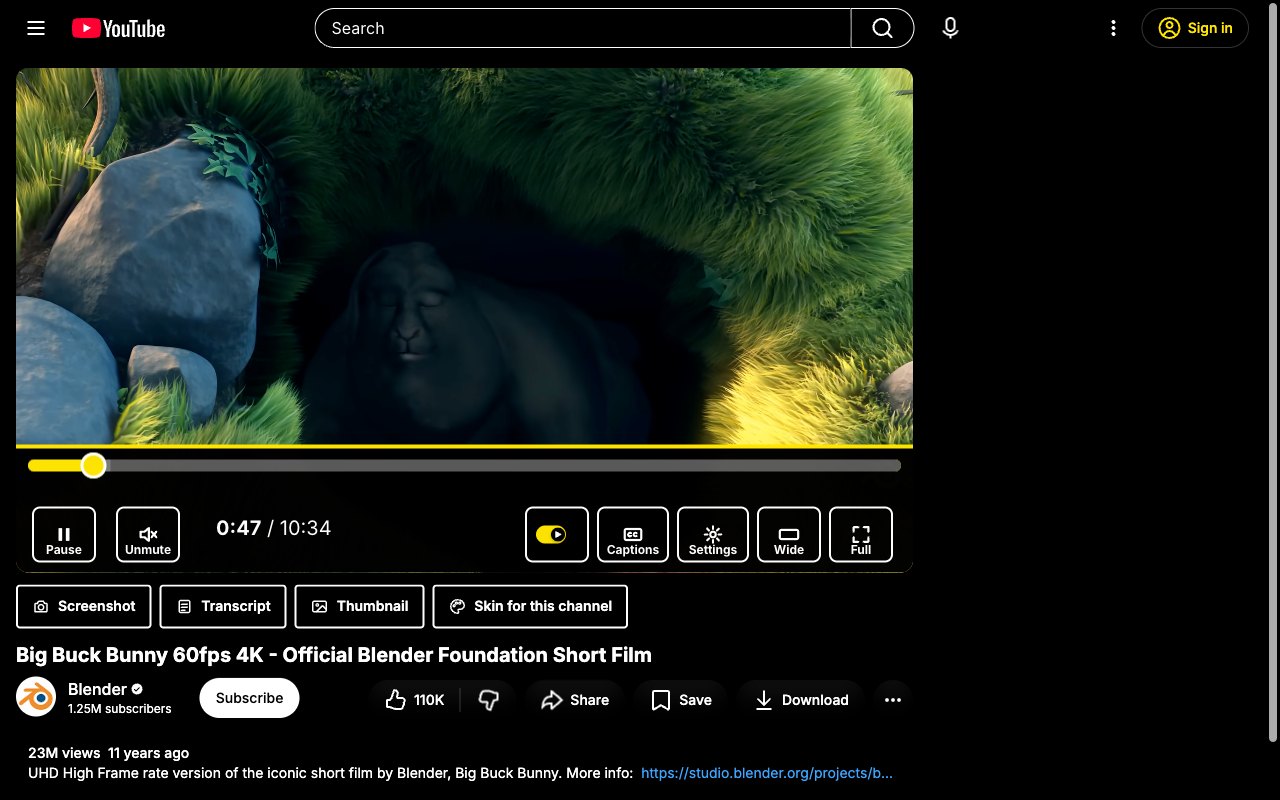
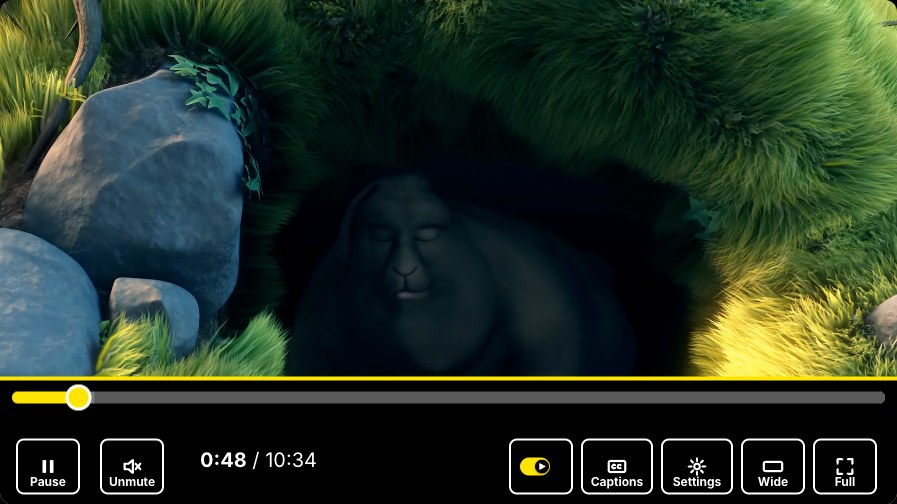
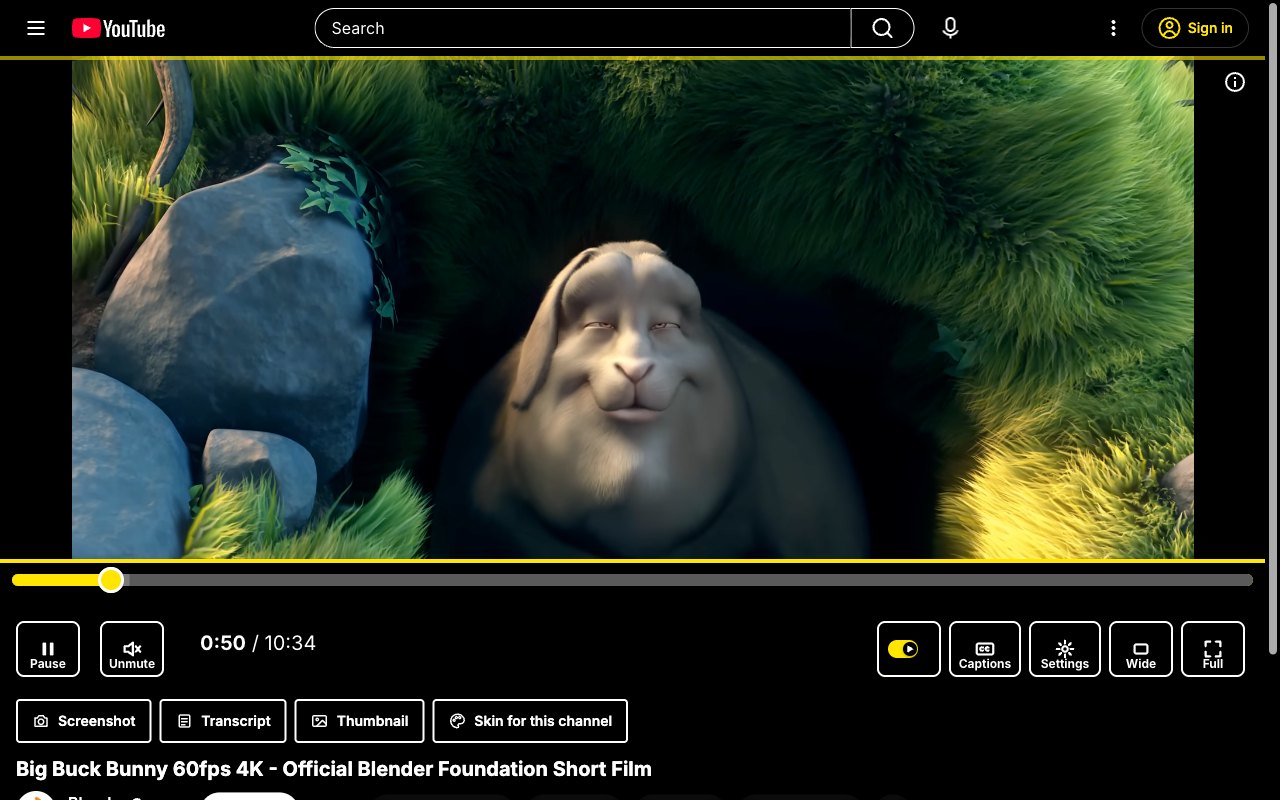
High Contrast. Grandi controlli etichettati in giallo su nero, per la vista debole e le stanze luminose.
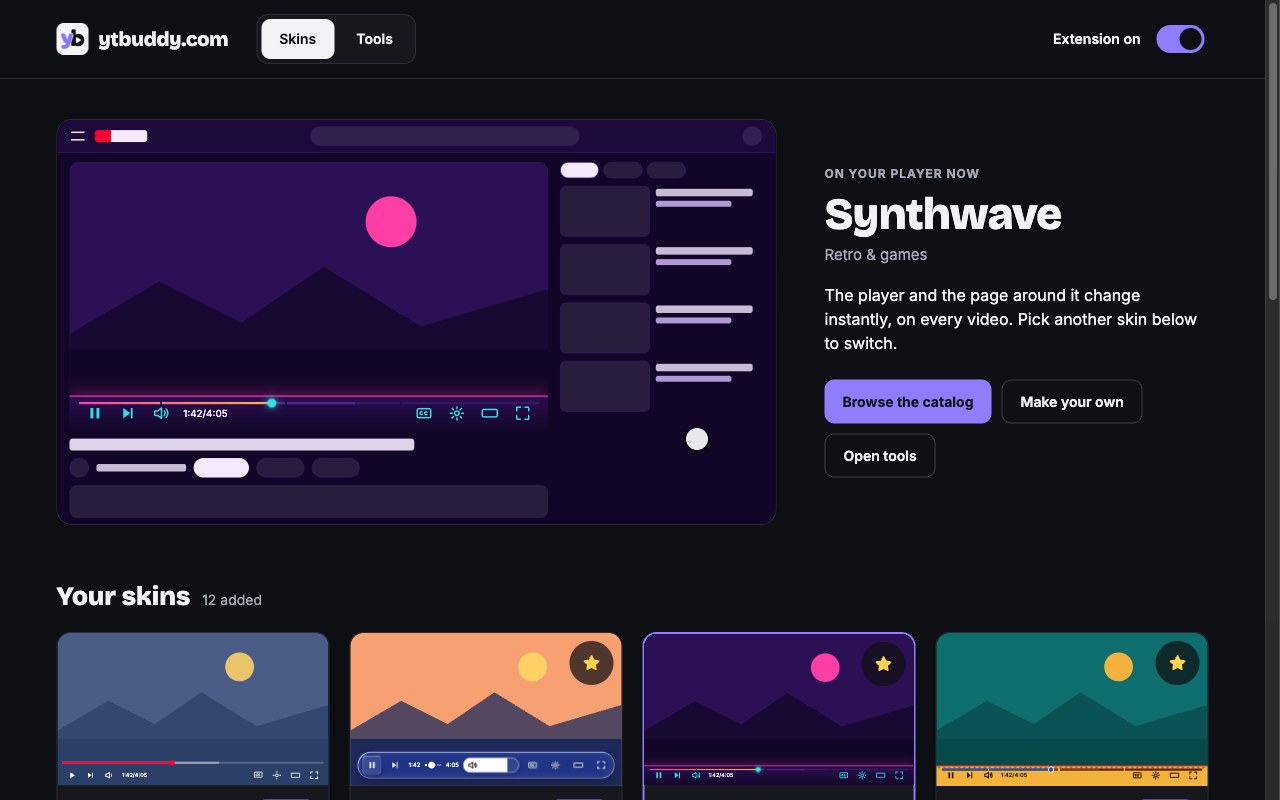
Screenshot · strumenti
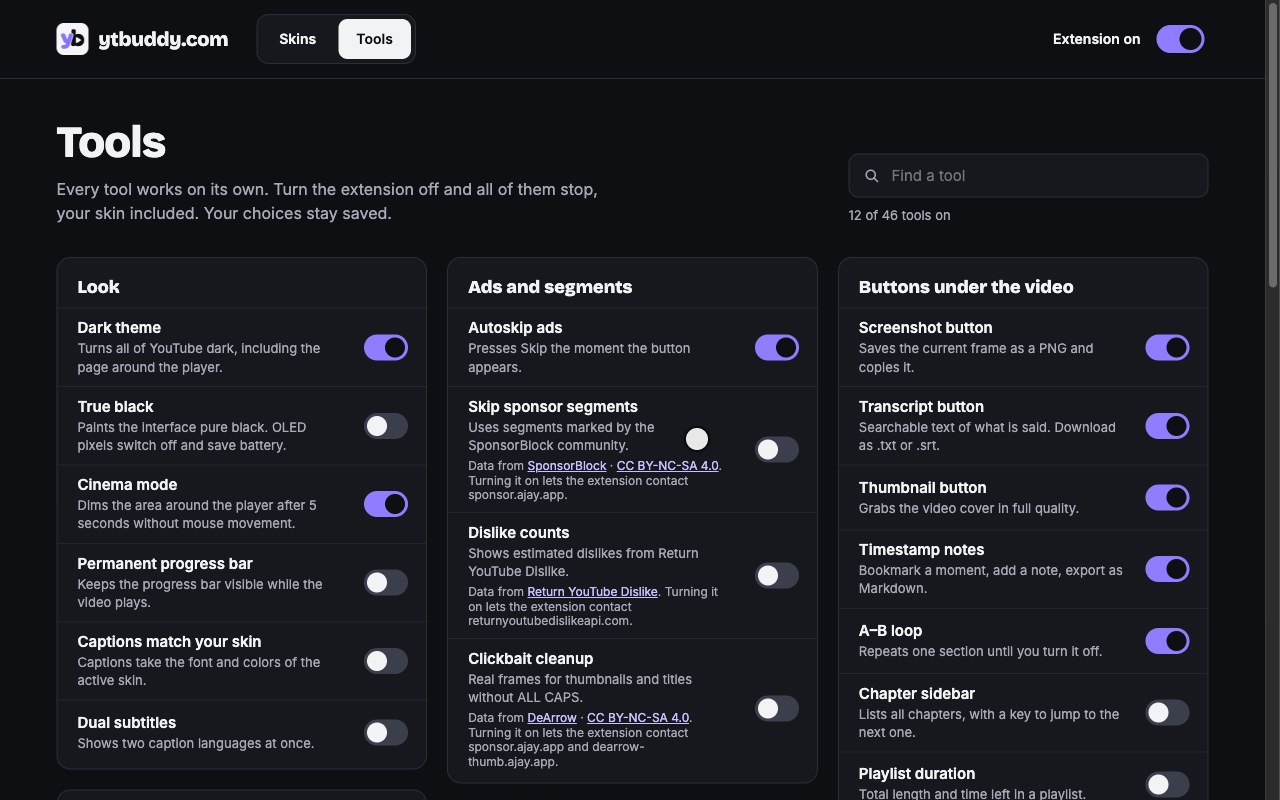
La maggior parte parte spenta. Accendine uno e funziona dal video successivo; spegnilo e YouTube torna esattamente com’era. Ogni clip qui sotto è la vera estensione su YouTube.
Rende scuro tutto YouTube, compresa la pagina intorno al player.
Dipinge l’interfaccia di nero puro. I pixel OLED si spengono e risparmiano batteria.
GuidaMantiene visibile la barra di avanzamento durante la riproduzione.
GuidaI sottotitoli prendono il carattere e i colori della skin attiva.
Esplosioni più basse, dialoghi più chiari.
Entrambi i canali in ogni orecchio. Utile con un solo auricolare.
Scorri sul player per cambiare il volume.
Avviare un video mette in pausa YouTube nelle altre schede.
Limita la qualità a 480p.
Conserva volume e velocità di ogni canale.
Mostra il tempo che resta alla velocità attuale.
Mette in pausa quando lasci la scheda e riprende quando torni.
Nasconde l’immagine dietro la tua skin. Risparmia CPU e GPU, non dati.
Stacca il player in una finestra, con la tua skin.
Preme Salta appena il pulsante compare.
Fotogrammi reali per le miniature e titoli senza MAIUSCOLE.
Ogni link agli Shorts si riproduce con tutti i controlli.
Il video successivo non parte mai da solo.
Rimuove la sezione commenti sotto i video.
Rimuove le schede che coprono gli ultimi secondi.
Rimuove dai feed i video che hai finito.
Organizza le tue iscrizioni in cartelle, con una scheda per ciascuna.
Testo ricercabile di ciò che viene detto. Scarica come .txt o .srt.
GuidaSegna un momento, aggiungi una nota, esporta in Markdown.
Elenca tutti i capitoli, con un tasto per passare al successivo.
I commenti che citano un momento attraversano il video in quell’istante.
Riproduce una playlist in ordine casuale, senza ripetizioni.
Capovolge l’immagine per i tutorial di danza e chitarra.
Cursori per luminosità, contrasto e saturazione.
Meno luce blu per guardare a tarda notte.
Avanza o torna indietro di un fotogramma.
Imposta i tuoi tasti per qualsiasi strumento.
Quanto guardi ogni giorno.
Come funziona
Un clic dal Chrome Web Store. 7 giorni gratis, nessun account, niente da configurare.
L’icona nella barra degli strumenti apre le tue skin. Fai clic su Usa e il player cambia in ogni scheda di YouTube.
Tutti i 49 sono in una sola pagina con ricerca. La maggior parte è spenta finché non la accendi, e spento vuol dire sparito.
Guide
Come fare su YouTube così com’è, poi come lo fa ytbud con un solo interruttore.
FAQ
Gratis per 7 giorni con tutto attivo. Poi un pagamento unico di 5 $ per un browser o 10 $ per tre, senza abbonamento. “Salta i segmenti sponsorizzati” e “Pulizia dei clickbait” restano gratis. Nessun account, nessuna pubblicità.
Fai clic sull’icona di ytbud, scegli una skin, fai clic su Usa. Tutte le schede di YouTube aperte cambiano insieme.
Sì. Ogni skin porta la sua barra, e “Barra di avanzamento permanente” la mantiene visibile mentre il video è in riproduzione.
Attiva “Nero puro”. La pagina passa a #000, non al grigio scuro di YouTube.
Attiva “Conteggio dei “Non mi piace””. Le stime di Return YouTube Dislike appaiono nel pulsante.
Sì, con i riferimenti temporali della community di SponsorBlock e un pulsante Annulla a ogni salto.
Sì: da 0,25× a 4× a passi di 0,05, più 5×, 8× e 16×, dal menu a ingranaggio del player.
Attiva “Nascondi gli Shorts”. Spariscono da home, ricerca, iscrizioni, barra laterale e schede dei canali.
Sì, come .txt, .srt o Markdown con link temporali, dal pulsante Trascrizione.
YouTube abbassa i video forti. “Ottimizza il volume” fa sì che il 100% significhi il livello originale.
Nessuna analisi, nessun account. Impostazioni, note e statistiche restano nel tuo browser. I servizi della community vengono contattati solo mentre il loro interruttore è attivo.
Chrome su Windows, macOS, Linux e ChromeOS, e i browser Chromium che installano dal Chrome Web Store: Edge, Brave, Opera, Vivaldi.
22 skin, 49 strumenti, nessun account. Annulla tutto con un interruttore.
Aggiungi a Chrome: 7 giorni gratis