Thème sombre Activé par défaut
Passe tout YouTube en sombre, y compris la page autour du lecteur.
 ytbud
Ajouter à Chrome
ytbud
Ajouter à Chrome
Extension Chrome · 7 jours gratuits
Regardez YouTube à votre façon. Donnez au lecteur un look que vous aimez avec 22 skins, passez les segments sponsorisés, voyez les « Je n’aime pas », dépassez 2× la vitesse, lisez une transcription, restez concentré. 49 outils, une seule installation, et chacun s’éteint quand vous avez fini.
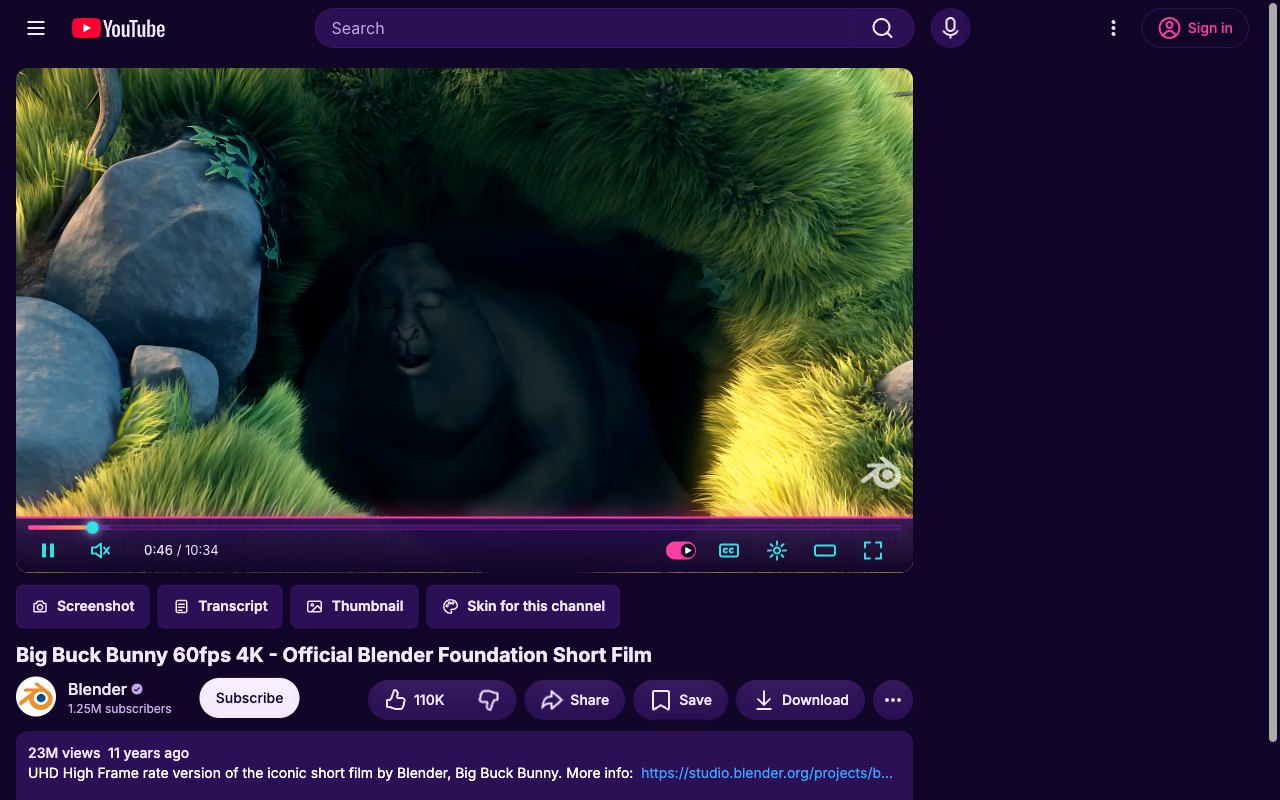
De vraies captures d’écran de YouTube avec ytbud installé.
Gratuit 7 jours depuis le Chrome Web Store, puis 5 $ une fois pour un navigateur ou 10 $ pour trois. Fonctionne dans Chrome sur Windows, macOS, Linux et ChromeOS, et dans Edge, Brave, Opera et Vivaldi.
Captures · skins
Choisissez-en un sur la page Skins et chaque onglet YouTube ouvert change aussitôt. Mettez des favoris, obtenez un nouveau skin à chaque vidéo, donnez le sien à une chaîne, ou créez le vôtre.
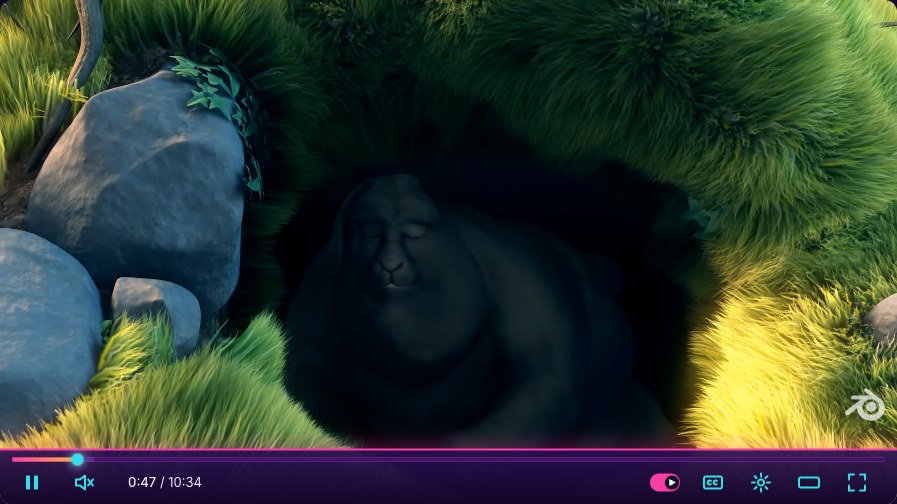
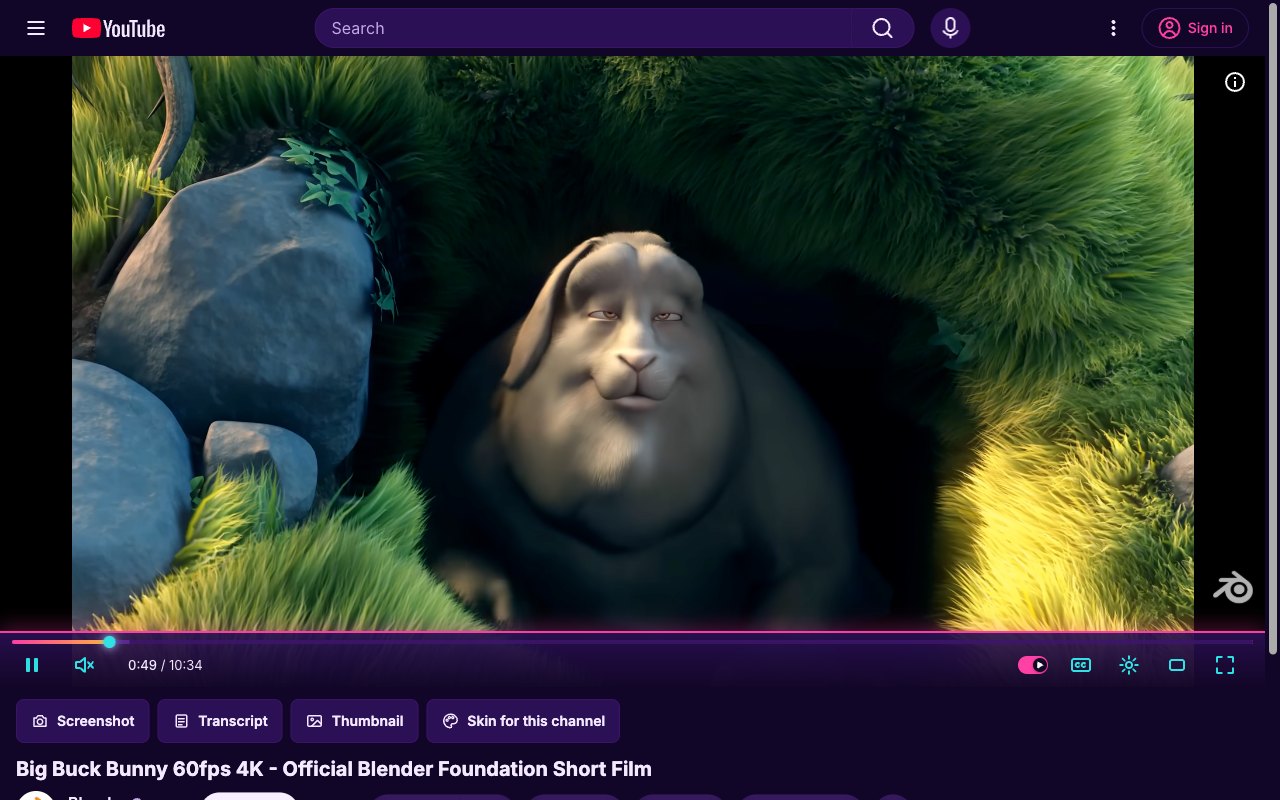
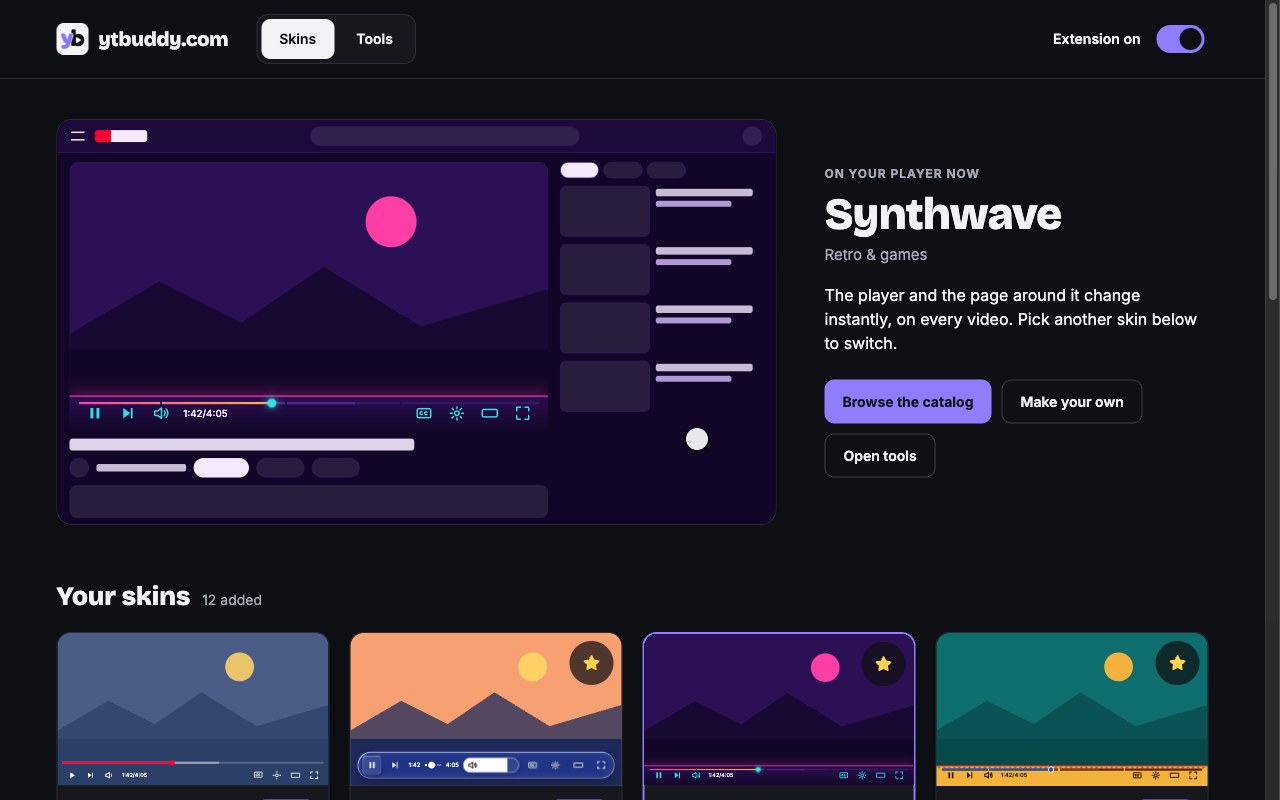
Synthwave. Un coucher de soleil néon, une lueur rose chromé et une page qui tombe dans le crépuscule.
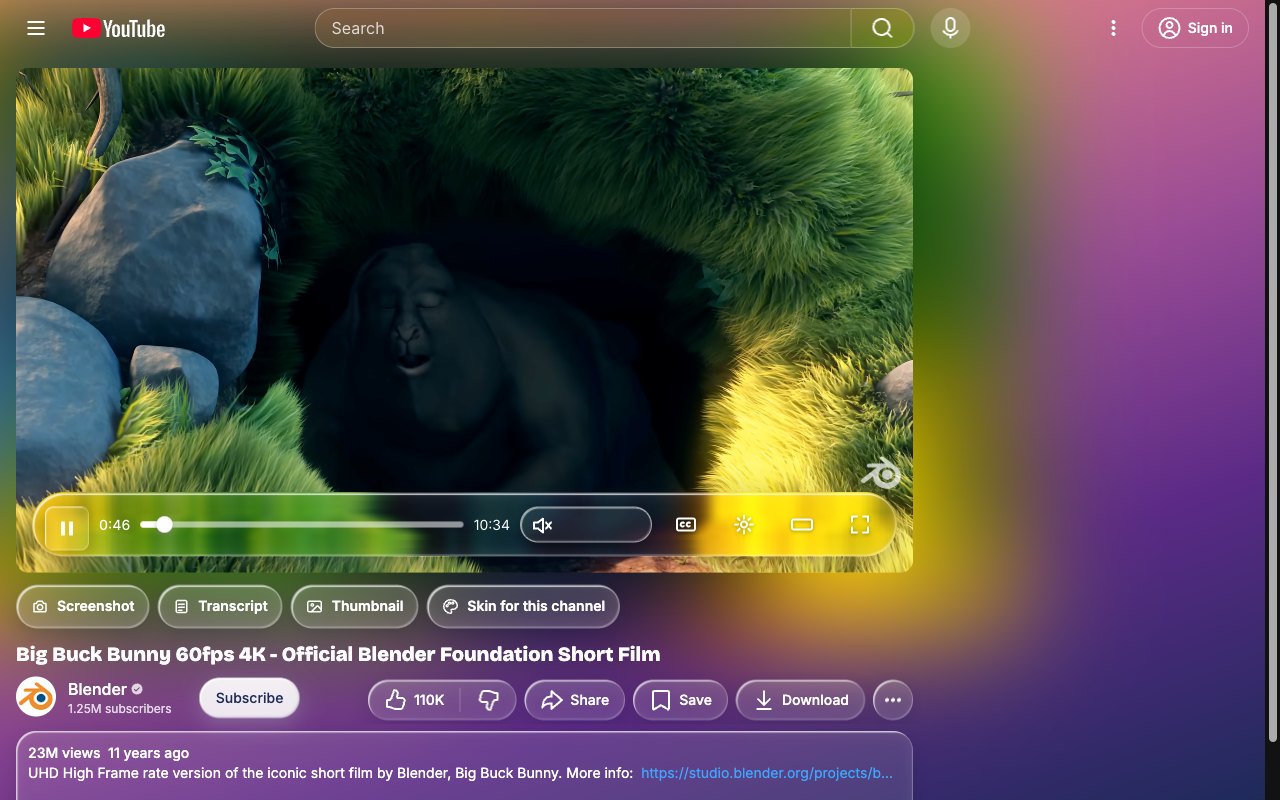
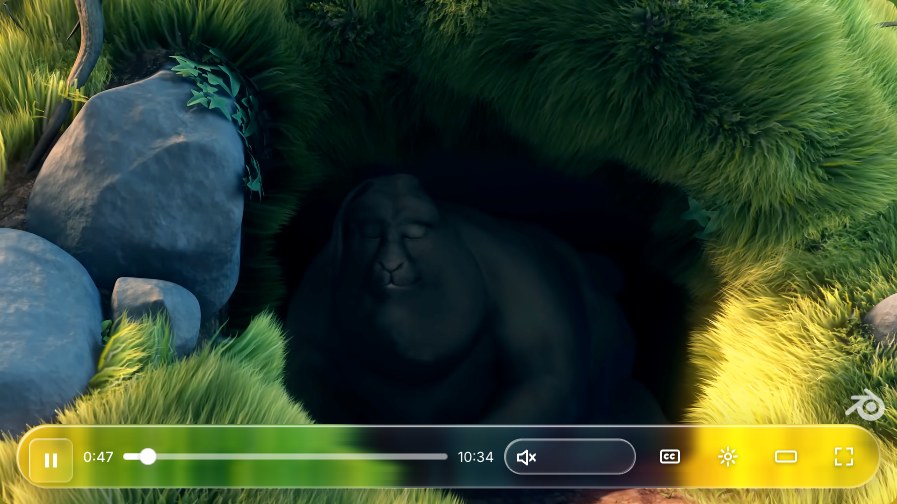
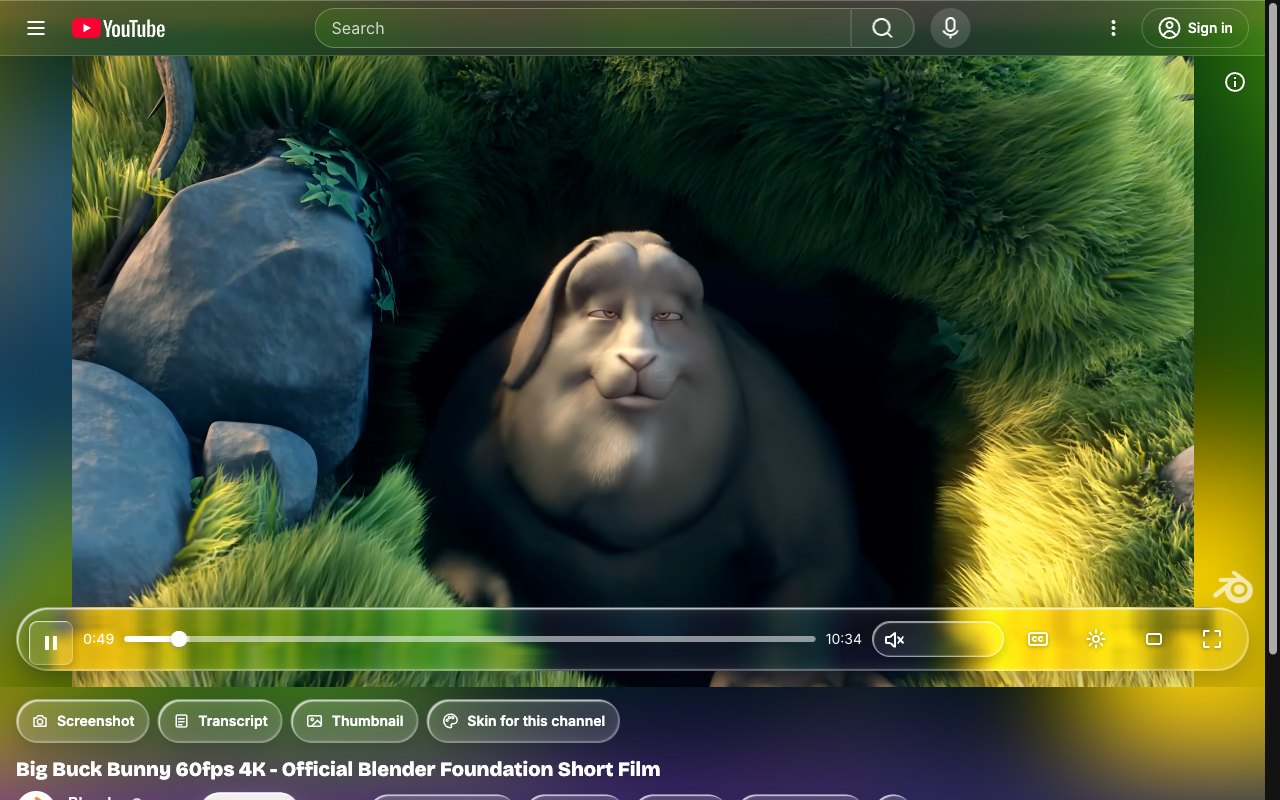
Liquid Glass. Une pastille flottante de verre dépoli qui reprend les couleurs de la vidéo.
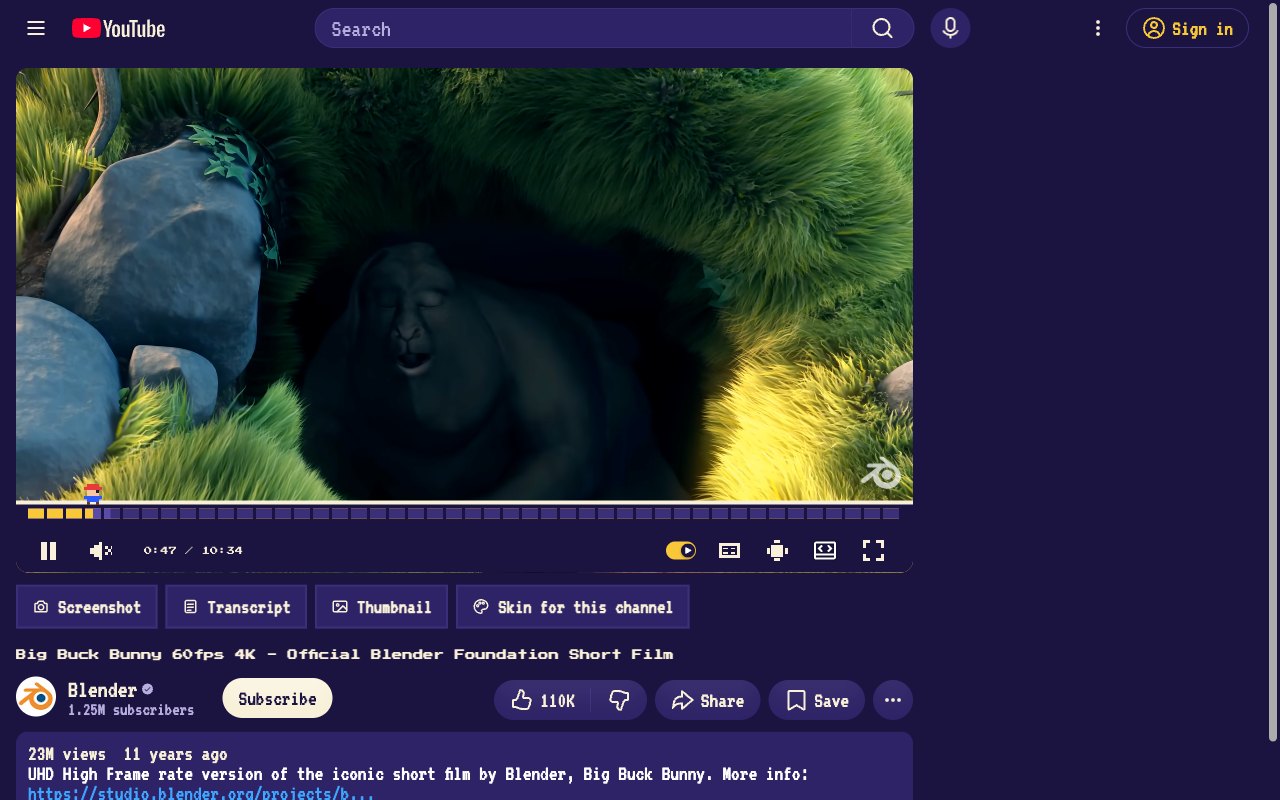
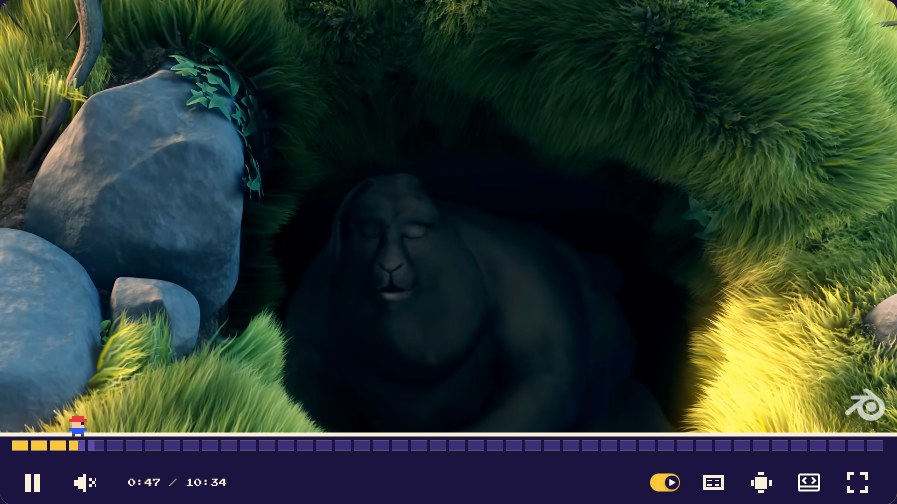
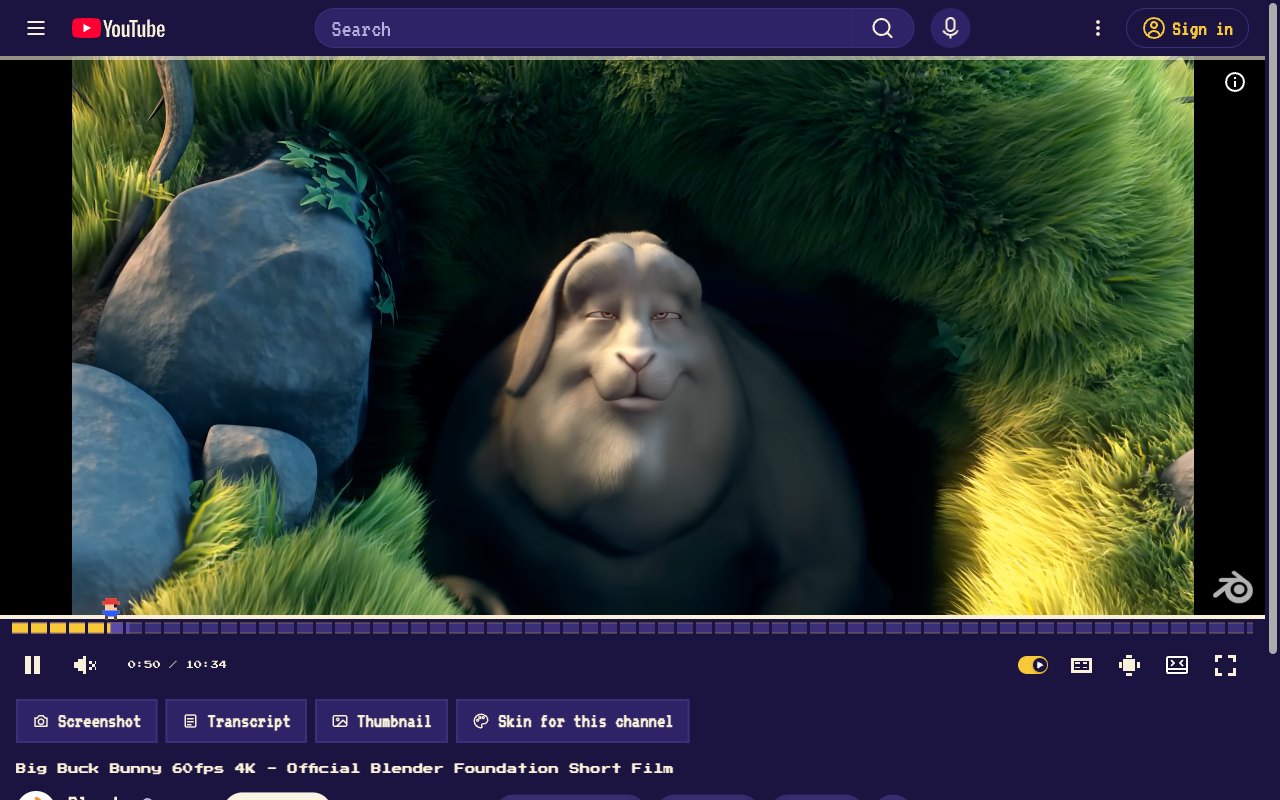
16-bit Quest. Une progression en blocs de pièces, un héros en pixels comme tête de lecture et des clics chiptune.
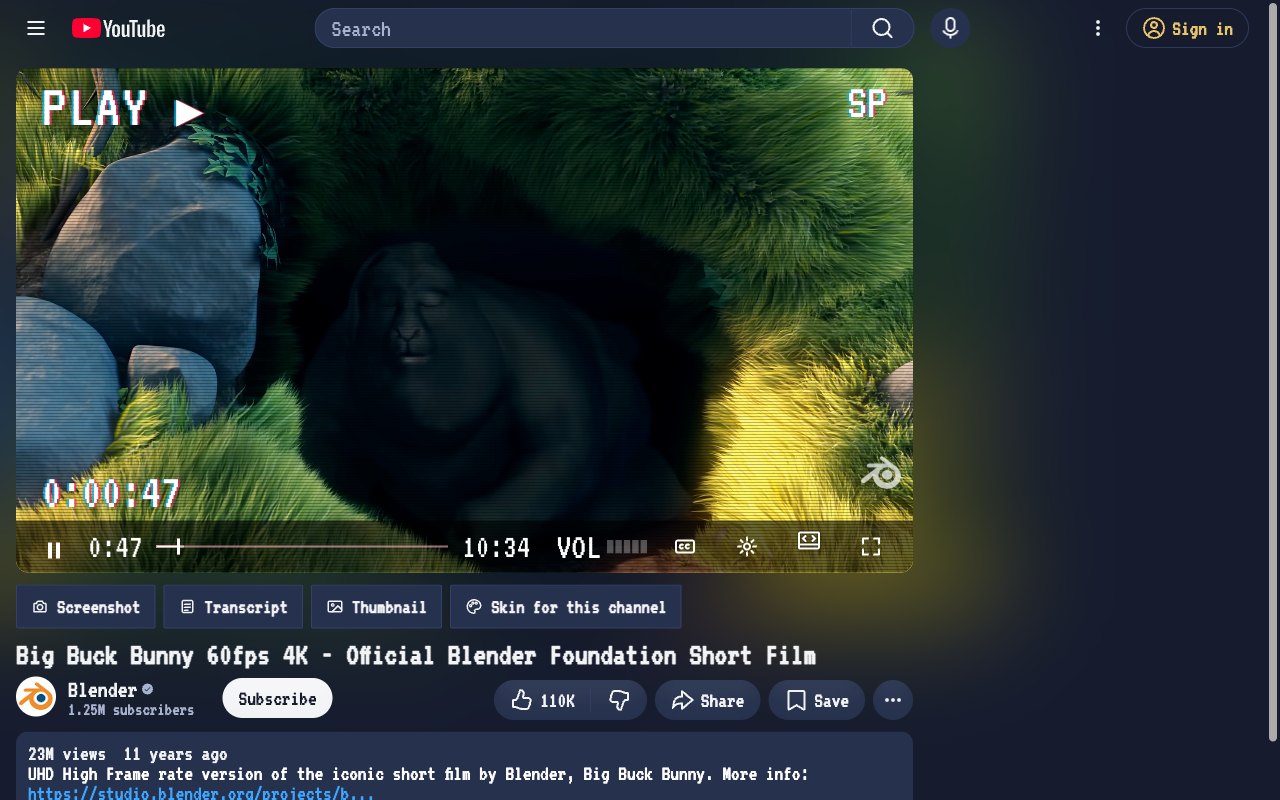
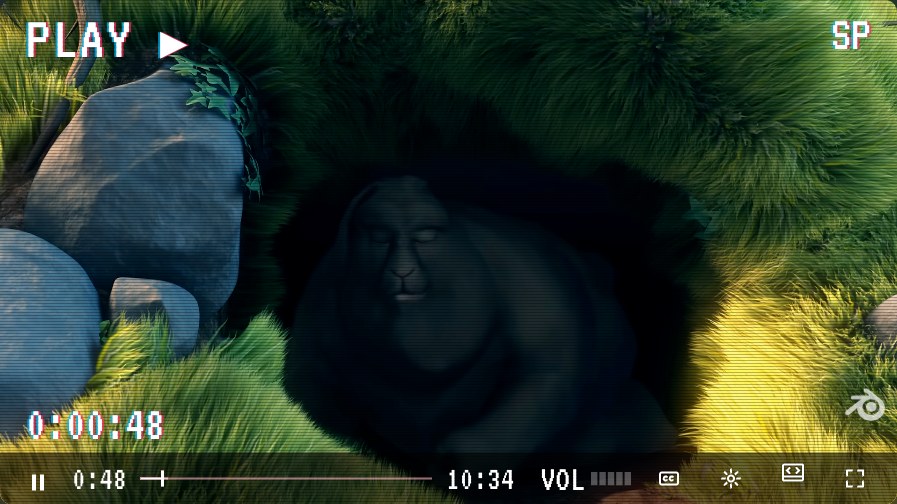
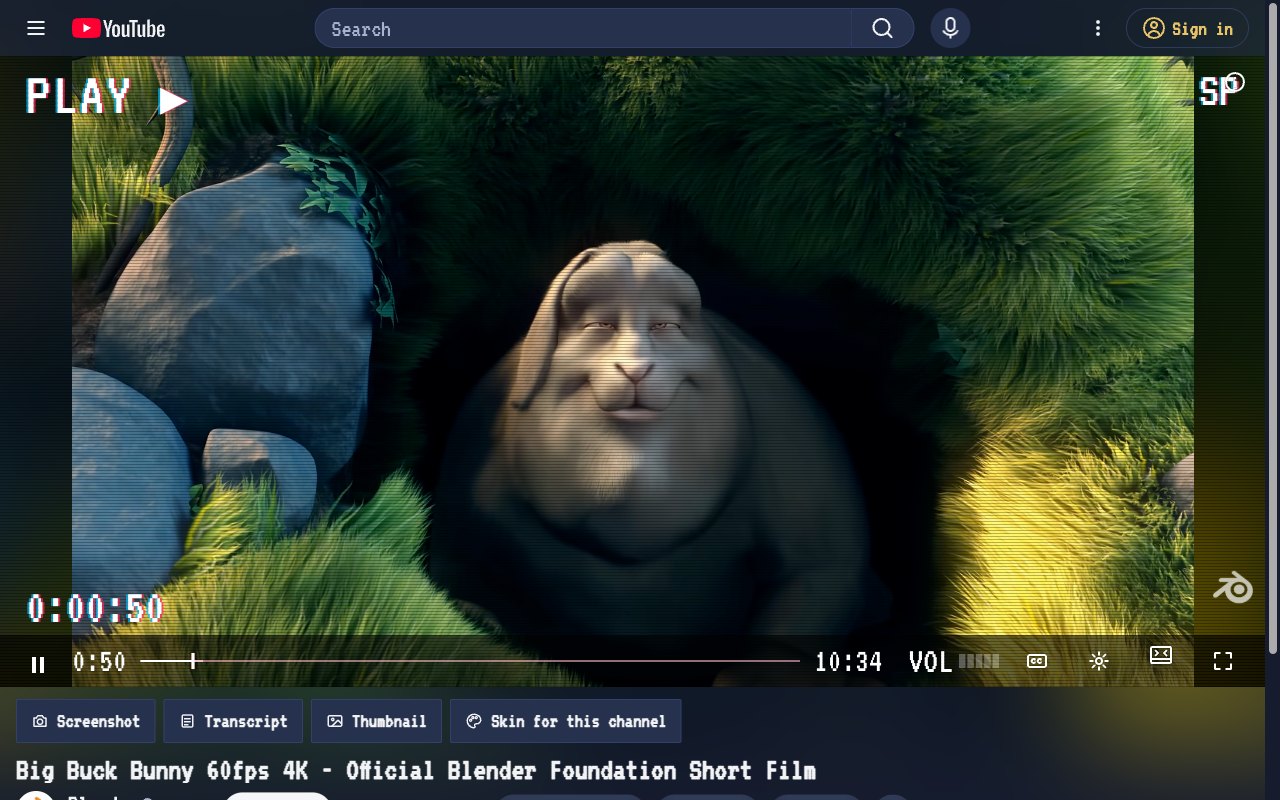
VHS Tape. Une police d’affichage à l’écran, des lignes de tracking et PLAY ▶ dans un coin.
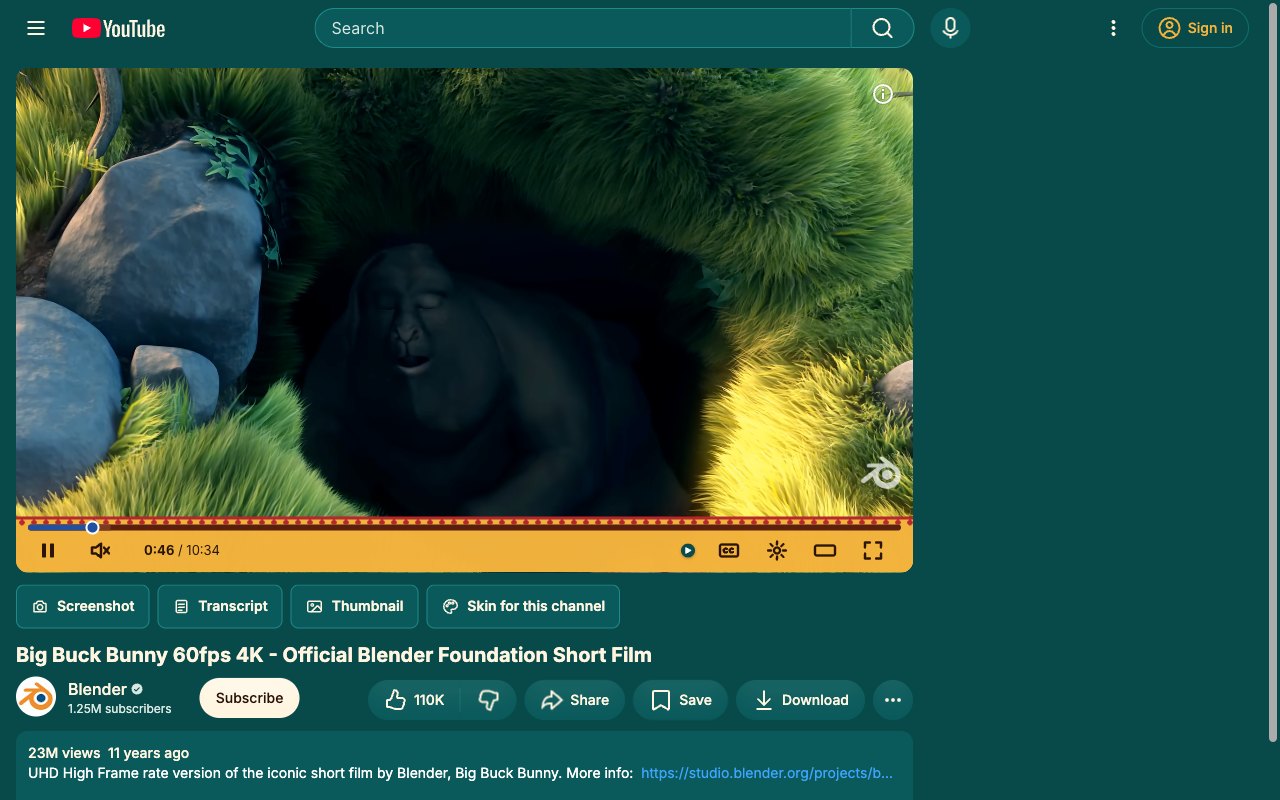
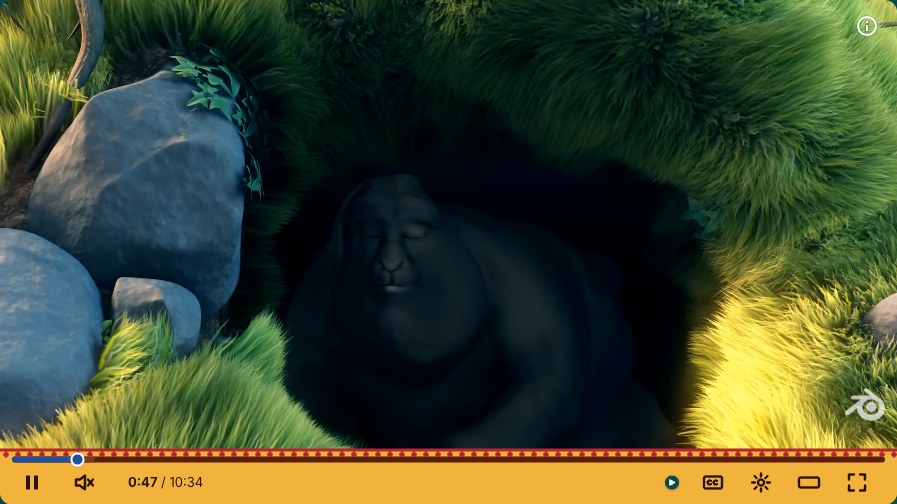
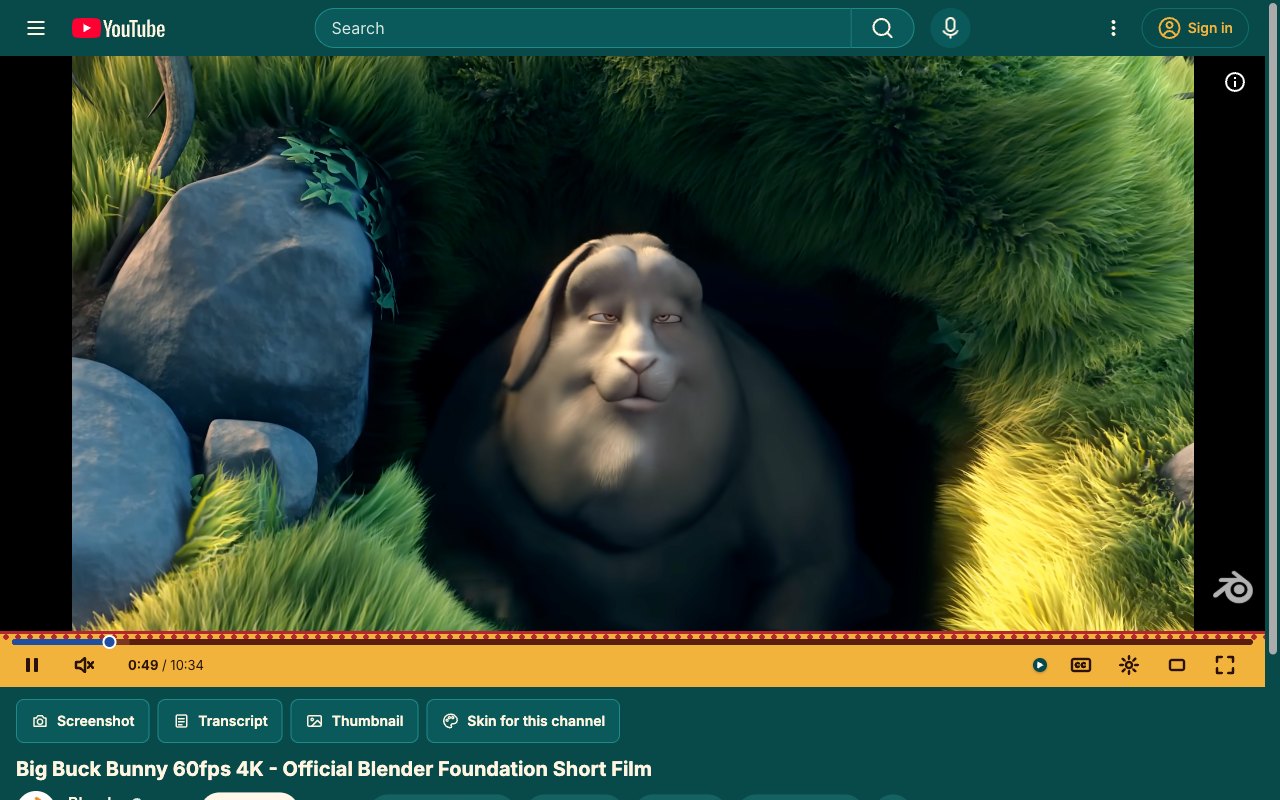
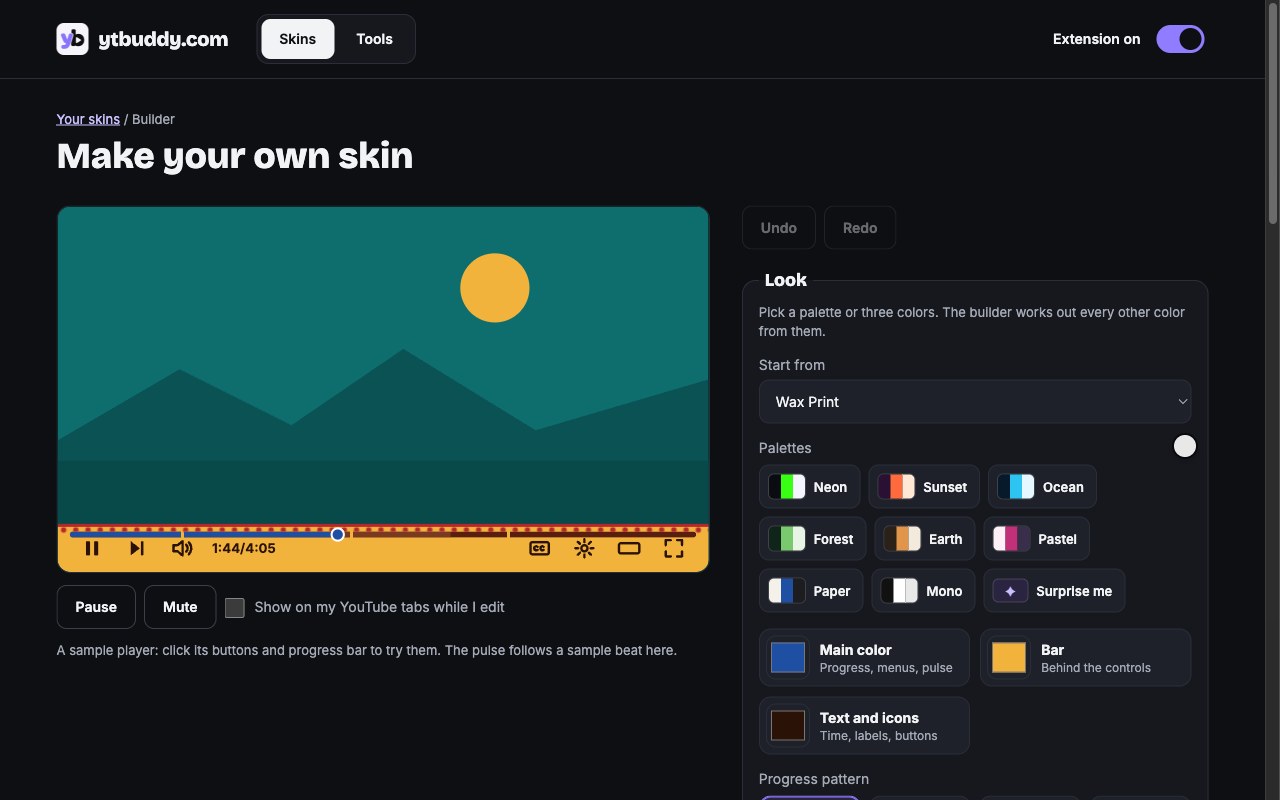
Wax Print. Des pois inspirés d’Ankara et un or chaud, assez audacieux pour être porté.
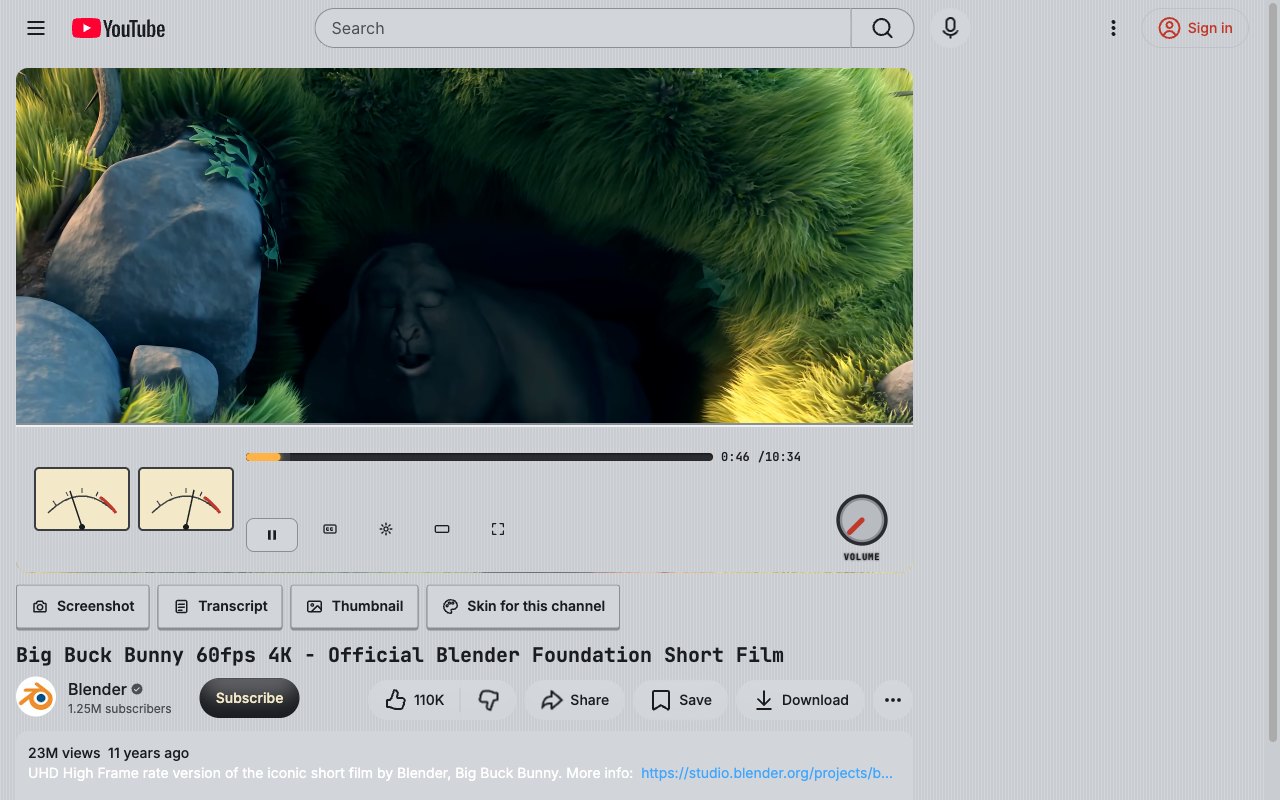
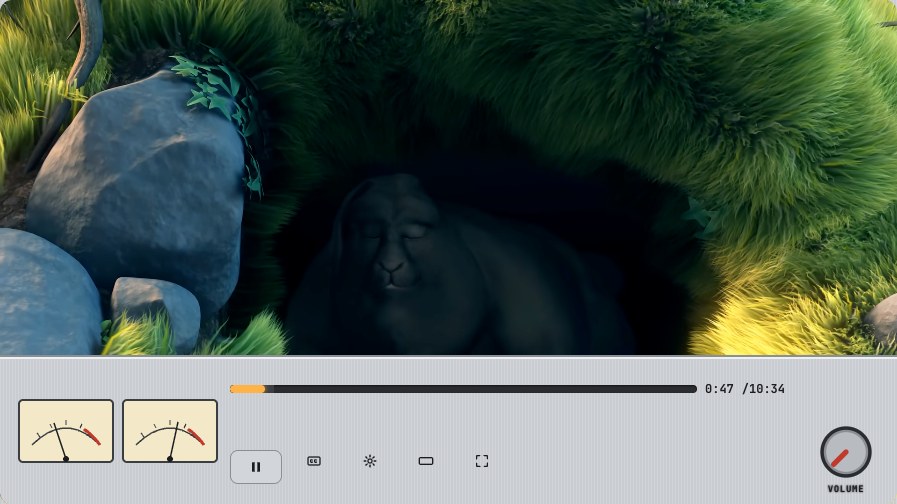
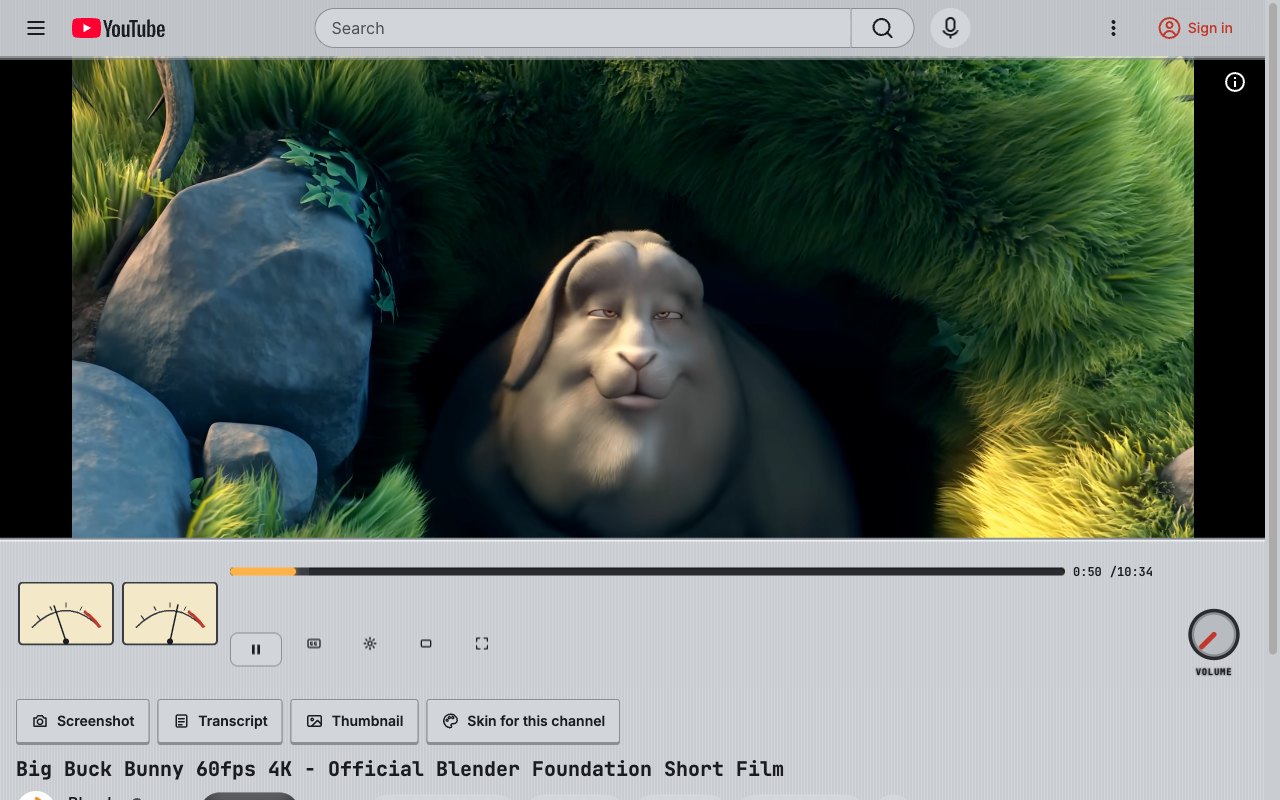
Hi-Fi Amp. De l’aluminium brossé, une barre VU ambre lumineuse, des boutons qu’on a envie de tourner.
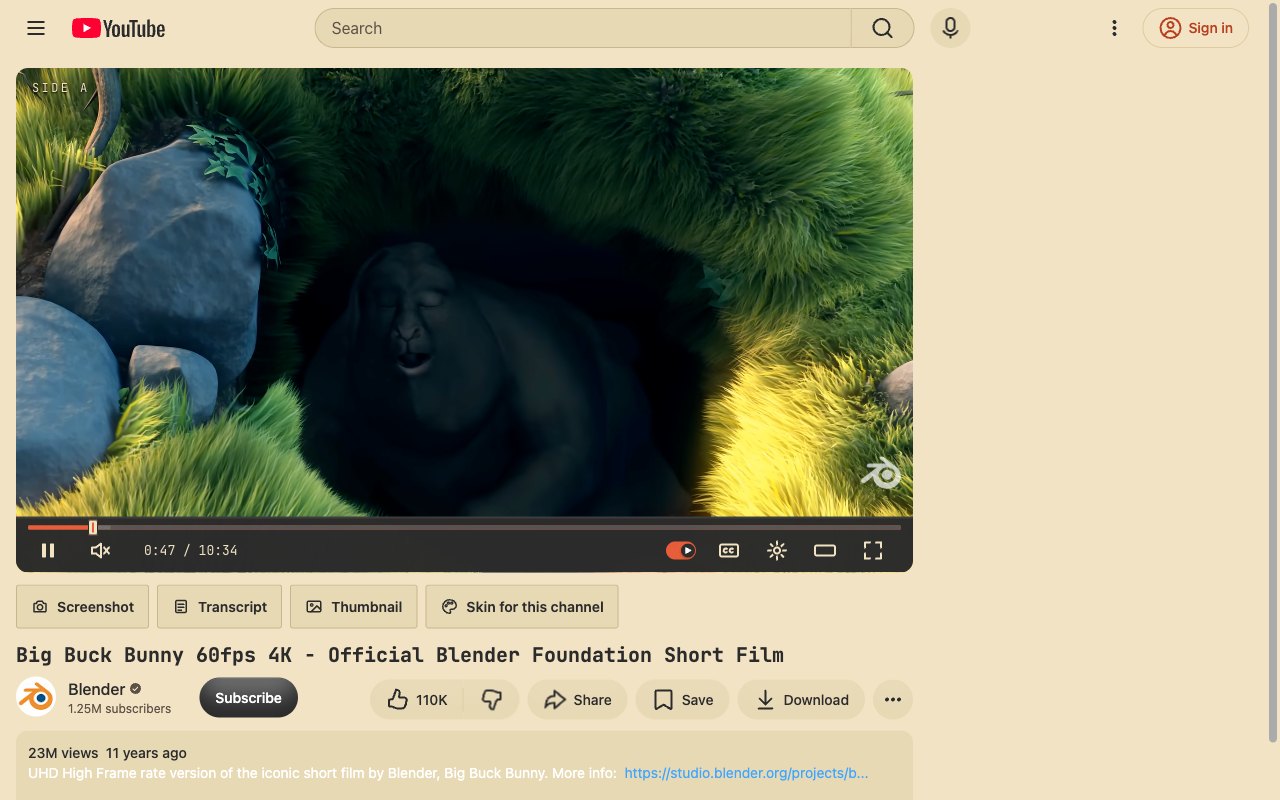
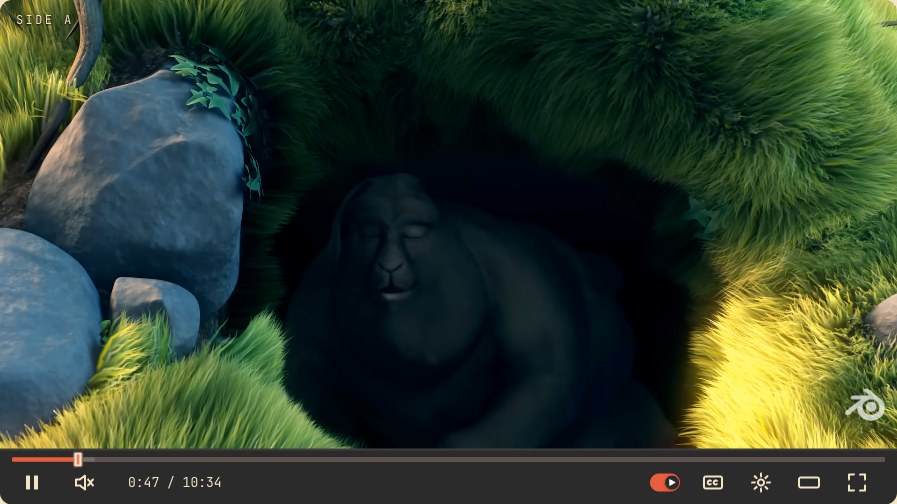
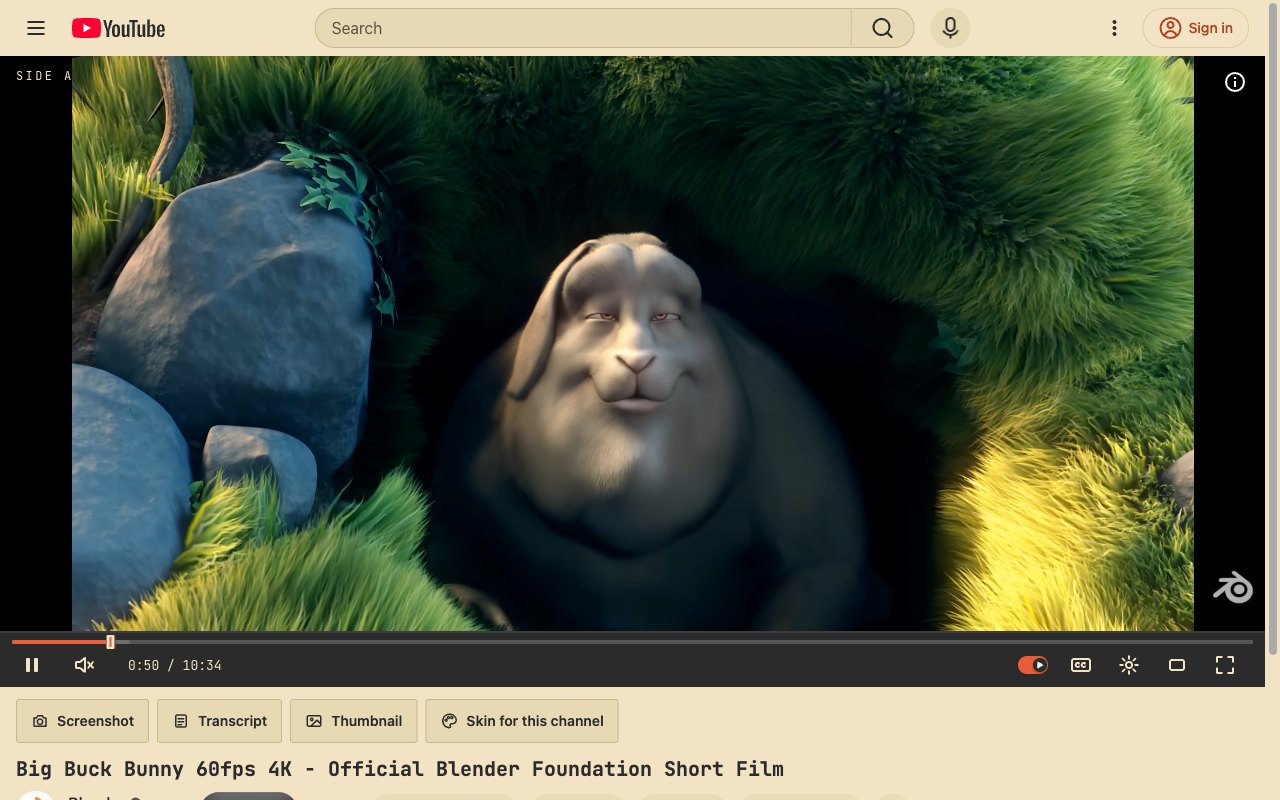
Cassette. Une étiquette de mixtape, des boutons de platine cassette, une bande d’enregistrement rouge.
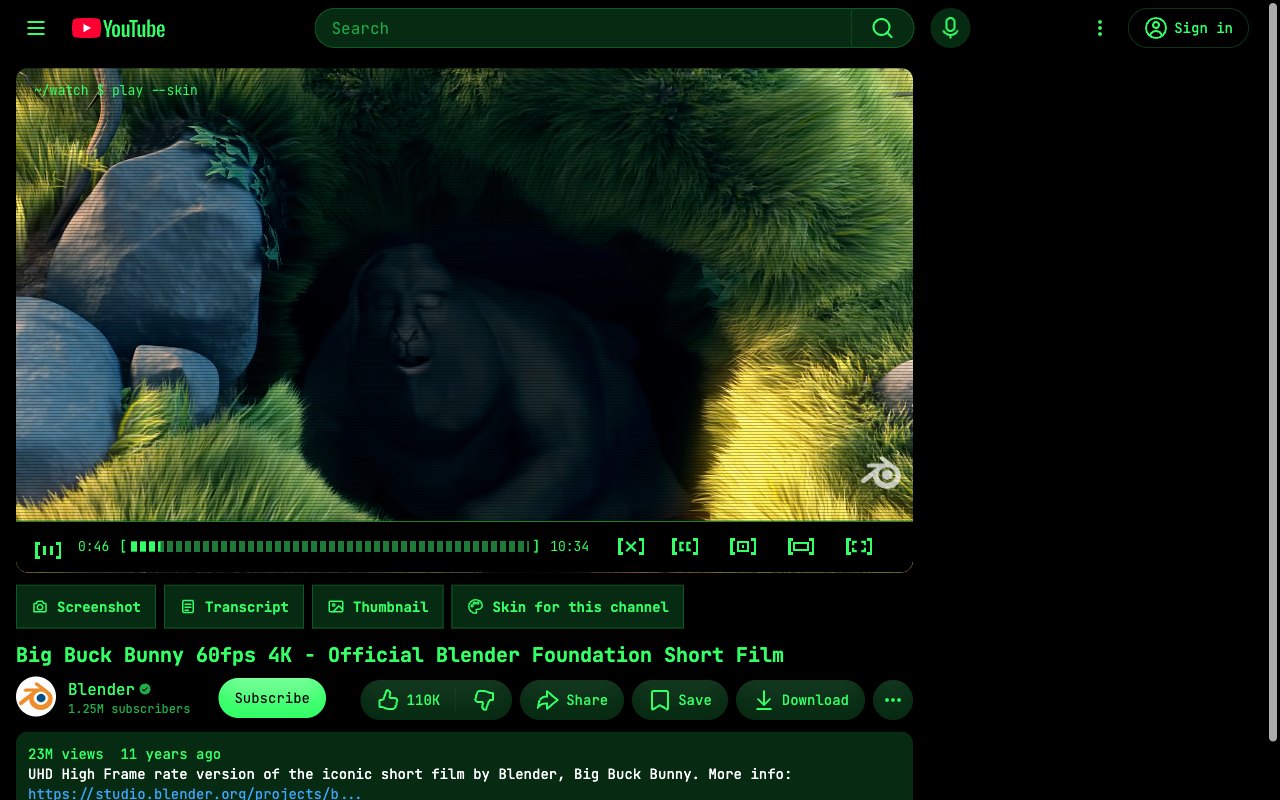
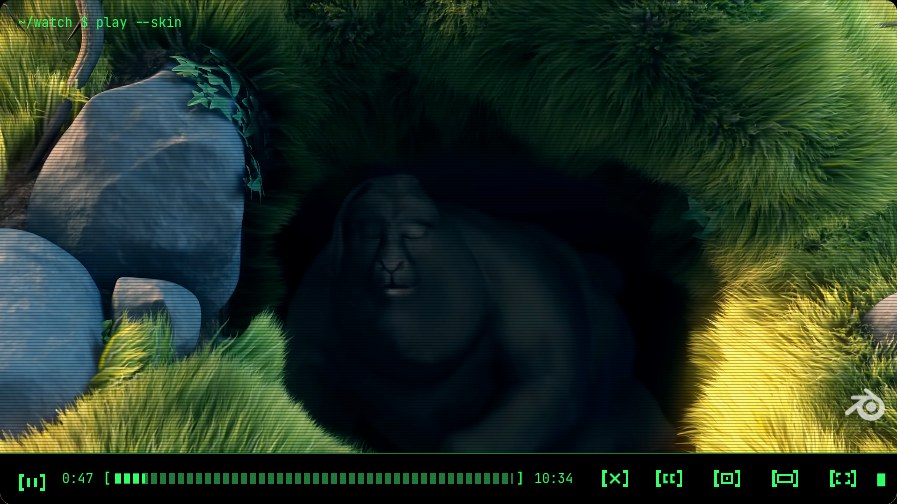
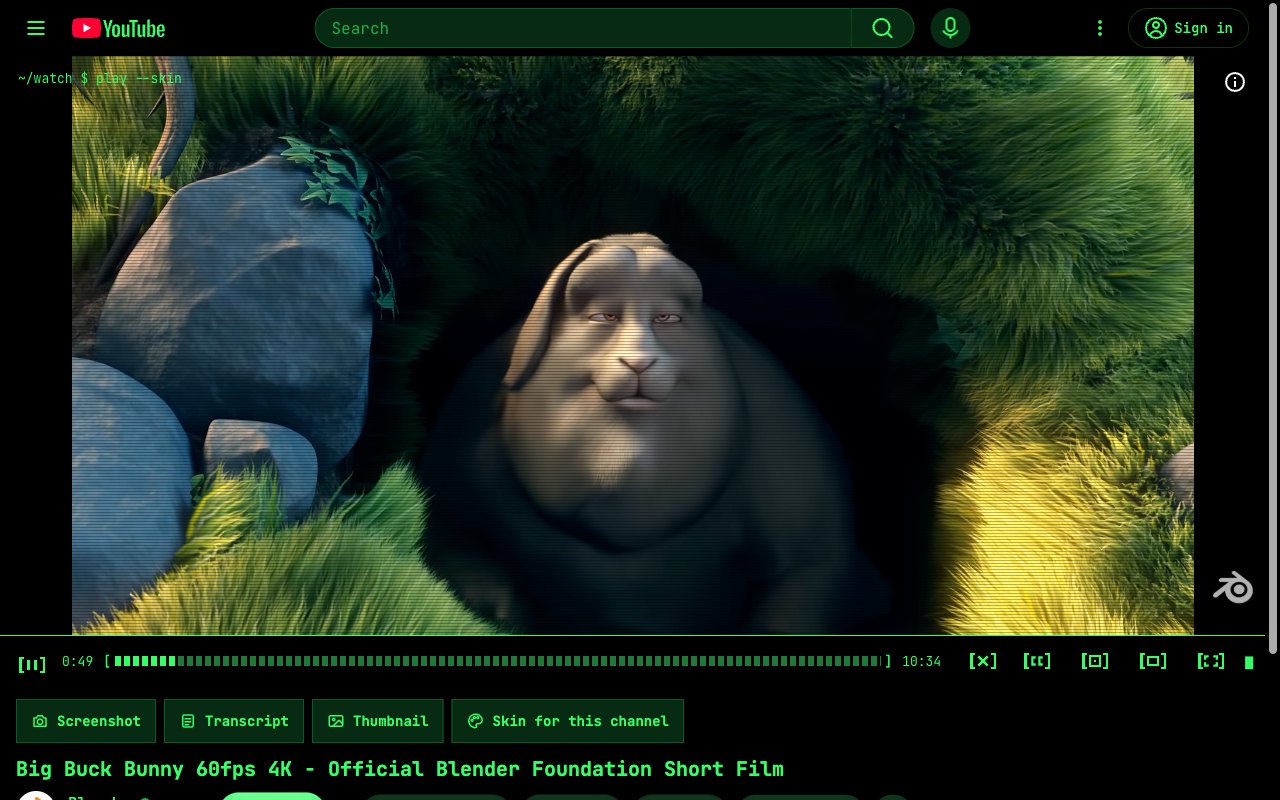
Terminal. Vert phosphore sur noir, tout en chasse fixe, un curseur bloc clignotant.
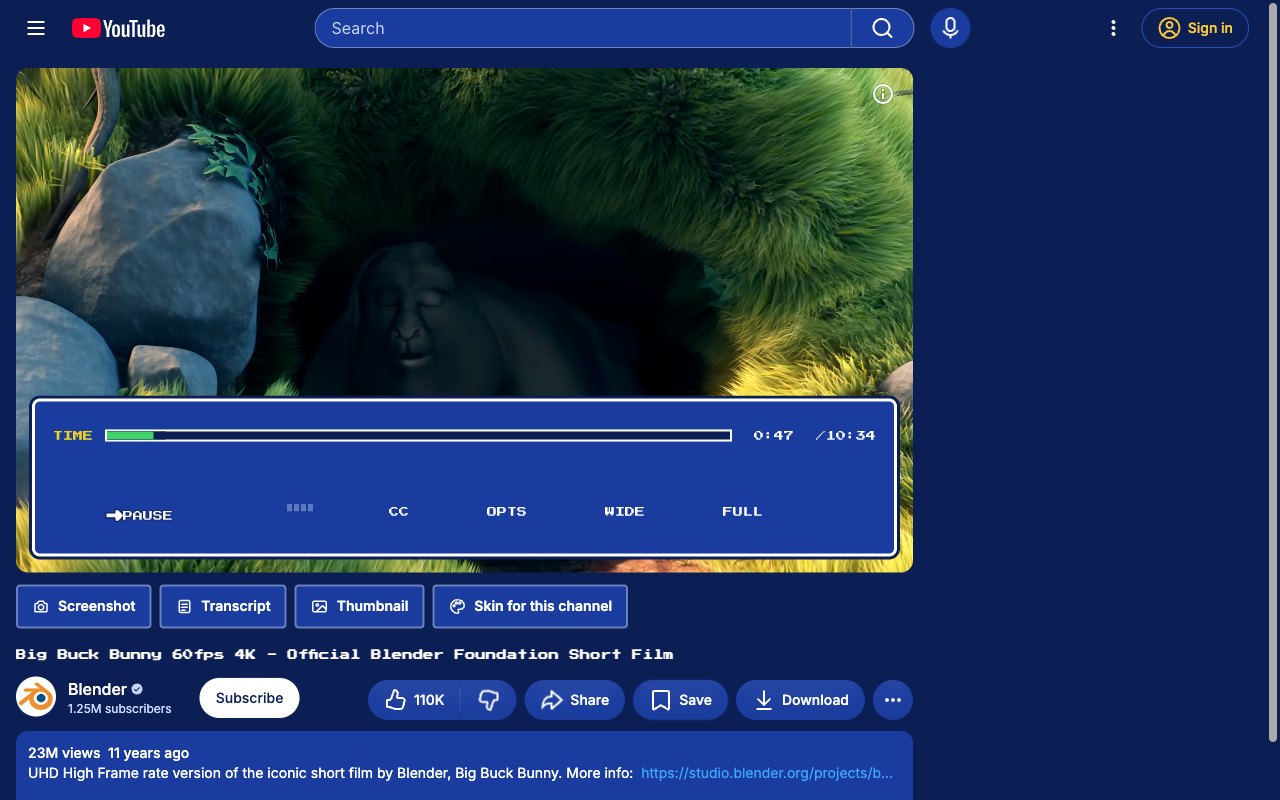
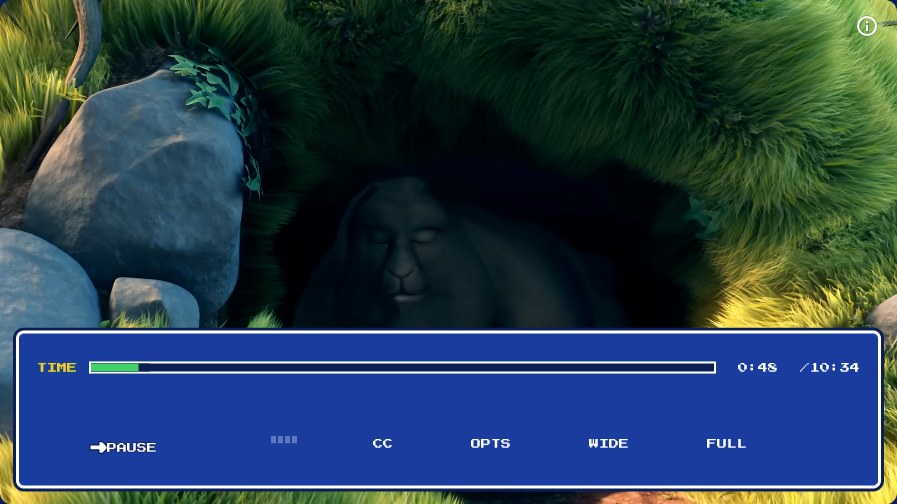
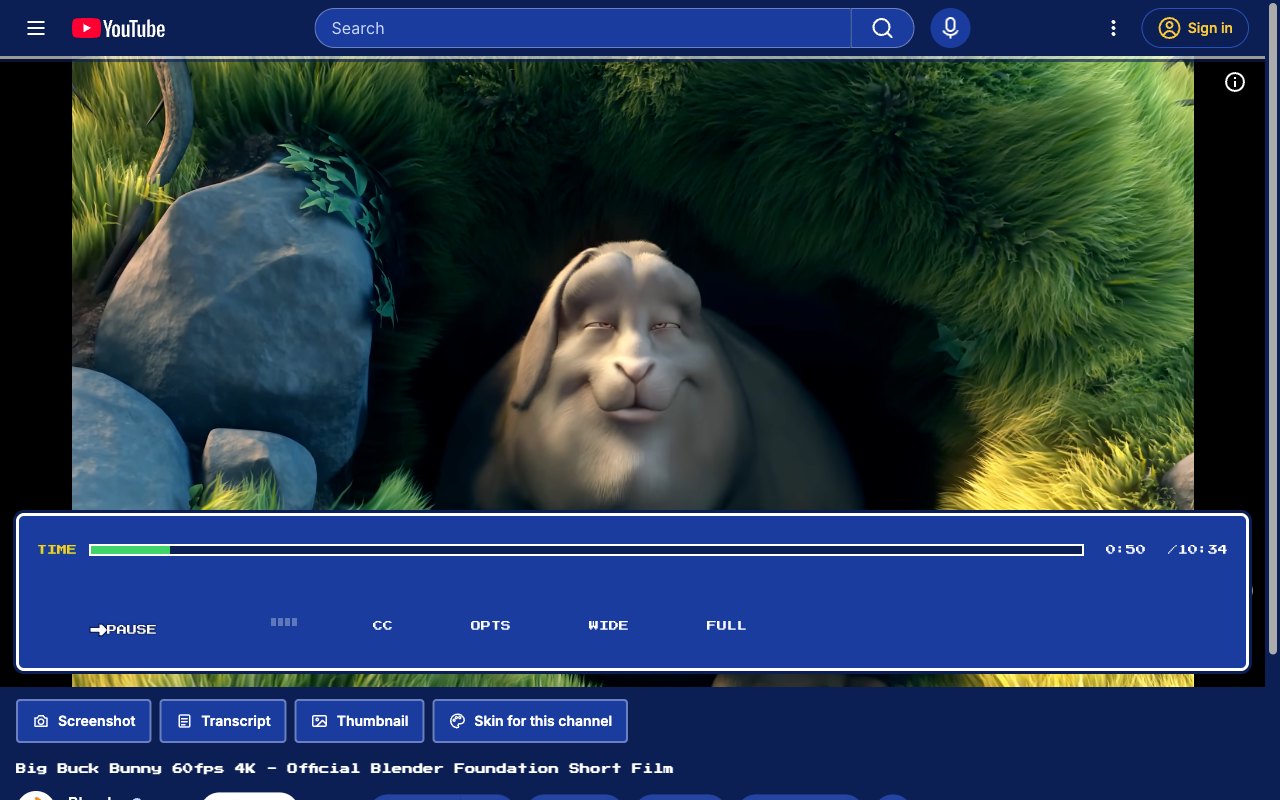
RPG Menu. Une boîte de dialogue de JRPG pour les commandes. Votre barre de vie, c’est la vidéo.
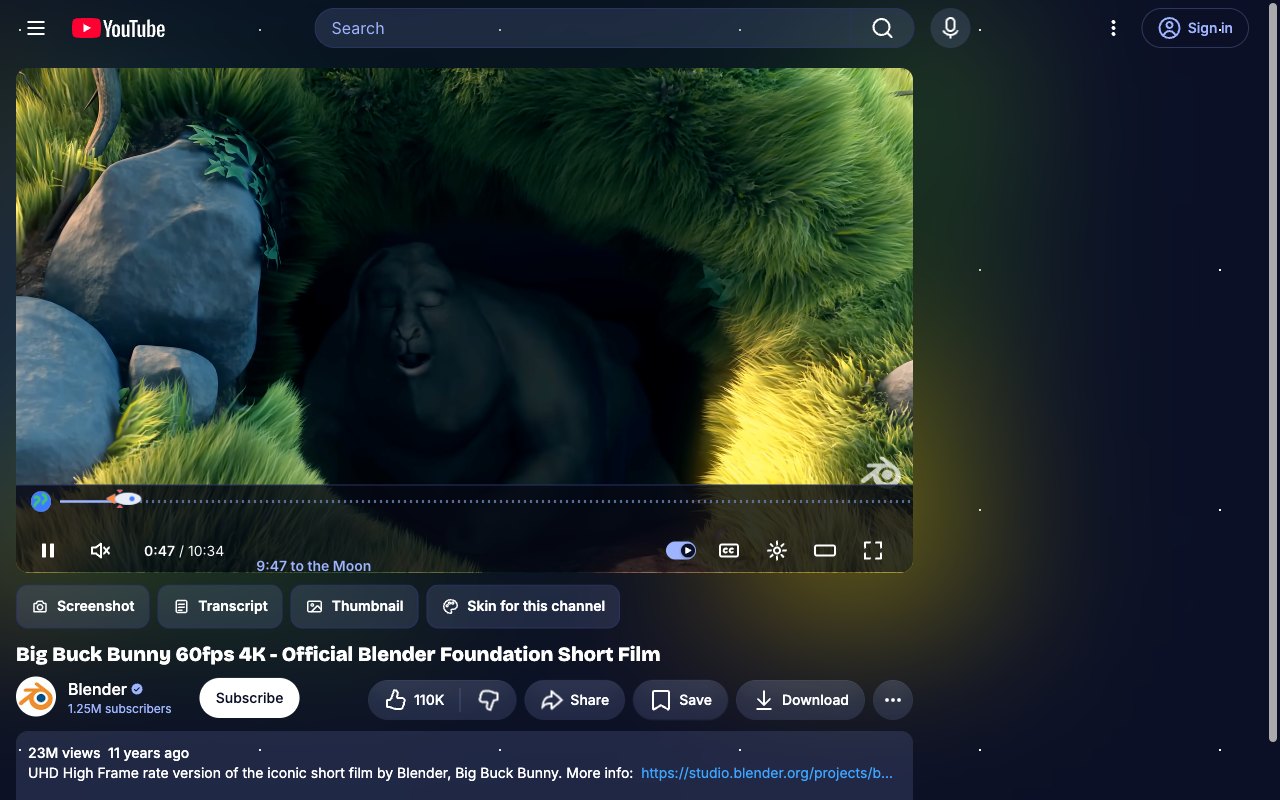
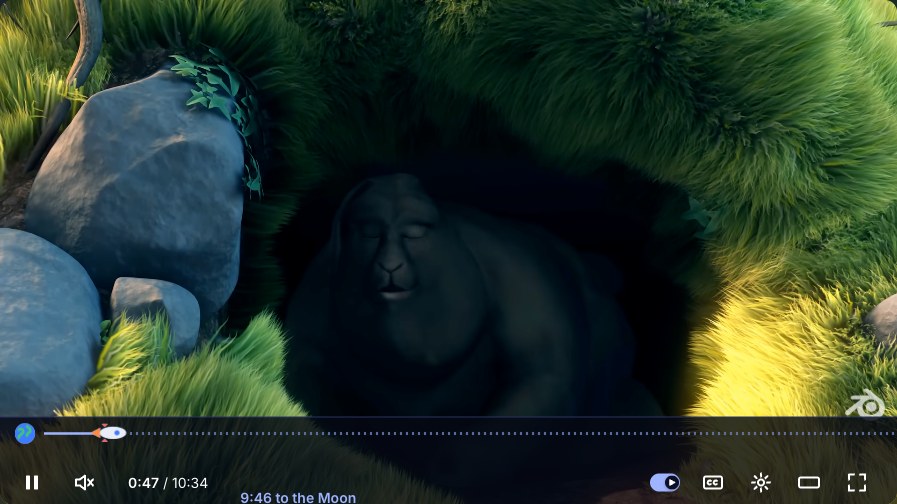
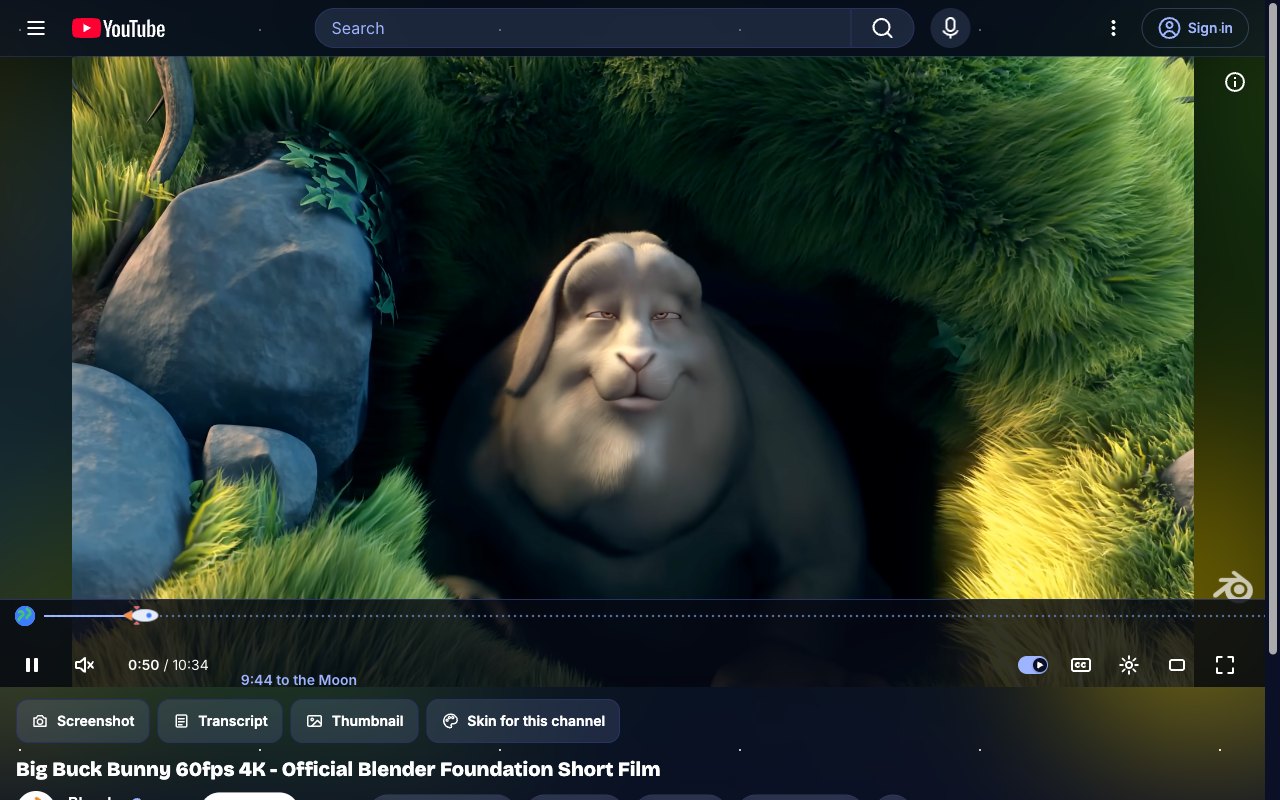
Space Run. Une fusée vole de la Terre à la Lune pendant la lecture de la vidéo.
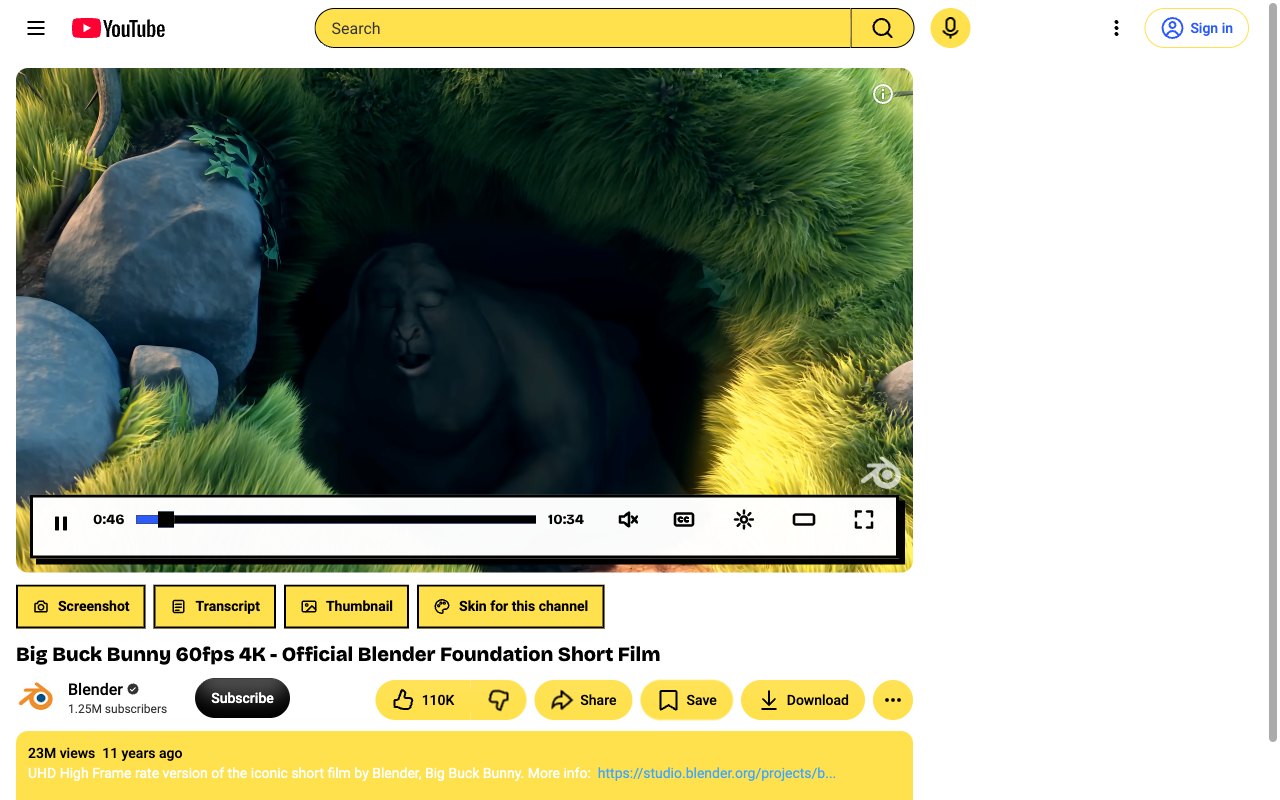
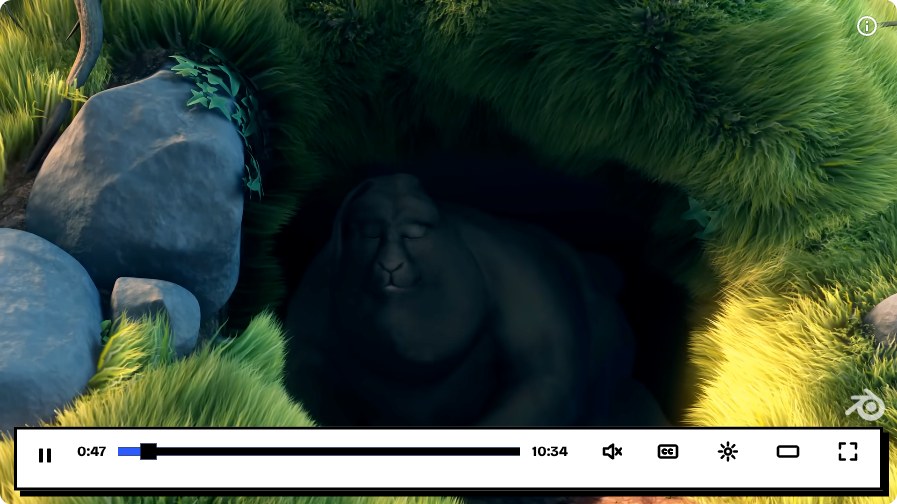
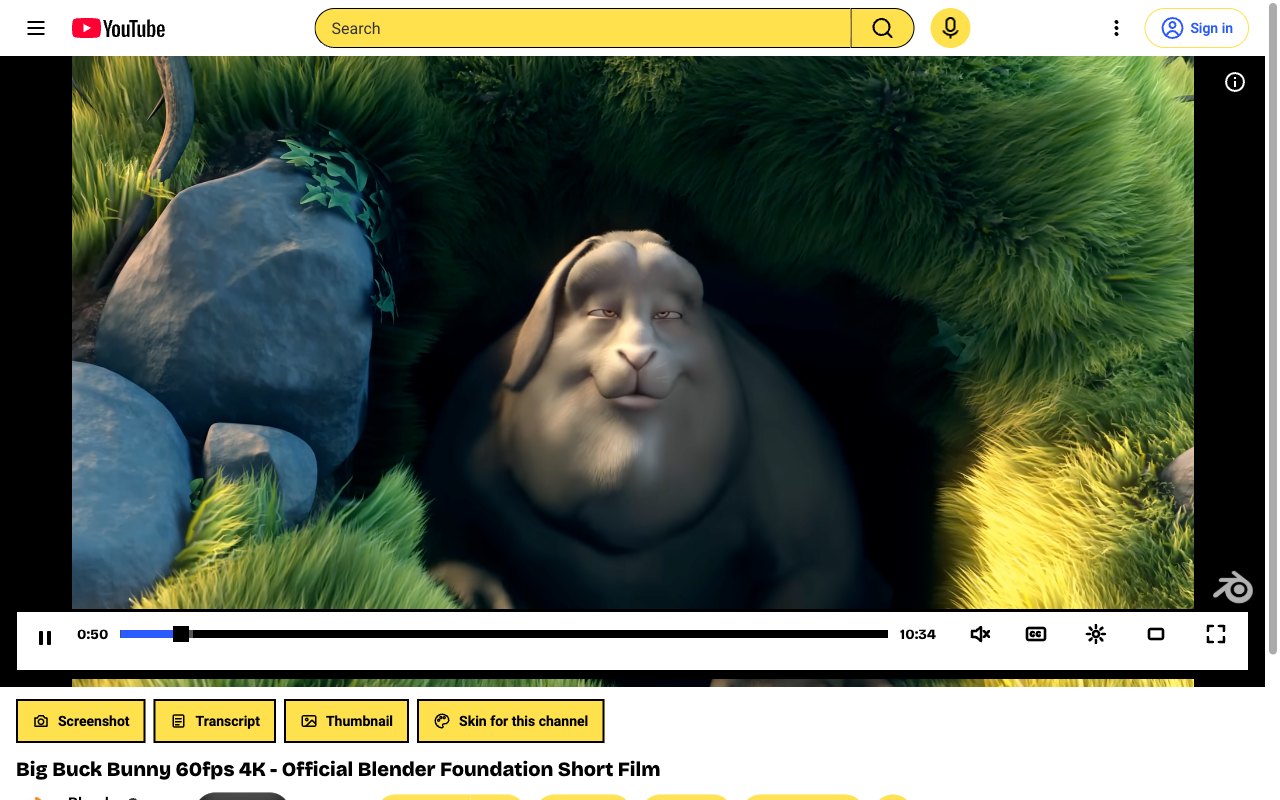
Brutalist. Ombres dures, bordures épaisses, bleu électrique. Bruyant à dessein.
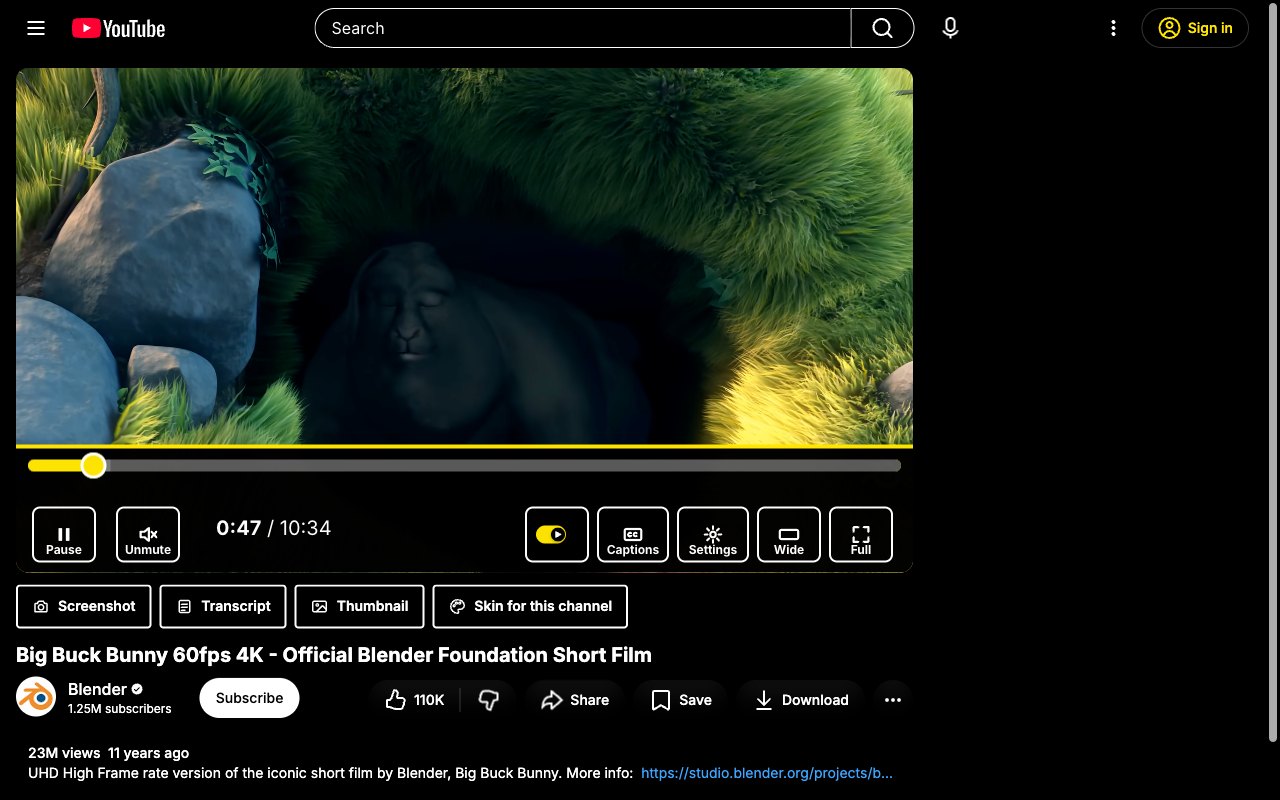
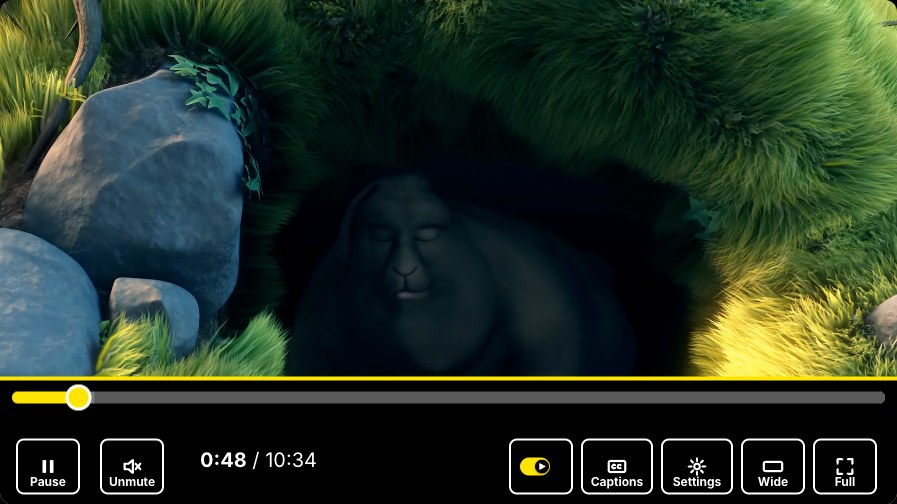
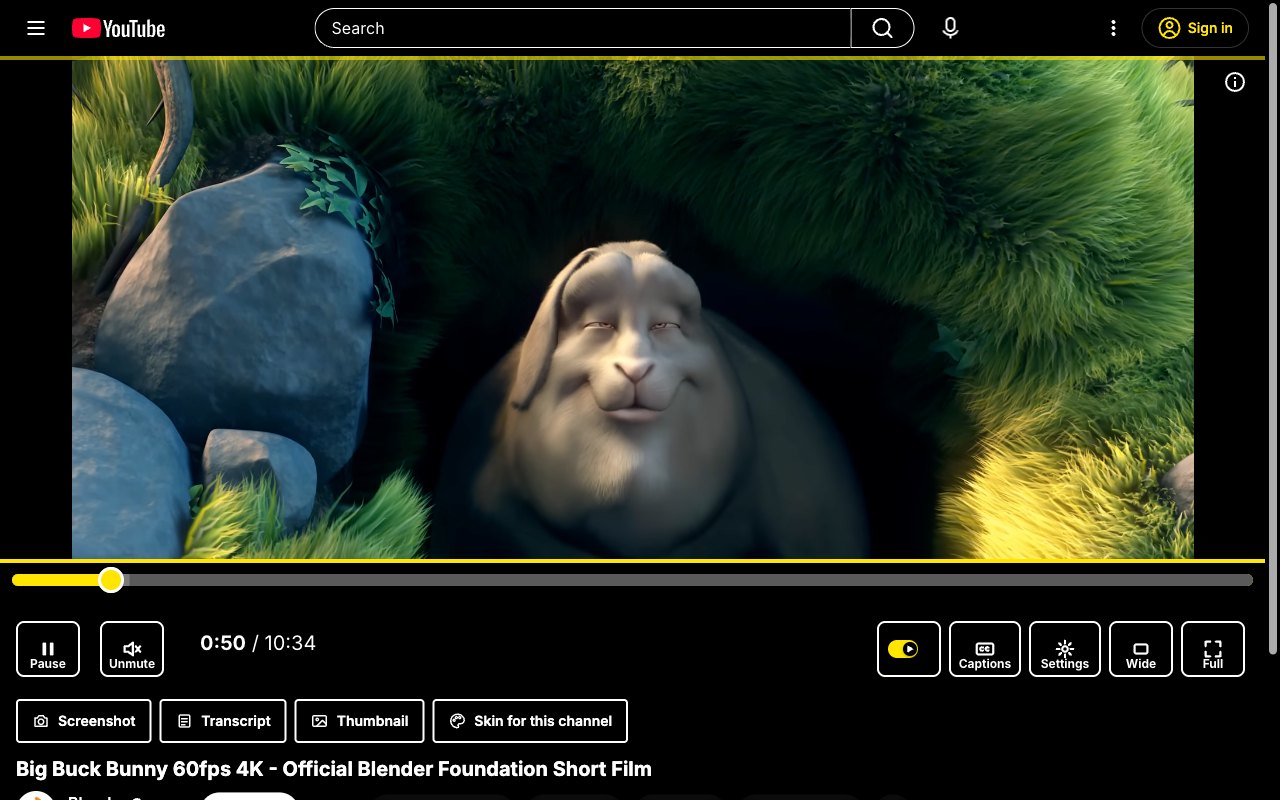
High Contrast. De grandes commandes étiquetées en jaune sur noir, pour la basse vision et les pièces lumineuses.
Captures · outils
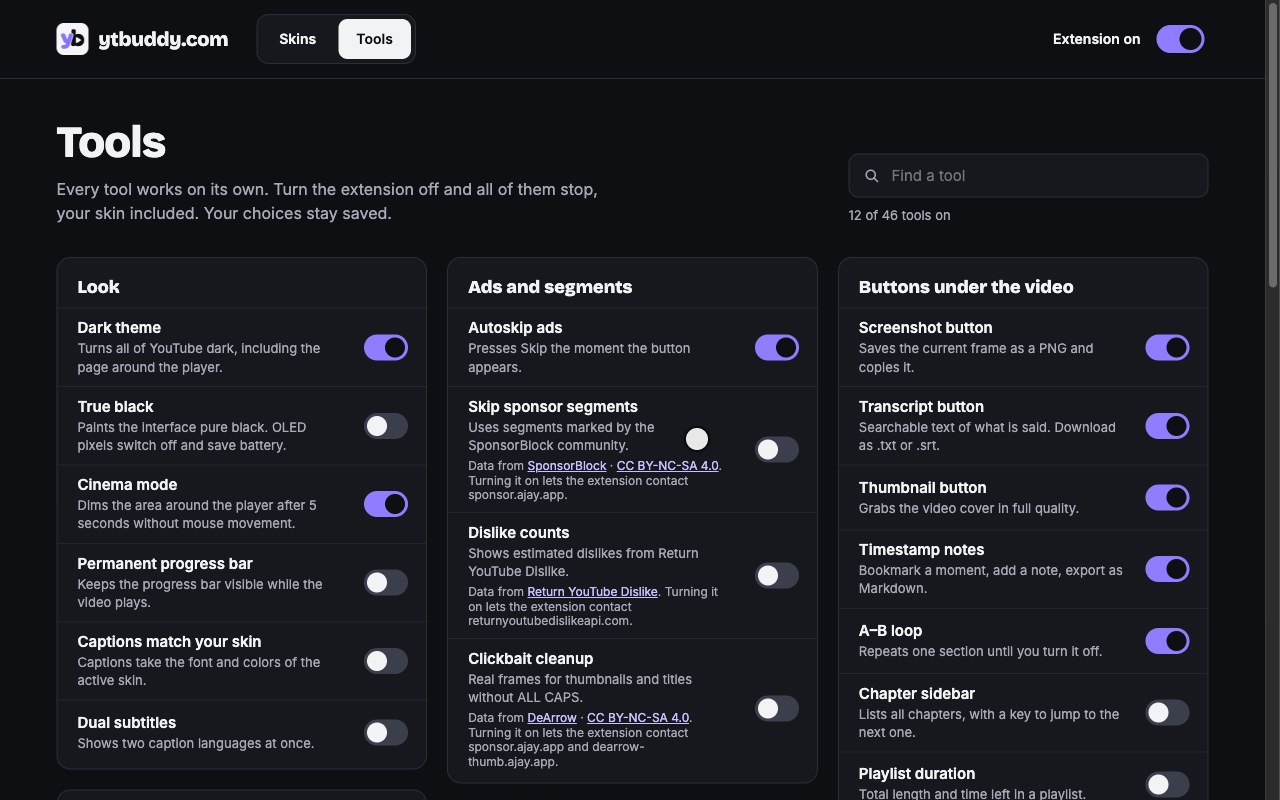
La plupart sont désactivés au départ. Activez-en un et il agit dès la vidéo suivante ; désactivez-le et YouTube redevient exactement comme avant. Chaque clip ci-dessous montre la vraie extension sur YouTube.
Passe tout YouTube en sombre, y compris la page autour du lecteur.
Peint l’interface en noir pur. Les pixels OLED s’éteignent et économisent la batterie.
GuideGarde la barre de progression visible pendant la lecture.
GuideLes sous-titres reprennent la police et les couleurs du skin actif.
100 % sur le curseur correspond à 100 % du son d’origine.
GuideDes explosions plus discrètes, des dialogues plus clairs.
Les deux canaux dans chaque oreille. Idéal avec une seule oreillette.
Faites défiler sur le lecteur pour changer le volume.
Lancer une vidéo met YouTube en pause dans vos autres onglets.
Limite la qualité à 480p.
Conserve le volume et la vitesse de chaque chaîne.
Affiche le temps restant à votre vitesse actuelle.
Met en pause quand vous quittez l’onglet et reprend à votre retour.
Masque l’image derrière votre skin. Économise le CPU et le GPU, pas les données.
Détache le lecteur dans une fenêtre, avec votre skin.
Clique sur « Passer » dès que le bouton apparaît.
Affiche une estimation des « Je n’aime pas » grâce à Return YouTube Dislike.
GuideDe vraies images pour les miniatures et des titres sans MAJUSCULES.
Tout lien Shorts se lit avec toutes les commandes.
La vidéo suivante ne démarre jamais toute seule.
Retire la section des commentaires sous les vidéos.
Retire les cartes qui couvrent les dernières secondes.
Retire de vos fils les vidéos que vous avez terminées.
Classez vos abonnements dans des dossiers, avec un onglet pour chacun.
Texte consultable de ce qui est dit. Téléchargement en .txt ou .srt.
GuideMarquez un instant, ajoutez une note, exportez en Markdown.
Liste tous les chapitres, avec une touche pour passer au suivant.
Les commentaires qui mentionnent un moment traversent la vidéo à cet instant.
Lit une playlist dans un ordre aléatoire, sans répétition.
Retourne l’image pour les tutoriels de danse et de guitare.
Curseurs de luminosité, de contraste et de saturation.
Moins de lumière bleue pour regarder tard le soir.
Avance ou recule d’une image.
Définissez vos propres touches pour chaque outil.
Combien de temps vous regardez chaque jour.
Comment ça marche
Un clic depuis le Chrome Web Store. Gratuit 7 jours, sans compte, rien à configurer.
L’icône de la barre d’outils ouvre vos skins. Cliquez sur Utiliser et le lecteur change dans tous les onglets YouTube.
Les 49 sont sur une seule page avec recherche. La plupart sont désactivés jusqu’à ce que vous les activiez, et désactivé veut dire disparu.
Guides
Comment faire sur YouTube tel quel, puis comment ytbud le fait en un seul interrupteur.
FAQ
Gratuit 7 jours avec tout activé. Ensuite, un paiement unique de 5 $ pour un navigateur ou 10 $ pour trois, sans abonnement. « Passer les segments sponsorisés » et « Nettoyage du putaclic » restent gratuits. Sans compte, sans publicité.
Cliquez sur l’icône ytbud, choisissez un skin, cliquez sur Utiliser. Tous les onglets YouTube ouverts changent en même temps.
Oui. Chaque skin apporte sa propre barre, et « Barre de progression permanente » la garde visible pendant la lecture.
Activez « Noir pur ». La page passe en #000, et non au gris sombre de YouTube.
Activez « Nombre de « Je n’aime pas » ». Les estimations de Return YouTube Dislike apparaissent dans le bouton.
Oui, grâce aux repères de la communauté SponsorBlock, avec un bouton Annuler à chaque saut.
Oui : de 0,25× à 4× par pas de 0,05, plus 5×, 8× et 16×, depuis le menu de réglages du lecteur.
Activez « Masquer les Shorts ». Ils disparaissent de l’accueil, de la recherche, des abonnements, de la colonne latérale et des onglets de chaîne.
Oui, en .txt, .srt ou Markdown avec des liens horodatés, depuis le bouton Transcription.
YouTube baisse le son des vidéos fortes. « Optimiser le volume » fait que 100 % correspond au niveau d’origine.
Pas d’analyse, pas de compte. Réglages, notes et statistiques restent dans votre navigateur. Les services communautaires ne sont contactés que lorsque leur interrupteur est activé.
Chrome sur Windows, macOS, Linux et ChromeOS, et les navigateurs Chromium qui installent depuis le Chrome Web Store : Edge, Brave, Opera, Vivaldi.
22 skins, 49 outils, sans compte. Annulez tout avec un seul interrupteur.
Ajouter à Chrome : gratuit 7 jours